# Multi-Discovery
Source: https://docs.solidyne.ar/en/612/612-discovery
Tool for finding Solidyne devices on the network
Multi-Discovery allows you to find different Solidyne interfaces connected to the network. Once the device is detected, its current IP address is displayed.
### **Installing Multi-Discovery**
Download the setup file from the [Download Center](/en/otros_docs/downloads#tools).
To install, run the the file and follow the instructions.
### **Using Multi-Discovery**

1. The *"Protocol"* menu displays options to find different types of interfaces:
* **IP Audio Module:** Streaming services
* **Solidyne:** Remote control interfaces
2. In ***"Network Interface"***, select the network adapter (if more than one is available).
3. Click ***"Discover..."*** to start the search.
4. Double-clicking an item in the list will open the default web browser showing the device's web interface.
# Modelos con opción AoIP
Source: https://docs.solidyne.ar/es/612/612-AoIP
D612 equipadas servicios de streaming
## Introducción
Los modelos con opción **/AoIP** incluyen un módulo que genera streaming de la señal de programa, permitiendo:
* Enlazar la consola con la planta transmisora mediante enlace de datos punto a punto. El audio se envía en PCM o MP3 de baja compresión, usando protocolo RTP.
* Enviar o recibir audio desde otras consolas a través de la LAN (streaming RTP de otros equipos Solidyne con opción /AoIP).
La consola viene de fábrica con firmware **STL** para enlace Estudio–Planta.\
Puede actualizarse a nuevas versiones o cambiarlo por el modelo **Upstreamer**, compatible con servidores shoutcast/icecast.
***
## Actualización del firmware
El firmware puede actualizarse para:
* Cambiar a una nueva versión STL.
* Migrar al modelo Upstreamer (emisión a servidores shoutcast/icecast).
> [!NOTE]
>
> El procedimiento completo de actualización y configuración del modo **Upstreamer** se encuentra en el documento [**Equipos con opción streaming AoIP**](https://www.solidynepro.com/descargas/productos/CODEC-firmware_STL_Icecast_shoutcast.pdf)
***
## Alimentación
El módulo IP **se alimenta por la conexión USB**.
* Solo está disponible si la consola está conectada a una computadora vía USB.
* Si la PC está apagada, el servicio IP no funciona.
* Alternativamente puede usarse una **fuente de alimentación USB 5V estándar** conectada al puerto.
***
## Enlace Estudio–Planta (STL)
En los estudios, la D612/IP opera como **codificador**, transmitiendo streaming de audio hacia la planta transmisora.
En planta, el streaming puede recibirse mediante:
* Un decodificador dedicado (ej. Solidyne ADA102).
* Un procesador con decodificador integrado (ej. Solidyne 542 APC).
* Un computador con software compatible, por ejemplo VLC Player (no recomendado,reservado para pruebas o casos de emergencia).
La conexión entre estudio y planta puede realizarse vía:
* VPN.
* Enlace físico punto a punto (ej. fibra).
* Enlace de datos con antenas (microondas).
> **Enlace de datos por microondas**
>
> * Banda: 5,8 GHz (o 2,4 GHz en algunos países).
> * Estándar: **802.11.x** (uso libre en todos los países).
> * Alcance: hasta **45 km** sin obstáculos.
> * Permite transmitir audio PCM sin compresión (16 bits/48 kHz).
> * Admite también audio codificado y aplicaciones bidireccionales.
>
> Para más detalles: [**info@solidynepro.com**](mailto:info@solidynepro.com)
***
## Configuración del módulo IP
La configuración se realiza **desde un navegador** web. El equipo viene de fábrica en modo **IP dinámica (DHCP)**.
> [!WARNING]
>
> Las configuraciones detalladas a continuación requieren conocimientos en administración de redes.
### Pasos de configuración
1. Conecte la consola a la fuente de alimentación. Conecte el puerto USB a una computadora (encendida) o a una fuente externa USB (un \_cargador \_estándar).
2. El módulo TCP anuncia la dirección IP asignada por audio:
* Coloque la llave BAL–LIN del Canal 4 en “LIN-2”.
* Pulse **CUE** en Canal 4 y dé nivel al parlante CUE.
3. Conecte la consola un router de la red mediante cable Ethernet. Éste le asignará IP por DHCP.
4. Anote la dirección IP anunciada.
* Si no escuchó el anuncio o no llegó a anotarlo, desconecte y vuelva a conectar el cable USB de la consola (con la PC encendida).
5. Una vez obtenida la IP, el LED verde en el RJ45 destella indicando operación.
* Si no hay DHCP, la consola buscará una IP libre (puede tardar minutos).
6. Abra un navegador e ingrese la dirección IP anunciada.
* Se abrirá el Panel de Control IP de la D612.
> [!NOTE]
>
> **Solidyne Multi-Discovery**
>
> Si no se tiene acceso físico a la consola, se puede [**descargar la herramienta Multi-Discovery**](/es/612/612-discovery) que detecta dispositivos Solidyne conectados a la red.
***
### Dirección IP destino
* Definida en `Configuration → Basic settings`.
* De fábrica: modo `Studio Encoder.`

**Configuración**
* `Stream method`**:** Push (RTP).
* `URL`**:** dirección IP o DNS del receptor + puerto destino.
* Pulse **Apply** para confirmar.
> **Direccionamiento de puertos**
>
> La dirección IP destino corresponde a la dirección externa de la red en la Planta Transmisora, donde está conectado el DECODER (generalmente una IP estática asignada por el proveedor de Internet).
>
> Cuando los paquetes de datos enviados por la consola alcanzan el router o firewall en el extremo de la planta, estos deben ser redirigidos hacia la dirección IP interna del DECODER (por ejemplo, 192.168.0.30).
>
> Dado que el D612/IP transmite siempre a una dirección IP y a un puerto determinados, en la planta todos los paquetes que lleguen a ese puerto en la dirección configurada del router deben reenviarse al DECODER o, en su defecto, a una computadora que procese la señal de audio.
>
> Este procedimiento se realiza mediante redireccionamiento de puertos (port forwarding), que permite identificar qué paquetes deben ser entregados al equipo encargado de convertirlos nuevamente en audio.
***
### Opciones de audio
Se configuran en `Configuration → Audio`:
* `Input source`**:** Line Stereo (no modificar).
* `Format`**:** MPEG Stereo.
* `Sample rate`**:** 44,1 kHz.
* `Quality`**:** 7 (highest).
Esto genera un streaming de **192 kbps**.\
Si el ancho de banda lo permite, puede usarse PCM sin compresión en enlaces punto a punto.
***
### Pantalla inicial

* `Site type`**:** modo de trabajo (ej. Studio Encoder).
* `Stream mode`**:** evento activo configurado.
* `Keep-alive:` estrategia de mantenimiento de conexión.
* `Connection status`**:** verde = conexión exitosa; rojo = error.
* `Incoming Stream`**:** estado del streaming entrante (inactivo en modo encoder).
* `Outgoing Stream`**:** estado del streaming saliente.
* `Audio input`**:** fuente usada.
* `Audio Format`**:** formato de codificación.
* `Input/Output level`**:** niveles en dBfs.
* `Relay, Remote inputs, Local inputs`**:** no implementados.
***
## Recepción en planta usando un computador
Para recibir streaming RTP con una PC:
* Se recomienda **VLC Player** ([http://www.videolan.org/vlc/](http://www.videolan.org/vlc/)).
* Formatos soportados:
* MP3 44,1 kHz / Calidad 7 (default).
* PCM16 @ 44,1 kHz (sin compresión).
### Configuración en VLC
1. Menú `Medio → Abrir ubicación de red`.
2. Ingrese:
`rtp://[IP_fuente]:[puerto]`
Ejemplo: `rtp://0.0.0.0:3030`
* `0.0.0.0` = cualquier IP entrante.
* `3030` = puerto usado.
> [!NOTE]
>
> Algunas versiones de VLC también aceptan: `rtp://@:3030`
***
## D612/IP como receptor de streaming
La consola puede configurarse como **DECODER** de un streaming RTP generado por otro dispositivo.
### Pasos
1. Acceder al módulo IP desde navegador.
2. En las opciones que aparecen en la parte superior de la ventana elegir **Location**
3. Cambiar de *Studio Encoder* a ***Transmitter decoder***. Se adoptan valores predeterminados para la recepción, que normalmente no es necesario modificar, con excepción de los puertos y direcciones IP.
4. En `configuration`\*\*→ \*\* `streaming`:
* En `Port` ingresar el puerto usado por el codificador.
* En `URL` dejar `0.0.0.0`.
* Pulsar **Apply**.
**Buffer RTP**
En el receptor es importante controlar el tamaño del buffer de entrada (RTP delay), que actúa como memoria para almacenar el streaming recibido y así evitar interrupciones de audio (drops). Estas interrupciones suelen aparecer cuando el ancho de banda disponible es insuficiente para la calidad de audio transmitida; en tales casos, el problema puede mitigarse aumentando el tamaño del buffer.
Debe tenerse en cuenta que, a mayor tamaño de buffer, mayor será también el retardo introducido en la reproducción. El valor adecuado dependerá tanto del ancho de banda de la red como del formato de audio utilizado.
El buffer se expresa en milisegundos. Para transmisiones en PCM, valores entre 40 y 80 ms resultan apropiados. En cambio, para formatos con compresión se requieren tiempos de buffer más altos, debido al procesamiento adicional que implica la decodificación del streaming comprimido.
***
## Audio del streaming entrante
El audio decodificado se suma internamente a la entrada auxiliar del **Canal 4 (LIN-2)**.
Para enviarlo al aire:
1. Conmutar Canal 4 a **LIN-2**.
2. Asegurarse de que no haya señal en las entradas RCA.
3. Levantar el fader del canal.
> [!NOTE]
>
> Cuando se usa el audio del streaming, no puede usarse simultáneamente la entrada RCA de Canal 4, ya que ambas señales se suman internamente.
# Entradas
Source: https://docs.solidyne.ar/es/612/612-entradas
Conexión de las entradas
## Canales de entrada
En el panel trasero de la consola se concentran todos los conectores de entrada y salida.
> [!NOTE]
>
> La calidad del conexionado de las distintas fuentes a la consola garantiza una operación segura y libre de fallas. Tómese el tiempo necesario para realizar las conexiones con cuidado, utilizando siempre materiales de primera calidad.
## Entradas de micrófono
Los canales de micrófono son balanceados electrónicamente y usan conectores XLR estándar.

* Cada canal presenta **dos conectores XLR**, sumados internamente.
* Al utilizar dos micrófonos en el mismo canal, conviene que sean de la misma marca y modelo, preferentemente dinámicos.
* Las diferencias de nivel de voz son compensadas por los compresores internos de la consola.
La llave **48V**, ubicada en el panel frontal, activa la alimentación phantom de 48V en todas las entradas.
> [!NOTE]
>
> Los micrófonos dinámicos pueden recibir tensión phantom sin riesgo de daño, ya que su bobina móvil tiene conexión flotante que desacopla la tensión.
## Entradas de línea
Cada canal de línea posee dos entradas estéreo, seleccionables desde el frente de la consola:

* **Canales 3 y 4:** entradas no balanceadas sobre conectores **RCA** (LIN-1 y LIN-2) y entradas balanceadas en un conector **DIN-5** (BAL-1 y BAL-2).
* **Canal 5:** digital. Es un puerto USB para conexión directa a la computadora. Admite una entrada auxiliar no balanceada (RCA).
> [!NOTE]
>
> En equipos con opción /AoIP, la entrada auxiliar LIN-2 queda internamente asignada al módulo de streaming y no puede usarse para otras señales.
Para conectar equipos con salida balanceada se requiere armar un cable DIN-5 a dos XLR hembra o a un conector TRS estéreo de ¼”, según corresponda.
**Distribución DIN-5 a XLR**
|  DIN-5 (estéreo balanceado) |  XLR Hembra |
| :-: | :-: |
| Pin 1 → Audio (-) Derecho | Pin 1 → Tierra (malla) |
| Pin 2 → Audio (+) Derecho | Pin 2 → Audio (+) |
| Pin 3 → Audio (-) Izquierdo | Pin 3 → Audio (-) |
| Pin 4 → Audio (+) Derecho | |
| Pin 5 → Audio (+) Izquierdo | |
* Las entradas no balanceadas RCA aceptan equipos con salida -10 dBV sobre 10 kΩ (equipos domésticos).
* El control de ganancia es común a ambas entradas y actúa siempre sobre la entrada seleccionada.
## Entrada digital USB
El Canal 5 conecta directamente la consola a una computadora mediante un puerto USB (cable estándar USB A/B).
* Compatible con puertos 1.1, 2.0 y 3.0.
* Se recomienda usar cables de 2–3 m de longitud; no exceder los 4 m incluso con extensiones.
* Compatible con Windows® 7/10, Linux y macOS.
* Los controladores son instalados automáticamente; no se requieren drivers adicionales.
> [!WARNING]
>
> Antes de conectar la consola a la PC por USB, verifique que la computadora disponga de **puesta a tierra** efectiva mediante el borne de bronce en el panel trasero.
>
> * Use un tester en escala de 25 VCA entre los chasis de PC y consola; la lectura debe ser **0 V**.
> * Si no hay conexión a tierra, podría dañarse la entrada USB de la consola o de la PC.
Al conectar la consola encendida, Windows® detecta un “dispositivo de reproducción USB” y un “dispositivo de grabación USB”. En la consola, el indicador **Digital IN/Out** mostrará **U4**, confirmando que la entrada y salida estéreo fueron reconocidas.
En Windows® puede verificarse en: **Panel de Control → Dispositivos de sonido y audio**, donde se definen los dispositivos de reproducción y grabación predeterminados.
En las aplicaciones de software seleccione el los dispositivos USB de reproducción y grabación.
Si la PC no tiene otra interfaz de audio, Windows® usará como predeterminados los dispositivos USB-1 (entrada Canal 5 y salida PGM/REC de la D612).
> [!NOTE]
>
> El Canal 5 también dispone de una entrada auxiliar estéreo no balanceada con conectores RCA para equipos convencionales.
# Fuente de alimentación
Source: https://docs.solidyne.ar/es/612/612-fuente
Fuente de alimentación y tierras
## Alimentación
Sobre el lado izquierdo (viendo desde atrás) se encuentra el conector de alimentación **DC IN**, un conector tubular pin positivo de 1,8 mm.
La fuente provista junto con la consola es una **fuente switching 90–240 V**, capaz de operar con cualquier red eléctrica y tolerar grandes variaciones de tensión.\
Entrega **28 VCC regulados**.
> [!CAUTION]
>
> Se recomienda **no usar otra fuente que no sea la suministrada por Solidyne**.
La consola D612 **no posee llave de encendido**: permanece alimentada mientras esté conectada con la fuente de alimentación a la red eléctrica.
## Conexión a tierra
La conexión a tierra se realiza mediante un **borne de bronce** que asegura la puesta a tierra de chasis. Utilice cable de sección **2 mm** conectado a una **jabalina de cobre enterrada**.
### Recomendación general para puesta a tierra y protecciones
> **IMPORTANTE**
>
> Para evitar daños en los equipos, se deben adoptar las medidas correspondientes de puesta a tierra y protección en las líneas de Internet y telefonía. La garantía no cubre daños ocasionados por descargas atmosféricas (rayos), sobretensiones o fallas en la red eléctrica.

# Altavoces y auriculares
Source: https://docs.solidyne.ar/es/612/612-monitoreo
Salidas para altavoces y auriculares. Escucha previa CUE.
## Salidas para monitores

### Auriculares (Headphones)
La D612 presenta:
* Una salida para auriculares de **estudio**.
* Una salida para auriculares de **control**.
La perilla de ajuste de nivel modifica también el nivel de las salidas de parlantes monitores.\
La consola está diseñada para usarse con parlantes activos y un amplificador distribuidor de auriculares en el Estudio (por ejemplo Solidyne **StudioBox**).
* No es obligatorio un amplificador-distribuidor externo: la D612 incluye uno que soporta hasta **3 auriculares de 32 Ω en paralelo**.
* Si se usan auriculares con control de volumen, cada locutor tendrá ajuste independiente.
* Otra solución es montar un control sobre la mesa de trabajo: un potenciómetro de **1 kΩ** será suficiente para controlar el nivel. En ese caso, el control de nivel de la consola se deja elevado.
### Parlantes monitores
La D612 está pensada para trabajar con parlantes activos.
* Las salidas **Estudio** y **Control** operan a **0 dBu (0,775 Vrms)**.
* Poseen controles de asignación y nivel independientes.
* Utilizan conectores **TRS hembra de 1/8” (miniplug hembra)**.
* Incluyen lógica de **muting (silenciado)** para evitar acoples entre parlantes y micrófonos.
> [!NOTE]
>
> La salida de **monitores de estudio** se silencia cuando se abren los canales MIC-1 o MIC-2.
>
> La salida de **Control** se silencia cuando se oprime Talkback.
## Escucha previa (CUE)
De fábrica, la escucha previa se envía al parlante interno.
En estudios integrados (micrófonos y control en el mismo recinto) puede ser necesario desactivar este parlante y enviar **CUE** a los auriculares del operador.
Esta configuración requiere desmontar la base de la consola y modificar un puente interno. El procedimiento se detalla en el [Manual de Opcionales y Desarme](https://solidynepro.com/descargas/productos/Manual_de_opcionales_y_desarme-LineaDX_\(816-822-D612\).pdf).
# Condiciones para grabación
Source: https://docs.solidyne.ar/es/612/612-op-grabacion
Configuraciones para la grabación
## Grabación de programas
Las consolas D612 poseen dos canales estéreo de salida:
* **PGM (Programa):** salida principal de envío al aire.
* **REC (Recording):** salida destinada a grabación, independiente de PGM.
Esto permite grabar material mientras simultáneamente se transmite otro contenido al aire.
> [!NOTE]
>
> El canal de híbrido es **solo de aire** y no pueden asignarse al canal REC.
***
## Grabación en la PC
Las salidas PGM y REC están disponibles también en formato digital a través de USB.\
En Windows® aparece como:
* **Dispositivo de grabación USB:** corresponde al Canal 5 y lleva señal **PGM o REC**, según la posición de la llave de selección \*\*OUT \*\*del canal.
### Configuración
* **En la PC:** configure el software de grabación para usar el **Dispositivo de grabación USB**.
* **En la consola:** en el Canal 5, mueva la llave **OUT** a posición PGM para grabar la emisión de aire, o a \*\*REC \*\*para fuentes que no están al aire.
> **EJEMPLO: Grabar voces con programación al aire**
>
> 1. En la sección de monitoreo:
>
> * Asignar parlantes de control a la mezcla **REC**.
>
> * Si se desea enviar señal de monitor a los locutores, asignar REC también para Estudio.
>
> 2. Asignar a **REC** los canales requeridos para la grabación (ej.: MIC-1).
>
> 3. Mantener al aire la programación musical desde el Canal-5 (USB), asignado a **PGM** y no a REC.
>
> > [!NOTE]
> >
> > El Canal 5 puede usarse para reproducción de audio **independientemente** de la asignación del envío (PGM o REC).
>
> **Proceso de grabación**
>
> * Levantar el fader del canal de micrófono correspondiente.
>
> * Verificar niveles en el software de grabación.
>
> * Ajustar nivel desde los atenuadores de canal en la consola (no desde el software).
>
> > [!CAUTION]
> >
> > El dispositivo de grabación **USB-1** no posee control de nivel de entrada por software (Mezclador de Windows). El ajuste solo se realiza desde la consola.
>
> Los locutores monitorean la grabación con auriculares o parlantes.
>
> Al finalizar, la grabación puede escucharse desde una salida analógica de la PC conectada a la consola, distinta de la salida USB (ya que en este ejemplo la salida USB se usa para transmisión al aire).
>
> Para chequear la grabación:
>
> * Usar la barra **REC** (pues PGM está ocupado al aire).
> * Asignar a REC el canal conectado a la salida analógica de la PC.
>
> Al concluir el trabajo, restaurar todos los controles a su posición original para volver al modo normal.
***
## Grabación de líneas telefónicas
El híbrido interno envía señal solo a **PGM**.\
Por lo tanto, las comunicaciones telefónicas solo pueden grabarse mientras están al aire, usando el envío PGM en la PC.
# Canal del híbrido
Source: https://docs.solidyne.ar/es/612/612-op-hibrido
Uso de linea terrestre y celular vinculado por Bluetooth
## INTRODUCCIÓN
El canal de híbrido maneja dos líneas telefónicas:
* Una línea terrestre (2 hilos, también conocidas como POTS (Public Old Telephonic System)) .
* Un celular vía Bluetooth.
El uso del canal es simple y a prueba de errores gracias a su lógica de seguridad y a los circuitos de control automáticos.

## USO CON LÍNEA TERRESTRE
Cuando ingresa una llamada, un LED azul destella con la cadencia del ring. Puede atenderse:
* **Desde el teléfono asociado** (recomendado).
* **Desde el híbrido de la consola**.
### Atender desde el teléfono asociado
1. Descolgar el aparato conectado al RJ11 trasero de la D612.
2. Para pasar la llamada al aire: presionar **HOLD/AIR** y colgar el teléfono.
### Atender desde la consola
1. Verifique que la perilla **AIR LEVEL** esté cerrada antes de tomar la línea.
2. Pulsar **HOLD/AIR**.
3. La línea queda tomada y la luz piloto se apaga.
4. El llamante recibe retorno de PGM y puede salir al aire si se abre **AIR LEVEL**.
### Comunicación privada
1. Pulsar **CUE**: se interrumpe PGM hacia la línea y se escucha al llamante por el parlante CUE.
2. Para hablar: mantener presionado **TALKBACK**, usando el micrófono de órdenes de la consola.
### Poner al aire la llamada
1. Soltar **CUE**.
2. Girar **AIR LEVEL** y ajustarlo hasta el nivel adecuado.
> [!TIP]
>
> El ajuste se realiza observando vúmetro de PGM y escuchando el audio al aire, porque el audio filtrado en graves de una comunicación telefónica puede alcanzar la sonoridad de las voces del estudio aún modulando menos en los vúmetros.
>
> En un híbrido analógico es importante **no exceder el nivel de la línea al aire** para no ensuciar las voces del piso.
### Retomar en privado
* Cerrar **AIR LEVEL** y usar **CUE** (escuchar) y **TALKBACK** (hablar).
### Retomar en el teléfono asociado
1. Bajar **AIR LEVEL** a cero.
2. Descolgar el tubo.
3. Soltar **HOLD/AIR** en la consola.
> [!NOTE]
>
> Si el teléfono está colgado al soltar HOLD/AIR, la llamada se corta.
### Finalizar la comunicación
Para finalizar la comunicación, cerrar AIR LEVEL y **soltar HOLD/AIR**.
***
## USO CON TELÉFONO CELULAR
El celular debe estar [emparejado con la consola](/es/612/612-telco) D612 vía Bluetooth.
### Conexión diaria
1. Verifique que **AIR LEVEL** esté cerrado y **CUE** presionado.
2. Active **Bluetooth en la consola**: mantenga pulsado **CELLULAR PHONE BLUETOOTH** unos 5 s hasta que el LED verde (ubicado en el panel de los vúmetros) destelle lentamente.
3. Active Bluetooth en el celular.
* Si ya fue apareado, la conexión se restablece automáticamente.
* Los llamados entrantes se transfieren directamente a la consola.
Si la consola se usa solo con celular, conviene dejarlo siempre vinculado y manejar llamadas desde el híbrido. Para el caso en que haya un uso continuo de ambas líneas, sea en forma alternada o en simultáneo (conferencias) surgen algunas particularidades en la operación que se detallan en [Conferencias](#conferencias)*.*
### Llamada entrante (celular)
* Al ingresar la llamada, suena en el celular y en el parlante CUE (si CUE está presionado).
* Verifique que **AIR LEVEL** esté cerrado.
* Atender con un toque corto en **CELLULAR PHONE BLUETOOTH** (o desde la pantalla del móvil).
### Manejo de la llamada
* Con **CUE** presionado se escucha la llamada en parlante CUE (sin retorno de PGM).
* Para hablar: mantener **TALKBACK**.
* Al soltar **CUE**, el llamante escucha PGM, pero no sale al aire hasta abrir **AIR LEVEL**.
* Para ponerlo al aire: abrir **AIR LEVEL** y ajustar nivel en vúmetros.
### Retomar en el móvil
* En el celular, salir de modo *Headset/Bluetooth* y pasar a *Speaker*.
* Para transferir nuevamente a la consola: volver a *Headset*.
> [!NOTE]
>
> Según el modelo, el menú puede mostrar iconos de “Headset”, botones desplegables o combinaciones distintas. Consulte el manual del teléfono.
### Finalizar la comunicación
* Pulsar corto **CELLULAR PHONE BLUETOOTH**, o cortar desde el celular.
### Llamar desde el móvil
1. En el celular, pase a modo \_Headset \_para desconectarlo de la consola.
2. Disque el número y marque **SEND**.
3. Para transferir la llamada a la consola: vuelva a modo *Bluetooth/Headset*.
4. \*\*En la consola: \*\*soltar **CUE** para enviar retorno de PGM al celular.
5. Abrir **AIR LEVEL** para poner al aire.
> [!NOTE]
>
> También puede llamarse sin salir de modo Bluetooth, usando Talkback:
>
> * El tono y la voz se oyen en CUE.
> * Hablar con **Talkback**.
> * Para espera: dejar **CUE** activo.
> * Para aire: abrir **AIR LEVEL**.
> * Para cortar: pulsar corto **CELLULAR PHONE BLUETOOTH** o cortar desde el celular.
***
***
## CONFERENCIAS
Cuando se usan línea fija y celular en simultáneo:
* En el móvil: Desconecte Bluetooth de la consola al finalizar cada llamada. De este modo, si entra una llamada, suena en el teléfono.
* Si el móvil Bluetooth queda conectado a la consola, una llamada entrante podría sonar al aire mientras la línea fija está abierta.
El procedimiento para establcer una conferencia depende de cuál línea está al aire:
**Estando al aire el teléfono móvil**
* Recibir o realizar llamada por el teléfono asociado a la línea terrestre.
* Dialogar y advertir que irá directamente al aire.
* Pulsar **HOLD/AIR** para enviarla al aire y colgar el teléfono.
* Si el teléfono lo permite, puede silenciar el micrófono anter de colgar, para evitar ruidos.
* La llamada entra en conferencia con el celular ya al aire.
**Estando al aire la línea terrestre**
* En el celular: Bluetooth está encendido pero desconectado (local speaker) mientras no se usa.
* Realizar o recibir la llamada en el celular de forma independiente.
* Para transferirla: conectar Bluetooth a la consola.
* La llamada pasa inmediatamente al aire, en conferencia con la línea terrestre.
* Para cortar: finalizar desde el celular.
* Luego, desconecte Bluetooth en el celular si seguirá usando la línea terrestre.
* Para retomar en el celular: conmute a modo *Headset* desde el menú del móvil.
Si se requiere trabajar con llamadas en espera, instalar un híbrido externo. El conector EXT HIB permite sumarlo al Híbrido Interno, sin necesidad de ocupar un canal extra de la consola.
***
## Envío PGM a línea telefónica
El híbrido incorporado en D612 no posee control de nivel de retorno a línea.
* El envío es automático, con AGC y limitador.
* La señal de envío se limita a la banda **400–2200 Hz**, optimizada para inteligibilidad.
* Esto evita distorsiones causadas por exceso de retorno.
* Para asegurar calidad: mantener el vúmetro en **0 VU** con picos ocasionales sobre cero.
Para verificar: medir con osciloscopio en paralelo a la línea → la señal debe ser **2 V pico a pico**.
# Operación
Source: https://docs.solidyne.ar/es/612/612-op-intro
Consideraciones generales sobre la operación en D612
## Introducción
Los controles de la consola se organizan en varios sectores según su función:
* Canales de entrada.
* Control de híbrido telefónico.
* Monitoreo y órdenes a estudio.
* Escucha previa (CUE).
* Ecualizadores de micrófono.
* Indicadores de nivel y compresión.
## Micrófonos
* **MIC 1 y MIC 2:** manejan solo señal de micrófono.
* La alimentación phantom de **48 V** se activa globalmente (todas o ninguna).
* Los micrófonos dinámicos soportan los 48 VCC, por lo que pueden combinarse condensadores y dinámicos.
* Pueden asignarse a la etapa de procesado (ecualizador de 4 bandas y compresor).
## Líneas
* **Líneas analógicas:** admiten entradas estéreo balanceadas (BAL) y no balanceadas (LINE) con conmutación A/B dedse el panel.
* **Canal digital USB:** maneja una entrada digital (USB) y una entrada analógica estéreo (LINE).
* La conexión USB además envía las salidas **PGM o REC** hacia la conputadora.
## Torreta de vúmetros
La torreta contiene vúmetros LED que muestran:
* El nivel de programa (pico promedio).
* La acción del compresor.
## Verificación rápida
Procedimientos básicos para comprobar que la consola está correctamente conectada:
### Verificar ingreso de señal
1. Conecte una fuente de señal (micrófono, audio USB).
* Seleccione la entrada correspondiente en el canal utilizado (**MIC** o **BAL-LIN**).
* Esta es una causa común de error en canales de línea (entrada equivocada).
2. Pulse **CUE** en el canal al que ingresa señal.
3. Abra el fader **CUE** en la sección de monitoreo.
* El audio deberá escucharse en el parlante de la consola.
### Enviar señal al aire
1. Asigne **PGM** en el canal para enviar la señal a la salida principal.
2. Abra el fader del canal al nivel deseado.
* La señal será enviada al aire y visualizada en los vúmetros de programa.
3. Ajuste la ganancia para que la posición normal de trabajo del fader principal sea **–15 dB** (zona gris).
# Canales de línea
Source: https://docs.solidyne.ar/es/612/612-op-lineas
Controles de los canales de linea y USB
## Descripción
Las consolas D612 cuentan con **tres canales de línea estéreo**.\
La imagen muestra el canal digital USB.

1. Ajuste de **ganancia** del canal.
2. **A/B:** Conmutación entre entradas principal y auxilar.
3. **USB OUT:** Asignación del envío USB: PGM o REC (solo en canal USB)
4. **BUS:** Asignación a los buses/salidas PGM y REC.
5. **CUE:** Activa la escucha previa al fader principal (PFL (Pre-Fader LEvel))
6. **OVL:** indica la zona correcta de trabajo. Si el fader está por debajo de esta indicación, indica excesiva ganancia de entrada.
7. **Fader:** Control de nivel principal. Debe trabajar en la zona marcada entre -20 y -10 dB.
***
## Entradas de los canales
Cada canal dispone de dos entradas, conmutables desde una llave A/B en el panel frontal.
| Canal | Entradas disponibles | Conector |
| :-: | - | - |
| 3 | Estéreo balanceada / Estéreo no balanceada | DIN-5 / RCA |
| 4 | Estéreo balanceada / Estéreo no balanceada | DIN-5 / RCA |
| 5 | USB / Auxiliar estéreo no balanceada | USB / RCA |
> [!NOTE]
>
> La conexión USB también envía digitalmente PGM o REC a la computadora.
***
## Ajuste de ganancia
* Cada canal cuenta con una perilla de **ganancia**.
* En el caso de la señal USB, el nivel se ajusta desde **Windows**.
* El ajuste debe hacerse de modo que, con nivel de vúmetro 0 VU, el fader principal opere **por encima de la zona de sobrecarga (OVL)**.
***
## Uso en operación
* Para enviar una señal al aire:
1. Asigne **PGM** en el canal.
2. Levante el fader.
* El nivel correcto de trabajo se obtiene cuando los **picos de señal alcanzan 0 VU**.
***
## Tecnología de faders
Todos los faders de los canales operan con tecnología **VCA** y emplean atenuadores "soft-touch" de alta durabilidad.
* El fader maneja niveles de **corriente continua (DC)**, que controlan un amplificador de ganancia variable.
* Este sistema garantiza **ultra-baja distorsión**.
* Elimina por completo el ruido producido por desgaste mecánico de los faders.
* \+ 10.000.000 de operaciones en condiciones de uso correctas.
# Canales de micrófono
Source: https://docs.solidyne.ar/es/612/612-op-microfonos
Operación y ajustes de los canales de micrófono
## Descripción
La consola cuenta con **dos canales de micrófono**.

1. Ajuste de **ganancia** de la entrada.
2. ***Tensión phantom 48V***: Se activa para todos los micrófonos.
3. **EQ.** Controles de ganancia de las bandas de frecuencia.
4. **EQ.** Asignación de la salida del ecualizador a los buses PGM y REC.
5. **BUS:** Asigna el canal a la salida PGM o al ecualizador.
6. **CUE:** Activa la escucha previa al fader principal (PFL (Pre-Fader LEvel))
7. **OVL:** indica la zona correcta de trabajo. Si el fader está por debajo de esta indicación, indica excesiva ganancia de entrada.
8. **Fader:** Control de nivel principal. Debe trabajar en la zona marcada entre -20 y -10 dB.
## Ajuste de la ganancia
En los canales de micrófono, dependiendo del locutor y distancia al micrófono, puede ser necesario ajustar la ganancia para trabajar el atenuador en la zona de operación correcta: por encima de la indicación de sobrecarga **OVL (-30 dB)**.
> [!WARNING]
>
> En cualquier consola, un exceso de ganancia de entrada reduce el rango dinámico.\
> Si el fader trabaja por debajo de OVL, se amplifica la señal innecesariamente y se producen **distorsiones por recorte en los picos**.
***
## Asignación
Cada canal puede:
* Enviarse directamente al aire (**PGM**).
* Enviarse al ecualizador.
La señal procesada puede luego enviarse a **PGM** y a **REC**. La posición OFF quita la señal del BUS (no es un bypass).\
No se puede enviar un canal directamente a REC.
***
## Ecualización
La ecualización es común para ambos canales de micrófono.
* Los extremos del espectro trabajan en modo **Shelving**, con un rango de ±15 dB.
* Los controles están diseñados específicamente para la voz humana:
| Banda | Tipo | Frecuencia central | Función principal |
| - | - | - | - |
| Graves | Shelving | — | Aporta “cuerpo” y “peso” a la voz |
| Medios-graves | Peak EQ | 160 Hz | Controla resonancia o *popeo* en voces masculinas |
| Medios-altos | Peak EQ | 5 kHz | Reduce problemas de **seseo** y sibilancias |
| Agudos | Shelving | — | Agrega “presencia” y mejora inteligibilidad |
***
## Compresión
El **compresor** mantiene constantes los picos de la voz:
* Actúa siempre que la mezcla de micrófonos supera **0 VU**.
* Por debajo de ese nivel, el rango dinámico se mantiene intacto.
* Tiene pendiente de compresión abrupta, con tiempos de ataque y recuperación rápidos.
* La acción se muestra en la torreta principal:
* El indicador **MIC COMPRESSOR** muestra en decibeles la reducción aplicada.
# Sección de Monitoreo
Source: https://docs.solidyne.ar/es/612/612-op-monitoreo
Operación de los altavoces y auriculares
## Descripción de los controles

1. Nivel de monitores y auriculares para el Estudio
2. Conmuta monitoreo de Estudio entre entrada externa ‘ON AIR’ (sintonizador externo) y PGM/REC.
3. Asigna la mezcla de PGM o REC al monitoreo del Estudio.
4. Nivel de monitores y auriculares para Cabina de Control.
5. Conmuta monitoreo del Control entre ‘ON AIR’ (sintonizador externo) y PGM/REC.
6. Asigna la mezcla de PGM o REC al monitoreo de la Cabina de Control.

* **CUE:** ajusta el nivel de escucha previa de la señal CUE.
> [!NOTE]
>
> El parlante incorporado se puede desactivar e inyectar la señal CUE en los auriculares de control.\
> Para hacerlo, se debe modificar una conexión interna. Ver en [Instalación - Altavoces y auriculares](/es/612/612-monitoreo)
## Ajuste de los niveles
Un único control de nivel maneja **auriculares de estudio** y **parlantes monitores de estudio**.
* Primero se ajusta el nivel de auriculares.
* Luego, se ajusta el nivel de parlantes usando el control de los monitores activos.
### Opciones para control individual de auriculares
* \*\*Amplificador/distribuidor externo (recomendado): \*\* por ejemplo el **Solidyne Studio Box HD5.** que maneja 5 auriculares.
* **Auriculares con control de volumen integrado.**
* **Control individual propio:** montar un potenciómetro de 1 kΩ en la mesa de locución (ver en capítulo de Instalación).
***
## Altavoces en el Estudio y el Control
* La salida de **Studio Monitor** está diseñada para **parlantes activos** (nivel 0 dBu, 0,775 Vrms).
* Al activar micrófonos, se **silencian automáticamente los parlantes de estudio** para evitar acoples.
* La salida de **Control Monitor** también tiene un control único de nivel.
### Selección de señal en monitores
Con las llaves de selección se elige qué señal escuchar en Estudio y en Control
* **PGM:** señal de programa.
* **REC:** canales asignados a salida de grabación.
* **AIR:** entrada externa (sintonizador), para escuchar transmisión al aire.
***
## Operación en estudios integrados
En estudios modernos, consola, locutores y periodistas comparten el mismo recinto, reduciendo costos de construcción y acústica.
* Se conecta un par de parlantes activos a la salida **Studio Monitor**.
* Al abrir micrófonos, estos se silencian automáticamente.
* Los auriculares de periodistas e invitados se conectan a la salida **Studio**.
* Los auriculares del operador se conectan a la salida **Control Monitor**.
***
## Escucha previa (CUE)
* La consola incluye un **parlante interno** para CUE.
* Cada canal tiene un botón **CUE** que permite escuchar la señal sin salir al aire (fader cerrado).
* Si se pulsan varios CUE, las señales se suman.
En estudios integrados:
* Es necesario modificar la configuración de CUE para enviar la señal a auriculares de Control y silenciar el parlante incorporado. Ver [Instalación - Altavoces y auriculares](/es/612/612-monitoreo)
La perilla CUE ajusta el nivel de parlante CUE o el envío a auriculares de Cabina.
***
## Órdenes al estudio (Talkback)
El canal de órdenes permite al operador dialogar con el locutor en el Estudio:
* Presionar **Talkback**.
* Se interrumpe el audio en parlantes de Control (para evitar acople).
* En el Estudio, se escucha al operador por el \*\*canal izquierdo \*\*de altavoces y auriculares.
* En el **canal derecho** se sigue escuchando programa, para que locutores y periodistas mantengan referencia.
* Para escuchar la respuesta, el operador debe activar **CUE** en el canal de micrófono.
> [!NOTE]
>
> El nivel del micrófono de órdenes viene calibrado de fábrica.\
> Solo si es necesario, puede ajustarse con el preset **LEVEL** en el panel de la consola, usando un perillero.
# Consola clásica D162
Source: https://docs.solidyne.ar/es/612/612-resumen
D612: Descripción general de prestaciones

## Características generales
La consola D612 es una unidad compacta, sólida y elegante. Pese a su reducido tamaño, tiene una enorme flexibilidad de interconexión, incluyendo entrada y salida digital por USB, que permite que la consola se comunique digitalmente con la computadora, sin necesidad de usar costosas placas de sonido en la PC.
Tiene 5 faders de 100 mm de cerámica conductiva, que en combinación con el control ETM-VCA brindan una duración superior a 10 millones de operaciones en condiciones normales de uso.
## Entradas
### Micrófonos
* 2 canales manejan 4 micrófonos.
* Los micrófonos disponen de alimentación phantom de 48V, conmutable desde el panel frontal.
* La mezcla de micrófonos se puede asignar a un ecualizador de 4 bandas.
* Compresor automático de rango dinámico sobre la mezcla de micrófonos.
Cada canal de micrófono puede manejar hasta dos micrófonos en paralelo, que se conectan en 4 conectores XLR (MIC-1a, MIC-1b, MIC-2a, MIC-2b).
El nivel entre los micrófonos que comparten canal es equilibado, dentro de ciertos límites, por el compresor interno. Cuando se utilicen micrófonos sobre un mismo canal, recomendamos que sean de igual marca y modelo.
### Líneas
Los 3 canales de línea permiten conectar hasta 6 fuentes de audio estéreo:
* Los canales 3 y 4 admiten entradas analógicas no balanceadas (LIN-1 y LIN-2) y balanceadas (BAL-1 y BAL-2).
* El canal 5 es digital, con conexión directa a la computadora vía USB, y admite también una entrada auxiliar no balanceada.
Todos los canales cuentan con un control de ganancia que actúa sobre la entrada seleccionada (principal o auxiliar).
> [!NOTE]
>
> En equipos con opción /AoIP, la entrada auxiliar LIN-2 queda internamente asignada a la señal de audio del módulo de streaming y no puede usarse para otras señales.
## Salidas
La consola D612 posee dos salidas principales:
* **PGM (Programa):** señal principal para aire o streaming.
* **REC (Grabación):** permite grabar sin interferir con la salida al aire.
Además:
* La conexión USB entrega digitalmente PGM o REC a la PC, seleccionable por el operador. En la computadora se reconoce como dispositivo de grabación externo (USB recording device).
* **PGM / REC digital por USB** puede usarse para transmisión vía Internet.
* **PGM por Ethernet (opcional):** en modelos con opción /IP, puede enviar streaming RTP a planta transmisora o streaming MPEG a un servidor Icecast (ver Modelos D612/IP).
* **Híbrido externo:** envío y retorno dedicados, integrados al canal del híbrido interno.
Una salida para **Luz de Aire (Tally Light)** permite conectar indicadores de LEDs. Se activa al abrir cualquier canal de micrófono. La consola también incluye un indicador LED en su chasis.
> [!WARNING]
>
> La carga máxima sobre la salida Tally Light **no debe exceder 120 mA** (dos señales Solidyne LA100).
## Líneas telefónicas
El canal de híbrido telefónico maneja dos líneas: una terrestre (2 hilos) y un teléfono celular vía Bluetooth. Todas las líneas pueden estar en conferencia. Muchas funciones están automatizadas, facilitando la operación.
La consola incluye envío y retorno para conexión de híbridos externos. El híbrido externo se integra al circuito del híbrido incorporado, evitando el uso de canales adicionales para su conexión.
## Monitoreo
La sección de monitoreo distribuye las señales a parlantes y auriculares de estudio y control.
* Tanto Estudio como Control cuentan con control de nivel global y llaves de asignación para enviar señal de aire (sintonizador externo), salida de consola (PGM) o salida de grabación (REC).
* En los estudios, el nivel se mantiene fijo en la consola y se recomienda instalar monitores activos y distribuidores de auriculares con control propio de nivel.
* El accesorio Solidyne **StudioBox** es una excelente opción complementaria.
## Escucha en previo CUE
La consola incluye un parlante interno para escucha previa con control de nivel. CUE permite escuchar la señal antes del fader (PFL). En estudios integrados, el parlante CUE puede desactivarse y enviar CUE a auriculares del operador.
La sección de monitoreo también incorpora el micrófono de órdenes al estudio (Talkback), que tambien se utiliza para dialogar en privado con una línea telefónica.
## Atenuadores ETM-VCA
La tecnología **ETM-VCA (Electrometric Voltage Controlled Amplifier)** evita que la señal de audio atraviese los faders, reduciendo ruidos y desgaste. El nivel se controla mediante amplificadores de bajo ruido y alta estabilidad; los faders solo transmiten señal de control DC.
Ventajas principales:
* Elimina totalmente ruidos por desgaste de faders.
* Reduce mantenimiento y prolonga la vida útil.
* Brinda correlación estéreo sobresaliente (error menor a 0,1 dB).
* Permite usar faders que superan 10 millones de operaciones (en condiciones de uso correctas).
# Salidas
Source: https://docs.solidyne.ar/es/612/612-salidas
Conexión de las salidas
## Programa y grabación
* **PGM (Programa):** salida principal balanceada, con conectores **TRS ¼”** hembra (plug hembra).
* **REC (Grabación):** salida auxiliar, no balanceada, con conectores RCA.
### Conexión balanceada TRS a XLR macho (por canal)
| TRS (Plug) | XLR (Cannon) |
| - | - |
| Tierra = cuerpo | Pin 1 = Tierra |
| Señal (+) = punta | Pin 2 = Señal (+) |
| Señal (-) = anillo | Pin 3 = Señal (-) |
> [!WARNING]
>
> Para desbalancear la salida PGM conecte el terminal **(+)**, dejando sin conexión el terminal **(-)**.
> [!WARNING]
>
> Nunca utilice conectores **plug mono** (TS) para conectar estas salidas.
### Niveles de salida
* Nivel nominal: **+4 dBu** cuando el VU-metro indica “0 VU”.
* En modo desbalanceado (tomando solo el terminal +): **-2 dBu**.
> [!NOTE]
>
> Si conecta equipos de grabación no profesionales, el nivel puede ser demasiado alto y causar saturación.\
> Use el control de nivel de entrada del dispositivo.\
> Si no fuese suficiente, emplee un atenuador fijo (divisor resistivo) para reducir el nivel de la salida.
## Envío PGM por USB
La conexión USB entrega la señal de **PGM** o **REC** (según la posición de la llave **USB OUT** en Canal 5).
* No requiere instalación adicional: la computadora reconoce automáticamente el dispositivo de grabación USB.
* La señal puede usarse para grabación en disco duro o para streaming vía Internet (Webcasting).
# Híbrido y Bluetooth
Source: https://docs.solidyne.ar/es/612/612-telco
Conexión de línea telefónica y celular
## Conexión de líneas fijas
El canal de híbrido maneja dos líneas telefónicas:
* Una línea terrestre convencional (2 hilos).
* Un teléfono celular vinculado por Bluetooth.
Los ajustes internos están calibrados en fábrica y no requieren intervención. Solo el preset de rechazo del híbrido (**null**) debe ajustarse al instalar la consola o al cambiar la línea telefónica.
En el panel posterior se encuentran dos conectores RJ11:

* Uno para la línea.
* Otro para el teléfono asociado.
La línea puede conectarse directamente a la central pública o a la PBX de la estación.\
Las PBX privadas pueden deteriorar el rechazo del híbrido; se recomienda usar líneas públicas siempre que sea posible.
### Protecciones
Las líneas están protegidas internamente contra descargas de alta tensión (rayos indirectos) mediante varistores de óxido metálico.
### Recomendación general para puesta a tierra y protecciones
> **IMPORTANTE**
>
> Para evitar daños en los equipos, se deben adoptar las medidas correspondientes de puesta a tierra y protección en las líneas de Internet y telefonía. La garantía no cubre daños ocasionados por descargas atmosféricas (rayos), sobretensiones o fallas en la red eléctrica.

### Ajuste de rechazo (Null)
Este ajuste aplica solo a la línea terrestre. Se realiza una vez durante la instalación.\
El rechazo evita que la señal transmitida regrese mezclada con la voz del interlocutor remoto, mejorando la calidad de la voz local.
**Procedimiento:**
1. Establezca una llamada telefónica a través del híbrido.
2. Haga que un locutor hable por el micrófono a la persona en línea.
3. Ajuste el de nivel de la línea (perilla Telephone Control) hasta que el VU-metro PGM alcance la zona roja.
4. Escuchando la voz local en PGM, gire el preset **NULL** hasta obtener una calidad idéntica a la que se percibe con *Telephone Control* cerrado.\
Un método práctico: girar NULL a ambos extremos, escuchar el deterioro y ubicar el punto medio donde el sonido es óptimo (nula o muy poca coloración).
5. Repita el ajuste si cambia de línea telefónica.
## Teléfonos móviles (Bluetooth)
Cualquier teléfono con Bluetooth puede vincularse a la D612. Una vez vinculados, la conexión se realiza automáticamente cuando Bluetooth está activo en ambos equipos.
**Alcance:** hasta 10 m (se recomienda mantener el celular cerca de la consola, aunque no encima).
### Procedimiento de vinculación
1. **En la consola:** verifique que el LED Bluetooth esté apagado (el LED se encuentra en el panel de vúmetros).
* Si está encendido (destello verde lento, 1 cada 2 s), apáguelo manteniendo presionado el botón **Bluetooth** en la sección Híbrido.
2. Con Bluetooth apagado, mantenga presionado el botón **Cellular Phone Bluetooth** unos 10 s hasta que los LEDs destellen en forma alternada verde/rojo. La consola entra en modo *búsqueda*.
> [!NOTE]
>
> Tener en cuenta que primero Bluetooth se enciende en modo normal, con destello lento. No soltar el botón hata que inicie el destello rápido.
3. **En el celular:** busque dispositivos Bluetooth (el procedimiento depende del modelo).
4. Seleccione el dispositivo **Solidyne BTM641** (o BTM751 en equipos muy antiguos).
* Si pide clave, ingrese **0000**.
5. Los equipos quedan emparejados (pairing). El LED queda verde con destello lento (1 cada 2 s), indicando Bluetooth activo.
### Re-conectar un dispositivo vinculado
1. Encienda Bluetooth en la D612 manteniendo presionado **Cellular Phone Bluetooth** hasta que el LED verde encienda (≈5 s).\
El LED verde queda destellando lentamente.
2. Active Bluetooth en el celular.\
Cuando aparezca el aviso de conexión, la consola está lista.
> [!NOTE]
>
> En algunos teléfonos, la reconexión no es automática. Será necesario seleccionar manualmente **Solidyne BTM641** de la lista de dispositivos Bluetooth.
### Ajuste del volumen
> [!WARNING]
>
> En el celular, el volumen Bluetooth debe ajustarse al máximo durante una llamada para asegurar adecuada recepción y mejor relación señal/ruido.
* Este ajuste es independiente del volumen del altavoz del teléfono.
* Si ajusta volumen sin vincular Bluetooth, solo cambia el volumen del parlante del móvil.
* El teléfono recuerda el último ajuste de nivel de Bluetooth.
* Si cambia de celular, repita el ajuste.
### Apagar Bluetooth en la consola
Mantenga presionado **Cellular Phone Bluetooth** hasta que el LED se apague en forma definitiva.
## Híbrido externo
La D612 dispone de un conector para envío y retorno hacia un híbrido telefónico externo.
* **Jack 6,35 mm (TRS):** combina entrada y salida.

**Asignación de contactos**
* **Tip (punta):** envío MIX-MINUS (programa, sin audio de líneas telefónicas). Esta señal se conecta a la **entrada del híbrido externo**.
* **Ring (anillo):** retorno desde el híbrido externo (audio de la línea). Se conecta a la salida del híbrio externo. En la consola se suma a la salida PGM vía el canal de híbrido interno.
El atenuador del canal Híbrido se comporta igual que con líneas directas, enviando señal al aire o al monitoreo previo (ver Operación de la consola).
# Tally Light y GPIO
Source: https://docs.solidyne.ar/es/DX816/816-GPIO-tally
Conexión de luces de señalización y GPIO
## Luz de Aire (Tally Light)
La salida **Tally Light** entrega **12 VCC / 150 mA** al habilitarse el **Botón Maestro de micrófonos**.\
Permite conectar hasta **dos módulos de señalización Solidyne LA100**.
Además, la consola incluye una **luz de aire incorporada en el gabinete**.
> [!CAUTION]
>
> La salida **Tally Light** se apaga automáticamente si la carga excede **150 mA**.
## GPIO
Los minijack marcados como \*\*GPIO \*\*son salidas de propósito general (**GPO**, *General Purpose Output*), que permiten comandar dispositivos externos al habilitar ciertos canales de la consola.
* En **DX816**: generan señales los canales de micrófono **MIC-1, MIC-2, MIC-3** y las líneas **USB-1** y **USB-2**.
* En **DX822**: además de los anteriores, también disponen de GPO **MIC-4, MIC-5 y MIC-6**.
> [!NOTE]
>
> Las salidas de control son del tipo **colector abierto**, funcionando como un interruptor:
>
> * En estado inactivo → alta impedancia.
> * Al habilitar un canal → la salida se conecta a tierra.
**Especificaciones eléctricas:**
* Máximo: **+24 V - 0,1 A**.
**Conectores:**
* Tipo **jack TRS de 3,5 mm**, ubicados en el panel trasero.
* En DX816: “MIC 1&2”, “MIC-3” y “LIN USB 6&7”.
* En DX822: se agregan “MIC 4&5” y “MIC-6”.
***
**GPO MIC 1&2** *(idem para MIC 4&5 en DX822)*
| Conector | Señal |
| - | - |
| Cuerpo | GND |
| Anillo | MIC-1 |
| Punta | MIC-2 |
**GPO MIC-3** *(idem MIC-6 en DX822)*
| Conector | Señal |
| - | - |
| Cuerpo | GND |
| Anillo | MIC-3 |
| Punta | No conectado |
**GPO USB**
| Conector | Señal |
| - | - |
| Cuerpo | GND |
| Anillo | USB-1 |
| Punta | USB-2 |
# Conexiones RJ45
Source: https://docs.solidyne.ar/es/DX816/816-conexiones-rj45
Para armar los cables de conexión, se recomienda:
* Utilizar conectores **RJ45 blindados**.
* Usar cable **CAT-5 STP o S/FTP de primera calidad**.
* Asegurarse de que el blindaje del conector esté correctamente unido a la malla del cable.
## Nomenclatura estándar del conector RJ45

| **PIN** | **COLOR DE CABLE** |
| :-: | - |
| 1 | Naranja / Blanco |
| 2 | Naranja |
| 3 | Verde / Blanco |
| 4 | Azul |
| 5 | Azul / Blanco |
| 6 | Verde |
| 7 | Marrón / Blanco |
| 8 | Marrón |
## Configuración de pines para conexión de audio balanceado
| **PIN** | **FUNCIÓN** | **COLOR DE CABLE** |
| :-: | - | - |
| 1 | Canal izquierdo (+) | Naranja / Blanco |
| 2 | Canal izquierdo (–) | Naranja |
| 3 | Canal derecho (+) | Verde / Blanco |
| 4 | Tierra | Azul |
| 5 | Reservado | Azul / Blanco |
| 6 | Canal derecho (–) | Verde |
| 7 | –15 V (opcionalmente) | Marrón / Blanco |
| 8 | +15 V (opcionalmente) | Marrón |
## Configuración de pines para conexión de audio NO balanceado
| **PIN** | **FUNCIÓN** | **COLOR DE CABLE** |
| :-: | - | - |
| 1 | Canal izquierdo (+) | Naranja / Blanco |
| 2 | NC | Naranja |
| 3 | Canal derecho (+) | Verde / Blanco |
| 4 | Tierra | Azul |
| 5 | Reservado | Azul / Blanco |
| 6 | NC | Verde |
| 7 | –15 V (opcionalmente) | Marrón / Blanco |
| 8 | +15 V (opcionalmente) | Marrón |
## Patchs adapadores a conectores de audio convencionales
### RJ45 a RCA no balanceado

### RJ45 a XLR balanceado

### RJ45 a plug TRS balanceado

***
> [!WARNING]
>
> Los adaptadores SOL-M12/minijack (a miniplug hembra) se pueden conectar a SALIDAS balanceadas o no balanceadas. No se recomienda para desbalancear entradas dado que dejan sin conectar el pin (-) pudiendo introducir ruido.
> [!WARNING]
>
> Los adaptadores SOL-M12/RCAM (a RCA macho) se pueden conectar a ENTRADAS balanceadas para desbalancearlas, dado que conectan la señal (-) del balanceado a tierra. **NO DEBEN USARSE SOBRE SALIDAS BALANCEADAS**, porque las salidas deben desbalancearse dejando el pin (-) sin conexión.
# Recibir streaming
Source: https://docs.solidyne.ar/es/DX816/816-decoder
Configuración para decodificar un streaming entrante
## Audio stream generado desde otra consola
El módulo AoIP puede configurarse para **recibir un streaming RTP** generado desde otra consola Solidyne con soporte de streaming (ej.: **D612**, serie **2600**, serie **Unidex**, coder/link **ADA102**).\
El equipo codificador debe tener el **mismo firmware (STL)**.
De fábrica, la consola viene en modo **CODER (Studio Encoder)**. Para recibir, debe configurarse como **DECODER**.
### Configuración de recepción (Decoder)
1. Acceder al módulo IP desde un navegador web (ver [Acceso al módulo IP](/es/DX816/816-stl).
2. En menú superior, clic en **Location**.
3. Cambiar el modo a **→** **Transmitter Decoder**.
* De fábrica: **Studio Encoder**, generar un streaming unidireccional.
* Como **Decoder**, se adoptan valores predeterminados (solo modificar IP y puertos).
4. Ir a **Configuration → Streaming**.
5. En **Port**, ingresar el puerto usado en el codificador (el equipo que transmite).
6. En **URL**, dejar **0.0.0.0**.
7. Pulsar **Apply** para confirmar.
### Ajuste del buffer (RTP delay)
El **buffer de entrada** (expresado en milisegundos) evita interrupciones de audio cuando el ancho de banda es insuficiente:
| Formato de audio | Buffer recomendado |
| - | - |
| PCM | 40–80 ms |
| Comprimido (ej. MP3) | >80 ms (depende del códec y decodificación) |
> [!TIP]
>
> A mayor buffer → menos cortes, pero mayor **retardo de audio**.\
> El valor óptimo depende del **ancho de banda** y del **formato** usado.
El formato de audio lo define siempre el **equipo transmisor**.
### Conexión del audio decodificado
* El audio recibido por Ethernet se envía a **entradas balanceadas** mediante cable externo (RJ45 a RJ45, provisto).
* Conexión: **AoIP Output Option → BAL-1 o BAL-2**.
* En DX822 con dos módulos AoIP: salida derivada hacia ambas entradas (BAL-1 y BAL-2) mediante cable especial “Y” (suministrado).
***
## Recepción usando un computador
Es posible recibir transmisión desde una DX /AoIP en una computadora con software compatible RTP.\
Recomendado: **VLC Player** (gratuito – [videolan.org/vlc](http://www.videolan.org/vlc/)).
**Configuración de formato en VLC:**
* **PCM16 @ 44.1 kHz**, o
* **MP3** en alguno de sus modos.
Otros formatos pueden requerir un archivo **SDP** de carga (payload).
**Procedimiento en VLC:**
* Menú: **Medio → Abrir ubicación de red**.
* En campo URL ingresar:
`[protocolo]://[IP_fuente]:[puerto]`

Por ejemplo:
RTP://0.0.0.0:3030
* `RTP` → protocolo.
* `0.0.0.0` → cualquier IP entrante.
* `3030` → puerto usado.
> [!NOTE]
>
> Algunas versiones de VLC aceptan: `RTP://@:3030`
# Diagramas de conexiones
Source: https://docs.solidyne.ar/es/DX816/816-diagramas
Descripción del Panel Trasero y diagramas de conexión
## Fuente de alimentación
La DX816/822 trabaja con alimentación externa. Se incluye una fuente **conmutada 90-240 V**, que opera con cualquier red eléctrica, incluso en zonas con grandes variaciones de tensión. Entrega **28 VCC regulados**.
En el panel trasero se ubica la entrada de alimentación **DC IN**, con conector tubular pin de **2,1 mm** positivo en el centro.
> [!WARNING]
>
> Se recomienda usar siempre la **fuente original suministrada por Solidyne**.

> [!NOTE]
>
> El conector tubular Tally Light suministra tensión para la luz "En el Aire". El pin de este conector es de 2,5 mm lo que impide la conexión accidental de la fuente de alimentación.
## Conexión a tierra
La conexión a tierra se realiza mediante un **borne de bronce** que asegura la puesta a tierra de chasis. Utilice cable de sección **2 mm** conectado a una **jabalina de cobre enterrada**.
### Recomendación general para puesta a tierra y protecciones
> **IMPORTANTE**
>
> Para evitar daños en los equipos, se deben adoptar las medidas correspondientes de puesta a tierra y protección en las líneas de Internet y telefonía. La garantía no cubre daños ocasionados por descargas atmosféricas (rayos), sobretensiones o fallas en la red eléctrica.

***
## Diagrama general de conexiones (DX822)
El diagrama general de conexiones muestra el panel trasero del modelo DX822. \
El modelo DX816 es igual, con excepción de las entradas de micrófono que son cinco.

***
## Sobre los conectores RJ45
Con el advenimiento del **audio sobre IP (AoIP)**, diversos fabricantes adoptamos el uso de **conectores RJ45** y cable multipar blindado para reemplazar conectores de audio tradicionales.
* Un único conector RJ45 contiene **dos líneas balanceadas**, reduciendo el tamaño del panel trasero y la cantidad de conectores.
* El uso de **cable estructurado** facilita la instalación entre equipos distantes en cualquier parte del mundo, gracias a la amplia disponibilidad de componentes y herramientas de armado utilizadas en redes de datos.
* Se eliminan soldaduras, simplificando y acelerando el cableado.
En el extremo del cable multipar, la conexión a los dispositivos de audio (micrófonos, parlantes, interfaces) sigue realizándose con **conectores de audio estándar**.\
Para ello, los tramos RJ45 terminan en conectores balanceados adecuados al equipo de destino.
Las entradas balanceadas de la consola **Solidyne DX816/822** utilizan **conectores RJ45** y se cablean con multipar **CAT-5 blindado (STP)**.
El kit de conexiones **Solidyne MNGX816** incluye todos los cables necesarios para entradas y salidas balanceadas con RJ45, garantizando confiabilidad y evitando errores de conexión.
> [!NOTE]
>
> Las conexiones de audio RJ45 de Solidyne son **compatibles con los provistos por StudioHub** ([www.studiohub.com](http://www.studiohub.com)).
# Multi-Discovery
Source: https://docs.solidyne.ar/es/DX816/816-discovery
Herramienta para encontrar equipos Solidyne en la red
Multi-Discovery permite encontrar distintas interfaces Solidyne conectadas a una LAN. Una vez localizado el equipo, muestra su IP actual.
### **Instalación de Multi-Discovery**
Descar el archivo e instalar siguiendo las instrucciones en pantalla: [Multi-Discovery](/es/otros_docs/downloads#herramientas)

### **Uso de Multi-Discovery**
1. El menú *"Protocolo"* despliega opciones para encontrar distintos tipos de interfaces:
* **IP Audio Module:** Servicios de streaming
* **Solidyne:** Interfaces de control remoto
2. En ***"Network Interface"*** seleccionar la placa de red (si existiera más de una).
3. Pulsar ***"Discover..."*** para iniciar la búsqueda.
4. Haciendo doble clic sobre un ítem en la lista, se abrirá elñ navegador predeterminado mostrando la interfaz web del dispositivo.
# Entradas de audio
Source: https://docs.solidyne.ar/es/DX816/816-entradas
Descripción y conexionado de las entradas de audio
## Entradas de línea
Las consolas DX816/822 presentan diversos tipos de entradas, que se combinan en los diferentes canales de la consola:
* **2 BAL-LINE**: entradas balanceadas.
* **4 AUX LINE**: entradas no balanceadas.
* **2 RCA** en canales canales LINE, conmutables desde el panel frontal frente.
* **2 miniplug** en canales USB, la **conmutación es automática**: al insertar un plug TRS, el audio USB queda silenciado.
> [!NOTE]
>
> Las entradas de línea no balanceadas tienen nivel nominal **–10 dBV** sobre **10 KΩ** .
>
> El ajuste de ganancia es común para ambas (principal/auxiliar). Puede ser necesario re-ajustarlo según el equipo conectado.
### Conexión de las entradas balanceadas
Las entradas balanceadas utilizan conectores **RJ45** blindados y requieren cable multipar blindado categoría 5. Puede adquirirse el kit de cables prearmados **MNGDX822**, que incluye los cables necesarios para la conexión.
> [!TIP]
>
> [Diagramas de pines y cables adaptadores para armado de cables](/es/DX816/816-conexiones-rj45).
***
## Entradas para micrófonos
Las entradas de micrófono son balanceadas electrónicamente y utilizan conectores **XLR estándar**.
**Micrófonos en DX 816**

* 5 entradas XLR, nomencladas MIC 1 a MIC 5.
* MIC 4 comparte preamplificador con MIC 2.
* MIC 5 comparte preamplificador con MIC 3.
> [!NOTE]
>
> **CANALES**
>
> Canal 1 ⟶ Entradas MIC-1\
> Canal 2 ⟶ Entradas MIC-2 y MIC-4\
> Canal 3 ⟶ Entradas MIC-3 y MIC-5
**Micrófonos en DX 822**

* 10 entradas XLR, nomencladas MIC 1, 2, 3, 2b, 3b, 4, 5, 6, 5b y 6b.
* MIC-2b comparte preamplificador con MIC-2
* MIC-3b comparte preamplificador con MIC-3
* MIC-5b comparte preamplificador con MIC-5
* MIC-6b comparte preamplificador con MIC-6
> [!NOTE]
>
> **CANALES**
>
> Canal 1 ⟶ Entradas MIC-1\
> Canal 2 ⟶ Entradas MIC-2 y MIC-2b\
> Canal 3 ⟶ Entradas MIC-3 y MIC-3b\
> Canal 4 ⟶ Entradas MIC-4\
> Canal 5 ⟶ Entradas MIC-5 y MIC-5b\
> Canal 6 ⟶ Entradas MIC-6 y MIC-6b
> [!WARNING]
>
> Cuando se utilizan dos micrófonos sobre un mismo canal, deben ser de **igual marca y modelo** para garantizar homogeneidad en la señal.
***
### Alimentación "Phantom" 48V
El botón **48V** en el frente del módulo activa la alimentación phantom flotante para **todos los micrófonos**.
En el modelo **DX 822** hay un segundo interruptor que conmuta los 48V para el segundo grupo de cinco entradas.
> [!NOTE]
>
> Los micrófonos dinámicos soportan alimentación phantom de 48V, por lo que es posible mezclar micrófonos dinámicos y de condensador sin riesgo.
# Icecast/Shoutcast
Source: https://docs.solidyne.ar/es/DX816/816-icecast
Cambio de firmware para emisión hacia servidores Icecast/Shotcast
Los módulos **/AoIP** vienen de fábrica con firmware modelo **STL**, diseñado para **enlace estudio–planta**.
Es posible actualizar el firmware para:
* Instalar una **nueva versión STL**.
* Cambiar de **STL** a **Upstreamer**, para conexión directa a Internet con servidores de streaming tipo **Shoutcast/Icecast**.
> [!NOTE]
>
> El procedimiento completo de actualización y configuración del modo **Upstreamer** se encuentra en el documento [**Equipos con opción streaming AoIP**](https://www.solidynepro.com/descargas/productos/CODEC-firmware_STL_Icecast_shoutcast.pdf)
# Puesta a tierra y protecciones
Source: https://docs.solidyne.ar/es/DX816/816-instalacion-tierras
### Recomendación general para puesta a tierra y protecciones
> **IMPORTANTE**
>
> Para evitar daños en los equipos, se deben adoptar las medidas correspondientes de puesta a tierra y protección en las líneas de Internet y telefonía. La garantía no cubre daños ocasionados por descargas atmosféricas (rayos), sobretensiones o fallas en la red eléctrica.

# Mantenimiento y servicio
Source: https://docs.solidyne.ar/es/DX816/816-mantenimiento
Consejos para mantenimiento de la consola. Servicio técnico.
Para obtener de esta consola resultados óptimos por mucho tiempo, se recomienda seguir los procedimientos indicados en este manual.
***
### Cuidado de la consola
* Mantenga la sala limpia y libre de polvo.
* Limpie panel frontal y gabinete con paño o esponja apenas húmeda.
* Si la suciedad es difícil, use detergente suave (para paredes pintadas o empapelados).
> [!CAUTION]
>
> No usar alcohol, bencina, derivados del petróleo ni limpiadores de muebles.
> [!WARNING]
>
> **Está prohibido fumar en la sala de control.**\
> Las cenizas y el polvo son letales para atenuadores y botones.\
> También se deben restringir bebidas y alimentos en el área de operación.
Las consolas DX utilizan atenuadores de **cerámica conductiva** de nueva generación:
* Vida útil > **10 millones de operaciones** (\~15 años de uso) en condiciones normales de uso.
* No requieren mantenimiento.
* Más información en [www.SolidynePro.com](http://www.SolidynePro.com).
***
### Mantenimiento preventivo
Las consolas DX816 y DX822 emplean componentes electrónicos de alta calidad, eliminando rutinas de mantenimiento preventivo.
* Tratar la consola con cuidado.
* Los conectores traseros no están diseñados para conexión/desconexión diaria.
* Evitar conectar auriculares directamente a la consola.
> [!TIP]
>
> Si se cambian auriculares con frecuencia, instale un **panel de conexión externo** para evitar desgaste de conectores.
***
### Repuestos
* Los atenuadores de todos los canales incluyen conectores.
* Los atenuadores principales son fáciles de reemplazar:
* Sujetos al chasis con dos tornillos.
* Conector polarizado para conexión rápida.
Una vez retirado, cualquier módulo puede repararse ya que todos los componentes están identificados en el **Manual de Servicio**.
> [!NOTE]
>
> Se recomienda adquirir el **módulo completo** y reemplazarlo, dado el bajo costo frente al tiempo de reparación.
***
### Manuales de servicio
Es posible obtener sin cargo un **manual de servicio con planos de circuito**.
Ver en la sección [Ciruitos y Diagramas](/es/otros_docs/schematics) en el Indice Principal.
# Monitoreo
Source: https://docs.solidyne.ar/es/DX816/816-monitoreo
Conexión de altavoces y auriculares en Estudio y Cabina de Control
## Monitoreo en Cabina de Control
Las salidas \*\*CONTROL \*\*presentan conectores **TRS hembra de 1/8” (mini-jack)** para parlantes y auriculares. La salida de parlantes trabaja con nivel nominal de **0 dBu**, diseñada para conexión de monitores activos.\
En la sección MONITOR del panel de la consola se encuentran los controles para asignación de señales y nivel, para los altavoces y los auriculares.
> [!NOTE]
>
> La salida **Control Speaker** se silencia automáticamente al activar **Talk-back**, evitando acoples con el micrófono de órdenes.
***
## Monitoreo en el Estudio
La consola entrega señales de monitoreo hacia el Estudio mediante **STUDIO MONITOR OUT**, con conector RJ45. La conexión se realiza con cable **STP RJ45-RJ45 (pin a pin)** hacia las cajas de monitoreo opcionales **Solidyne Studiobox HD3/HD5**.
> [!CAUTION]
>
> Esta salida **no debe conectarse** con cables RJ45 usados para salidas de audio.\
> No es compatible con el estándar **StudioHub**.

aracterísticas:
* Los parlantes del Estudio se **silencian automáticamente** al abrir micrófonos.
* La señal para auriculares **nunca se silencia**. Reciben siempre la señal asignada en consola y el audio del micrófono de órdenes (talk-back).
Para más detalles, ver sección **Módulos de monitoreo Studiobox HD3 / HD5**.
***
## Monitoreo en cabina única
Cuando la consola se utilice en un estudio integrado o de cabina única, conviene conectar los altavoces a la salida **STUDIO MONITOR**.
> [!WARNING]
>
> La salida de parlantes CONTROL **no se silencia al encender los micrófonos**, por lo que existe riesgo de acople si los micrófonos y los parlantes están en un mismo recinto.
***
## Conexión sin opcional Studiobox
La consola se entrega con un **cable adaptador** en “Y” (RJ45 a doble jack TRS) para conexión de distribuidores de auriculares genéricos y parlantes potenciados.
* La salida **STUDIO MONITOR** entrega señales a nivel fijo.
* Si no se usa Studiobox, el nivel de los altavoces se ajusta desde los controles propios de los monitores.
* Puede emplearse un distribuidor/amplificador de auriculares con doble entrada para controlar desde la mesa el volumen de los altavoces.
* Entrada A → señal para auriculares.
* Entrada B → señal para parlantes.

El control de volumen de los altavoces se asigna a la entrada B. De este modo, una única unidad controla auriculares y monitores del Estudio.
### Studio Monitor Out

| # | Señal |
| :-: | - |
| 1 | Auriculares Izquierdo (+4 dBu) |
| 2 | Auriculares Derecho |
| 3 | GND |
| 4 | ON-AIR (+14 V) |
| 5 | Talkback a Cabina de Control |
| 6 | VCC + 14 V |
| 7 | Parlantes Izquierdo (+4 dBu) |
| 8 | Parlantes Derecho |
> [!NOTE]
>
> Chasis = GND
# Bluetooth y VoIP
Source: https://docs.solidyne.ar/es/DX816/816-op-bluetooth
Uso de teléfonos móviles y aplicaciones VoIP
## Uso con teléfono celular (Bluetooth)
Para operar un téfono en la consola, el mismo debe estar [vinculado al dispositivo Bluetooth](/es/DX816/816-telco) TELCO.
### Re-conexión rápida
1. Asegurar el fader **TELCO** en **CUE** (cerrado).
2. **Encender Bluetooth en la consola:** mantener pulsado **BLUETOOTH por 5 segundos** aproximadamente y soltar ni bien **CELL PHONE** encienda en azul. El botón permanece destellando con intermitencia lenta.
> [!WARNING]
>
> El módulo Bluetooth recibe alimentación desde los canales **USB-1 o USB-2**.\
> Si ninguno está conectado a una PC, utilice una **fuente USB externa** (un cargador estándar) con el cable suministrado.
3. Activar Bluetooth en el celular → el vínculo se restablece.
4. Las llamadas entrantes pueden atenderse desde el móvil o con **BLUETOOTH** en la consola.
### Llamada entrante (móvil)
* Suena el ring en el teléfono y en **CUE** (con atenuador TELCO cerrado). Durante el ring, el botón CELL PHONE deja de destellar y permanece apagado.
* Atender con **toque corto en BLUETOOTH** (o desde la pantalla del móvil).
* Pulsar el botón Bluetooth para tomar el audio del teléfono móvil. Quedará destellando entre rojo/rosa.
* **Dialogar en previo:** Con fader en **CUE** se escucha la llamada por **CUE**.
* **Pulsar TALK** para dialogar. El botón es retenido. Mientras permanezca activado, solo se enviará señal del mirófono talk-back al teléfono. Volver a pulsar al dejar de hablar.
* **HOLD**: llevar el fader a la zona HOLD, el llamado escucha programa, no sale al aire.
* **Al AIRE**: subir el fader hasta alcanzar el nivel apropiado.
> [!NOTE]
>
> En conferencias entre **celular** y **línea fija/VoIP** puede haber algo de **eco** en el retorno del periodista remoto. **No** sale al aire.
### Finalizar la comunicación
* **Toque corto BLUETOOTH** en la consola, o cortar desde el teléfono.
### Retomar en el móvil
* En el celular: salir del modo **Headset/Bluetooth** pasando a **Speaker** (Parlante).
* Para devolver a la consola: volver a modo **Headset** (varía según modelo de teléfono).
### Generar llamada desde celular
1. En el móvil, desconectar Bluetooth para poder hablar desde el teléfono.
2. Establecer la llamada.
3. Para transferir a la consola, pasar al modo **Bluetooth/Headset**.
4. Con el fader en la posicón **HOLD** el móvil recibe retorno desde la consola, pero no sale al aire.
5. Subir el fader para poner al aire.
6. Para cortar: **toque corto en botón BLUETOOTH** o cortar desde el móvil.
> [!NOTE]
>
> También se puede establecer la llamada **sin salir** del modo Bluetooth en el móvil, con el fader en pocisión **CUE** y usando **TALK** para dialogar desde la consola.
# Consejos generales
Source: https://docs.solidyne.ar/es/DX816/816-op-consejos
Consejos generales para la operación de la consola
## Verificación operativa de la consola
Procedimiento básico para comprobar la conexión:
1. Use una fuente de señal (micrófono, reproductor, etc.).
* En canales 4 o 5, seleccione correctamente la entrada (BAL/LIN).
* Error común: ausencia de señal por entrada mal asignada.
2. Pulse el botón **CUE** en el canal de entrada.
3. Seleccione **CUE** como fuente en monitoreo y ajuste el nivel de CUE.
* El audio debe escucharse en auriculares (y en monitores si están asignados).
**Para enviar la señal al aire:**
1. Pulse **PGM** en el canal para enviarlo a la salida principal.
2. Abra el atenuador del canal al nivel deseado.
* La señal se enviará al aire y se visualizará en los vúmetros de programa.
> [!WARNING]
>
> La ganancia debe ajustarse en cada canal (excepto USB) mediante los presets de ganancia del panel, de modo que la posición normal de trabajo del atenuador principal sea **–15 dB (zona gris)**.
***
## Grabación de programas
Las consolas serie DX poseen dos buses estéreo de salida:
* **PGM (Programa)**: señal enviada al aire.
* **REC (Recording)**: señal auxiliar, uusalmente destinada a grabación.
Cada canal puede asignarse a **PGM** o **REC** mediante botones de asignación, lo que permite grabar mientras se transmite otra señal.
### Grabación vía USB
Las señales de PGM y REC están disponibles en la computadora a través de **USB**.
En **Windows©**:
* **Dispositivo de grabación USB 1** → corresponde a **USB-1**, señal de PGM.
* **Dispositivo de grabación USB 2** → corresponde a **USB-2**, señal de REC.
En la **computadora**:
* Configurar la aplicación de grabación para que use el dispositivo adecuado.
En la **consola**:
* En monitoreo, asignar **REC** a los parlantes de Control o Estudio si se desea que los locutores escuchen la grabación.
* Quitar de **PGM** y asignar a **REC** los canales a grabar (ej: micrófonos).
→ Estos canales NO saldrán al aire.
* La radio sigue al aire con otro canal (ej: Line-1 en PGM).
**Ajuste de nivel:**
* Verificar niveles en vúmetros de REC de la consola y en el software.
* Ajustar desde la consola con el atenuador del canal → **0 VU = –15 dBfs**.
> [!CAUTION]
>
> Los dispositivos de grabación **USB-1 y USB-2 no tienen control de nivel de entrada por software**.\
> El ajuste se realiza siempre en la consola.
**Monitoreo:**
* Los locutores pueden monitorear por auriculares o parlantes.
* Para reproducir lo grabado: asignar a **REC** el canal correspondiente a esa PC.
> [!WARNING]
>
> Evite lazos de realimentación en la PC. Silencie en el software de grabación (o en Windows) posibles retornos de la entrada USB-2 (REC)
Al finalizar, restablezca los controles a su posición original.
***
### Grabación de líneas telefónicas
El canal **TELCO** puede asignarse a cualquiera de las salidas mediante el botón **PGM/REC**.
Ejemplo: grabar un reportaje telefónico mientras al aire suena música.
* Asignar el **híbrido** y un **micrófono** a la salida **REC**.
* Proceder con la comunicación como en *Canal de híbrido*.
* Asignar monitoreo a **REC** para escuchar la conversación.
# Comunicaciones telefónicas
Source: https://docs.solidyne.ar/es/DX816/816-op-hibrido
Líneas telefónicas, celulares y aplicacioens VoIP
## Canal de híbrido: operaciones
El canal TELCO concentra las comunicicaciones telefónicas. Incluye un híbrido telefónico de **2 líneas terrestres**, **1 enlace Bluetooth** para vincular un celular y puede sumar **comunicación VoIP** desde una computadora en **USB-2**. Las tres (o cuatro, contando VoIP) pueden estar **en conferencia**.
Adicionalmente, se pueden sumar más líneas mediante un híbrido externo. Estas líneas no consumen canales extra de la consola, pues se suman directamente al canal TELCO, que actúa como control MASTER para puesta al aire de las líneas externas.

### Controles en el panel
1. **PGM-REC.** Asigna el canal TELCO a las salidas PGM o REC. REC habilita la grabación de llamadas (asignando los micrófonos a REC) mientras al aire se reproduce otro contenido.
> [!WARNING]
>
> No está soportado asignar TELCO a ambos buses a la vez. \
> Si no hay audio de híbrido al aire, verificar que **PGM-REC** esté en **PGM**.
2. **VOX-IP.** Envía **retorno de líneas** telefónicas hacia el puerto **USB-2** (bus REC). Esto configura una mezcla mix-minus para las aplicaciones de comunicaciones que corren en la computadora, que recibe retorno de las fuentes activas en TELCO (líneas terrestre, móvil Bluetooth, híbrido externo)
3. **Canal Bluetooth.** Botón de puesta al aire del dispositivo Bluetooth.
4. **Control Bluetooth.** Botón de activavión y modos de la interfaz Bluetooth.
5. **Canales del híbrido.** Botones de control del híbrido telefónico para las líneas terrestres.
6. **NULL.** Ajusta el rechazo para las línaeas terrestres.
7. **Nivel de CUE.** Ajusta el nivel del llamado en el circuito de escucha previa. Es un ajuste de instalación, usualmente no debe ser modificado durante la operación normal.
8. **TALK.** Habilita el micrófono Talk-Back para hablar a las líneas telefónicas. Es de tipo retenido; para apagar, volver a pulsar.
9. La indicación **OVL** indica el comienzo de la zona correcta de trabajo. El ajuste de ganancia para las líneas terrestres es automático. Para Bluetooth dependerá del ajuste de nivel del teléfono, que debe ajustarse para que el atenuador trabaje por encima de -30 dB.
10. **Atenuador principal:** Ajusta eivel de las llamadas en la mezcla.
11. **HOLD-CUE:** Sistema automático que cambia le modo de la llamada según la posición del atenuador.
* **a)** Si el atenuador esta cerrado, la llamada se deriva al circuito CUE. El operador pude hablar con la línea pulsando TALK \[8] y escucha por el canal CUE.
* **b)** Si el atenuador está en la zona punteada HOLD, la llamada queda RETENIDA. Se envía a la línea el audio de PGM (o REC según asignación) pero la línea no sale al aire.
* **c)** Por encima de la zona HOLD, la llamada se envía al aire con nivel determinado por el fader.
***
## Modos de trabajo
* **A) Conductor-operador**: el propio conductor atiende y pone llamadas al aire.
* **B) Producción**: productores/telefonistas atienden/generan llamadas y las transfieren a Control.
### Caso A – Conductor-operador (paso a paso)
1. **Ingreso de llamada**: el botón de línea destella azul al sonar.
2. **Atender**: pulsar el botón de la línea → queda **rojo**. Para celular, pulsar **CELL PHONE \[3]** (requiere estar previamente vinculado por Bluetooth).
3. **Pre-escucha y charla privada**:
* Mantener el **fader cerrado** en **posición CUE \[11]**.
* Quien llama escucha **programa** (o REC, según asignación); la **línea** se oye en **CUE**.
* Pulsar y manter el botón **TALK \[8]** para hablar (se mutean parlantes de Control; quedan auriculares). Se utiliza el mcrófono Talk-Back.
4. **Espera (HOLD)**: mover el fader a la **zona HOLD** → la llamada queda en espera escuchando programa; se desconecta de CUE.
5. **Al aire / conferencia**: subir el **fader TELECOM** hasta nivel adecuado en vúmetros.
* Todas las líneas con su botón **en rojo** salen al aire **en conferencia**.
* Para entrevistas individuales, dejar **solo una** en rojo.
6. **Cortar**: bajar fader y **liberar** (apagar rojo) las líneas.
* En celular: pulsar **CELL PHONE \[3]** para quitar el audio del canal. Para cortar definitivamente, toque **corto** en **BLUETOOTH \[4]**. También puede desconectar Bluetooth en el celular si desea continuar la llamada desde el móvil.
### Caso B – Producción (paso a paso)
1. **Teléfonos en Producción**: Phone-1, Phone-2 y el **celular** (ver conexiones en [Conexión de líneas telefónicas](/es/DX816/816-telco)).
2. **Transferir a Control**: al atender/gestionar en Producción, avisar al operador para que **tome** la línea desde la consola (pulsar botón). Luego **colgar** en Producción.
3. **Celular**: desde el teléfono móvil pasar a **modo headset (Bluetooth)** y avisar a Control para que pulse **CELL PHONE \[3].** Con fader en posición HOLD la línea queda en espera escuchando programa.
4. **Al aire**: subir el fader principal.
5. **Cortar**: bajar fader y apagar botones de línea. En celular, cortar con **toque corto en BLUETOOTH**.
6. **Devolver a Producción**: descolgar el teléfono de esa línea en Producción y luego el operador **libera** el botón en la consola. En celular, salir de **Headset** en el teléfono para quitar la llamada de Bluetooth.
### Sumar una línea a una comunicación que ya está al aire
El sistema de híbrido incorporado en la serie DX está pensado para operar con un llamado a la vez. **Si una llamada está al aire, no es posible retener en consola una segunda llamada** en espera.
Sin embargo, el sistema soporta establecer conferencias entre las tres líneas, pero cuando se habilita una seguna línea, entra directamente al aire en conferencia.
> [!NOTE]
>
> Para trabajar con llamadas en espera, complementar el sistema instalando un híbrido externo conectado a la entrada/salida EXTERNAL HIBRYD. \
> El módulo \*\*Solidyne HL240 \*\*maneja 2 líneas terrestres y dos celulares Bluetooth con llamada en espera y niveles de mezcla independientes.
Si se cuenta con una central local, se pueden retener y transferir a consola una llamada usando la central, pero las líneas retenidas de este modo no recibirán retorno de la transmisión de aire.
**Procdedimiento:**
* Para enviar una línea a conferencia (ya hay un llamado al aire) Producción le avisa a la persona que está comunicada que en unos instantes irá al aire en conferencia.
* Si la central local lo permite, poner el llamado en espera, avisar al operador y transferir la llamada al interno que corresponda (recomendado).
* El interno suena mostrando RING en consola, el operador atiende y la llamada pasa al aire.
* Si no se dispone de central local, mantener descolgado el teléfono, avisar al operador y una vez que éste tome la línea en la consola, colgar. Esta alternativa está desaconsejada, pues puede producir chasquidos al aire al colgar el teléfono en producción.
> [!NOTE]
>
> Si se requiere trabajar regularmente con llamdas en espera, recomendamos sumar un sistema de híbrido externo a la consola o al menos configurar una central interna para gestionar los llamados.
### Sumar un celular a una comunicación que ya está al aire
* En ese caso la Producción le avisa a la persona que está comunicada por celular que en unos instantes irá al aire en conferencia.
* A continuación activa en pantalla el modo “manos libres por Bluetooth” y le avisa al operador.
* Cuando el operador pulsa el botón CELLULAR, la linea celular es agregada en conferencia.
***
> [!CAUTION]
>
> Para conferencia entre **dos líneas terrestres**, deben pertenecer a la **misma central pública** o a la **misma PBX**. No es posible hacerlo entre **centrales distintas** ni con **convertidores IP** diferentes.
***
## Nivel de la llamadas al aire
* Cuando se trabaja con las líneas terrestres, cuidar de no exceder el nivel TELCO al aire. Los híbridos analógicos no cancelan 100% y una parte del PGM retorna; con exceso de nivel puede “ensuciar” voces de estudio.
* Una llamada **no siempre necesita** llegar a **0 VU** para igualar **sonoridad**: el teléfono carece de graves (que hacen “picar” más los vúmetros) y la sonoridad la define la **banda media**; el procesador del aire igualará niveles.
> [!WARNING]
>
> Si la voz del locutor **se colorea** al salir al aire con línea fija, revisar **Ajuste de rechazo (Null)**.\
> Si la escucha en **CUE** satura o tiene mucho ruido, reducir **CUE LEVEL \[7]**.
***
## Retorno a línea telefónica
Los híbridos Solidyne incorporados en la serie DX **no tienen control manual de nivel de envío** a línea. Incluyen **procesado de retorno** con **AGC** y **limitador** + **filtrado** (banda **400–2.200 Hz**):
* El retorno se **ajusta automáticamente** al nivel máximo que admiten las centrales digitales (2 Vpp en la línea ).
* Simplifica la operación del híbrido en consola.
* Evita distorsión, intermodulación y degradación del factor de rechazo.
> [!NOTE]
>
> Para una correcta operación, el control automático de nivel de envío requiere que el nivel de los **micrófonos se mantenga en 0VU** promedio (picos por encima del 0 VU).
# Operación de la serie DX
Source: https://docs.solidyne.ar/es/DX816/816-op-intro
Operación de las consolas DX816
## Introducción
En la consola pueden distinguirse varias áreas principales:
* Canales de entrada.
* Canal de Telecomunicaciones.
* Asignación de monitoreo y órdenes a estudio.
* Escucha previa (**CUE**).
* Indicadores de nivel.
Las diferentes fuentes de audio (micrófonos, computadoras, interfaces de audio, enlaces, líneas telefónicas, etc.) ingresan a la consola a través de los **canales de entrada**, que las amplifican.
La consola mezcla todas las señales para generar dos salidas principales:
* **PGM**: señal enviada al procesador de audio y luego al transmisor o streaming.
* **REC**: señal de grabación independiente o auxiliar.
Estas salidas no tienen un ajuste de nivel "MASTER" o general. El operador controla el nivel de cada señal con los **atenuadores principales**.\
Mediante los botones de asignación (**PGM / REC**), las señales se envían a las salidas correspondientes.
Con los botones **CUE** se pueden escuchar estas señales antes de enviarlas al aire.
* Los canales de línea se envían al aire al abrir el atenuador.
* Los canales de micrófono requieren además pulsar el botón **MASTER MIC**.
* Los canales de línea **BAL-1** y **BAL-2** disponen de doble entrada (balanceada y no balanceada), seleccionable desde el panel frontal.
***
## Entradas de micrófono
* **DX816**: cuenta con 3 faders y 5 entradas de micrófono. Las entradas MIC-2 y MIC-3 incluyen un segundo conector que comparte preamplificador. De este modo, los canales 2 y 3 pueden manejar dos micrófonos a la vez, permitiendo hasta **5 micrófonos**.
* **DX822**: cuenta con 6 faders y 10 entradas de micrófono. Las entradas MIC-2/2b, MIC-3/3b, MIC-5/5b y MIC-6/6b son dobles. De este modo, los canales 2, 3, 5 y 6 pueden manejar dos micrófonos a la vez, permitiendoun total de **10 micrófonos**.
> [!WARNING]
>
> Se recomienda que los micrófonos en entradas gemelas sean de **igual marca y modelo**, para mantener uniformidad en la señal.
* Todas las entradas de micrófono soportan **alimentación *phantom* de 48V** conmutable en grupo.
* En DX816, la ecualización es global para todos los micrófonos.
* En DX822, un segundo ecualizador actúa sobre MIC-4, MIC-5 y MIC-6 (y sus entradas gemelas).
La **compresión** afecta únicamente a los canales de micrófono. Su acción depende del nivel en programa. El **indicador de reducción de ganancia** muestra el trabajo del compresor.\
Si dos micrófonos comparten un canal, el compresor empareja sus niveles, suavizando diferencias por proximidad o intensidad de voz.
> [!NOTE]
>
> Los micrófonos dinámicos están diseñados para soportar **48V phantom**, por lo que pueden mezclarse con micrófonos de condensador sin riesgo.
***
## Entradas de línea y módulos digitales
* Los canales **BAL-1 y BAL-2** manejan entradas balanceadas y auxiliares no balanceadas, seleccionables desde el panel frontal.
* Los módulos **USB** gestionan dos señales estéreo vía USB.
* La conexión USB envía a la computadora las señales **PGM (USB-1)** y **REC (USB-2)**.
* En modelos con opción **AoIP**, se pueden instalar hasta dos módulos Ethernet para transmisión/recepción de streaming.
* Señales disponibles: PGM y REC.
* Cada módulo AoIP también recibe un streaming, que se asigna a un canal de línea.
***
## Indicadores
La torreta de la consola incluye:
* **Vúmetros LED** de programa y grabación (nivel pico-promedio).
* **Indicador de compresor de micrófonos**.
# Canales de línea
Source: https://docs.solidyne.ar/es/DX816/816-op-lineas
Operación de canales de línea
### Descripción
La línea \*\*DX \*\*cuenta con **cuatro canales de línea estéreo**. Cada canal posee doble entrada, conmutables desde el panel frontal \[2].
* **Canales LIN-1 y LIN-2**:
* Entrada estéreo balanceada (conector **RJ45**).
* Entrada estéreo no balanceada (conector **RCA**).
* **Canales USB-1 y USB-2**:
* Conexión directa a computadora (equivalen a dos interfaces externas).
* Proveen envío de las señales **PGM** y **REC** hacia la computadora.

1. **Control de ganancia.** Ajusta la ganancia de la entrada. En los canales LIN-1 y LIN-2 el ajuste de ganancia es único para las entradas A/B. En los canales USB la ganancia solo afecta a la entrada analógica. \
Debe ajustarse para que la señal se mantenga alrededor de **0 VU** con el fader operando en la **zona –10 a –20 dB**.
> [!NOTE]
>
> El nivel digital en el canal USB se ajusta desde Windows©.
2. **Conmutación A/B.** Conmuta entre la entrada principal y la entrada auxiliar.
3. **BUS.** Asignacion a los buses de mezcla PGM (transmisión) y REC.
4. **CUE.** Activa la escucha pre-fader.
5. **Zona de trabajo.** Esta zona indica la posición correcta de trabajo, para un nivel de señal nominal y ajuste correcto de la ganancia de entrada. \
La ganancia debe ajustarse para que el atenuador trabaje por encima de -30 dB. La indicación **OVL (7)** indica sobrecarga (overload), es decir, excesiva ganancia en la entrada.
6. **Atenuador principal (fader):** Ajusta el nivel de la señal en la mezcla.
### Puesta al aire
Para enviar la señal al aire:
1. Asignar el canal a **PGM**.
2. Levantar el atenuador.
El nivel correcto se logra cuando los picos alcanzan **0 VU**.
# Canales de micrófono
Source: https://docs.solidyne.ar/es/DX816/816-op-mics
Operación de los canales de micrófonos
## Características generales
Los módulos de micrófono de la serie DX tienen **3 canales**, aunque permite conectar hasta **5 micrófonos** en su panel trasero.
⟶ Los canales MIC-2 y MIC-3 pueedn manejar dos micrófonos cada uno, pues tienen entradas duales (MIC-2/MIC-4 y MIC-3/MIC-5 respectivamente).
⟶ Cuadno se usan dos micrófonos sobre un mismo fader, el nivel y la ganancia es igual para ambos.
⟶ La acción del compresor puede compensar compensa en hasta 12/15 db diferencias de nivel entre micrófonos.
El modelo **DX822** tiene dos módulos de 3 micrófonos. Maneja **6 atenuadores de micrófono** y admite hasta **10 micrófonos** (4 entradas dobles).

1. **Preset de ganancia.** Debe ajustarse para que el atenuador trabaje por encima de la marca de sobrecarga **OVL (–30 dB)**.
⟶ Trabajar por debajo de este nivel amplifica innecesariamente, provocando recortes en picos. ⟶ Lo ideal es trabajar con el fader dentro de la **zona óptima (–10 a –20 dB)**.
2. Allimentación ***phantom 48V.*** Se activa/desactiva para todas las entradas del módulo.
> [!NOTE]
>
> Los micrófonos dinámicos pueden conectarse sin riesgo a entradas con phantom 48V, ya que su transformador interno desacopla la tensión continua.
3. **EQ**. Activa/desactiva la ecualización para todos los micrófonos del módulo.
4. **EQ.** Controles de ganancia de las bandas de frecuencia.
5. **BUSES:** Asignación a buses de salida \*\*PGM \*\*y **REC**. Los micrófonos se asignan en conjunto a PGM, REC o a ambas. La asignación es post-EQ.
6. **CUE:** envía la señal pre-fader al circuito de escucha previa. Se activa en cada canal.
7. **Zona de trabajo:** Esta zona indica la posición correcta de trabajo, para un nivel de señal nominal y ajuste correcto de la ganancia de entrada. \
La ganancia debe ajustarse para que el atenuador trabaje por encima de -30 dB. La indicación **OVL (9)** indica sobrecarga (overload), es decir, excesiva ganancia en la entrada.
8. **Atenuador principal (fader)**. Ajusta el nivel de la señal en la mezcla. Además de levantar los faders, para habilitar los micrófonos se debe pulsar el botón MASTER MIC ubicado a la derecha de los faders.
***
## Ecualización
La ecualización es global y tiene efecto sobre todos los canales de micrófono. El objetivo es permitir ajustes generales a la ecualización que respondan a características de la acústica de la sala, que es común a todos los micrófonos.
**Características de la EQ:**
* \*\*Bandas 1 y 4 \*\*(graves/agudos): en modo **Shelving**, rango ±15 dB.
* **Banda 2**: Peak EQ. Centrada en 160 Hz. Puede suavizar el efecto "poping" o "popeo".
* **Banda 3**: Centrada en 6,3 kHz. Puede suavizar el efecto de "seseo" y sonidos sibilantes.

***
## Compresión
El compresor dinámico reduce las grandes variaciones de nivel en los micrófonos. \
El diseño evita artefactos audibles y simplifica la operación. Basta con elevar el nivel de los faders de micrófono hasta que los vúmetros lleguen a la zona roja.
* Actúa sobre la mezcla de los canales de micrófono.
* No se puede deshabilitar.
* Actúa cuando la señal supera **0 VU**.
* Por debajo de ese nivel, la señal no es afectada.
* Relación de compresión: **10:1**, con tiempos de ataque y recuperación rápidos.
* El compresor reducirá la ganancia en un valor indicado por el medidor **MIC Compressor**.
* Valores de compresión de **5 a 15 dB** son óptimos cuando se operan varios micrófonos simultáneamente.
# Monitoreo y auriculares
Source: https://docs.solidyne.ar/es/DX816/816-op-monitoreo
Monitoreo en altavoces y auriculares. Comunicación Talk-Back.
## Monitor Section
Esta sección contine los controles:
* **Studio Monitor**: determina qué señal se escuchará en los parlantes monitores y auriculares del Estudio.
* **Control Monitor**: asigna la señal a los parlantes monitores y auriculares de la Cabina de Control.
* Control de **volumen CUE**.
* Botón y micrófono de **Talk-Back** hacia el Estudio.
* Botón Maestro "**ON-AIR Mics**". Activa los canales de micrófono y las señales "En el AIRE".

1. Control de nivel de altavoces de la Cabina de Control.
2. Suma el audio de CUE a los altavoces de Cabina de Control (post-fader).
3. Control de nivel de los auriculares del operador u operadora.
4. Asignación de señal a la salida de monitoreo (auricualres y altavoces) en el Estudio.
5. Asignación de señal a la salida de monitoreo (auricualres y altavoces) en Cabian de Control.
6. Nivel con que se suma la señal CUE a los auriculares y altavoces de la Cabina de Control.
7. Micrófono de Talk-Back (diálogo con el estudio y comunicaciones).
8. Pulsador de Talk-Back
9. Sensibilidad del micrófono Talk-Back
10. Botón de activación de micrófonos.
### **Studio Monitor**
* Ofrece cuatro fuentes de señal: CUE, PGM, REC y ON-AIR \[4].
* La consola envía señales con nivel fijo tanto a auriculares como a parlantes.
* Para la distribución y control de nivel en el Estudio se requiere un **distribuidor de auriculares**, como los módulos opcionales Solidyne HD3 y HD5.
> [!NOTE]
>
> Ver conexionado en Instalación ⟶ [Monitoreo](/es/DX816/816-monitoreo)
### **Control Monitor**
* El nivel de auriculares \[3] y parlantes \[1] se maneja con controles independientes.
* Mediante los botones de selección \[5] se elige la señal a escuchar en Control:
* **PGM**: señal enviada al aire.
* **REC**: señal del bus auxiliar REC.
* **ON-AIR**: señal proveniente de un sintonizador externo, recomendado para monitoreo de aire.
> [!NOTE]
>
> Ajustar el volumen de parlantes monitores para un nivel confortable con el control **SPEAKERS** en posición central.
> [!NOTE]
>
> Si el enlace Estudio–Planta o el procesador de audio producen un retardo audible, se recomienda procesar la señal de monitoreo **ON-AIR** con un procesador sin retardo, conectado directamente a una salida PGM de la consola.
***
## Escucha previa (CUE)
Cada canal dispone de un botón **CUE** que permite escuchar la señal previa al atenuador (fuera del aire). Si se activan varios CUE, las señales se suman.
La señal CUE se puede enviar a:
* los **altavoces de monitoreo Control Room**: pulsar el botón **MIX** \[2].
* los **auricualres Control Room**. Este envío es fijo. CUE se suma a la señal asignada por la selección de monitoreo.
* el monitoreo del Estudio. Está disponible como una fuente de señal en STUDIO MONITOR.
El volumen CUE se controla únicamente con la perilla **CUE** \[6], tanto en auriculares como en parlantes.
> [!WARNING]
>
> Si la perilla **CUE \[6]** está cerrada, la señal CUE no se oirá aunque las perillas de auriculares y parlantes estén abiertas.
>
> En cambio, si **SPEAKERS \[1]** y **HEADPHONES \[3]** están cerrados, CUE seguirá sonando si la perilla CUE está abierta.
Otras características:
* El envío CUE es **monoaural**.
* Para escuchar CUE de forma aislada:
* Bajar el nivel de monitoreo de **SPEAKERS** o **HEADPHONES** según corresponda.
* Liberar botones de PGM, REC y ON-AIR.
> [!TIP]
>
> Recomendamos monitorear la señal de aire a volumen moderado y CUE con un nivel más alto, para distinguirlas claramente.
***
## Órdenes al Estudio (Talk-Back)
El canal de órdenes permite al operador comunicarse con el locutor en el Estudio.
* Presione el botón **TALK-BACK**.
* El audio de programa en parlantes de Control se interrumpe para evitar acoples.
* El operador se escucha en el **canal izquierdo** del Estudio.
* El **canal derecho** mantiene la señal de aire, para referencia de locutores y periodistas.
* También es posible activar **CUE** en el canal de micrófono para dialogar con el locutor.
> [!NOTE]
>
> El nivel del micrófono de órdenes está calibrado de fábrica.\
> Solo debe ajustarse si es estrictamente necesario, usando el preset **LEVEL**.
# DX816 / DX822
Source: https://docs.solidyne.ar/es/DX816/816-resumen
Consolas compactas DX816 y DX822 para estudios de radio

## Canales de entrada
### Micrófonos
La serie DX de la línea Broadcast Classic cuenta con los modelos: **DX816** y **DX822**.
* **DX816** dispone de 5 entradas para micrófono. El uso de preamplificadores duales y compresor de audio permite manejar 5 canales de MIC desde 3 faders. El Canal 2 maneja a la vez las entradas MIC-2 y 2b, mientras que el Canal 3 controla MIC-3 y 3b.
* **DX822** ofrece 10 entradas para micrófono, distribuidas en 6 faders. Los canales con doble entrada son MIC-2, MIC-3, MIC-5 y MIC-6.
Todas las entradas soportan tensión **"phantom" 48V**.
Cuenta con un ecualizador de 4 bandas global (doble en DX822) para los micrófonos. Su uso está orientado a correcciones de ecualización generales por características de los micrófonos o de la sala.
La mezcla de micrófonos es procesada **compresión/limitador** dinámico, que resulta esencial cuando se utilizan dos micrófonos sobre un mismo fader, para compensar diferencias de nivel entre micrófonos o variaciones en la intensidad de las voces.
### Líneas
Los cuatro canales de línea permiten conectar hasta 6 fuentes de audio.
* **LIN-1 y LIN-2**: entradas estéreo balanceadas y no balanceadas, conmutables desde el panel.
* Admiten señal proveniente del streaming entrante vía Ethernet, en consolas con módulos opcionales de AoIP (modelos DX816/AoIP y DX822/AoIP).
Los canales **USB-1 y USB-2** brindan conexión directa a la computadora.
El canal **Telecom** maneja dos líneas telefónicas terrestres (2 hilos) y un teléfono móvil vinculado por Bluetooth. Los tres pueden estar al aire en conferencia, con operación simplificada gracias a automatizaciones internas. \
Además, la consola dispone de envío y retorno para conexión de híbridos externos.
En modelos con **opción AoIP** se pueden recibir hasta dos streams de audio vía Ethernet, que se suman a las mezclas de PGM y REC.
### Resumen de entradas disponibles
| Entrada | Detalle |
| :-: | - |
| **MICS** (DX816) | 5 entradas distribuidas en 3 canales. Canal 2 maneja MIC-2/2b y Canal 3 maneja MIC-3/3b. |
| **MICS** (DX822) | 10 entradas distribuidas en 6 canales. Canal 2 maneja MIC-2/2b; Canal 3 maneja MIC-3/3b; Canal 5 maneja MIC-5/5b; Canal 6 maneja MIC-6/6b. |
| **USB** | 2 entradas: USB-1 y USB-2. |
| **Balanceadas** | 2 entradas balanceadas (BAL-1 y BAL-2). |
| **No balanceadas** | 2 entradas no balanceadas (LIN-1 y LIN-2). |
| **Híbrido** | 2 líneas telefónicas terrestres. |
| **Bluetooth** | Entrada para conexión de teléfonos móviles. |
| **Híbrido externo** | Conexión adicional para híbrido externo (no ocupa canales de línea en la consola). |
| **Audio stream** | \*\*(solo en modelos /AoIP) \*\*Recepción de hasta dos flujos de audio vía Ethernet. |
***
## Salidas
**Analógicas**\
Las consolas DX816/822 ofrecen dos salidas principales. Los canales de línea, micrófono y telecomunicaciones cuentan con dos envíos asignables: **PGM (programa)** y **REC (grabación)**.
**Digitales**\
Dispone de dos envíos digitales vía USB, que permiten conexión directa a las computadoras. \
El sistema operativo reconoce las interfaces DX816/822 como dispositivos de grabación USB, que transmiten las señales de PGM (USB-1) y REC (USB-2).
**Streaming (AoIP, opcional)**\
Con hasta dos módulos de expansión AoIP, la consola puede enviar PGM y REC como streams RTP por Ethernet, además de recibir hasta dos flujos de audio remotos. Esto habilita el enlace directo con planta transmisora, estudios remotos o periodistas externos vía Internet.
**AES-3 (opcional)**\
Con un módulo adicional, la consola ofrece salidas digitales AES para PGM y REC. Puede usarse en paralelo con un módulo AoIP.
### **Resumen de salidas disponibles**
| Salida | Descripción |
| - | - |
| **PGM balanceada** | Señal principal utilizada para transmisión al aire. |
| **REC balanceada** | Señal destinada a grabaciones. Permite monitoreo sin salir al aire. |
| **REC-USB** | Salida REC disponible vía USB (canal Digital USB-2). |
| **PGM-USB** | Salida PGM disponible vía USB. |
| **AES-3** | \*\*(opcional) \*\*Salidas digitales AES de PGM y REC mediante módulo de expansión. |
| **Híbrido externo** | Envío y retorno adicionales para híbrido externo, operable igual que los híbridos internos. |
| **Audio stream** | \*\*(solo en modelos /AoIP) \*\*Permite enviar PGM y REC por Ethernet, para enlace con planta transmisora o conexión entre estudios. |
***
## Monitoreo
La sección de monitoreo distribuye las señales hacia los parlantes y auriculares del Estudio y de la Cabina de Control.
Incluye:
* Escucha previa (CUE, PFL).
* Órdenes al Estudio (talk-back).
* Botón Maestro de micrófonos.
**Monitoreo en Estudio**: permite seleccionar ON-AIR, PGM, REC o CUE. La señal se distribuye a parlantes y auriculares a través de módulos opcionales **Solidyne HD3 y HD5**.
**Monitoreo en Cabina de Control**: ajustes de nivel independientes para auriculares y parlantes, con opciones de AIRE (entrada sintonizador externo), PGM, REC o CUE.
**Escucha previa (CUE)**: la señal antes del fader se escucha en auriculares o parlantes de control. También puede enviarse a monitores del Estudio. El micrófono de órdenes también trabaja en combinación con CUE para dialogar en privado con un llamado retenido en espera.
**LUZ DE AIRE (Tally Light):** Salida 12V. Se activa con el botón Maestro de micrófonos. Además, incorpora un LED de gran tamaño en el chasis que actúa como Luz de Aire.
## GPIO
La DX816/822 permite disparar dispositivos externos al abrir un fader, en los canales:
* MIC-1, MIC-2, MIC-3 (más MIC-4, MIC-5 y MIC-6 en DX822).
* USB-1 y USB-2.
Estos GPIO pueden comandar:
* Computadoras de gestión de audio.
* Procesadores digitales (ej. Solidyne 462dsp, 562dsp, 542 APC).
* Dispositivos especiales (ej. conmutador de video Solidyne SmartCam).
En modelos con opción AoIP, la consola también envía señal “MIC al Aire” por red, para permitir al procesador de audio cambiar automáticamente a un preset ajustado para voz humana.
***
## Atenuadores ETM-VCA
Las consolas DX816/822 emplean atenuadores de cerámica conductiva **“toque de pluma”**, con más de 20 años de vida útil en condiciones normales.
Características:
* Construcción robusta, desplazamiento sobre barras de acero-plata con bujes de teflón.
* Control ETM-VCA (Electrometric Voltage Controlled Amplifier): las señales de audio no pasan por los atenuadores, sino por amplificadores de bajo ruido y gran estabilidad. Los faders solo envían señales de control.
**Ventajas del sistema ETM-VCA:**
* Elimina totalmente ruidos por desgaste de faders.
* Extiende la vida útil y elimina mantenimiento.
* Correlación estéreo sobresaliente (menos de 0,1 dB de error).
* Uso de faders de cerámica conductiva con garantía de 10 millones de operaciones.
# Salidas de audio
Source: https://docs.solidyne.ar/es/DX816/816-salidas
Descripción y conexionado de las salidas de audio

### Salida de programa
La salida principal se denomina **PROGRAMA (PGM)**. Normalmente es la señal que se envía al aire y está disponible en varias formas:
* **RJ45**: entrega señal **PGM balanceada**.\
Utilice siempre este conector para llevar señal analógica al procesador de audio o al enlace.
> [!TIP]
>
> [Diagramas de pines y cables adaptadores para armado de cables](/es/DX816/816-conexiones-rj45).
> [!NOTE]
>
> Los procesadores Solidyne **362HD** y **542APC** incluyen entradas analógicas conectorizadas con RJ45. La conexión se realiza con un cable tipo Ethernet **STP blindado RJ45-RJ45**.
* **TRS hembra**: entrega señal PGM estéreo no balanceada.
* **USB (Canal USB-1)**: la señal PGM se envía hacia la computadora conectada, utilizada habitualmente para streaming por Internet.
* **AoIP (opcional)**: en consolas con módulo /AoIP, PGM está disponible en múltiples formatos (PCM, MP3) sobre conexión Ethernet.
***
### Salida REC (auxiliar)
La salida de **grabación (REC)** también se ofrece en varios formatos:
* Balanceada en conector **RJ45**.
* Estéreo no balanceada en **TRS**.
* Digital USB a través del **Canal USB-2**.
* Streaming sobre **Ethernet** en modelos con doble módulo /AoIP.
El nivel de salida nominal de la consola es **+4 dBu @ 0VU**.\
Cuando se utilizan salidas balanceadas en modo desbalanceado, el nivel cae 6 dB, por lo tanto **0VU = –2 dBu**.
> [!CAUTION]
>
> **No utilizar plugs mono (TS)** para conectar las salidas TRS estéreo.
> [!NOTE]
>
> Si conecta un equipo con nivel de entrada **–10 dBV** a la salida de la consola, el nivel puede ser excesivo y producir saturación. En esos casos deberá emplearse un **atenuador fijo (divisor resistivo)** para reducir el nivel.
***
### Audio del streaming decodificado
La salida **Audio Out to Bal Line 1** está disponible solo en consolas con opción **/AoIP**.\
Entrega una señal balanceada analógica con el **audio decodificado del streaming entrante** y se utiliza para re-inyectar el audio decodificado a una entrada de línea analógica.
# Especificaciones técnicas
Source: https://docs.solidyne.ar/es/DX816/816-specs
Especificaciones técnicas
> **Entradas de audio**
>
> | Modelo | Configuración MIC |
> | - | - |
> | **DX816** | 5 entradas MIC balanceadas (XLR) Fader1 = MIC-1 Fader2 = MIC-2+2b Fader3 = MIC-3+3b |
> | **DX822** | 10 entradas MIC balanceadas (XLR) Fader1 = MIC-1 Fader2 = MIC-2+2b Fader3 = MIC-3+3b Fader4 = MIC-4 Fader5 = MIC-5+5b Fader6 = MIC-6+6b |
>
> | Tipo de entrada | Conector | Cantidad |
> | - | - | - |
> | Línea balanceada estéreo | RJ45 | 2 |
> | Línea no balanceada estéreo | RCA | 2 |
> | Línea no balanceada estéreo | TRS 1/8" | 2 |
> | Sintonizador externo estéreo | TRS 1/4" | 1 |
> | Entradas digitales estéreo | USB B | 2 |
>
> **Phantom:** 48V en todas las entradas MIC, conmutable desde el panel frontal.
> **Niveles de entrada**
>
> | Tipo | Nivel | Impedancia |
> | - | - | - |
> | MIC | –10 dBu / –75 dBu | 150 / 250 Ω |
> | Línea balanceada | –20 dBu / +26 dBu | 600 \~ 10 kΩ |
> | Línea no balanceada | –15 dBu / +12 dBu | 600 \~ 10 kΩ |
> **Salidas analógicas**
>
> | Salida | Nivel |
> | - | - |
> | PGM & REC (balanceadas) | +4 dBm nominal +28 dBu (10 kΩ) +20 dBm (600 Ω) |
> **Niveles digitales**
>
> Recomendación K-15 para radiodifusión: **0VU = –15 dBFS**
> **Monitoreo e híbrido externo**
>
> | Salida | Conector | Nivel / características |
> | - | - | - |
> | Estudio (parlantes) | RJ45 | +4 dBu, silenciado automático |
> | Cabina de Control (parlantes) | Mini-jack | +4 dBu, silenciado automático |
> | Estudio (auriculares) | RJ45 | +10 dBu, con amp. hasta 8 auriculares |
> | Cabina de Control (auriculares) | Jack estéreo | +10 dBu |
> | E/S para híbrido externo | TRS | +4 dBu / 10 kΩ. No balanceada. Envío mix-minus. |
> **GPO**
>
> | Canales | Tipo | Especificación |
> | :- | :- | :- |
> | MIC-1, MIC-2, MIC-3 | Colector abierto | +24 V @ 0,1 A |
> | Línea 6 & 7 | Colector abierto | +24 V @ 0,1 A |
> **Talk-back**
>
> * MIC Talkback incluido, tipo PZM con cancelación de ruido.
> * Limitador de audio.
> * Envío a línea telefónica o parlantes/auriculares de Estudio.
> **Tally Light**
>
> | Señal | Especificación |
> | - | - |
> | On-air | 12 VDC @ 0,15 A (dos luces Solidyne) |
> | Conector | Tubular 2.5 mm (pin interno) |
> **Audio**
>
> | Parámetro | Especificación |
> | - | - |
> | Respuesta en frecuencia | 20–20.000 Hz ±0.5 dB (LIN -> PGM) |
> | Ecualizador MIC | 4 bandas: 80 Hz (shelving), 160 Hz (bell), 6.3 kHz (bell), 8 kHz (shelving), ±15 dB |
> | Compresor MIC | Umbral 0VU, ataque \< 10 ms, ratio 10:1, compresión máx. 20 dB, variación \< 2 dB ante +15 dB |
> | Ruido MIC | EIN = –120 dBu / 150 Ω |
> | Ruido línea | S/N > 75 dBA |
> | Rango dinámico | >90 dBA (calidad CD) |
> | Diafonía PGM–REC | >70 dBA @ 1 kHz |
> | Distorsión | \<0.03 % THD (30–15.000 Hz) |
> | Fase | \<3º L/R @ 50–10.000 Hz |
> | Correlación estéreo | Error \<0.2 dB L/R en rango 0–40 dB del fader |
> | Headroom | 22 dB @ LIN -> PGM Ref +4 dBu / 10 kΩ |
> **VU-meters**
>
> * 4 vúmetros electrónicos para PGM & REC.
> * Medición cuasi-peak.
> * Indicación de compresión: 0–15 dB.
> **Híbrido telefónico**
>
> | Característica | Especificación |
> | - | - |
> | Tipo | Híbrido activo de 3 líneas (2 terrestres + 1 celular Bluetooth 4.0 @16 kHz) |
> | Respuesta | 300–3.400 Hz |
> | Ruido | >60 dBA S/N |
> | Rechazo | >40 dB |
> | Ajuste | Desde panel frontal |
> | Circuito de prioridad | 12 dB cuando interrumpe locutor local |
> | Lógica | Un único fader de 100 mm controla CUE, Hold y Live |
> | Protección | Entradas flotantes a transformador + varistores SIOV |
> **Bluetooth**
>
> * Bluetooth integrado para comunicaciones.
> * Bluetooth 4.0
> * Modos bidireccional (handsfree) de rango extendido 20 Hz - 8 Khz.
> * Modo A2DP 1.2 (perfil de audio)
> **Alimentación**
>
> | Característica | Especificación |
> | - | - |
> | Conector DC IN | Tubular 2.1 mm (pin interno) |
> | Fuente externa | Switching 90–240 V, 20 VA |
> | Tensión | 28 VDC @ 0,57 A |
> **Dimensiones / peso**
>
> | Dimensión | Valor |
> | - | - |
> | Profundidad | 350 mm |
> | Ancho | 550 mm |
> | Altura | 130 mm |
> | Peso envío | 8 kg |
> | Embalaje | 600 × 500 × 180 mm |
# Enlace Estudio-Planta
Source: https://docs.solidyne.ar/es/DX816/816-stl
Configuración del módulo streamer como enlace STL
## Enlace Estudio–Planta
* En estudios, la consola con opción **/AoIP** opera como **codificador** y genera un streaming de audio hacia la planta transmisora.
* En planta, un **decodificador** recibe el flujo y lo envía al **procesador de audio** (poe ejemplo Solidyne **ADA102**).
Algunos procesadores de FM pueden recibir y decodificar el stream de audio (por ejemplo Solidyne 542APC /AoIP)
**Requisitos de red:**
* Estudio y Planta en la **misma LAN** con enlace punto a punto (físico o inalámbrico), o
* **VPN** sobre Internet de alto rendimiento (consultar con técnico de redes).
***
## Configuración de streaming
### **IP destino (Basic settings)**
La pantalla inicial de estado indica la configuración del puerto IP. El módulo de fábrica viene configurado como *Codificador: Studio Encoder* (opción “Location” → 'Studio Encoder').
Para verificar la configuración, acceder a la opción **“Configuration”** y en el menú de la izquierda elegir **“Basic settings”**.

| Parámetro | Configuración / Descripción |
| - | - |
| Location (Site type) | De fábrica en **Studio Encoder** (codificador en Estudio). |
| Stream method | **Push (RTP)** |
| URL | Ingresar **IP o DNS** y **puerto destino** del streaming. |
| Apply | Pulsar para confirmar valores. |
### Opciones de audio
Acceso: **Configuration → Audio**.

| Parámetro | Valor de fábrica / Recomendación | Notas |
| - | - | - |
| Input source | Line Stereo | No modificar. |
| Format | PCM 16 bits stereo | Predeterminado. |
| Sample rate | 44.1 kHz | Predeterminado. 48 kHz no soportado |
| Bitrate (PCM) | \~1.6 Mbit/s | Para PCM16\@48 kHz estéreo. |
### Pantalla de estado
| Campo | Descripción |
| - | - |
| Site type | Modo de trabajo (p. ej., **Studio Encoder** en Estudio). |
| Stream mode | Evento/método configurado para iniciar transmisión al remoto. |
| Keep-alive | Estrategia de mantenimiento de conexión activa. |
| Connection status | Estado del enlace. **Verde** = OK con IP destino; **Rojo** = problema de conexión. |
| Incoming Stream | Estado de streaming entrante (inactivo en codificador unidireccional). |
| Outgoing Stream | Estado de streaming saliente (activo en el codificador). |
| Audio input | Fuente de audio utilizada (analógicas). |
| Audio format | Formato aplicado al audio transmitido (ej.: PCM16/48k). |
| Input/Output audio level | Niveles reales de audio (dBFS) de entrada/salida. |
| Relay 1 .. 4 | No implementado. |
| Remote inputs | No implementado. |
| Local inputs | Estado de entradas locales. |
| Local relays | No implementado. |
***
## Enlace digital de microondas
Para distancias de **hasta 45 km**, puede emplearse un enlace de datos punto a punto en **5.8 GHz** (o **2.4 GHz** según país), estándar **802.11.x**:
* Banda **gratuita**, sin autorizaciones especiales.
* Permite transportar audio **PCM 16 bits / 44.1 kHz** (sin compresión) o audio **codificado**.
* Soporta **conexión bidireccional** para aplicaciones especiales.
> [!NOTE]
>
> Para más detalles: [**info@solidynepro.com**](mailto:info@solidynepro.com)
# Introducción
Source: https://docs.solidyne.ar/es/DX816/816-streaming
Servicios de streaming en la línea DX
## Módulo streaming AoIP
Las consolas equipadas con el opcional **/AoIP** pueden incluir hasta **dos módulos para servicios de audio streaming**:
* Con **1 módulo**: envían señal de **PGM**.
* Con **2 módulos**: envían **PGM yREC** .
**Aplicaciones de AoIP:**
* **Enlace con planta transmisora** (STL) utilizando receptores compatibles (por ejemplo Solidyne **ADA102**, procesadores Solidyne **542 APC /AoIP**).
* Enlace directo con otra consola /AoIP (Solidyne **2600**, series **DX** o **UNIDEX**).
* Envío de la señal PGM/REC a un computador remoto en la red, decodificada con software estándar de streaming (ej: **VLC Player**).
* Recepción de un stream de audio generado por otro equipo compatible.
# Comunicaciones
Source: https://docs.solidyne.ar/es/DX816/816-telco
Conexión y configuración de líneas telefónicas
## Vincular un teléfono móvil
Cualquier celular con **Bluetooth** puede vincularse a la DX816/822.\
La distancia máxima es de 5 m, aunque se recomienda mantener el equipo cerca (nunca sobre la consola).
El teléfono registra una sola vez el código único de la consola (ID). Posteriormente, la conexión es automática al activar Bluetooth en ambos equipos.
> [!WARNING]
>
> El módulo Bluetooth recibe alimentación desde los canales **USB-1 o USB-2**.\
> Si ninguno está conectado a una PC, utilice una **fuente USB externa** (un cargador estándar) con el cable suministrado.
### **Procedimiento de vinculación:**

1. **En la consola:** verifique que el LED del botón **CELL PHONE \[3]** esté apagado.
2. Si Bluetooth está encendido (LED destellando en azul), apáguelo manteniendo presionado el botón **Bluetooth \[2]** hasta que deje de destellar.
3. **En la consola,** activar el modo “búsqueda” (a este modo se puede acceder solo si Bluetooth se encuentra apagado). Pulsar y mantener presionado el botón BLUETOOTH durante unos 10 segundos. Observará mientras presiona el botón que a los pocos segundos destella lentamente en azul y más tarde el destello se torna rápido alternando entre azul y rojo (ver modo C en tabla), indicando que DX816/822 entró en modo “búsqueda” para su reconocimiento en el móvil.
4. **En el celular:** Activar Bluetooth y realizar una búsqueda de dispositivos.
5. Cuando el móvil encuentra al Bluetooth de la consola lo muestra en pantalla como **Solidyne BTM641**.
6. Conectar el móvil al dispositivo **Solidyne BTM641**.
7. El dispositivo Bluetooth de la consola ya está registrado en el teléfono; no siendo necesario repetir la operación (excepto que el dispositivo **Solidyne BTM641 sea desvinculado (eliminado) en el teléfono**).
8. En la consola, el boton **CELL PHONE** queda iluminado en azul con intermitencia lenta (modo A) indicando que está conectado al móvil.
**Modos de iluminación del botón CELL PHONE \[3]**
| Modo | Estado / Descripción |
| :-: | - |
| **A – Móvil conectado** | Encendido breve (1s) en azul con apagado largo (2s). Indica que está conectado al celular sin cursar llamada. |
| **B – Móvil no conectado / Llamada en curso** | Encendido lento (2s) en azul con apagado corto (1s). Indica que se está cursando una llamada. Al cortar la comunicación retorna al modo “A”. También indica Bluetooth encendido sin teléfono móvil conectado. Cuando se conecta pasa a modo “A”. |
| **C – Modo búsqueda (Pairing)** | Destello rápido alternando rojo-azul. Permite vincular un celular por primera vez. |
| **D – Llamada entrante** | Encendido permanente en color azul. |
| **E – En el aire** | Encendido permanente en color rojo. |
### Ajuste del volumen Bluetooth
> [!CAUTION]
>
> El ajuste debe hacerse durante una llamada activa por Bluetooth.\
> El volumen del celular es independiente del volumen del enlace Bluetooth.\
> Si ajusta sin llamada activa, solo cambiará el parlante interno del teléfono.
* El volumen Bluetooth queda almacenado en el teléfono.
* Se recomienda fijarlo al **máximo** para lograr la mejor relación señal-ruido.
***
### Apagar Bluetooth
Para apagar, mantenga presionado el botón **BLUETOOTH** hasta que el LED **CELL PHONE** deje de destellar.
***
### Re-conectar un dispositivo vinculado
1. **En la consola:** active Bluetooth con el botón **BLUETOOTH** hasta que el LED **CELL PHONE** quede destellando en azul (5 segs. aprox.).
2. **En el celular:** active Bluetooth. Cuando aparezca la conexión, el celular quedará listo para operar. Al hacer o recibir una llamada, el audio se envía a la consola.
> [!NOTE]
>
> En algunos celulares, la re-conexión no es automática y es necesario elegir manualmente el dispositivo **Solidyne BTM641** en una lista.
## Conexión de líneas telefónicas
El canal de híbrido maneja **dos líneas telefónicas fijas** y **un teléfono celular** vinculado por Bluetooth.
En el panel posterior de la consola hay **cuatro conectores RJ11**:

* Dos líneas telefónicas (a conectar a la red pública o a una central PBX).
* Dos teléfonos asociados (etiquetados como “SET”), generalmente usados por producción para atender llamadas.
> [!WARNING]
>
> Las líneas están protegidas contra sobretensiones (hasta 2.000 V) mediante varistores internos.\
> Sin embargo, es imprescindible **instalar protectores externos** conectados a tierra de jabalina de 2 m para centrales públicas. **La garantía del equipo no cubre daños por rayos**.
***
### Ajuste de rechazo (Null)
Este ajuste aplica únicamente a las **líneas terrestres**. Se realiza una sola vez durante la instalación.\
El rechazo evita que la señal transmitida retorne mezclada a la voz del entrevistado, mejorando la calidad del locutor local.
**Procedimiento:**
1. Asigne el Canal de Telecomunicaciones a la salida **REC** (para no ajustar al aire).
2. Establezca una llamada y pida al entrevistado que hable.
3. Ajuste el nivel de la lamada con el fader del Canal 8, hasta que el VUmetro REC alcanze la zona blanca.
4. Active un canal de micrófono (sobre REC) y pida a alguien que hable desde el Estudio.
5. Escuchando la voz local en REC gire el ajuste el control **NULL** en un sentido y en otro hasta encontrar el punto óptimo, que se obtiene cuando la señal local que se suma al micrófono vía híbrido es mínima.
6. Este ajuste depende de la línea telefónica. Si cambia la línea telefónica, repita el ajuste.
***
## Híbrido externo
Las consolas DX incluyen un conector para **External Hybrid**, que maneja programa y retorno de híbrido externo mediante un jack TRS de 6,35 mm (¼”).

* **Salida (Tip)**: Retorno de micrófonos y programa hacia la línea. Esta señal es una copia de PGM menos el audio de líneas telefónicas (**MIX-MINUS**). Conectar a la \*\*entrada "retorno a líneas" \*\*del híbrido externo.
* **Entrada (Ring)**: Señal proveniente del híbrido externo hacia la consola. Se suma al bus de PGM, pero no al MIX-MINUS. Deberá ser conectada a la salida del híbrido telefónico externo.
El audio de retorno pasa por el mismo circuito que el híbrido interno. El fader principal del **Canal 8** opera igual que con las líneas internas, permitiendo enviar al aire o a CUE según la posición.
# USB audio
Source: https://docs.solidyne.ar/es/DX816/816-usb
Conexión y configuración de las conexiones USB
## Conexión de los puertos USB
Los puertos **USB-1** y **USB-2** permiten conexión directa a la computadora, utilizando cables **USB A/B estándar**. Soportan puertos 1.1, 2.0 o 3.0.

Asegúrese de utilizar **cables de buena calidad**. Cables malos pueden ocasionar la caída de la conexión USB durante la reproducción de audio o fallos intermitentes.
Se recomienda colocar la computadora próxima a la consola, utilizando cables de 2 a 3 metros. Si se emplean extensiones, no superar los 4 metros.
> [!WARNING]
>
> Antes de conectar USB a la computadora, asegúrese de que ambos equipos tengan una **puesta a tierra efectiva** mediante sus fichas de tres contactos. **Verificación rápida:**
>
> * Con un tester en escala de 25 V alterna, mida entre los chasis de la PC y de la consola. El valor debe ser **cero voltios**.
> * Recién entonces conecte la ficha USB.
> * Si no existe puesta a tierra, puede dañarse el puerto USB.
* Los puertos USB son compatibles con **Windows© y Linux**.
* Si ambos se conectan a una misma computadora, **conectar primero USB-1**.
* Para usar un único canal, debe conectarse siempre **USB-1**.
> [!CAUTION]
>
> El puerto **USB-2 solo funciona si USB-1 está conectado y activo**.
* Si se conectan dos computadoras distintas, tenga en cuenta que USB-2 no funcionará cuando la PC conectada a USB-1 está apagada. Por esto USB-1 se asigna a la PC de emisión al aire, que permanece activa las 24 horas.
## Instalación en Windows©
**Step 1**
En Windows la conexión es Plug\&Play. El sistema reconoce e instala automáticamente los controladores. El puerto aparece como **“dispositivo de reproducción USB 1”** y **“dispositivo de grabación USB 1”**.
**Step 2**
En la torreta de VU, el indicador **Digital IN/Out** mostrará “4” (entrada + salida estéreo reconocidas).
**Step 3**
Al conectar el segundo canal (USB-2), el indicador cambia a “8” y la PC muestra un segundo dispositivo de reproducción y grabación.
**Step 4**
Los puertos se pueden conectar a una misma computadora o a dos equipos distintos.
***
## Buses PGM y REC sobre USB
La conexión USB permite enviar directamente dos buses de señal hacia la computadora:
* **USB-1 / PGM**: aparece en Windows© como “Dispositivo de grabación USB 1”.
* **USB-2 / REC**: aparece en Windows© como “Dispositivo de grabación USB 2”.
No requiere instalación adicional. Los dispositivos aparecen automáticamente al conectar los canales de entrada USB a la computadora (o a dos computadoras distintas).
Para detalles de uso en grabación, ver **Grabación de programas**.
# Software VoIP
Source: https://docs.solidyne.ar/es/DX816/816-voip
Uso de software de comunicaciones en la computadora
## Conexión a la PC
La serie DX esta preparada para trabajar con cualquier software de comunicación corriendo en la computadora. Desde aplicaciones de videollamadas, como Zoom o Google Meets, hasta software de recepción de líneas SIP, como Linphone.
El canal de telecomunicaciones permite enviar, vía USB-2, un **retorno diferenciado** (mix-minus) a la computadora, en el que no se suma el audio de la propia computadora (reproducción por USB-2), evitando acoples.
La computadora se pude sumar en conferencia a las líneas manejadas por el canal de Telecomunicaciones.
> [!NOTE]
>
> Todo software de comunicación suele tener mecanismos de cancelación internos, pero estos sistemas con frecuencia se desacoplan generando ecos y artificios en el audio. Es necesario disponer de un envío mix-minus para obtener comunicaicones confiables.
> [!CAUTION]
>
> **USB-2 no es operativo si USB-1 no está conectado a un puerto activo.**\
> Si USB-1 y USB-2 van a **dos PCs distintas**, USB-2 **no** funciona si la PC de **USB-1** está **apagada**.\
> (Usualmente USB-1 es la PC de Aire 24/7).
## Configuración básica
**1. Micrófonos**
Asignar los canales de micrófono a **PGM** y **REC**.
**2. Canal USB-2**
Asignar a **PGM** y **quitar de REC**.
**3. Canal Telco**
Asignar selección PGM-REC a **PGM**
**4. Computadora**
Configurar la aplicación con dispositivo de audio **USB-2** como entrada/salida (micrófono y reproducción).
**5. AIRE**
El audio de la aplicación ingresa a la consola por el Canal USB-2 y sale al aire con retorno de los micrófonos (vía REC).
> [!NOTE]
>
> La aplicación puede estar cursardo una comunicación única o un chat con múltimples participantes. Esto no afecta a la operación en la consola.
## Conferencia con líneas y celular (Vox-IP)
**1. Micrófonos**
Asignar los canales de micrófono a **PGM** y **REC**.
**2. Canal USB-2**
Asignar a **PGM** y **quitar de REC**.
**3. Canal Telco**
Asignar selección PGM-REC a **PGM.**\
**Activar el botón VOX-IP.** El retorno de líneas/celular se envía a PGM-2 por **REC** (lo verás en VU de **REC**).
**4. Conferencia**
Subir el fader de Telco para sumar teléfonos al aire; todos quedan **interconectados**.
> [!CAUTION]
>
> En el **retorno hacia la computadora (REC)** no asignar **cortinas musicales**; solo los **MICs**.\
> Los sistemas de prioridad/AGC de las aplicaciones para comunicaciones pueden **atenuar** la voz remota si hay audio local (música de fondo).
# Conexión Ethernet
Source: https://docs.solidyne.ar/es/DX816/816_ethernet
Conexión y del módulo streamer a la red
## Alimentación de los módulos AoIP
Los módulos AoIP se alimentan desde las conexiones **USB**. Requieren que al menos un USB esté conectado a una computadora **encendida**.
> [!WARNING]
>
> Si la consola no está conectada a un computador USB, o si este está apagado, el servicio IP **no estará disponible**.
> [!NOTE]
>
> En ausencia de computador, es posible conectar una **fuente de alimentación USB estándar (5V)** para energizar los módulos AoIP.
***
## Conexión a la LAN y acceso
1. Conectar el puerto AoIP de la consola a la red mediante cable **Ethernet**.
2. Verificar **LEDs** en el conector Ethernet: indican que los módulos AoIP están **alimentados por USB** (al menos un USB a PC encendida o fuente USB externa). Los LEDs deben destellar.
3. La red asigna **IP por DHCP**. Con IP obtenida, el LED verde de RJ45 queda destellando.\
Si no hay DHCP, el módulo buscará una **IP libre** (puede demorar unos minutos).
4. Para conocer la IP asignada, descargar la herramienta **Solidyne Multi-Discovery**.
> [!NOTE]
>
> **Solidyne Multi-Discovery**
>
> Para encontrar dispositivos Solidyne en la red y conocer sus direcciones IP [**descargar la herramienta Multi-Discovery**](/es/DX816/816-discovery)(Windows)
5. Abrir un navegador (Firefox/Chrome) e ingresar la **IP** encontrada. Aparecerá el **Panel de Control IP** de la consola.
### Escuchar la IP por audio
Un método alternativo para conocer la IP del módulo streamer /AoIP es conectar la salida **Audio Out to Bal Line** a una entrada balanceada, usando un patch RJ45 a RJ45 audio.
Cuando se inicializa, el módulo AoIP anuncia por audio la dirección IP actualmente asignada. Como el módulo se alimenta por USB, para que se reinicie y repita la dirección IP será necesario desconectar y volver a conectar el/los puertos USB.
Escuchando la entrada balanceada se podrá conocer la direccón IP.
> **IP fija fuera de rango**
>
> El metodo de escuchar la IP es especialmente útil si el módulo AoIP quedó configurado en una IP fija fuera del rango de la LAN actual. En ese caso, Multi-Discovery no podrá encontrar al equipo, que deberá ser conectado directo al puerto Ethernet de una computadora, usando un cable cruzado, o un hub/router y cables estándar.
>
> Tras conocer la IP, la conexión directa permitirá acceder al módulo usando un navegador.
***
# Puesta a tierra y protecciones
Source: https://docs.solidyne.ar/es/diagramas/diagrama-tierras
### Recomendación general para puesta a tierra y protecciones
> **IMPORTANTE**
>
> Para evitar daños en los equipos, se deben adoptar las medidas correspondientes de puesta a tierra y protección en las líneas de Internet y telefonía. La garantía no cubre daños ocasionados por descargas atmosféricas (rayos), sobretensiones o fallas en la red eléctrica.

# Adaptador UDX-2MIC
Source: https://docs.solidyne.ar/es/extensiones/UDX-2MIC
Expansión para dos micrófonos
## Resúmen
UDX 2MIC es una unidad de pre-amplificación para **dos micrófonos**.
* Tiene alimentación *phantom 48V* conmutable desde la pantalla de la consola.
* En la consola se asigna a dos canales, que se configuran para operar del mismo modo que los canales asignados a las entradas del panel trasero.
## Conexionado
UDX 2MIC se conecta a la consola a través de una **entrada UNIDEX**, usando un cable STP RJ45-RJ45 pin a pin (cables SOL-P50 o SOL-P25).
> [!CAUTION]
>
> El cable que conecta UDX 2MIC a la entrada UNIDEX maneja tensión cuando la alimentación de 48V está activada. Se recomeintda verificar que la fuente phantom se encuentre apagada antes de desconectarlo.

> [!WARNING]
>
> Si cuenta con adaptadores TELCO, recomendamos reservar las entradas 1 a 4 para TELCO dado que estos adaptadores usan las salidas que están alineadas a esas entradas.
### Micrófonos
Los micrófonos se conectan al adaptador UDX 2MIC usando cables XLR estándar. Si los micrófonos requieren alimentación *phantom*, esta se activará luego desde la pantalla de la consola.
UDX 2MIC cuenta con **atenuación en las entradas de 10dB** conmutable mediante dip-switchs. Las llaves etiquetadas A y B conmutan la atenuación para las entradas A y B respectivamente (las llaves centrales no se utilizan).

## Configuración de las entradas UNIDEX
Detallamos la configuración desde la pantala de la consola. También se puede hacer desde la interfaz de control web de manera similar.
1. En la pantalla principal, acceder a la opción **SETTINGS**.
2. Girar el encoder hasta seleccionar el **canal “L”** de la entrada UNIDEX a la que se conectó UDX 2MIC. "L" corresponde al canal A de UDX 2MIC mientras que "R" es el canal B.
3. Tocando la pantalla, configurar **MODE** en **MONO**.
4. En el menú **UDX TYPE** elegir: **2MIC**.
5. Si corresponde, activar la **tensión 48V**. Se activará para ambas entradas.
6. Tocando la pantalla, desplegar el menú ASSIGNED TO CHANNEL para **asignar un CANAL** a la entrada. Si se elige un canal que ya tiene asignada una entrada, aparecerá una advertencia. Si se continúa, la entrada en ese canal es reemplazada.
7. Pulsar BACK para volver a pantalla principal.
8. El siguiente paso será configurar el canal.
> [!NOTE]
>
> La distribución y forma de los controles que se muestran a continuación pueden variar. Esto no altera el procedimiento de configuración.

> [!TIP]
>
> Puedes analizar como referencia la configuración de una de las escenas predeterminadas que tienen canales configurados para UDX 2MIC.
## Configuración del canal
1. En pantalla principal, pulsar **CHANNEL**. Los botones CUE cambian a modo SELECT.
2. Pulsar el botón **CUE/SELECT** en el canal a configurar. La consola sale de modo SELECT y muestra la pantalla CHANNEL del canal seleccionado. Para seleccionar canales virtuales, girar el encoder y pulsar para confirmar.
3. En la opción **MODE**, desplegar el menú y elegir **MIC**.
4. Para editar la **etiqueta**, tocar sobre el nombre. Aparecerá un teclado en pantalla.
5. Girar encoder para elegir **GANANCIA**. Pulsar encoder para editar el valor.
6. **Ajustar la GANANCIA** de la entrada para que al hablar en el micrófono, los picos alcancen -9dBfs en el indicador de nivel.
7. Tocando la pantalla, definir las **ACCIONES** para ese canal de micrófono. Las acciones permiten:
* Vincular a botón Master MIC A/B
* Vincularlo a ESTUDIO A/B (determina cual luz “EN EL AIRE” se acciona)
* Definir el modo CUE
* Definirlo el canal como micrófono de Control Room (determina cuál monitoreo es silenciado).
8. **Guardar la ESCENA** para registrar los cambios.

> [!WARNING]
>
> PARA ALMACENAR DE MANERA DEFINITIVA LOS AJUSTES, **GUARDE LA ESCENA**.
# Adaptador UDX 2TEL
Source: https://docs.solidyne.ar/es/extensiones/UDX-2TEL
Híbrido telefónico de dos líneas (POTS)
## Resúmen
La expansión **UDX 2TEL** permite conectar **dos líneas telefónicas terrestres** y sus teléfonos asociados.
* **UDX 2TEL-P**\
Incluye controles que permiten **tomar la línea** y **transferirla a la consola**.\
Esto permite instalar la unidad y los teléfonos asociados en ubicaciones alejadas de la consola, como una oficina de producción.
* **UDX 2TEL**\
No dispone de controles a bordo.\
Está diseñado para que las llamadas sean siempre atendidas por el operador desde la consola.
Todas las funciones de comunicación (discar, atender, poner en espera, dialogar en previo) se operan **desde la consola**.\
Cada línea telefónica funciona de forma **independiente** sobre un canal.
## Conexión de UDX 2TEL
La conexión se realiza con dos cables estándar **STP RJ45–RJ45** conectados **pin a pin** (modelos Solidyne **SOL-P50** o **SOL-P25**).
* **Salida “TO UNIDEX INPUT”** → Conectar a una **entrada UNIDEX** (1 a 4)
* **Entrada “FROM UNIDEX OUTPUT”** → Conectar a una **salida analógica no balanceada**
El siguiente diagrama muestra la conexión de UDX 2TEL a una consola UX24.

> [!TIP]
>
> Para simplificar el cableado, en el panel posterior los conectores de las entradas **UNIDEX 1, 2, 3 y 4** están alineadas con las salidas que corresponden según la asignación predeterminada (salidas en modo mix-minus).
### Correspondencia de entradas para salidas en modo mix-minus
| Entrada | Salidas (UX24) | Salidas (UX18) |
| -: | :-: | :-: |
| UNIDEX 1 | UNBAL 5 | UNBAL 1 |
| UNIDEX 2 | UNBAL 6 | UNBAL 2 |
| UNIDEX 3 | UNBAL 7 | UNBAL 3 |
| UNIDEX 4 | UNBAL 8 | UNBAL 4 |
## Configuraciones
Una vez conectado el adaptador **UDX 2TEL** configure:
* **Entradas**
* **Salidas (envíos)**
* **Canales**
### Configurar entradas
> [!NOTE]
>
> La distribución y forma de los controles que se muestran a continuación pueden variar. Esto no altera el procedimiento de configuración.
1. En la pantalla principal, acceder a la opción `SETTINGS`.
2. **Girar el encoder** hasta seleccionar el **canal “L”** de la entrada UNIDEX a la que se conectó UDX 2TEL. "L" corresponde al LINEA A de UDX 2MIC mientras que "R" es la LINEA B.
3. Tocando la pantalla, configurar `INPUT MODE` en `MONO`.
4. En la opción `UDX TYPE` elegir `2TEL`
5. Tocando la pantalla, desplegar el menú `ASSIGNED TO CHANNEL` para asignar un CANAL a la entrada. Si se elige un canal que ya tiene asignada una entrada, aparecerá una advertencia. Si se continúa, la entrada en ese canal es reemplazada.
> [!WARNING]
>
> Se recomienda asignar las líneas TELCO a canales físicos.
6. En la sección `PROCESS `se puede predefinir una ecualización y/o compuerta de ruido.
7. Pulsar `BACK `para volver a pantalla principal.
8. El siguiente paso será configurar la salida.

### Configurar salidas
1. Desde la pantalla principal, acceder a la opción `SETTINGS`.
2. En `SETTINGS `elegir la opción `OUTPUTS`.
3. Girarndo el encoder seleccionar canal “L” de la salida a la cual se conectó UDX 2TEL. OUT-L = UDX 2TEL Línea A OUT-R = UDX 2TEL Línea B
4. En la opción `AUDIO MODE`, definir la salida como **MONO**.
5. Configurar `SEND MODE` en `MIX-MINUS`. Al activar MIX-MINUS la salida quedará asociada a la entrada UNIDEX que le corresponda.
6. Repetir la operación para la Línea B.
> [!TIP]
>
> El **nivel de envío** a la línea (OUT GAIN) y la**ganancia de entrada** se pueden ajustar **durante la operación** desde la pantalla TELCO.

### Configuración del canal
1. En pantalla principal, pulsar `CHANNEL`. Los botones `CUE `cambian a modo `SELECT`.
2. Pulsar el botón `CUE/SELECT` en el canal a configurar. La consola sale de modo `SELECT` y muestra la pantalla `CHANNEL `del canal seleccionado.
3. En la opción `MODE`, desplegar el menú y elegir `TELCO`.
4. Para editar la **etiqueta**, tocar sobre el nombre. Aparecerá un teclado en pantalla para ingresar el texto.
5. Verificar que la asignación de salida indique la salida correspondiente a la entrada utilizada, y que el modo sea MIX-MINUS.
6. Pulsar `BACK `para volver a la pantalla principal.
> [!WARNING]
>
> PARA ALMACENAR DE MANERA DEFINITIVA LOS AJUSTES, **GUARDE LA ESCENA**.
***
## Conexión a líneas telefónicas
Las líneas telefónicas y sus aparatos asociados se conectan con cables estándar **RJ11**.
* Dos entradas para **líneas telefónicas**
* Dos entradas para conectar los **teléfonos asociados**
Los teléfonos funcionan de forma normal siempre que las líneas **no estén tomadas por la consola**.
> [!WARNING]
>
> Si al tomar la línea telefónica **no hay tono de discado**, verifique en el adaptador **UDX TEL** que las conexiones **LINEA** y **TELÉFONO** no estén invertidas.
### Tipo de conexión
* Las líneas pueden conectarse directamente a la **central telefónica pública** o a la **PBX** de la radio.
* Las centrales privadas (**PBX**) reducen levemente el rechazo del híbrido, por lo que se recomienda conectar la consola directamente a la **central pública**.
* Se pueden usar adaptadores **ATA GSM** (telular) que funciona con con un chip GSM y permite conectarlo a un aparato telefónico fijo convencional.
### Protección y filtrado
Los adaptadores **UDX TEL** incluyen:
* Filtros internos de rechazo de **RF** (bandas AM, VHF y UHF)
* Protección interna contra descargas de alta tensión (centellas o rayos indirectos) mediante varistores de óxido metálico.
> [!WARNING]
>
> Las líneas telefónicas cuentan con protección interna contra descargas de alta tensión mediante **varistores de óxido metálico**. Sin embargo, es **imprescindible** instalar **protectores externos** en las líneas de centrales públicas, conectados a una **tierra de jabalina enterrada 2 m**.
### Recomendación general para puesta a tierra y protecciones
> **IMPORTANTE**
>
> Para evitar daños en los equipos, se deben adoptar las medidas correspondientes de puesta a tierra y protección en las líneas de Internet y telefonía. La garantía no cubre daños ocasionados por descargas atmosféricas (rayos), sobretensiones o fallas en la red eléctrica.

## Ajuste del rechazo (Null)
Es fundamental ajustar el **factor de rechazo** o *null* para cada línea telefónica.
* De fábrica, las unidades se calibran para trabajar con **impedancias ideales**.
* En la práctica, las líneas reales presentan variaciones de impedancia.
* Si el rechazo no está optimizado, al poner una llamada al aire, la voz del locutor del piso puede mezclarse con el audio de la llamada, degradando la calidad.
Este ajuste se aplica a las cajas:
* **UDX 2TEL**
* **UDX 2TEL-P**
* **TEL+BT** (solo para la línea terrestre)
### Procedimiento de ajuste
1. Pulsar botón **TELCO** para acceder a pantalla de operación de Telecomunicaciones.
2. Establecer una llamada (puede ser saliente o entrante). Del otro lado de la línea se deberá silenciar el micrófono del teléfono.
3. En la sección `CONFIG` de la pantalla `TELCO `pulsar `ENTER Null Adjust`. La consola inyecta un tono de ajuste en la línea telefónica. El nivel con el que retorna se visualiza en `INPUT LEVEL`. No es necesario que la línea esté en el aire (el atenuador puede estar cerrado).
4. El rechazo se ajusta desde la caja UDX 2TEL. cada línea tiene un preset de ajuste.
5. Usando un perillero, girar suavemente el preset en un sentido y el otro hasta encontrar el punto en que el retorno de la señal mostrado en el indicador sea mínimo.
6. Una vez ajustado el rechazo, corte la comunicación.
7. Repetir el al ajuste de rechazo para la otra línea.
> [!NOTE]
>
> Si cambia de línea telefónica, se deberá repetir el ajuste.
# ADAPTADORES UDX
Source: https://docs.solidyne.ar/es/extensiones/UNIDEX-adaptadores
Adaptadores externos para UX24 y UX18
Los **adaptadores externos** **UDX** permiten expandir la capacidad de las consolas UNIDEX para manejar diversos tipos de señales y dispositivos.
Se conectan de manera simple con tramos RJ45-RJ45. Cada adaptador UDX requiere conexión a una entrada UNIDEX. Algunos modelos UDX también usan salidas de la consola.
Todas las funciones de los adaptadores UNIDEX **se controlan desde la consola**.
Los módulos disponibles son:
> **[UDX 2MIC y DMIC](./UDX-2MIC)**
>
> * Preamplificadores para micrófonos: simple y doble entrada con "phantom" 48V
> **[UDX 2TEL](./UDX-2TEL)**
>
> * Híbrido de dos líneas telefónicas convencionales (POTS)
> **[UDX TEL+BT](./udx-tel-bt)**
>
> * Híbrido de dos líneas, una terrestre y enlace bluetooth para vincular un teléfono móvil
> **[UDX USB](./udx-usb)**
>
> * Conversor USB a AES-3. Stereo I/O para conectar computadores adicionales a UNIDEX.
## Montaje de las cajas UDX
Las conexiones **RJ45** son muy confiables, pero requieren cumplir ciertas condiciones para garantizar su correcta instalación.
* Es fundamental que las cajas y los cables queden firmemente fijados, evitando cualquier movimiento en el conector.
* Los cables deben instalarse en **ductos** o **canales pasa-cables**, de modo que no queden sueltos ni sometidos a tensión mecánica.
* Las cajas deben instalarse fijas a la pared o en la parte inferior de las mesas.\
Cuentan con **dos muescas** que permiten sujetarlas con tornillos y retirarlas fácilmente si es necesario.
> [!NOTE]
>
> Descargar [plantilla de perforación](https://solidynepro.com/manuales/udx-drilling-template.pdf) para los tornillos de anclaje.
# Adaptador UDX TEL+BT
Source: https://docs.solidyne.ar/es/extensiones/udx-tel-bt
Interface para conexión de línea terrestre y móvil Bluetooth
* El adaptador UDX TEL+BT brinda conexión para una **línea telefónica terrestre y enlace Bluetooth** para un teléfono celular.
* Se conecta directamente al panel trasero de UNIDEX con dos cables SFTP RJ45-RJ45 (por ejemplo Solidyne cod. SOL P50).
* Se comanda desde la superficie de la consola o remotamente desde la interfaz de Control WEB
***

La imagen muestra un ejemplo de conexión a UNIDEX UX24.
UDX TEL+BT se conecta a una de las entradas UNIDEX 1 a UNIDEX 4 y a la salida que corresponda a esa entrada. Para facilitar la conexión, en panel trasero los conetores de las entradas UNIDEX 1 a 4 están alineados con sus salidas asociadas.
### Correspondencia de entradas para salidas (modo mix-minus)
| Entrada | Salidas (UX24) | Salidas (UX18) |
| -: | :-: | :-: |
| UNIDEX 1 | UNBAL 5 | UNBAL 1 |
| UNIDEX 2 | UNBAL 6 | UNBAL 2 |
| UNIDEX 3 | UNBAL 7 | UNBAL 3 |
| UNIDEX 4 | UNBAL 8 | UNBAL 4 |
***
## Configuraciones
Una vez conectado el adaptador **UDX 2TEL** configure:
* **Entradas**
* **Salidas (envíos)**
* **Canales**
### Configurar entradas
1. En la pantalla principal, acceder a la opción `SETTINGS`.
2. **Girar el encoder** hasta seleccionar la entrada UNIDEX a la que se conectó UDX TEL+BT. Si la entrada está actualmente configurada como `MONO`, se podrán seleccioner "L" y "R" individualmente.
3. Si está configurada como `STEREO` quedará seleccionado el par L/R. En este caso, cambie `INPUT MODE` a `MONO`.
> [!NOTE]
>
> La entrada "L" corresponde a Bluetooth.\
> La entrada "R" corresponde a la línea terrestre (POTS).
4. Elegir la entrada "UDX L" En la opción `UDX TYPE` elegir `TEL+BT`
5. Tocando la pantalla, desplegar el menú `ASSIGNED TO CHANNEL` para asignar un CANAL al Bluetooth. Si se elige un canal que ya tiene asignada una entrada, aparecerá una advertencia. Si se continúa, la entrada en ese canal es reemplazada.
> [!TIP]
>
> Se recomienda asignar las líneas TELCO a canales físicos.\
> La ganancia de la entrada se puede ajustar **durante la operación** desde la pantalla TELCO.
6. Repetir desde el Paso 4 para la entrada "UDX R" y asignar un CANAL a la linea terrestre.
7. Pulsar `BACK `para volver a pantalla principal.
8. El siguiente paso será configurar la salida.
### Configurar salidas
1. Desde la pantalla principal, acceder a la opción `SETTINGS`.
2. En `SETTINGS `elegir la opción `OUTPUTS`.
3. Girarndo el encoder seleccionar la salida a la cual se conectó UDX TEL+BT. Si la salida está actualmente en modo `MONO `se podrán seleccionar individualmente `OUT-L` y `OUT-R`.
4. Si está configurada como `STEREO `quedará seleccionado el par L/R. En este caso, cambiar el `AUDIO MODE `a `MONO`.
> [!NOTE]
>
> La salida "L" es el envío a Bluetooth.\
> La salida "R" es el envío a línea telefónica.
5. Seleccionar `OUT-L` y configurar `SEND MODE` en `MIX-MINUS`. Al activar `MIX-MINUS` la salida quedará asociada a la entrada UNIDEX que le corresponde.
6. Repetir la operación para la `OUT-R`.
> [!TIP]
>
> El **nivel de envío** a la línea (OUT GAIN) se puede ajustar **durante la operación** desde la pantalla TELCO.
### Configuración del canal
1. En pantalla principal, pulsar `CHANNEL`. Los botones `CUE `cambian a modo `SELECT`.
2. Pulsar el botón `CUE/SELECT` en el canal a configurar. La consola sale de modo `SELECT` y muestra la pantalla `CHANNEL `del canal seleccionado.
3. En la opción `MODE`, desplegar el menú y elegir `TELCO`. Esto hace que los canales se muestren en la pantalla TELCO, para gestionar las llamadas.
4. Para editar la **etiqueta**, tocar sobre el nombre. Aparecerá un teclado en pantalla para editar el texto.
5. Verificar que la asignación de salida indique la salida correspondiente a la entrada UNIDEX utilizada, y que el modo sea MIX-MINUS.
6. Pulsar `BACK `para volver a la pantalla principal.
> [!WARNING]
>
> PARA ALMACENAR DE MANERA DEFINITIVA LOS AJUSTES, **GUARDE LA ESCENA**.
***
## Vincular UDX TEL+BT a un teléfono móvil

La imagen muestra un ejemplo de conexión a UNIDEX UX24.
Una vez realizas las configuraciones correspondiente, el canal Bluetooth aparece en la pantalla TELCO. El paso siguiente es vincular un móvil al dispositivo.
Para conocer cómo vincular y trabajar con el teléfono móvil en la consola UNIDEX, ver la sección TELCO del modelo que corresponda:
[*OPERACIÓN→ TELCO - Comunicaciones* en UX24](/es/ux24/ux24-op-telco#Operación-con-teléfonos-móviles) \
[*OPERACIÓN→ TELCO - Comunicaciones* en UX18](/es/ux18/ux18-op-telco#Operación-con-teléfonos-móviles)
***
## Conexión de UDX TEL+BT a una línea telefónica
Los pasos para conectar la línea terrestre son:
1. Conexión a la línea telefónica.
2. Conexión de un teléfono asociado.
3. Ajuste del factor de rechazo.
El procedimiento se detalla para el adaptador de doble línea telefónica UDX 2TEL. [Click aquí para ir a la explicación.](/es/extensiones/UDX-2TEL#Conexión-a-líneas-telefónicas)
# Adaptador UDX USB
Source: https://docs.solidyne.ar/es/extensiones/udx-usb
Interface para conexión de computadoras a entradas y salidas AES3
Este adaptador permite conectar una computadora, vía USB, a una entrada y una salida AES3.
## Conexión
La imagen muestra un ejemplo de conexión a UX24.

* La entrada AES3-1 no está disposible si se habilita el servicio de reproducción de streaming.
* En los modelos UX24, las salidas AES3 1 y 2 entregan las señales PGM y REC respectivamente, mientras que 3 y 4 son asignables. En UX18 hay dos salidas AES3, ambas asignables.
* La instalación en la computadora es automática. Windows reconoce y habilita UDX USB como un dispositivo USB audio estándar para reproducción y grabación en estéreo.
## Configuración de la entrada AES3
> [!NOTE]
>
> La distribución y forma de los controles que se muestran a continuación pueden variar. Esto no altera el procedimiento de configuración.
1. En la pantalla principal, ir a la opción **SETTINGS**.
2. Girar el encoder hasta alcanzar la **entrada AES3** a la que se conectó UDX USB.
3. Configurar \*\*MODE \*\*en **ESTÉREO**.
4. **Asignar un canal** a la entrada. Si se elige un canal que está asignado a otra entrada, aparecerá una advertencia. Si se continua la acción, la asignación previa se sobreescribe.

## Configuración de la salida AES
1. En pantalla \*\*SETTINGS \*\*seleccione la opción **OUTPUTS**.
2. Girar el encoder hasta **seleccionar la salida** a la que se conectó UDX USB.
3. En la opción **AUDIO MODE** configurar la salida como **ESTEREO**.
4. Si la salida es asignable, \*\*SOURCE \*\*permite elegir la señal que entrega la salida.
5. Pulsar BACK para volver a la pantalla principal.
> [!CAUTION]
>
> Las salidas \*\*AES3 \*\*trabajan a **48 KHz**. En Windows, **configurar el dispositivo de grabación** a 48 KHz.

### Configuración del canal
1. En pantalla principal, pulsar **CHANNEL**. Los botones CUE cambian a modo SELECT.
2. Pulsar el botón \*\*SELECT \*\*en el canal a configurar. La consola sale de modo SELECT y el canal seleccionado. Para seleccionar canales virtuales, girar el encoder y pulsar para confirmar.
3. Tocar el menú \*\*MODE \*\*en la pantalla y elegir la opción **LINE.**
4. Para **editar la etiqueta**, tocar sobre el nombre. Aparecerá un teclado para editar el texto.
5. Girar encoder o tocar el control para elegir GANANCIA. Pulsar encoder para editar el valor.
6. Ajustar la GANANCIA para que los picos alcancen -9dBfs en el indicador de nivel.

# Extensión UX6
Source: https://docs.solidyne.ar/es/extensiones/ux6
Módulos de expansión de faders para UX24
La extensión UX6 agrega a la consola UNIDEX UX24 **faders físicos** para controlar 6 canales. \
Se pueden instalar hasta dos UX6 , uno en cada lateral, para cubrir los 24 canales de la consola.
Si adquirió módulos UX6 junto a UNIDEX UX24, estos vienen de fábrica listos para ser encastrados.
El procedimiento para instalar y configurar las expansiones UX6 [se detalla en este documento](http://solidyne.dx.com.ar/DW/doc-guides/UNIDEX_expansion_UX6_ESP.pdf).
# Manuales de usuario
Source: https://docs.solidyne.ar/es/index
### Bienvenido al Centro de Documentación Técnica de Solidyne
Toda la documentación de su equipo está disponible aquí y se mantiene actualizada en línea.
Para comenzar:
* Seleccione la categoría de su producto debajo, o desde los índices.
* Abra el modelo correspondiente.
* Acceda a manuales, videos y recursos técnicos.
> [!TIP]
>
> **Asistente impulsado por IA**
>
> Permite realizar consultas rápidas sobre la documentación de Solidyne. Las respuestas incluyen referencias a los documentos utilizados. Para procedimientos o configuraciones importantes, recomendamos consultar el manual completo.
***
#### Equipamiento para estudios de radio y streaming
> **[Consolas IP](/es/unidex/unidex-resumen)**
>
> Consolas IP línea UNIDEX.
> **[Consolas Línea Cassic](/es/index-linea-classic)**
>
> Consolas de puesta al aire.
> **[Consolas portátiles](/es/index-portatiles)**
>
> Consolas / CODECs.
> **[Procesadores de audio](/es/index-procesadores)**
>
> Procesadores para FM y streaming.
> **Enlaces y CODECs**
>
> CODECs, enlaces STL.
> **[Hibridos. Bluetooth.](/es/index-hibridos)**
>
> Interfaces Bluetooth. Híbridos telefónicos.
> **[Accesorios](/es/index-accesorios)**
>
> Distribuidores, señalización, cables.
#### Software para gestión y automatización de contenidos
> **[Audicom](/es/audicom/au-resumen)**
>
> Gestión y automatización de contenidos audiovisuales
> **[ADmicom](/es/audicom/admicom-descripcion)**
>
> Gestión de clientes. Generación de pauta comercial.
# Línea Broadcast Classic
Source: https://docs.solidyne.ar/es/index-linea-classic
Consolas compactas para radiodifusión
> **[DX816 / DX822](/es/DX816/816-resumen)**
>
> Consola de Estudio
> **[D612](/es/612/612-resumen)**
>
> Consola de Estudio
> **[MiniMixer](/es/minimixer/minimixer-resumen)**
>
> Consola de Estudio
# Vincular un móvil Bluetooth
Source: https://docs.solidyne.ar/es/minimixer/minimixer-bluetooth
Procedimiento para emparejar un teléfono celular
## Emparejamiento Bluetooth
Cualquier teléfono con Bluetooth puede vincularse al **MiniMixer**.\
El celular puede ubicarse hasta a 3 metros de distancia, aunque se recomienda mantenerlo cerca, evitando apoyarlo directamente sobre la consola.
Al emparejar (pair) un teléfono con el MiniMixer se crea un enlace entre ambos dispositivos.\
El móvil registra el código de identificación (ID) de la consola, y esta operación solo es necesaria una vez por cada teléfono.\
Una vez que la consola y el móvil están vinculados, basta con activar Bluetooth en ambos equipos y elegir el dispositivo correspondiente en el celular.
El procedimiento es similar al de otros dispositivos Bluetooth, como altavoces o kits manos libres.
### Procedimiento de emparejamiento
**1. Verificar estado de Bluetooth en la consola**
Asegurarse de que el botón **BLT** esté apagado.
* Cuando Bluetooth está encendido, el LED parpadea lentamente (un destello cada 2 segundos).
* Si está activado, mantener pulsado el botón **BLT** hasta que el LED se apague por completo.
**2. Activar modo emparejamiento en la consola**
Con Bluetooth apagado, mantener presionado el botón **BLT** por \~10 segundos.\
El LED comenzará a parpadear rápidamente, indicando que el modo emparejamiento está activo y la consola lista para ser detectada por el móvil.
**3. Buscar dispositivos en el teléfono**
En el celular, activar Bluetooth y realizar una búsqueda de dispositivos nuevos.\
Este procedimiento varía según marca y modelo, consulte el manual del teléfono si es necesario.
**4. Seleccionar Solidyne BTM641**
El MiniMixer aparecerá identificado como **Solidyne BTM641**.
* Si el celular solicita clave, ingresar `0000`.
**5. Confirmar emparejamiento**
Una vez aceptado, el código de identificación de la consola queda almacenado en el teléfono.\
El LED del botón **BLT** cambiará a parpadeo lento (cada 2 segundos), indicando que Bluetooth está activo.
> [!NOTE]
>
> * No es necesario repetir esta operación mientras se use el mismo teléfono.
> * Para vincular un nuevo móvil, repetir el procedimiento desde el inicio.
> * No es posible vincular dos teléfonos al mismo tiempo.
***
### Nombre del dispositivo
El nombre predeterminado **Solidyne BTM641** puede cambiarse desde el menú de configuración Bluetooth del celular.
***
## Reconectar un móvil ya vinculado
1. Activar Bluetooth en la consola presionando **BLT** hasta que el LED encienda (aprox. 5 segundos). El LED quedará en parpadeo lento.
2. Activar Bluetooth en el teléfono. Cuando se confirme la conexión, las llamadas entrantes y salientes se enrutarán automáticamente a la consola.
> [!NOTE]
>
> En algunos teléfonos la reconexión no es automática. En esos casos se debe seleccionar manualmente el dispositivo **Solidyne BTM641** desde la lista de dispositivos Bluetooth del móvil.
***
## Ajuste de volumen
> [!WARNING]
>
> Es fundamental ajustar el volumen de Bluetooth en el celular al **máximo**, para garantizar buena recepción y la mejor relación señal/ruido.
* El ajuste debe realizarse durante una llamada real usando Bluetooth.
* El volumen del altavoz del celular es independiente del volumen Bluetooth.
* Si se cambia el nivel con Bluetooth desconectado, solo se modifica el volumen del altavoz, no el del enlace inalámbrico.
* El nivel de Bluetooth queda almacenado en la memoria del móvil.
* Si se usa otro teléfono, repetir el procedimiento para fijar el volumen al máximo.
***
## Apagar Bluetooth
Para desactivar Bluetooth en la consola, mantener presionado el botón **BLT** hasta que el LED deje de parpadear.
***
# Conexiones
Source: https://docs.solidyne.ar/es/minimixer/minimixer-conexiones
Panel Trasero y conexiones
A continuación se describen los conectores y funciones del panel trasero del MiniMixer:

1. **ALIMENTACIÓN (POWER SUPPLY)**
* Conector tubular (pin+ / 2 mm).
* Fuente externa switching 90/240V – 50/60 Hz – 12V/1A.
* **Usar únicamente la fuente original provista por Solidyne.**
* El MiniMixer no tiene interruptor de encendido: permanece activo mientras la fuente esté conectada.
2. **TALLY LIGHT (Luz de aire)**
* Conector tubular (pin + / 2,5 mm).
* Entrega 12 VDC con carga máxima de 200 mA.
* Al conectar la luz de aire, la salida de auriculares #1 se silencia automáticamente cada vez que los micrófonos entran al aire.
3. \*\*USB AUDIO \*\*
* Puerto USB A/B para entrada/salida de audio digital estéreo hacia la computadora.
* El sistema operativo (Windows 7/10 o superior) detecta dos dispositivos:
* **USB Playback Device** (entrada estéreo a la consola).
* **USB Recording Device** (salida estéreo desde la consola con señal PGM).
* Se recomienda no superar 4 metros de cable.
* Asegurar siempre una buena puesta a tierra de la computadora para evitar daños.
4. **MICRÓFONOS**
* Cuatro entradas balanceadas XLR para micrófonos dinámicos.
* Las entradas **MIC-3** y **MIC-4** comparten el mismo fader.
* Se recomienda utilizar micrófonos del mismo modelo en estas dos entradas para obtener mejor compensación de niveles.
5. \*\*AURICULARES \*\*
* Cuatro salidas en conector TRS 1/8” (minijack).
* Un único control ajusta el nivel general de auriculares (sección CUE MONITOR).
* La salida **Headphone #1** puede usarse para monitores autoamplificados.
* Cuando está conectada la luz de aire, esta salida se silencia automáticamente al abrir micrófonos.
6. **LÍNEA TELEFÓNICA FIJA (POTS)**
* Conector RJ11 para línea de 2 hilos.
* Incluye preset de ajuste **NULL** para calibrar el rechazo del híbrido (ver procedimiento de ajuste).
* La línea puede conectarse directo a la central pública o a una PBX (en este último caso la calidad del rechazo puede disminuir).
* Protección interna contra sobretensiones mediante varistores.
* Se recomienda instalar protección externa adicional con descargadores gaseosos y fusibles.
> [!WARNING]
>
> El daño por descargas atmosféricas no está cubierto por la garantía. Se recomienda protección contra picos de tensión en zonas de tormenta.
7. **LÍNEA ESTÉREO**
* Entrada no balanceada TRS 1/4” estéreo.
8. **INSERCIÓN DE PROGRAMA**
* Entrada/salida estéreo TRS 1/4”.
* Permite insertar un procesador externo en la señal PGM enviada a USB.
* Útil para aplicar procesamiento multibanda o efectos antes del streaming.
9. **SALIDA DE PROGRAMA**
* Salida estéreo TRS 1/4”.
* Contiene la mezcla de micrófonos, USB, línea auxiliar y líneas telefónicas.
10. **SALIDA MEZLA DE MICRÓFONOS (REC OUT)**
* Salida estéreo en minijack 1/8”.
* Entrega exclusivamente la mezcla de micrófonos (post compresor).
* Permite grabar voces aun cuando la consola transmite otros contenidos.
11. **SMART-CAM (opcional)**
* Conector miniUSB.
* Envía el estado de los micrófonos a la PC para automatizar el cambio de cámaras.
* Se utiliza junto con **Audicom Video** y el servicio de streaming.
# Generalidades
Source: https://docs.solidyne.ar/es/minimixer/minimixer-resumen
Funcionalidades de la Solidyne MiniMixer

El **Solidyne MiniMixer** es una consola compacta, robusta y elegante.\
A pesar de su reducido tamaño, ofrece una gran flexibilidad de interconexión, incluyendo audio USB y enlace Bluetooth para teléfonos móviles.
MiniMixer está diseñado para estudios integrados, donde el locutor y el operador trabajan en la misma sala. También es ideal para casos en los que el propio conductor maneja la consola.
***
## Entradas
### Micrófonos
* Tres faders de 100 mm controlan 4 micrófonos dinámicos.
* El fader #3 maneja las entradas **MIC-3** y **MIC-4**.
* Un compresor interno actúa sobre las entradas de micrófono para compensar diferencias de nivel entre distintas voces.
### Líneas
* Dos entradas de línea estéreo:
* Una analógica (TRS).
* Una digital por puerto USB, que permite conexión directa a computadora.
### Líneas telefónicas
* Maneja hasta dos líneas:
* Una línea fija convencional (2 hilos).
* Un teléfono móvil enlazado vía **Bluetooth**.
* La gestión de líneas es sencilla, con múltiples funciones automatizadas.
***
## Monitoreo y CUE
* Hasta 4 auriculares pueden conectarse en el panel trasero.
* Si se usan auriculares con control de volumen propio, puede evitarse el distribuidor de auriculares.
* **Tally Light**: cuando se conecta la luz de aire, la salida de auriculares #1 se convierte en salida para monitores, silenciándose cuando los micrófonos están al aire, evitando acoples.
* **CUE/Preescucha**: permite dialogar con líneas y escuchar señales antes de ponerlas al aire.
* Micrófono de **talk-back** integrado para hablar en privado con cada línea telefónica o con auriculares.
***
## Salidas
* Genera dos mezclas:
* **Programa (PGM)**: enviado a las salidas PGM y a USB (para streaming).
* **Salida de micrófonos**: permite grabar el mix de micrófonos mientras la consola está al aire.
* **Insert**: punto de inserción para conectar un procesador externo sobre la señal PGM enviada vía USB.
# Recursos audiovisuales
Source: https://docs.solidyne.ar/es/otros_docs/audiovisual
Tutoriales y guías de instalación en video
## Línea UNIDEX
> **[UNIDEX – Tutoriales de uso](https://youtube.com/playlist?list=PLA-4TUqOQJYuWHi-9MIqLk2c7b55EQ3Ro\&si=KkJYh59yVHld4shi)**
>
> Tutoriales operativos de la línea UNIDEX.
>
> Incluye configuración, funciones avanzadas y uso en estudio.
>
> Ver en YouTube →
> **[UNIDEX UX24 – Descripción general](https://youtu.be/CbBhoLbH2ok?si=9YtyclKMWf7rklaa)**
>
> Presentación general del modelo UX24.\
> Arquitectura, funcionalidades principales y aplicaciones típicas.
>
> Ver en YouTube →
> **[UNIDEX UX18 – Descripción general](https://youtu.be/UoRkaeEU3do?si=-FLDWpDOjMzTRx0W)**
>
> Introducción al modelo UX18.\
> Diseño, flujo de señal y características operativas.
>
> Ver en YouTube →
***
## Procesador FM 542 APC
> **[542 APC – Instalación y configuración](https://youtu.be/Ety9fLoii20?si=ENnnftbah6XSARf8)**
>
> Guía práctica de instalación inicial y parámetros básicos de configuración.
>
> Ver en YouTube →
> **[542 APC – Características generales](https://youtu.be/ELsuroBPqFw?si=p5AcUmc2fLUOCbiv)**
>
> Descripción técnica de funciones principales y arquitectura del procesador.
>
> Ver en YouTube →
> **[542 APC – Comparaciones al aire](https://youtu.be/tfxCApXJVQA?si=C9Qjw_kwtqzPO9PI)**
>
> Ejemplos comparativos en transmisión real para evaluar desempeño sonoro.
>
> Ver en YouTube →
***
## Codec-Mixer MX2200
> **[MX2200 – Características generales](https://youtu.be/LYWuNh16fgc?si=BDEO34dFa1tUgU5n)**
>
> Descripción funcional. Aplicaciones típicas en estudio y transmisión remota.
>
> Ver en YouTube →
***
## Línea Broadcast Classic
> **[Broadcast Classic – Características principales](https://youtu.be/8nwxvCuJ-j4?si=ypURs5kzcWaQiwwi)**
>
> Presentación de la línea Broadcast Classic y sus principales prestaciones.
>
> Ver en YouTube →
# Contactar a Solidyne
Source: https://docs.solidyne.ar/es/otros_docs/contact
> **SOLIDYNE SRL**
>
> Dirección: Calle 3 de Febrero 3254 - Ciudad de Buenos Aires (CABA)\
> Código postal: C1429BJN País: Argentina\
> [https://maps.app.goo.gl/vGRL73bPc2SfjGRFA](https://maps.app.goo.gl/vGRL73bPc2SfjGRFA)
>
> Tel: +54 11 4702 0090
>
> [info@solidyne.ar](mailto:info@solidyne.ar)
# Manuales de desarme y opcionales
Source: https://docs.solidyne.ar/es/otros_docs/disassembling
Guías técnicas de desarme y accesorios para distintas consolas Solidyne.
> **[DX-816 / DX-822 / D612](https://solidyne.dx.com.ar/DW/doc-disassembling/serieDX_\(816-822-D612\)_disassembling.pdf)**
>
> Guía de desarme y accesorios opcionales.
>
> **Release:** 2024-10\
> Download PDF →
> **[UNIDEX UX24](https://solidyne.dx.com.ar/DW/doc-disassembling/UX24_disassembling-guide.pdf)**
>
> Guía de desarme y accesorios opcionales.
>
> **Release:** 2022-08\
> Download PDF →
> **[UNIDEX UX18](https://solidyne.dx.com.ar/DW/doc-disassembling/UX18_disassembling-guide.pdf)**
>
> Guía de desarme y accesorios opcionales.
>
> **Release:** 2026-07\
> Download PDF →
> **[MiniMixer](https://solidyne.dx.com.ar/DW/doc-disassembling/MiniMIxer_disassembling-guide.pdf)**
>
> Expansión /CAM (videoswitching).
>
> **Release:** 2022-01\
> Download PDF →
# Modelos anteriores y discontinuados
Source: https://docs.solidyne.ar/es/otros_docs/discontinued
Manuales de modelos anteriores y equipos discontinuados (PDF)
## Versiones anteriores de equipos vigentes
> **[D816](https://solidynepro.com/descargas/manual_antiguos/Caastellano%20-%20D816%20-%20ver2015-05.pdf)**
>
> 
>
> Rev. Mayo 2015. Actualmente **reemplazada por DX816**.
> **[MB2100](https://solidynepro.com/descargas/manual_antiguos/Castellano%20-%20MB2100%20-%20ver2009.pdf)**
>
> 
>
> Rev. 2009 Actualmente **reemplazada por MX2100**.
> **[542APC](https://www.solidynepro.com/descargas/manual_antiguos/Castellano-542APC_ver2018_04\(Firm_5B_1.30\).pdf)**
>
> 
>
> Firmware 1.30 Actualmente **reemplazado por 542 APC MAPS**
> **[362 AudiMax](https://solidynepro.com/descargas/manual_antiguos/Castellano-MAN-AudiMax362.pdf)**
>
> 
>
> Rev. Agosto 2010. Actualmente **reemplazado por Audimax 362 HD**
***
## Discontinuados
### Consolas de audio
> **[Serie 2600](https://www.solidynepro.com/descargas/manual_antiguos/Castellano-Solidyne2600_rev2017_08.pdf)**
>
> 
>
> Rev. Agosto 2017
> **[Serie 2300](https://www.solidynepro.com/descargas/manual_antiguos/Castellano-MAN-2300-2012.pdf)**
>
> 
>
> Rev. 2012
> **[MX2400](https://www.solidynepro.com/descargas/manual_antiguos/Castellano-MX2400_rev2019.pdf)**
>
> 
>
> Rev. Julio 2019
> **[S500](http://www.solidynepro.com/descargas/manual_antiguos/Castellano-MAN-S500-2006.pdf)**
>
> 
>
> Rev. 2006
***
### Procesadores de audio
> **[462DSP](https://solidynepro.com/descargas/manual_antiguos/Castellano%20-%20462dspFM%20-%20ver2013-03.pdf)**
>
> 
>
> Rev. Marzo 2013
***
### Híbridos telefónicos
> **[Serie HL202-203](https://www.solidynepro.com/descargas/manual_antiguos/HL_202-203VQ%20_ESP-ENG.pdf)**
>
> 
> **[DH400 (4i-4m)](https://www.solidynepro.com/descargas/manual_antiguos/Castellano-MAN-DH400version4i.pdf)**
>
> 
>
> Rev. Marzo 2014
***
### Medición y control
> **[VA16X](https://www.solidynepro.com/descargas/manual_antiguos/Castellano-MAN-VA16X.pdf)**
>
> 
>
> Rev. Enero 2013
> **[RDS100](https://www.solidynepro.com/descargas/manual_antiguos/RDS_ENCODER_RS232-IP_ESP.pdf)**
>
> 
# Descargas
Source: https://docs.solidyne.ar/es/otros_docs/downloads
Firmware, Drivers y Software
## HERRAMIENTAS
| Componente | Versión | Plataforma | Descarga |
| - | - | - | - |
| **Solidyne Multi-Discovery** Herramienta que permite encontrar equipos Solidyne conectados a la red. | — | Windows | [Descargar](https://www.solidynepro.com/DW/IP.exe) |
## CONSOLAS DE ESTUDIO
### UNIDEX UX24 / UX18
| Componente | Versión | Plataforma | Descarga |
| - | - | - | - |
| **Drivers USB 4x4** Controladores para el dispositivo USB integrado (no aplica a UDX USB) | — | Windows | [Descargar](https://solidynepro.com/DW/Solidyne_UsbAudio.zip) |
## PROCESADOR DE AUDIO
### DSP 542 APC
| Componente | Versión | Plataforma | Descarga |
| - | - | - | - |
| **Lite Commander** Aplicación para automatización y control remoto del procesador vía red. | — | Windows | [Descargar](https://www.solidynepro.com/DW/lite.rar) |
| **Solidyne Discovery & Update** Herramienta para actualización del firmware. Ver documentación. | 2 | Windows | [Descargar](https://www.solidynepro.com/DW/setupDiscovery2.rar) |
## SUITE AUDICOM
### Audicom 14 Black
| Componente | Versión | Plataforma | Descarga |
| - | - | - | - |
| **Actualización Audicom 14** Requiere Windows 64 bits. | 14.02 (2025-11) | Windows 8/10/11 64-bit | [Descargar](https://www.solidynepro.com/Upgrade/setup1402_Upgrade.rar) |
| **Audicom 14 - Imagen ISO** Instalación en máquina virgen. Requiere licencia actualizada. | — | Windows 7/8/10/11 | [Descargar](https://www.solidynepro.com/DW/Audicom_LAST.iso) |
### Audicom 12
| Componente | Versión | Plataforma | Descarga |
| - | - | - | - |
| **Actualización Multicast** Actualización Multicast para Audicom 12. | 12.40 | Windows 7/8/10/11 | [Descargar](https://www.solidynepro.com/Upgrade/setup1240_Upgrade.zip) |
### Audicom 11
| Componente | Versión | Plataforma | Descarga |
| - | - | - | - |
| **Audicom 11 - Imagen ISO** Imagen ISO de instalación. | 11.05 | Windows | [Descargar](https://www.solidynepro.com/DW/audicom1105.iso) |
### ADmicom 14
| Componente | Versión | Plataforma | Descarga |
| - | - | - | - |
| **ADmicom 14 - Imagen ISO** Nueva interfaz, optimización de base de datos y compatibilidad con versiones anteriores. | 14.05 (2025-02) | Windows | [Descargar](https://www.solidynepro.com/Upgrade/SetupAdmicom_1405.rar) |
## ENLACES
### ADA102
| Componente | Versión | Plataforma | Descarga |
| - | - | - | - |
| **Firmware STL** Transmisión y recepción entre equipos por streaming RTP. | 3.06 | — | [Descargar](https://www.solidynepro.com/Upgrade/ADA102-STL-306.rar) |
| **Firmware Streamer Shoutcast/Icecast** Transmisión a servidores Icecast o Shoutcast. | 4.03 | — | [Descargar](https://www.solidynepro.com/Upgrade/ADA102_Streamer_403.rar) |
# Circuitos y diagramas
Source: https://docs.solidyne.ar/es/otros_docs/schematics
Procedimiento para solicitar manuales de servicio, diagramas de circuito y documentación técnica para reparación.
En esta sección puede solicitar el **Manual de Servicio**, que incluye:
* Diagramas de circuito
* Distribución de componentes
* Información técnica para diagnóstico y reparación
Debido a que algunos equipos poseen distintas versiones de hardware, es necesario identificar correctamente la unidad antes de enviar la documentación correspondiente.
## Procedimiento para solicitar documentación técnica
**1. Enviar la información por correo electrónico**
Envíe un correo electrónico a `info@solidyne.ar` adjuntando:
* La fotografía del equipo
* Modelo del equipo
* Número de serie
* Nombre de la emisora o empresa
* Dirección y país
* Descripción clara del problema detectado
Cuanto más precisa sea la descripción técnica, más eficiente será el proceso de asistencia.
**2. Abonar el arancel**
Junto con la confirmación de recepción de la información enviada, se informará el **costo de la documentación** solicitada, y un enlace para efetuar el pago.
**3. Recepción del manual**
Dentro de los **2 días hábiles** posteriores a la confirmación del pago, se enviará por correo electrónico el **Manual de Servicio en formato PDF** solicitado.
## Confidencialidad de la información
> [!NOTE]
>
> La recepción del Manual de Servicio implica la aceptación de mantener la **confidencialidad de la información técnica suministrada**.
>
> La documentación debe ser compartida exclusivamente con el técnico responsable de la reparación del equipo y no debe ser distribuida públicamente.
# Otras publicaciones
Source: https://docs.solidyne.ar/es/otros_docs/tech-docs
Artículos técnicos, tutoriales y notas de aplicación.
***
| **DOC** | **APLICA PARA / DESCRIPCIÓN** | **FECHA** |
| :- | - | - |
| [Limpiar caché de Google Chrome](https://solidyne.dx.com.ar/DW/doc-guides/Nota_Limpiar_cache_GoogleChrome.pdf) | 542 APC | 2021-04 |
| [Firmware para Icecast-Sshoutcast](http://solidyne.dx.com.ar/DW/doc-guides/CODEC-firmware_STL_Icecast_shoutcast.pdf) | 2600/AoIP; DX816-822 /AoIP; D612/AoIP | 2024-02 |
| [Presentación: Procesado de audio en FM](http://solidyne.dx.com.ar/DW/doc-guides/TutorialProcesadores.pdf) | Teoría y fundamentos de los procesadores de audio para FM | 2017-07 |
| **Presentación: La Magia del audio IP** [versión PDF](http://solidyne.dx.com.ar/DW/doc-guides/TecnologiasAvanzadasIP.pdf) - [versión power-point](http://solidyne.dx.com.ar/DW/doc-guides/TecnologiasAvanzadasIP.pptx) | Conceptos sobre tecnologáis AoIP en radiodifusión | 2019-11 |
| [Presentación: La Radio Digital](http://solidyne.dx.com.ar/DW/doc-guides/TutorialRadio-FM_Digital.pdf) | Consideraciones para equipar una FM con última tecnología | 2025-01 |
| [Presentación: Audicom](http://solidyne.dx.com.ar/DW/doc-guides/TutorialAudicom.pdf) | Presentación y conceptos del sistema Audicom | 2018-03 |
| [Publicación técnica: Procesado VQR](http://solidyne.dx.com.ar/DW/doc-papers/TeoriadelsistemaVQR.pdf) | Teoría de operación del sistema VQR de restauración de calidad telefónica | 2017-07 |
# Configuración de entradas y salidas
Source: https://docs.solidyne.ar/es/unidex/config-entradas-salidas
Configuración de las entradas y salidas en UX24 y UX18
## Pantalla SETTINGS
Se accede pulsando el **SETTINGS** en la pantalla principal. Contiene todas las opciones de configuración de la consola.
## **1** MENU DE CONFIGURACIÓN
* Las opciones de configuración se muestran en solapas a la izquierda de la pantalla: INPUTS, OUTPUTS, GPIO, SYS CONFIG, STREAMING, AoIP (Dante), USERS.
* Al acceder a SETTINGS, de forma predeterminada se carga el primer ítem del menú, que es INPUTS.
* Algunas opciones también se pueden acceder desde el menú contextual de la zona inferior.
* Tocando una opción, en pantalla se muestran los controles y valores correspondientes de esa opción.

***
## INPUTS SETTINGS
### **2** Listado de entradas
Muestra todas las entradas disponibles.\
La selección de una entrada se realiza **girando el encoder**.\
A la derecha, se visualizan las opciones y configuración de la entrada seleccionada.
* El **número ID** a la izquierda de cada entrada es fijo y corresponde al orden interno.
* El **número a la derecha** indica el **canal asignado** a esa entrada.
* Las entradas estéreo se muestran agrupadas en pares **L/R**.
* Si están configuradas en `ESTÉREO`, se agrupan como un par.
* Si están en `MONO`, los canales izquierdo y derecho se desvinculan y pueden seleccionarse por separado.
### **3** Input Gain
Controla la ganancia de la entrada seleccionada.\
Para modificar el valor, gire el encoder.\
Pulsando el encoder, se conmuta el control entre navegación del listado y ajuste de ganancia.
El indicador de nivel muestra el valor pico de la señal en la entrada (dBfs).
**Ajuste rápido de la ganancia:**
1. En entradas de línea, reproducir música con poca dinámica (ej. pop actual).\
En entradas de micrófono, hablar de forma continua a un nivel apropiado y disctancia correcta.
2. Posicionar el fader del canal en la zona normal de trabajo (marcada entre -10 dB y -20 dB).
3. Ajustar la ganancia hasta que el vúmetro de **PROGRAMA** marque alrededor de 0 VU. Observar la lectura lenta (VU), no el pico dBfs, pues el pico siempre estará “flotando” por encima de valor VU.
> [!TIP]
>
> La indicación numérica a la derecha del indicador principal se puede cambiar entre dBFS y VU tocando el número.
> [!NOTE]
>
> Este control de ganancia también se muestra en la pantalla de canal (CHANNEL). El ajuste de ganancia se puede hacer indistintamente desde cualquiera de esas pantallas.
### **4** Opciones de la entrada
Las opciones disponibles **dependen del tipo de entrada** seleccionada:
* **INPUT TYPE**: Indica el tipo de entrada (MIC, LINE, UDX, USB, AES).
* **MODE**: Estéreo o mono. En mono, los canales L/R se configuran como entradas independientes.
* **ASSIGNED TO CHANNEL**: Canal al que se envía la señal de la entrada seleccionada.\
El canal se elige desde el menú desplegable. Esta opción se muestra también en la pantalla CHANNEL.
* **PHANTOM**: Disponible solo para las entradas MIC y en entradas UNIDEX con adaptadores UDX 2MIC. Activa/desactiva la alimentación de 48 V.
* **UDX TYPE**: Disponible solo en entradas UNIDEX. Define el modelo de adaptador conectado.\
Si se usa la entrada UNIDEX como línea balanceada, `UDX TYPE` debe ser `LINE `(predeterminado).
### **5** Process
Accesos directos a los procesos disponibles para la entrada.\
En operación normal, están accesibles desde las pantallas PROCESS y CHANNEL.
### **6** Select
Activa el modo **SELECT**, permitiendo elegir un canal desde los botones **CUE/SELECT** y visualizar la entrada asignada.\
El encoder siempre navega por el listado de entradas, incluso con SELECT activado.
***
## OUTPUTS SETTINGS

### **1** Listado de salidas
Muestra todas las salidas disponibles.\
La selección se realiza **girando el encoder** o tocando directamente en la pantalla.\
A la derecha se muestran las opciones de configuración de la salida seleccionada.
### **2** Output Gain
Ajusta el nivel de la salida. Dependiendo el tipo de salida el ajuste puede estar dado en dBu, dBfs.
* **Salidas analógicas:** el nivel está expresado en dBu referidos a 0 VU (predeterminado: +4 dBu).
* **Salidas digitales:** la ganancia se expresa en dB.\
Cuando la ganancia es cero (predeterminado), el nivel coincide con la escala de los medidores\
(0 VU = –20 dBfs, 1 kHz @ 0 VU).
Pulsando el encoder, se conmuta entre la navegación en el listado de salidas y el control de ganancia. Para cambiar el valor, **gire el encoder**.
> [!CAUTION]
>
> Los medidores de la pantalla principal PGM, REC y AUX muestran el nivel del bus **previo** a las ganancias de salida. Si se modifica una ganancia digital, el nivel real de la salida puede diferir del indicado, existiendo riesgo de recorte no visible en los medidores.
### **3** Audio Mode
Permite configurar la salida en `estéreo `o `mono`. En modo mono, los canales izquierdo y derecho del par se utilizan como salidas independientes (por ejemplo, para alimentar adaptadores UDX 2TEL que envían señales mono a las líneas).
### 6 Source
Solo disponible en salidas asignables. Define la señal que se envía a esa salida. \
En salidas con opción MIX-MINUS, define la fuente de señal para la salida en modo **DIRECT**.
#### **Fuentes disponibles en las salidas para UX-24:**\\
\
`PGM, REC, AUX, VBUS, CUE, STUDIO HEADPHONES, TALKBACK, MIC-1, MIC-2, MIC-3, MIC-4, UDX-1 a UDX-8`
#### **Fuentes disponibles en las salidas para UX-18:**
| **SALIDAS ASIGNABLES** | **FUENTE** |
| - | - |
| **ESTÉREO 1 a 4** | PGM; REC; AUX; VBUS; STUDIO; CUE; TLBK; MIC-1 a MIC-4; USB-1 a USB-4 |
| **USB 1 a 4** | PGM; REC; AUX; VBUS; STUDIO; CUE; TLBK; MIC-1 a MIC-4; UNIDEX-1 a UNIDEX-4 |
| **AES-2** | PGM; REC; AUX; VBUS; STUDIO; CUE; TLBK |
| **AoIP (DANTE) IN-5 a IN-8** | PGM; REC; AUX; VBUS; STUDIO; CUE; TLBK; MIC-1 a MIC-5; Bluetooth; UNIDEX 1 y 2; USB 1 y 2; AES-1 |
## Envíos Mix-Minus
Una salida MIX-MINUS envía una mezcla de la cual se SUSTRAE la señal de una entrada asociada. Se utiliza, por ejemplo, para el retorno a una línea telefónica, evitando que el audio de la llamada vuelva a entrar en el sistema y genere realimentación. A la línea se envía un *MIX-MINUS de PGM*, que es la señal PGM MENOS el audio de la línea telefónica.
Las **salidas estéreo** (5 a 8 en UX24; 1 a 4 en UX18) y todas las **USB** se pueden configurar como **Directo** o **Mix-Minus**.

### **7** Send Mode
* **Directo**: Modo de trabajo normal de las salidas. MIX-MINUS está desactivado. La señal definida en SOURCE se envía directamente a la salida.
* **Mix-Minus**: A la señal de la salida se le resta la señal de una entrada asociada.
### **8** Mix-Minus Source
Define el bus sobre el cual se realiza la resta: `PGM, REC, AUX, VBUS o AUTO ASSIGN`.\
En **AUTO ASSIGN**, el bus se elige automáticamente según la prioridad:
Prioridad 1 - PGM\
Prioridad 2 - REC\
Prioridad 3 - AUX\
Prioridad 4 - VBUS
Por ejemplo:
* Si un canal está asignado a PGM y REC, se hace Mix-Minus sobre PGM.
* Si está asignado solo a REC y AUX, se hace sobre REC.
### **9** Mix-Minus Channel
Muestra la entrada asociada a la salida seleccionada y el canal asignado a esa entrada. \
Estos campos no se pueden editar.\
Cada salida en modo Mix-Minus tiene predeterminada su entrada asociada.
> [!WARNING]
>
> Para que una salida funcione en Mix-Minus, la entrada asociada **debe estar asignada a un canal**.\
> Si no lo está, la opción permanece deshabilitada.
Tabla de asignaciones MIX-MINUS predeterminadas en UX24. Para UX18 es igual, solo que las OUT 5 a 8 cambian por OUT 1 a 4.
| **SALIDA (UX24)** | **ENTRADA ASOCIADA** |
| :-: | :-: |
| OUT5-L | UDX1-L |
| OUT5-R | UDX1-R |
| OUT6-L | UDX2-L |
| OUT6-R | UDX2-R |
| OUT7-L | UDX3-L |
| OUT7-R | UDX3-R |
| OUT8-L | UDX4-L |
| OUT8-R | UDX4-R |
| USB OUT1-L | USB IN1-L |
| USB OUT1-R | USB IN1-R |
| USB OUT2-L | USB IN2-L |
| USB OUT2-R | USB IN2-R |
| USB OUT3-L | USB IN3-L |
| USB OUT3-R | USB IN3-R |
| USB OUT4-L | USB IN4-L |
| USB OUT4-R | USB IN4-R |
## Opciones especiales para Talk-Back e Intercom
### Intercom (solo UX24)
Habilita el envío de intercom a esa salida. Cuando en la consola se pulsa el botón **Intercom** asignado, el audio del micrófono de órdenes interrumpe la señal presente en la salida. Se utiliza, por ejemplo, para armar envíos de órdenes diferenciados al monitoreo en auriculares.
### Studio B Speakers (solo UX24)
Permite utilizar la salida para alimentar los parlantes monitores de un **Estudio B**.\
Cuando se activan micrófonos asignados a este estudio, la salida se silencia automáticamente.
### Talk-Back Ch y Studio Talk-Back Link (solo UX18)
Estas opciones permiten configurar UX18 para trabajar con **canales de órdenes diferenciados** y grupos de auriculares. Este conexionado se explica en [Configurar StudioBox con doble canal de Talk-Back](/es/ux18/ux18-doble-talkback).
**Talk-Back Channel:** Vincula la salida al **modo *talk-back* de un canal** de hardware (no aplica a canales virtuales).
* El *talk-back* se activa desde el canal manteniendo presionado el botón **CUE/SELECT**.
* Cuando se activa en un canal asociado a una salida, la señal del micrófono de órdenes (interno o externo) se envía **solo a esa salida**, interrumpiendo el audio actual.
* El menú desplegable permite elegir:
* Canales 1 a 6
* Un canal de GRUPO (A, B, C o D)
* Deshabilitar la función (*unassigned*)
**Studio Talk-Back Link:** Vincula la salida al botón **Talk-Back principal** del panel de la consola.
* Al pulsar Talk-Back el micrófono de órdenes se envía a la salida **STUDIO** y a todas las salidas que tengan activado *Studio Talk-Back Link*.
# Sistema y niveles de acceso
Source: https://docs.solidyne.ar/es/unidex/config-sistema
Configuraciones de sistema y niveles de acceso
## Configuraciones de sistema
La opción **SYS CONFIG** de la pantalla SETTINGS permite configurar distintas funciones de sistema.

### **1** Start On-Air Input
Define la entrada que se pondrá automáticamente al aire si la consola se reinicia debido a una falla en el suministro eléctrico.\
Para entradas estéreo, se puede seleccionar cualquiera de los canales del par.
La entrada elegida debe estar asignada a un canal físico o virtual. La consola siempre inicia con la última escena utilizada; por lo tanto, si la emisora trabaja en modo automatizado, asegúrese de que la escena seleccionada tenga asignada al menos un canal con la entrada definida para “arranque automático”.
La fuente de audio conectada a esa entrada también debe reanudarse de forma autónoma.
**Default Bus**\
Indica los buses que se activarán en el canal asignado a la entrada definida en `Start on-air input`.
**Level**\
Nivel preconfigurado, independiente de la posición del fader físico. Si el fader se mueve, el nivel cambiará al valor correspondiente a su posición actual.
### **2** Ajustes de red (acceso remoto)
Configura la conexión de red para el control remoto a través de Ethernet Control.\
Por defecto, la consola trabaja en modo **DHCP**. La dirección IP asignada por el router se muestra en la pantalla principal (campo *UNIDEX IP* en el sector **STATUS**).
Mediante esta IP, es posible acceder a la consola desde cualquier computadora en la misma LAN usando un navegador web.\
UNIDEX incorpora un servidor HTML5 interno que provee la interfaz gráfica para operar y configurar todas sus funciones.
### **1** Clock Settings
Abre una ventana para ajustar la hora. El ajuste se puede realizar de tres maneras:
1. **Sincronización automática por puerto STREAMING**\
Conecte el puerto Ethernet STREAMING a una LAN con acceso a Internet. La sincronización se realiza automáticamente contra un reloj patrón internacional (UTC), sin intervención del usuario.
2. **Sincronización automática por puerto CONTROL**\
Conecte el puerto Ethernet CONTROL a una LAN con acceso a Internet. Esto sincroniza el reloj interno de la consola (*UX-Core*). Luego, sincronice manualmente la computadora de control (pantalla táctil) pulsando la opción **SYNC FROM UX-CORE**.
3. **Ajuste manual**\
Introduzca la hora manualmente en casos donde no haya acceso a Internet.
**Zona horaria**\
Defina el huso horario correspondiente en el campo `Time Zone`.
***
## Usuarios y niveles de acceso
Se acceden desde la pantalla **SETTINGS**, en la opción **USERS**.\
UNIDEX dispone de varios niveles de usuario con restricciones predefinidas:
* **ADMIN**
* **EXPERT**
* **BASIC**
* **GUEST** (solo en UX24)
Los perfiles **ADMIN,** **EXPERT** (y BASIC en UX24) están protegidos por contraseña, definida desde esta pantalla.
> [!WARNING]
>
> **Solo el usuario ADMIN puede modificar contraseñas.**
La contraseña predeterminada es el nombre de usuario en minúsculas: admin, expert, basic (en UX18 Basic no requiere contraseña).
#### Cómo iniciar con acceso restringido
La opción `DEFAULT USER` define el usuario que se carga al encender la consola.\
El usuario predeterminado es **ADMIN** y, en el arranque, el sistema nunca solicita contraseña.
Para **restringir el acceso** a funciones avanzadas, se recomienda cambiar el usuario predeterminado (**ADMIN**) a **BASIC** o **EXPERT**, según el nivel de restricción deseado.
* Si la consola inicia con nivel **BASIC**, el operador deberá ingresar la contraseña de **EXPERT** o **ADMIN** para acceder a funciones restringidas.
* Si inicia con nivel **EXPERT**, solo se bloquean las funciones que requieren nivel **ADMIN**.
# AES67 - DANTE
Source: https://docs.solidyne.ar/es/unidex/configuracion-DANTE
Conexión y configuración de redes DANTE
Los modelos UNIDEX /A67 incorporan un módulo Dante/AES67 que brinda **16 entradas y 16 salidas mono AoIP**.
El uso de UNIDEX en una red AoIP requiere disponer de dispositivos Dante compatibles para ingresar o enviar señales de audio. Estos dispositivos pueden ser, por ejemplo:
* Preamplificadores de micrófono Dante.
* Interfaces de línea Dante.
* Otras consolas o procesadores con Dante.
* Computadoras con **Dante Virtual Soundcard**.
Cualquier interfaz Dante compatible puede conectarse a UNIDEX, siempre que comparta los parámetros de red, frecuencia de muestreo y sincronismo requeridos por la instalación.
Las computadoras pueden enviar y recibir audio directamente por la red AoIP mediante **Dante Virtual Soundcard**, una aplicación de Audinate que convierte una PC o Mac en un dispositivo Dante utilizando el puerto Ethernet estándar.
> [!WARNING]
>
> La implementación de Dante requiere conocimientos básicos de audio sobre red, direccionamiento IP, ruteo de señales y sincronismo digital.
## Conexión del puerto Ethernet Dante
### Consideraciones generales
* El puerto Ethernet Dante se conecta a un switch Gigabit mediante cable de red adecuado para la instalación.
* En redes dedicadas y simples, Dante puede operar con switches Ethernet Gigabit estándar. En redes compartidas o administradas, se recomienda utilizar switches gestionables y configurar QoS, IGMP u otras funciones de red según las recomendaciones de Audinate.
* No utilizar Wi-Fi para el tráfico de audio Dante.
* La topología habitual es en estrella, con los dispositivos Dante conectados a un switch central. No utilizar el puerto secundario de Dante para encadenar dispositivos, salvo que el fabricante indique explícitamente otro modo de operación.
* En instalaciones con redundancia Dante, las redes Primary y Secondary deben ser redes físicas separadas, montadas sobre switches independientes. La conmutación frente a falla de una red es automática cuando los dispositivos soportan redundancia.
* El puerto Ethernet **Remote Control** de UNIDEX puede compartir la infraestructura de red si el diseño de la instalación lo permite. En instalaciones críticas, se recomienda validar esta decisión con el responsable técnico de red.
## Configuración de UNIDEX en la red Dante
En UNIDEX, la pantalla **Settings - AoIP** informa el estado del módulo Dante/AES67 y de la red.

La gestión de dispositivos, canales de entrada, canales de salida y ruteos Dante se realiza desde una computadora conectada a la red mediante **Dante Controller**, software de Audinate para configurar y rutear audio y video en redes Dante.
Dante Controller permite ver los dispositivos Dante presentes en la red, sus canales disponibles, el estado de reloj y red, y crear las conexiones entre canales transmisores y receptores.
> [!TIP]
>
> **Ejemplo de implementación:**\
> Para más información y ejemplos de implementación, descargue esta guía en PDF: [UNIDEX UX24/A67 Dante - Guía de implementación](http://solidyne.dx.com.ar/DW/doc-guides/UNIDEX_UX24-A67_Dante_ESP.pdf)
### Sincronismo y rol en la red
En una red Dante, los dispositivos sincronizan sus relojes mediante PTP. Uno de los dispositivos actúa como **reloj líder** de la red y los demás operan como **seguidores**. En documentación anterior, estos roles pueden aparecer como **Master** y **Slave**.
En una instalación típica con UNIDEX, la consola puede operar como reloj líder y sincronizar periféricos Dante conectados a la red. En instalaciones más complejas, por ejemplo con más de una consola o con un sistema Dante ya existente, otro dispositivo puede estar definido como reloj líder. En ese caso, UNIDEX deberá sincronizarse con el reloj definido para la red.
Si no se define manualmente un reloj líder, Dante elige automáticamente uno de los dispositivos disponibles. Esta configuración se realiza desde **Dante Controller**, no desde UNIDEX.

Las indicaciones disponibles en UNIDEX, tanto en la pantalla táctil como en la interfaz web, son informativas respecto del estado del módulo Dante/AES67 y de la red. El parámetro que se define desde la consola es el comportamiento del reloj del motor de mezcla (MIXER MAIN CLOCK).
Según la configuración de la red AoIP, cuando UNIDEX participa del sincronismo Dante, la referencia de reloj puede provenir de:
* El motor de mezcla de UNIDEX, si el módulo Dante está configurado para sincronizarse con una referencia externa provista por el equipo.
* El propio módulo Dante/AES67, cuando trabaja con su reloj interno o sincronizado al reloj líder de la red.
Cuando el reloj de referencia de la red lo provee el módulo Dante/AES67, el reloj del motor de mezcla de UNIDEX puede trabajar en modo interno o sincronizarse al reloj Dante, según la configuración elegida para la instalación.
La configuración habitual en instalaciones simples será mantener el reloj del motor de mezcla en modo **Interno**. En redes Dante más grandes, o cuando UNIDEX opera como seguidor de un reloj externo ya definido, puede ser conveniente sincronizar el motor de mezcla con el reloj Dante para mantener coherencia con el sistema AoIP.
## Compatibilidad AES67
Además de dispositivos Dante, los modelos UNIDEX /A67 pueden intercambiar audio con equipos AoIP de otros fabricantes y ecosistemas que implementen el estándar **AES67**. AES67 es un estándar de interoperabilidad que permite a dispositivos Dante compatibles transmitir y recibir flujos de audio RTP multicast hacia y desde dispositivos AES67 que no utilizan Dante.
Un caso especialmente relevante en instalaciones de broadcasting es **Livewire+ AES67**, utilizado por las consolas y sistemas AoIP de **Axia / Telos Alliance**. Livewire+ AES67 implementa el estándar AES67 y permite el intercambio de flujos de audio con otros dispositivos compatibles. De esta forma, UNIDEX puede integrarse con dispositivos Livewire+ AES67 mediante flujos AES67, siempre que los equipos y la red estén configurados adecuadamente.
> [!NOTE]
>
> La compatibilidad AES67 se refiere al **transporte e intercambio de audio**. Las funciones propietarias de cada ecosistema, como descubrimiento, control, lógica o gestión de dispositivos, no necesariamente son interoperables mediante AES67.
### Documentación Dante recomendada
| Documento | Guía de uso para el usuario |
| - | - |
| [Dante Controller User Guide](https://dev.audinate.com/GA/dante-controller/userguide/webhelp/content/front_page.htm) | Referencia principal para operar una red Dante: detectar dispositivos, ver canales disponibles, nombrar equipos, rutear entradas y salidas, revisar estado de red y guardar configuraciones. |
| [Dante Virtual Soundcard User Guide](https://dev.audinate.com/GA/dvs/userguide/webhelp/content/front_page.htm) | Para conectar una computadora Windows o macOS a la red Dante y usarla como dispositivo de reproducción o grabación de audio AoIP mediante el puerto Ethernet. |
| [AES67 Config](https://dev.audinate.com/GA/dante-controller/userguide/webhelp/content/aes67_config.htm) | Para habilitar el modo AES67 en dispositivos Dante compatibles y configurar el intercambio de flujos de audio con equipos AES67 de otros fabricantes. |
| [Clock Synchronization](https://dev.audinate.com/GA/dante-controller/userguide/webhelp/content/clock_synchronization.htm) | Para comprender el sincronismo de reloj en Dante, el rol de reloj líder y seguidores, y los parámetros `Preferred Leader` y `Enable Sync To External`. |
| [Network Config Tab](https://dev.audinate.com/GA/dante-controller/userguide/webhelp/content/network_config_tab.htm) | Para revisar o modificar la configuración de red de un dispositivo Dante, incluyendo direcciones IP, modo redundante y configuración de puertos Ethernet cuando el equipo lo permite. |
| [Networks and Switches](https://support.getdante.com/hc/en-gb/articles/5391517524127-Networks-and-Switches) | Para elegir y conectar switches Ethernet, comprender cuándo conviene usar QoS o IGMP, y evitar errores comunes como usar Wi-Fi o conectar incorrectamente redes Primary y Secondary. |
| [Dante Certification Program — Level 1](https://www.getdante.com/resources/training/dante-certification-program/) | Recurso recomendado para técnicos que necesitan una base inicial sobre audio digital, redes Dante, uso básico de Dante Controller y armado de redes simples. |
***
## Señales AoIP en UNIDEX
Cuando UNIDEX tiene instalada la opción DANTE AES67, la disponibilidad y asignación de entradas y salidas varía según el modelo de consola. A continuación se describen las configuraciones de E/S para UX24 y UX18..
**UX24**
**ENTRADAS**\
En las consolas **UX24** la instalación del módulo **DANTE /A67 sustituye 8 entradas analógicas estéreo** (módulo UX8-IN).\
Las entradas UNIDEX 5, 6, 7, 8 y las balanceadas 9, 10, 11, 12 son reemplazadas por las entradas AoIP-1 a la AoIP-16.
**SALIDAS DANTE**\
La instalación del módulo DANTE /A67 no afecta a las salidas de UX24.\
El módulo DANTE brinda 16 envíos AoIP mono (8 estéreo) replicando 5 salidas estéreo existentes de la consola y agregando otras 3 (6 mono) vía AoIP, asignables.
| **Dante Output** | **UX24 Standard Outputs** |
| :-: | :-: |
| AoIP 1 (L) | PGM-L |
| AoIP 2 (R) | PGM-R |
| AoIP 3 (L) | OUT1-L |
| AoIP 4 (R) | OUT1-R |
| AoIP 5 (L) | OUT2-L |
| AoIP 6 (R) | OUT2-R |
| AoIP 7 (L) | Studio Headphones L |
| AoIP 8 (R) | Studio Headphones R |
| AoIP 9 (L) | Studio Speakers L |
| AoIP 10 (R) | Studio Speakers R |
| AoIP 11 | *asignable* |
| AoIP 12 | *asignable* |
| AoIP 13 | *asignable* |
| AoIP 14 | *asignable* |
| AoIP 15 | *asignable* |
| AoIP 16 | *asignable* |
**UX18**
**ENTRADAS**\
En las consolas **UX18** la instalación del módulo Dante A67 **no afecta la disponibilidad de otras entradas** de la consola. El módulo Dante suma 16 entradas adicionales vía AoIP.
**SALIDAS DANTE**\
La instalación del módulo DANTE /A67 no afecta a las salidas de UX18.\
El módulo DANTE brinda 16 envíos AoIP mono (8 estéreo) replicando 4 salidas estéreo existentes en la consola y agregando otras 4 (u 8 mono) vía AoIP, asignables.
| **Dante Output** | **UX18 Standard Outputs** |
| :-: | :-: |
| AoIP 1 (L) | PGM-L |
| AoIP 2 (R) | PGM-R |
| AoIP 3 (L) | REC-L |
| AoIP 4 (R) | REC-R |
| AoIP 5 (L) | AUX-L |
| AoIP 6 (R) | AUX-R |
| AoIP 7 (L) | VBUS L |
| AoIP 8 (R) | VBUS R |
| AoIP 9 (L) | *asignable* |
| AoIP 10 (R) | *asignable* |
| AoIP 11 | *asignable* |
| AoIP 12 | *asignable* |
| AoIP 13 | *asignable* |
| AoIP 14 | *asignable* |
| AoIP 15 | *asignable* |
| AoIP 16 | *asignable* |
# Especificaciones técnicas
Source: https://docs.solidyne.ar/es/unidex/especificaciones
Especificaciones técnicas de UNIDEX UX24
> **Características generales**
>
> | Parámetro | Especificación |
> | - | - |
> | Canales | 24 canales; 12 atenuadores físicos expandibles a 24 mediante módulos UX-6 |
> | Atenuadores virtuales | 12 (UX24 base) Operables desde la pantalla táctil o interfaz web |
> | Control remoto | Interfaz web interna (HTML5) para operación remota vía LAN |
> | Distribución de entradas | Configurable sobre los 24 canales |
> | Escenas | 12 escenas de usuario (configuración de entradas, asignación de canales, ajustes de procesos) |
> | Pantalla táctil | 7” — 1024 × 600 píxeles, multi-touch |
> | Displays por canal | OLED (nombre, nivel de entrada, nivel de atenuación, indicaciones especiales) |
> **Entradas**
>
> #### Entradas analógicas
>
> | Tipo | Cantidad | Detalle |
> | - | -: | - |
> | MIC | 4 | Alimentación +48 V conmutable en cada entrada |
> | Línea estéreo balanceada | 4 | Nivel + 4 dBu |
> | UNIDEX | 16 mono / 8 estéreo | Entradas balanceadas de nivel de línea, con capacidades extras para conexión de adaptadores Solidyne UDX. Permiten hasta 16 fuentes adicionales (micrófonos, líneas TELCO). |
>
> #### Entradas digitales
>
> | Tipo | Cantidad | Detalle |
> | - | -: | - |
> | AES3 | 4 (estéreo) | Soportan muestreo a 44.1 - 48 - 96 kHz |
> | USB Audio | 4 estéreo / 8 mono | 4 dispositivos de reproducción estéreo en una computadora (WDM). ASIO compatible → soporta modo 8-in mono. |
> **Salidas**
>
> #### Salidas analógicas
>
> | Tipo | Cantidad |
> | - | - |
> | PGM estéreo balanceadas | 2 |
> | Estéreo balanceadas asignables | 4 |
> | No balanceadas (mix-minus) | 8 |
> | Monitoreo Cabina de Control (parlantes + auriculares) | 2 estéreo |
> | Monitoreo Estudios (parlantes + auriculares + talkback) | 2 estéreo |
>
> #### Salidas digitales
>
> | Tipo | Cantidad | Detalle |
> | - | - | - |
> | AES3 | 4 estéreo | SOLO soportan muestreo a 48 kHz |
> | USB Audio | 4 estéreo / 8 mono | 4 dispositivos de grabación estéreo en una computadora (WDM). ASIO compatible → soporta modo 8-outs mono. |
> | Streaming AoIP | 2 estéreo (RTP, Icecast/Shoutcast) | |
> **GPIO, intercom y auxiliares**
>
> | Función | Especificación |
> | - | - |
> | Luces “En el aire” | 2 salidas (Estudios A y B), 12 VCC, 250 mA |
> | GPI | 4 entradas de uso general (activa alta 3.3 \~ 15 V) |
> | GPO | 8 salidas (7 colector abierto; +24 V @ 250 mA; +1 × 12 VDC @ 250 mA) |
> | Monitoreo de aire | 1 entrada estéreo no balanceada (sintonizador externo) |
> | Talkback desde estudios | 1 entrada (en conector Studio Box) |
> | Micrófono de órdenes | Integrado (talk-back) |
> | Intercom | 4 botones de intercomunicación asignables |
> | Intercom en TELCO | PTT (hablar-escuchar) en canales TELCO usando botón CUE |
> **Arquitectura y procesado de audio**
>
> | Parámetro | Valor |
> | - | - |
> | Buses de mezcla | 4 buses estéreo (PGM, REC, AUX con asignación directa desde la superficie; VBUS asignable desde pantalla) |
> | PFL | 1 bus PFL (CUE) |
> | Resolución / SR | 24 bits @ 48 kHz |
> | Procesos DSP | Fijos por entrada y según tipo: EQ paramétrico (3 o 4 bandas), compuerta de ruido, compresor/limitador, de-esser |
> | Mix-minus / talkback | Envíos automáticos (TELCO) |
> | Latencia | 1.2 ms (línea analógica → salida analógica) / 1.4 ms (MIC con EQ + dinámica + de-esser) |
> **Valores y mediciones (ruido, distorsión, niveles)**
>
> #### Entradas y salidas digitales (AES3, USB, AoIP)
>
> | Parámetro | Valor |
> | - | - |
> | RD | 120 dBA |
> | Respuesta en frecuencia | 20 Hz – 20 kHz ± 0.1 dB |
> | THD | \< 0.002 % |
>
> #### Entradas analógicas
>
> | Parámetro | Valor |
> | - | - |
> | Nivel de entrada | Máx: +26 dBu / Mín: –24 dBu / Nominal: +4 dBu |
> | Rango dinámico | 112 dBA |
> | Respuesta en frecuencia | 20 Hz – 20 kHz ± 0.25 dB |
> | THD+N | 0.01 % |
>
> #### Entradas de micrófono
>
> | Parámetro | Valor |
> | - | - |
> | Nivel de entrada | Máx: –24 dBu / Mín: –75 dBu / Nominal: –50 dBu (150 Ω) |
> | Ruido | EIN @ –50 dBu: –121 dBA |
> | Respuesta en frecuencia | 20 Hz – 20 kHz ± 0.5 dB |
> | THD+N | 0.01 % |
> | Alimentación | +48 V individual |
>
> #### Salidas analógicas
>
> | Parámetro | Valor |
> | - | - |
> | Nivel | Nominal: +4 dBu / Máx: +24 dBu |
> | Rango dinámico | > 110 dBA |
> | Respuesta en frecuencia | 20 Hz – 20 kHz ± 0.5 dB |
> | THD | Típ. 0.005 % @ 1 kHz |
> **USB**
>
> | Característica | Detalle |
> | - | - |
> | Puerto | 1 × USB 2.0 |
> | Canales | 4 dispositivos estéreo de reproducción/grabación sobre una PC (Windows WDM) |
> | Controlador | ASIO 2.2 (soporta reproducción simultánea en ASIO y WDM) |
> | VST | Soporta hosts VST de 32-bit y 64-bit (ASIO) para plug-ins en tiempo real |
> | Multi-cliente | Soporta más de una aplicación ASIO en paralelo |
> | Compatibilidad | Windows 11/10/8/7 (32 y 64 bits) |
> **Opción Dante AES67**
>
> | Característica | Detalle |
> | - | - |
> | Canales AoIP | 16 × 16 |
> | Capacidad de red | Compatible con redes DANTE existentes de hasta 512 × 512 canales. Cumple el estándar AES67 para integración con otras redes AoIP, como LiveWire/AES67. |
> | Cambios en la consola | Reemplaza 4 entradas de línea estéreo y 4 entradas UNIDEX estéreo (módulo UX8-in) por 16 entradas Dante AoIP (módulo UX-Dante). |
> | Salidas AoIP | PGM, REC, AUX, auriculares de Control, auriculares de Studio y 3 estéreo asignables por el usuario |
> **Dimensiones y peso**
>
> #### Consola (12 atenuadores)
>
> | Parámetro | Valor |
> | - | - |
> | Ancho | 730 mm |
> | Profundidad | 455 mm (550 mm con la tapa trasera que oculta los cables) |
> | Altura | 130 mm |
> | Peso | 8 kg |
>
> #### Embalaje y accesorios
>
> | Elemento | Valor |
> | - | - |
> | Dimensiones de embalaje | 850 mm × 610 mm × 270 mm |
> | Peso con embalaje (UX24 + cables) | 15 kg |
> | Adaptadores UDX | 0.33 kg cada unidad |
> | Kit cables RJ45 | 4 kg |
# Armado de cables RJ45
Source: https://docs.solidyne.ar/es/unidex/instalacion-RJ45-pinout
Diagramas para el cableado estructurado
Para armar los cables de conexión, se recomienda:
* Utilizar conectores **RJ45 blindados**.
* Usar cable **CAT-5 STP o S/FTP de primera calidad**.
* Asegurarse de que el blindaje del conector esté correctamente unido a la malla del cable.
## Nomenclatura estándar del conector RJ45

| **PIN** | **COLOR DE CABLE** |
| :-: | - |
| 1 | Naranja / Blanco |
| 2 | Naranja |
| 3 | Verde / Blanco |
| 4 | Azul |
| 5 | Azul / Blanco |
| 6 | Verde |
| 7 | Marrón / Blanco |
| 8 | Marrón |
## Configuración de pines para conexión de audio balanceado
| **PIN** | **FUNCIÓN** | **COLOR DE CABLE** |
| :-: | - | - |
| 1 | Canal izquierdo (+) | Naranja / Blanco |
| 2 | Canal izquierdo (–) | Naranja |
| 3 | Canal derecho (+) | Verde / Blanco |
| 4 | Tierra | Azul |
| 5 | Reservado | Azul / Blanco |
| 6 | Canal derecho (–) | Verde |
| 7 | –15 V (opcionalmente) | Marrón / Blanco |
| 8 | +15 V (opcionalmente) | Marrón |
## Configuración de pines para conexión de audio NO balanceado
| **PIN** | **FUNCIÓN** | **COLOR DE CABLE** |
| :-: | - | - |
| 1 | Canal izquierdo (+) | Naranja / Blanco |
| 2 | NC | Naranja |
| 3 | Canal derecho (+) | Verde / Blanco |
| 4 | Tierra | Azul |
| 5 | Reservado | Azul / Blanco |
| 6 | NC | Verde |
| 7 | –15 V (opcionalmente) | Marrón / Blanco |
| 8 | +15 V (opcionalmente) | Marrón |
## Patchs adapadores a conectores de audio convencionales
### RJ45 a RCA no balanceado

### RJ45 a XLR balanceado

### RJ45 a plug TRS balanceado

***
> [!WARNING]
>
> Los adaptadores SOL-M12/minijack (a miniplug hembra) se pueden conectar a SALIDAS balanceadas o no balanceadas. No se recomienda para desbalancear entradas dado que dejan sin conectar el pin (-) pudiendo introducir ruido.
> [!WARNING]
>
> Los adaptadores SOL-M12/RCAM (a RCA macho) se pueden conectar a ENTRADAS balanceadas para desbalancearlas, dado que conectan la señal (-) del balanceado a tierra. **NO DEBEN USARSE SOBRE SALIDAS BALANCEADAS**, porque las salidas deben desbalancearse dejando el pin (-) sin conexión.
# Kits prearmados
Source: https://docs.solidyne.ar/es/unidex/instalacion-cableado-kits
Kits de cables prearmados
## Kits de cables pre-armados
Solidyne ofrece kits de cables y adaptadores pensados para realizar la conexión de la consola sin necesidad de armar cables. Las opciones:
* Kit genérico de cables pre-armados para instalaciones nuevas.
* Kit genérico de tramos adaptadores para conectar la UNIDEX en instalaciones pre-existentes.
* Kit personalizado por el usuario.
En los siguientes enlace se detallan todas las opciones de cables disponibles:
Kist de cables para modelos UX24 y UX18 (PDF)
[https://www.solidynepro.com/descargas/folletos\_ingles/RJ45cablesUDX-EngCast.pdf](https://www.solidynepro.com/descargas/folletos_ingles/RJ45cablesUDX-EngCast.pdf)
> [!NOTE]
>
> Ver el **catálogo completo** aquí: [Catálogo General de Cables](https://docs.solidyne.ar/es/accesorios/cables-y-adaptadores/catalogo)
# Instalaciones con cableado estructurado
Source: https://docs.solidyne.ar/es/unidex/instalacion-cableado_estructurado
Cableado estructurado RJ45 en consolas UNIDEX
## Consideraciones generales
Las consolas UNIDEX utilizan conectores **RJ45** para muchas de sus entradas y salidas, empleando cable multipar **CAT-5 blindado**.
Con la adopción del audio sobre IP (AoIP), el uso de conectores RJ45 se volvió estándar, permitiendo reemplazar múltiples tipos de conectores analógicos y digitales por un único formato. Esto simplifica las instalaciones y reduce el tamaño físico de las consolas.
El cable estructurado presenta varias ventajas:
* Se emplea un único tipo de cable para toda la instalación.
* No requiere soldaduras.
* Puede transportar señales analógicas, audio digital o datos.
Para conectar dispositivos de audio convencionales (micrófonos, parlantes, reproductores, interfaces), se utilizan **tramos adaptadores** que van de RJ45 hembra al conector de audio correspondiente (XLR, TRS, RCA, etc.).
> [!WARNING]
>
> Los conectores RJ45 son confiables y duraderos **solo si la instalación está bien realizada**.
>
> * Es fundamental evitar cables colgando que ejerzan tensión sobre los conectores.
> * Los adaptadores **UDX deben fijarse correctamente** y no dejarse sueltos dentro del rack o sobre la mesa.
> * Se recomienda utilizar **cablecanales o conductos** para organizar el tendido.
> * En tramos largos, usar RJ45-RJ45 y un adaptador corto RJ45 hembra al conector de audio requerido.
> * Utilizar cable estructurado STP o SFTP de buena calidad.
> [!WARNING]
>
> **Evite mezclar cables** de audio con cables de alimentación AC. Para evitar interferencias y zumbidos, deben recorrer caminos separados.
> [!WARNING]
>
> Si existe un zumbido persistente y las conexiones de tierra están correctas, es posible que se deba a **ondas estacionarias de RF** inducidas por la antena de FM. En estos casos, se recomienda colocar **anillos de ferrita** en todos los cables que ingresan a la consola.
# Cableado para monitoreo
Source: https://docs.solidyne.ar/es/unidex/instalacion-cableado_monitoreo
Cableado para monitoreo en el Estudio
## Conector de salida STUDIO MONITOR
El conector de salida **STUDIO MONITOR** transporta las señales de monitoreo hacia el estudio principal (Estudio A en UX24).
Las bahías de monitoreo **Solidyne StudioBox HD3 y HD5** se conectan directamente a esta salida mediante un cable **RJ45–RJ45 STP**, con conexión **pin a pin**.
Cuando no se utiliza una StudioBox, la consola incluye un cable adaptador **RJ45 a conectores de audio**, que permite conectar directamente altavoces activos y distribuidores de auriculares en el estudio.
> [!WARNING]
>
> La salida **STUDIO MONITOR** no debe conectarse utilizando cables diferentes al original ni mediante tramos adaptadores RJ45 genéricos. Esto puede provocar fallos o daño en la salida Studio Monitor.
Las señales presentes en el conector **STUDIO MONITOR** son:
| **PIN** | **SEÑAL** |
| :-: | - |
| 1 | Auriculares Izquierdo (+4 dBu) |
| 2 | Auriculares Derecho |
| 3 | GND |
| 4 | ON-AIR (+14 V) |
| 5 | Talkback a Cabina de Control |
| 6 | VCC +14 V |
| 7 | Parlantes Izquierdo (+4 dBu) |
| 8 | Parlantes Derecho |
| | \*Chasis = GND |

***
> [!NOTE]
>
> **ESTUDIO B en UX24**
>
> Para configurar un circuito de monitoreo en un segundo estudio se asigna una de las salidas generales, configurada para ser **silenciada** cuando el Estudio B está activo.
# Entradas
Source: https://docs.solidyne.ar/es/unidex/instalacion-entradas
Descripción de las entradas en UNIDEX UX24 y UX18
> [!TIP]
>
> Cada entrada se puede asignar a cualquiera de los canales físicos o virtuales.
## Entradas para micrófonos
Las entradas balanceadas para micrófonos soportan con alimentación *phantom* **48 V.** La tensión se activa/desactiva para cada canal desde la pantalla.
Cada entrada dispone de un **microinterruptor que permite reducir la ganancia del preamplificador en –12 dB**. El interruptor en posición hacia abajo **activa la atenuación**.
> [!NOTE]
>
> En UX18, la entrada MIC-5 es de nivel fijo.
## Entradas tipo UNIDEX
Las entradas tipo **UNIDEX** son entradas especiales que, además de audio, transportan **alimentación PoE** y canales de **comunicación de control** para operar los **adaptadores externos** Solidyne **UDX**.
Normalmente se utilizan para conectar **adaptadores UDX** que permite agregar micrófonos, líneas telefónicas o teléfonos celulares.
Las entradas UNIDEX también **se pueden usar como entradas balanceadas** convencionales. Cada conector de entrada UNIDEX contiene la señales balanceadas izquierda y derecha.
## Entradas analógicas balanceadas
* Cada entrada utiliza un **único cable** STP que transporta las señales balanceadas **izquierda y derecha**.
* En el extremo, el RJ45 se adapta al tipo de conector de audio necesario (XLR, TRS, RCA).
Para conectar una fuente en **modo desbalanceado**, se debe utilizar un **cable adaptador adecuado**, conectando:
* El terminal de señal **(–)** a la **malla** del cable.
* El terminal de señal **(+)** como el **vivo** de la señal.
## Entradas digitales AES3
* Se conectan mediante cable **RJ45–RJ45 CAT5**, utilizando el adaptador **SOL-F3/XLRF**.
* Para facilitar la compatibilidad del cableado, emplean el **mismo pin-out** que las entradas balanceadas estéreo, aunque el cable **solo utiliza el canal izquierdo** para la señal AES3.
* Soportan señales **S/PDIF**.
> [!NOTE]
>
> Cuando se habilita la función de bajada de streaming, el audio decodificado reemplaza internamente a la entrada **AES1**. El conector **AES-1** del panel trasero es internamente desconectado.
## Entrada para sintonizador externo
La consola dispone de una **entrada estéreo para sintonizador externo** (ON AIR MONITOR) mediante conector TRS de 1/4” (no balanceado). Esta entrada está disponible en la asignación de monitoreo para el Estudio y el Control, permitiendo escuchar directamente la señal sintonizada.
> [!TIP]
>
> En FM, es importante que tanto en los estudios como en la cabina de control, el monitoreo se realice con la señal **de aire procesada**, no desde el bus PGM directo. Esto permite detectar errores reales de emisión y brinda una escucha más confortable, sin saltos de volumen que pueden ocurrir en la señal directa.
> [!NOTE]
>
> En **UX18** la entrada **ON AIR MONITOR** también se puede asignar a un canal; de modo que opera como una entrada auxiliar adicional cuando no se usa para monitoreo de emisión de aire.
>
> Cuando se asigna a un canal, sigue disponible como fuente elegible en la sección de monitoreo.
# GPIO y Tally Light
Source: https://docs.solidyne.ar/es/unidex/instalacion-gpio
Control de dispositivos externos vía GPIO en UNIDEX
## Control por GPIO
El conector **GPIO** *(General Purpose Input/Output)* ofrece entradas y salidas que permiten controlar funciones de la consola (GPI) como la activación de mic; o controlar dispositivos externos (GPO) como luces de señalización o el procesado de audio.
* **GPI** soporta señales de disparo de**5-15V/150mA** (activo alto).
* **GPO 1 a 7** son de tipo \_“open drain”. \_Funcionan como interruptores, conectando la salida a tierra. Soportan señales de **5–24 V / 250 mA**.
* **PIN 8** entrega **tensión de CC** (difiere según el modelo de consola, ver a conticuación). Se puede usar para disparar directamente los GPI (con un interruptor). O para alimentar un dispositivo externo accionado a través de un GPO (por ejemplo una luz o un pequeño relé)
## Pin-out y configuración
> **GPIO UX24**
>
> ### DB15 PIN-OUT (UX24)
>
> 
>
> > [!NOTE]
> >
> > **GPO 8** entrega **+12V / 250 mA** cuando está activa. 0V cuando está inactiva.
>
> ### CONFIGURACIÓN DE LAS ACCIONES
>
> 
>
> Las acciones que disparan las GPIO se definen en la pantalla `SETTINGS→GPIO`. Cada **GP-IN** y **GP-OUT** se puede asociar a un canal y a una acción determinada.
>
> Las acciones disponibles para las **GPI** son:
>
> `UNASSIGNED; CHANNEL ON/OFF; CHANNEL MUTE; MASTER MIC A; MASTER MIC B`
>
> Las acciones disponibles para las **GPO** son:
>
> `UNASSIGNED; CHANNEL ON/OFF; TALLY A; TALLY B; TELCO RING; OUTPUT +12V` (solo GPO8)
> **GPIO UX18**
>
> ### DB15 PIN-OUT (UX18)
>
> 
>
> > [!NOTE]
> >
> > **PIN 8** ENTREGA UNA ENSIÓN FIJA DE **+15 VCC / 100 mA** (max).
>
> ### CONFIGURACIÓN DE LAS ACCIONES
>
> Las acciones que disparan las GPIO se definen en la pantalla `SETTINGS→GPIO`. Cada **GP-IN** y **GP-OUT** se puede asociar a un canal y a una acción determinada.
>
> Las acciones disponibles para las **GPI** son:
>
> `UNASSIGNED; CHANNEL ON/OFF; CHANNEL MUTE; MASTER MIC A`
>
> Las acciones disponibles para las **GPO** son:
>
> `UNASSIGNED; CHANNEL ON/OFF; TALLY A; TALLY B; TELCO RING`
> [!TIP]
>
> **EJEMPLOS**
>
> \
> La siguiente configuración para GPI: **GPI 1 | CHANNEL ON/OFF | CHANNEL 1**
>
> ...hará que el Canal 1 se encienda o apague según la señal de control presente en la entrada **GPI 1**.
>
> La siguiente configuración para GPO: GPO 1 | CHANNEL ON/OFF | CHANNEL 6
>
> ...hará que cambie de estado la salida **GPO 1** según se enciendo o apague el Canal 6.
## Casos de aplicación para las GPIO
### Brazo soporte con LED (GPO)
Las salidas **GPO 1 a 7** pueden funcionar como **llaves electrónicas**, conmutando LEDs conectados a una fuente de alimentación externa, siempre que el consumo no supere los **250 mA**.
> [!CAUTION]
>
> Si el consumo excede los **250 mA**, debe utilizarse un **relay externo** para la conmutación. Se recomienda usar **GPO 8** para comandar directamente un relay de bobina 12 V con consumo de hasta 250 mA.
La figura muestra un ejemplo de conexión directa de un **brazo de micrófono con LED**, utilizando **GPO-1**.

En la **configuración de GPIO**, las salidas GPO deben asignarse a la función de encendido/apagado del canal MIC correspondiente.
Ejemplo típico:
* **GPO 1 →** ON/OFF Canal MIC 1
* **GPO 2 →** ON/OFF Canal MIC 2
* etc.
### Silenciar micrófono (uso de GPI)
Las entradas **GPI** permiten ejecutar acciones automatizadas en la consola.
Una de las más útiles es el silenciado temporal del canal (MUTE), ideal para implementar un **botón de tos** en el estudio. Esto permite al locutor silenciar su micrófono sin intervención del operador.
El siguiente ejemplo muestra la conexión de un **pulsador momentáneo** para activar **GPI 1**.

En este caso:
* **GPI 1** se configura con la acción **MUTE** y se asocia al canal deseado.
* **GPO 8** entrega una tensión fija.
> [!WARNING]
>
> En **UX24**, configurar GPO-8 para tensión fija. En **UX18** el pin-8 siempre entrega tensión fija.
Durante el silencio activado por GPI, si el operador **mueve el fader manualmente**, la consola le devuelve el control, y el micrófono vuelve al aire automáticamente.
## Lluces de señalización "EN EL AIRE" (Tally Light)
En el panel trasero de la consola se encuentra **la salida de 12 V / 250 mA** para conexión de luces de señalización **“EN EL AIRE”**.
> [!NOTE]
>
> El modelo UX24 maneja dos estudios, y tiene dos salidas Tally Light: Estudio A y Estudio B.
* Se pueden conectar hasta **dos luces de aire Solidyne LA100** por salida.
* Para luces de otras marcas, asegúrese de que el consumo total **no supere los 250 mA**.
> [!WARNING]
>
> Las salidas de luz de aire están protegidas por un componente **PTC (fusistor)** que actúa por temperatura. Si la corriente excede los **250 mA**, la salida se desconecta automáticamente para proteger la consola.
>
> Para restablecer la salida:
>
> 1. Desconectar la carga (la luz).
> 2. Revisar el sistema para identificar la causa del sobreconsumo (ej. exceso de LEDs o cortocircuito).
> 3. Esperar a que el PTC se enfríe antes de reconectar.
# Puertos Ethernet
Source: https://docs.solidyne.ar/es/unidex/instalacion-red
Puertos para Control Remoto y Streaming
## Conexión Ethernet para control remoto
La consola cuenta con un **puerto Ethernet** para control remoto a través de red local (LAN). La **interfaz de control web interna** se accede con un navegador web desde cualquier computadora conectada a la misma red.
### Paso 1: Conexión física
Conecte el puerto **ETHERNET de control** de UNIDEX a una boca del **router**, utilizando un cable de red Ethernet estándar.
> [!WARNING]
>
> No confundir el conector Ethernet para **CONTROL** con el puerto Ethernet para **STREAMING**.
>
> 
* De fábrica, UNIDEX está configurada en modo **DHCP activado**.
* El router asignará automáticamente una dirección IP disponible. Esta IP puede cambiar al reiniciar la consola, salvo que se configure una IP fija, pero normalmente esto no es necesario (si se requiere una IP estática, ingresar en:`SETTINGS → SYSTEM`).
* La dirección IP actual se muestra en la **pantalla principal** de la consola, bajo el nombre:\
**UNIDEX IP.**

> [!NOTE]
>
> **Solidyne Multi-Discovery**
>
> Si no se tiene acceso físico a la consola, se puede [**descargar la herramienta Multi-Discovery**](/es/unidex/unidex-discovery) que detecta dispositivos Solidyne conectados a la red.
### **Paso 2**: Acceso desde navegador web
Desde cualquier computadora conectada a la **misma red local** (preferentemente por cable) abrir un navegador web (recomendado: **Google Chrome**) e ingresar la dirección IP mostrada como **UNIDEX IP**.
Esto abrirá la interfaz web de operación y configuración de la consola. La interfaz es similar a la que se muestra en la **pantalla táctil a bordo**.
***
## Conexión Ethernet para servicios de streaming
1. Conectar el puerto **Streaming Out** al router de la LAN usando un cable Ethernet estándar.
> [!WARNING]
>
> NO CONFUNDIR el **conector Ethernet de streaming** con el conector Ethernet de **control remoto**.\
> Ambos usan RJ45, pero cumplen funciones totalmente distintas.
>
> 
2. El router asignará una dirección IP por **DHCP**, visible en la pantalla principal como: **Stream IP**
3. Esta IP puede cambiar al reiniciar la consola, salvo que se configure una IP fija.
4. La configuración de los servicios de streaming puede realizarse de dos formas:
* Desde la **pantalla táctil** de la consola.
* Desde cualquier computadora en la red, accediendo a la dirección **Stream IP** desde un navegador web.

> [!NOTE]
>
> **Solidyne Multi-Discovery**
>
> Si no se tiene acceso físico a la consola, se puede [**descargar la herramienta Multi-Discovery**](/es/unidex/unidex-discovery) que detecta dispositivos Solidyne conectados a la red.
# Salidas
Source: https://docs.solidyne.ar/es/unidex/instalacion-salidas
Conexión de las salidas en UNIDEX UX24 y UX18
## Salidas analógicas
Cada salida utiliza un conector **RJ45**, que transporta las señales **izquierda y derecha** en un único cable. En algunas aplicaciones, estas salidas estéreo pueden configurarse como **dos canales mono independientes**. Por ejemplo, los adaptadores **UDX para líneas telefónicas** utilizan las salidas no balanceadas mono para enviar señal a las líneas de comunicación externas.
> [!NOTE]
>
> Las salidas rotuladas como PGM y/o REC (balanceadas) entregan la mezcla del BUS de manera predeterminada.
>
> Otras salidas son asignables, se pueden configurar para entregar cualquiera de los buses de mezlca o incluso redireccionar entradas (DIRECT OUT)
## Salidas digitales AES3
* Se conectan mediante cable **RJ45–RJ45 CAT5** y adaptador **SOL-F3/XLRM**.
* Utilizan el mismo **pin-out** que las salidas analógicas balanceadas estéreo, aunque **solo se transmite el canal izquierdo**.
* Soportan también la conexión de señales **S/PDIF**.
* Son balanceadas a transformador
| Salida AES | UX24 | UX18 |
| :-: | :-: | :-: |
| AES-1 | Bus PGM | Asignable por configuración |
| AES-2 | Bus REC | Asignable por configuración |
| AES-3 | Asignable por configuración | No disponible |
| AES-4 | Asignable por configuración | No disponible |
> [!WARNING]
>
> **MUY IMPORTANTE:**
>
> Las **SALIDAS** **AES3 SOLO OPERAN A 48 kHz**.
>
> Es imprescindible **configurar el dispositivo** de grabación en Windows a **48.000 Hz** para evitar errores de compatibilidad. Para configurar la frecuencia de muestreo en Windows 10:
>
> 1. Abrir el menú **Configuración del sistema** y seleccionar **Sonido**.
> 2. En **Ajustes de sonido**, abrir las **propiedades del dispositivo de entrada**.
> 3. Ingresar a **Otros ajustes del dispositivo**.
> 4. En la pestaña **Avanzado**, establecer la **frecuencia de muestreo en 48.000 Hz**.
# USB Audio
Source: https://docs.solidyne.ar/es/unidex/instalacion-usb
Instalación del puerto USB
El puerto **USB** incorporado brinda conexión directa a la computadora, sin necesidad de interfaces de audio adicionales.
* Proporciona **4 dispositivos de reproducción estéreo** (de PC hacia "entradas USB" en la consola).
* Proporciona **4 dispositivos de grabación estéreo** ("salidas USB" de la consola hacia la PC).
Es decir, la computadora puede **enviar 4 señales estéreo** a la consola, y **recibir otras 4 señales estéreo** desde ella.
> [!NOTE]
>
> Aunque USB es técnicamente un puerto de datos, en este contexto lo referimos como **entradas y salidas de audio USB**.
>
> * Las “**salidas USB**” de la consola corresponden a **dispositivos USB de grabaciópn** en Windows.
> * Las “**entradas USB**” de la consola corresponden a \*\*dispositivos USB de reproducción \*\*en Windows. Tener esto en mente es fundamental para comprender correctamente el flujo de señales.
La asignación de señales hacia las salidas USB (es decir, los dispositivos de grabación USB en Windows) se configura desde la consola en la pantalla `SETTINGS → OUTPUTS`
***
## Instalación del controlador USB
> [!NOTE]
>
> La siguiente descripción se refiere al **conector USB incorporado** en el Panel Trasero de los modelos UX24 y UX18.\
> Para instalar un **adaptador externo UDX-USB**, consultar la sección: **Adaptadores externos UNIDEX**
UNIDEX requiere un controlador USB propio para que el dispositivo sea correctamente reconocido en Windows.
### Pasos para la instalación:
1. Conectar el puerto USB de la consola al PC utilizando el cable **USB A/B** suministrado.
> [!CAUTION]
>
> El uso de cables de **mala calidad o dañados** puede provocar que el computador no reconozca correctamente el dispositivo USB o lo identifique con fallos.
2. Descargar el controlador: [Centro de Descargas](/es/otros_docs/downloads)
3. Ejecutar el instalador y seguir las instrucciones.
### Dispositivos USB en Windows
Una vez instalado el driver correctamente, Windows mostrará:
Dispositivos de reproducción (salidas desde la PC hacia UNIDEX):
* **Solidyne USB OUT 1 →** Entrada USB 1 (UX24)
* **Solidyne USB OUT 2 →** Entrada USB 2 (UX24)
* **Solidyne USB OUT 3 →** Entrada USB 3 (UX24)
* **Solidyne USB OUT 4 →** Entrada USB 4 (UX24)
Dispositivos de grabación (envíos desde UX24 hacia la PC):
* **Solidyne USB IN 1 ←** Salida USB 1 (UX24)
* **Solidyne USB IN 2 ←** Salida USB 2 (UX24)
* **Solidyne USB IN 3 ←** Salida USB 3 (UX24)
* **Solidyne USB IN 4 ←** Salida USB 4 (UX24)
Estas salidas se asignan desde la pantalla en: `SETTINGS → OUTPUTS`
***
## Compatibilidad con ASIO 3.0
La compatibilidad **ASIO 3.0** permite el uso compartido y simultáneo de distintos canales USB entre distintas aplicaciones, incluso aunque estas no sean ASIO compatibles.
### Ejemplo de aplicación avanzada:
* El software de automatización reproduce música por el canal **USB 1** vía WDM.
* Otro software de procesamiento (como un host de efectos ASIO) toma el canal **USB 2** de retorno desde la consola y aplica **efectos VST** en tiempo real a las voces de micrófono.
[Videotutorial: Uso de efectos externos VST ](https://youtu.be/qKi0MMbBEuc?si=j2B0-sSk--1DxuZE)
# Procesado de audio
Source: https://docs.solidyne.ar/es/unidex/op-procesado
Procesadores de audio integrados en UX24 y UX18
## PANTALLA PROCESS
Para acceder, pulsar **PROCESS** en la pantalla principal. Esto activa además el **modo SELECT** para elegir un canal.

Los procesadores están **fijos en cada entrada**, no en el canal. No pueden reasignarse a otros canales, buses o salidas. Los procesos disponibles dependen del **tipo de entrada** asignada al canal.
| **ENTRADA** | **EQ + Filtros** | **Comp. + Gate** | **De-esser** |
| :-: | :-: | :-: | :-: |
| MIC | 4 bandas | **sí** | **sí** |
| UNIDEX | 3 bandas | **sí** | no |
| USB | 3 bandas | no | no |
| AES3 | 3 bandas | no | no |
| BALANCED | 3 bandas | no | no |
**Funciones de la pantalla PROCESS**
* Ver qué procesadores hay en el canal y si están activos o en **BYPASS**.
* Activar/desactivar un procesador tocando **BYPASS**.
* Acceder a sus ajustes tocando el ícono o el botón contextual.
**Selección de canal**
* En modo SELECT, usar **CUE/SELECT** en la mesa o el **encoder** para recorrer los 24 canales (físicos en celeste, virtuales en violeta).
* Cualquier acción en PROCESS cancela SELECT, aplicando cambios al canal activo.
* Desde PROCESS también se puede activar SELECT y elegir otro canal.
**Ajuste de parámetros:**\
Se realiza combinando el **encoder** y las **opciones táctiles**, según lo indicado para cada procesador.
> [!NOTE]
>
> Los ajustes del los procesos se pueden **guardar en la escena** .
***
## ECUALIZADOR PARAMÉTRICO

**1 - NOMBRE:** Indica número y nombre del canal. Los canales virtuales muestran la zona de nombre en violeta.
**2 - BANDAS:** Selección de banda. En pantalla se muestran los parámetros de una banda a la vez.\
Cada banda tiene un color que la identifica en el gráfico y en la zona de parámetros.\
Todas las entradas tienen 3 bandas paramétricas, excepto las entradas MIC-1 a MIC-4 que cuentan con cuatro bandas.
**3 - CONTROLES:** Parámetros de cada banda de EQ. El color de fondo cambia con la banda seleccionada.
* **GAIN:** Ganancia en dB, con un rango de ± 9 dB.
* **FREQ:** Ajusta la frecuencia de trabajo. Todas las bandas cubren de 20 Hz a 20 kHz.
* **Q:** Ancho de la campana del EQ. Determina la precisión de la corrección aplicada.
* **TYPE:** Modo de trabajo de la banda. Se conmuta tocando la opción TYPE en pantalla.
* Banda #1: peak, low-shelf o HPF.
* Banda #2 (y #3 en entradas de micrófono): peak o HPF/LPF.
* Banda #3 (#4 en entradas de mic): peak, hi-shelf o LPF.
* **ON/OFF:** Encendido/apagado de la banda. Se conmuta tocando ON/OFF en pantalla.
**4 - BY-PASS:** Deshabilita toda la etapa de ecualización. También aparece en la pantalla PROCESS.\
Se conmuta tocando BY-PASS en pantalla.
**5 - SELECT:** Activa el modo selección de canal.
**6 - BACK:** Retorna a la pantalla anterior.
### Filtros Pasa-Alto / Pasa-Bajo
* Banda #1 puede funcionar como filtro pasa-alto (HPF) de 2º orden (12 dB/oct).
* Banda #3 (Banda #4 en entradas MIC-1 a MIC-4) puede funcionar como filtro pasa-bajo (LPF) de 2º orden (12 dB/oct).
* Banda #2 (y Banda #3 en entradas MIC-1 a MIC-4) puede trabajar como HPF o LPF.\
Si se configuran dos bandas como pasa-alto o pasa-bajo en la misma frecuencia, la atenuación total del corte será de **24 dB/oct**.
***
## DYNAMICS
El procesador **DYNAMIC** incluye una **compuerta de ruido** y un **compresor** dinámico.

**1 - CURVA DE COMPRESIÓN:** Muestra gráficamente la relación entrada-salida del procesador dinámico, incluyendo la compuerta (gate) y el compresor.
**2 - NIVEL DE ENTRADA:** Indica el nivel de pico de la señal en la entrada del compresor (dBfs).
### 3 - Compuerta de Ruido (GATE)
* **Threshold:** Umbral de acción de la compuerta (dB).
* **Attenuation:** Atenuación aplicada a la señal cuando la compuerta está activa.
* **Style:** Cambia el tiempo de recuperación entre valores preestablecidos.
* **Active:** Indicador que se enciende en rojo cuando la compuerta está cerrada.
### 4 - Compresor dinámico
Controles para ajuste de:
* Umbral (threshold)
* Relación (ratio)
* Tiempo de ataque (attack)
* Tiempo de recuperación (release)
* Retención (hold)
* Nivel de salida (output gain)
**5 - BYPASS:** Desactiva por completo la etapa de procesado dinámico (compuerta + compresor).
***
## DE-ESSER

Las entradas de micrófono cuentan con **de-esser** para reducción de sibilancias.\
Este procesador funciona como un compresor multibanda, atenuando únicamente el rango de frecuencias definido cuando el nivel de la señal supera el umbral establecido.
**Controles:**
* **1 - Type:** Ajustes preestablecidos.
* **2 - Frequency start:** Frecuencia de corte inferior. Se ajusta según las características de la señal. Usualmente entre 4.500 y 5.500 Hz.
* **3 - Frequency end:** Frecuencia de corte superior. Se ajusta según las características de la señal. Usualmente entre 7.000 y 12.000 Hz.
* **4 - Threshold:** Nivel de umbral en dB. Cuando la señal en la banda de trabajo supera este valor, es atenuada con una **relación fija de 15:1**.
* **5 - Gain reduction:** Indica la reducción de nivel aplicada, en dB.
# Actualización del firmware
Source: https://docs.solidyne.ar/es/unidex/remote-firmware
Procedimiento para actualizar firmware en la consola
### Actualización de software
Los modelos de UX24 **fabricados desde 2023** permiten actualizar el software accediendo a la interfaz web desde una computadora con acceso a Internet.\
Para modelos anteriores, que no incluyan esta función, escriba a: [**info@solidyne.ar**](mailto:info@solidyne.ar).
**Componentes que pueden actualizarse:**
* Firmware del motor de mezcla (hardware).
* Interfaz gráfica.
* Herramientas de streaming.
#### Procedimiento de actualización
1. Conecte a la red local los puertos **Ethernet Streaming Out** y **Remote Control** de la consola.
2. Asegúrese de que la red tenga **acceso a Internet**.
3. En la pantalla principal de la consola, verifique la dirección IP asignada a **STREAMING IP**.

> [!NOTE]
>
> **Solidyne Multi-Discovery**
>
> Si no se tiene acceso físico a la consola, se puede [**descargar la herramienta Multi-Discovery**](/es/otros_docs/downloads#herramientas) que detecta dispositivos Solidyne conectados a la red.
4. En el navegador, ingrese la dirección IP seguida de `/update`.\
Ejemplo: `192.168.0.88/update`
5. Pulse **Enter** para abrir la pantalla de actualizaciones.

6. Haga clic en **CHECK FOR UPDATES**.
7. Si no hay actualizaciones, el sistema informará que está al día.
8. Si hay actualizaciones disponibles, se mostrará un listado con los detalles.
9. Las actualizaciones **no se instalan automáticamente**.
10. Para instalar una actualización, pulse **INSTALL**.
> [!WARNING]
>
> Dependiendo del tipo de actualización, la consola podrá reiniciarse, interrumpiendo la señal al aire por algunos segundos.
# Interfaz de control HTML
Source: https://docs.solidyne.ar/es/unidex/remote-interfaz
Acceso a la configuración y operación de UNIDEX vía web.
Todas las funciones y configuraciones de **UNIDEX** pueden controlarse de forma remota conectando la consola a la **LAN** y accediendo a su dirección IP desde un navegador web.
> [!NOTE]
>
> Las pantallas del control web ofrecen las mismas opciones que la pantalla táctil integrada, aunque la disposición y el diseño de algunos controles pueden variar.\
> En esta sección se describen solo las pantallas que presentan mayores diferencias.
## Conección de UNIDEX a la red
[**Conexión a la LAN**](/es/unidex/instalacion-red)
## Acceso a la interfaz de control WEB
Desde una computadora conectada a la misma LAN que la UNIDEX (preferentemente por cable), abrir un navegador web —se recomienda **Google Chrome**— e ingresar la dirección **Unidex IP** para acceder a la interfaz de control de operación y configuración.
Al acceder, se mostrará la pantalla principal, muy similar a la que aparece en la propia consola.
### Perfil de usuario
Permite conmutar el usuario para la interfaz web, con independencia del usuario establecido en el hardware. Se mostrará una caja de diálogo para ingresar el nombre de usuario, y a continuación otra para ingresar la contraseña.

> [!NOTE]
>
> Hay tres perfiles de usuario:
>
> * ADMIN con acceso total.
> * EXPERT con acceso a algunas funciones avanzadas
> * BASIC con acceso restringido.
Por defecto, la contraseña es igual al nombre de usuario. La opción LOGOUT deja la interfaz web operando con las restricciones del usuario BASIC.
### Interfaz de operación remota
Al seleccionar la opción **REMOTE CONTROL** en el menú, se accede a la interfaz de operación remota.
Las funciones disponibles son las mismas que ofrece el hardware y la pantalla a bordo, por lo que resultan válidas las explicaciones de este manual para cada una de ellas. Sin embargo, existen algunas diferencias operativas que se describen a continuación.
La pantalla principal de la interfaz remota es similar a la pantalla **HOME** del hardware.\
Incluye indicadores de nivel, contadores, señalización ON AIR y un menú de acceso rápido en la zona inferior.
* **PROCESS:** Acceso directo a la pantalla de procesadores. También es posible llegar a esta pantalla desde la *consola de mezclas*.
* **REMOTE:** Abre la ***consola de mezclas***, una interfaz gráfica que emula los controles de la superficie física de la consola.
* **SCENES:** Permite cambiar de escena. El cambio se realiza directamente en la consola, igual que si se hiciera desde la pantalla a bordo. La interfaz web no dispone de escenas propias, aunque se pueden importar escenas desde el disco.
* **SETTINGS:** Acceso a las opciones de configuración. Las opciones se presentan en un menú vertical, similar a la disposición de la pantalla **SETTINGS** a bordo.
### Consola de mezclas
La interfaz WEB puede controlar todos los canales de la consola. Su diseño está optimizado para trabajar en pantallas táctiles.
Una aplicación “tradicional” es configurarlo como controlador auxiliar a la pantalla de a bordo, corriendo sobre un monitor táctil de gran tamaño.

En un nivel más avanzado, posibilita **configurar un estudio auxiliar** para operar señales sin necesidad de instalar una segunda consola. Para este caso, la interfaz de mezcla remota cuenta con un panel de monitoreo y la posibilidad de escuchar a través de la red audio enviado por la consola.

Los **canales visibles** en la interfaz de mezcla WEB se establecen pulsando el ícono “lápiz” . Solo el usuario ADMIN puede modificar esta configuración. Al pulsar el ícono de edición, aparece un listado con los 24 canales.

En la interfaz remota, los canales marcados como visibles se mostrarán siempre en orden ascendente.\
Este ajuste se puede **guardar en la escena** activa.
### **Canales de micrófono y línea**
En cada canal se replican los mismos controles presentes en la superficie de la consola.\
Las operaciones realizadas desde el controlador web se reflejan inmediatamente en la consola física.
* **BOTONES DE BUSES:** Asignan el canal al bus correspondiente.
* **CUE:** Activa el monitoreo de CUE para ese canal. El audio se escucha a través del circuito CUE en la consola.
* **ON AIR:** Conmuta el encendido/apagado del canal.
* **ATENUADOR:** Controla el nivel del canal.
* Cuando se ajusta desde el controlador web, la consola actualiza el nivel y muestra el valor en dB en la pantalla OLED, que destella para indicar que el cambio fue remoto.
* **El atenuador físico no es motorizado**, por lo que su posición no cambia. Si el operador mueve el atenuador físico, el nivel se ajusta suavemente al nuevo valor y la interfaz web actualiza la posición del fader.
### Canales TELCO
Los canales de telecomunicaciones incluyen, además de los controles ya vistos, un botón **RING/HOLD** que permite atender una llamada entrante; e información sobre el estado de la línea.
Sin embargo, las funciones de talk-back y discado deben hacerse desde la consola, o en una configuración de Estudio remoto, utilizando un teléfono asociado.
### Procesos de audio
En la interfaz remota, los procesos de audio se acceden desde la opción **PROCESS** de la pantalla inicial REMOTE CONTROL, o desde el ícono **FX** en cada canal del mezclador web.
**Procesos disponibles:**
* Ecualizador paramétrico.
* De-esser.
* Compresor y compuerta de ruido.
> [!NOTE]
>
> Los procesos están asignados a las entradas, por lo que la disponibilidad de cada uno depende de la entrada conectada al canal.

**Características y uso:**
1. Los procesadores están insertos en cada entrada.
* Para verlos, seleccionar la entrada en el menú desplegable **INPUT (1)**.
* También se puede elegir un canal desde **CHANNEL**; la interfaz mostrará los procesos de la entrada asignada a ese canal.
2. En el **EQ paramétrico**, la interfaz remota presenta algunas diferencias respecto a la pantalla a bordo:
* Los botones **ON/OFF** habilitan o deshabilitan cada banda.
* Los casilleros **B1**, **B2** y **B3** permiten seleccionar la banda a editar **(2)**.
* Este diseño reduce la cantidad de controles visibles y facilita su uso en pantallas táctiles.
3. La conmutación entre procesos se realiza tocando los íconos correspondientes **(3)**.
* Los procesos disponibles cambian según la entrada seleccionada.
# Encendido, apagado y resets
Source: https://docs.solidyne.ar/es/unidex/resets
Arranque y apagado. Reiniciar módulos del sistema
## Secuencia de arranque
Al encender la consola, UNIDEX inicia su sistema operativo. Una vez completada la secuencia de arranque, se muestra la **pantalla principal** y se cargan:
1. El **perfil de usuario predeterminado.**
2. La **última escena activa** antes del apagado.
***
## Perfil de usuario y permisos
El perfil de usuario determina el **nivel de acceso a funciones** dentro de la consola.\
Desde la configuración, se puede definir qué perfil se carga automáticamente al encender la unidad. De fábrica, la consola inicia con el perfil **ADMIN**, que tiene acceso completo.
### Niveles de usuario disponibles
1. **ADMIN** – Acceso total (requiere contraseña).
2. **EXPERT** – Acceso avanzado (requiere contraseña).
3. **BASIC** – Acceso restringido a funciones esenciales.
4. **GUEST** - Máximo nivel de restricción (solo en UX24).
> [!NOTE]
>
> Durante el arranque, **no se solicita contraseña para ninguno de los usuarios**.\
> Para que UNIDEX arranque con funciones restringidas, se debe cambiar **el perfil de inicio predeterminado Admin** a uno con restricciones. Para acceder a un nivel superior, se deberán conocer las credenciales.
Para más información sobre configuración de usuarios, ver: `SETTINGS → USERS`
***
## Acciones del sistema
Las acciones del sistema están disponibles desde la pantalla principal, accediendo a la opción **STATUS → "+"**.
1. En la **pantalla principal**, tocar el ícono **“+”** ubicado en el sector **STATUS**.

2. Aparece una ventana emergente. Estas funciones permiten **reiniciar por separado distintas etapas del sistema**, y no se utilizan durante la operación normal.

> [!NOTE]
>
> Las acciones de reinicio son herramientas técnicas de mantenimiento.\
> En condiciones normales de uso, **no es necesario ejecutarlas**.
### Opciones disponibles
* **RESET USB**\
Reinicia únicamente la etapa USB.\
Fuerza al sistema operativo a reconocer nuevamente los dispositivos USB conectados.
* **RESET MIXER**\
Reinicia el motor de mezcla interno de UNIDEX y la superficie de control.\
No afecta al CPU ni a la pantalla.
* **RESET DISPLAY**\
Reinicia el computador de a bordo que gestiona el **streaming** y la **interfaz gráfica**.
* **FULL RESET**\
Reinicia todas las etapas del sistema.\
Equivale a un apagado completo y encendido del equipo.
* **POWER-OFF**\
Apaga el computador interno, que maneja la pantalla táctil y los servicios de streaming.\
La consola podrá seguir operando, incluso comandada desde el Control WEB.\
Para apagar por completo el equipo, aguarde unos segundos y apague la fuente de alimentación (en el panel trasero o en la fuente externa según modelo).
> [!WARNING]
>
> ### Apagado del CPU
>
> Las consolas UNIDEX poseen un **CPU interno** que debe **apagarse de forma segura** antes de desconectar la consola completamente. Esta función **no apaga toda la consola**, solo apaga el CPU principal del sistema.
>
> * Luego de apagar el CPU, **espere unos segundos** antes de apagar la unidad por completo, para permitir el cierre correcto de procesos internos.
> * El apagado total se realiza mediante la **llave mecánica** de encendido/apagado (en el panel trasero o en la fuente externa según modelo).
# Multi-Discovery
Source: https://docs.solidyne.ar/es/unidex/unidex-discovery
Herramienta para encontrar equipos Solidyne en la red
Multi-Discovery permite encontrar distintas interfaces Solidyne conectadas a una LAN. Una vez localizado el equipo, muestra su IP actual.
### **Instalación de Multi-Discovery**
Descar el archivo e instalar siguiendo las instrucciones en pantalla: [Multi-Discovery](/es/otros_docs/downloads#herramientas)

### **Uso de Multi-Discovery**
1. El menú *"Protocolo"* despliega opciones para encontrar distintos tipos de interfaces:
* **IP Audio Module:** Servicios de streaming
* **Solidyne:** Interfaces de control remoto
2. En ***"Network Interface"*** seleccionar la placa de red (si existiera más de una).
3. Pulsar ***"Discover..."*** para iniciar la búsqueda.
4. Haciendo doble clic sobre un ítem en la lista, se abrirá elñ navegador predeterminado mostrando la interfaz web del dispositivo.
# Serie UNIDEX
Source: https://docs.solidyne.ar/es/unidex/unidex-resumen
UX24 y UX18: consolas IP para puesta al aire
La línea **UNIDEX** de Solidyne cubre las necesidades de operación y puesta al aire en **emisoras de FM, AM y streaming**. UNIDEX ofrece un flujo de trabajo digital sin la complejidad de una red IP dedicada, pero con la opción de audio sobre IP (DANTE/AES67).

## Modelos UX18 y UX24
La Serie UNIDEX cuenta con dos modelos de consolas de mezcla: **UX24** y **UX18**.
Ambos modelos comparten características y modos de uso. Para simplificar la documentación, los aspectos en común se explican en esta sección.
Las entradas del menú [UX24 ](/es/ux24/ux24-resumen)y [UX18 ](/es/ux18/ux18-resumen)detallan las particularidades operativas y de configuración propias de cada modelo.
***
## Adaptadores UDX
* **UNIDEX** significa “UNIversal Desktop with EXternal adapters”. Son interfaces exteras que se conectan directamente a la consola para ingresar distintos tipos de señales (telecomunicaciones, micrófonos, USB, etc.).
* Las entradas de tipo UNIDEX en la consola son entradas de línea balanceadas con capacidades ampliadas, que admiten conexión de adaptadores UDX .
* Se conectan directamente a la consola: no hacen falta routers, switches ni redes.
* Los adaptadores comunican datos y control de funciones desde la superficie de la consola.
***
## Audio sobre IP (opcional)
1. Permite interconexión avanzada entre dispositivos y estudios a través de una **red de audio**.
2. Requiere una **red dedicada** y nodos de entrada/salida DANTE/AES67 compatibles.
3. Control vía interfaz WEB desde estudios remotos.
***
## Hardware
* Procesado interno: DSP full-digital **24 bits @ 48 kHz**.
* Faders 100 mm soft-touch de alta durabilidad:\
UX24: 12 mecánicos + 12 “virtuales” en pantalla táctil de 7”\
UX18: 10 mecánicos + 8 "virtuales" en pantalla táctil de 7”
* UX24 expansible a 18 o 24 faders mecánicos con paneles UX6 (6 faders).
***
## Conectividad
* Todas las E/S van por **RJ45** en panel trasero.
* Tramos adaptadores RJ45→XLR/TRS/RCA disponibles.
***
## Puesta al aire
* **Plug & play**: configuración de fábrica lista para usar.
* No requiere conocimientos avanzados.
* Operación similar a una consola tradicional.
* Los procesos de audio se ajustan en la pantalla táctil.
***
## Niveles de usuario
1. **Básico**: acceso a funciones mínimas.
2. **Intermedio**: incluye opciones avanzadas.
3. **Administrador**: acceso total a configuración y ajustes.
***
## Flexibilidad avanzada
* Asigna **cualquier entrada** a cualquiera de los faders mecánicos o a los virtuales.
* Crea **escenas** con ajustes de canales y procesado.
* Control y configuración **remotos** vía IP (navegador WEB). Permite montar un estudio auxiliar controlado desde una pantalla, sin necesidad de una consola adicional.
* Usa **efectos VST** en tiempo real mediante USB ASIO y computadora externa.
* Soporta hasta dos estudios de aire simultáneos (modelo UX24).
> [!NOTE]
>
> Todas las funciones y ajustes se manejan desde la pantalla táctil o vía IP desde un navegador en tablet o computador.
# Streaming entrante en UNIDEX
Source: https://docs.solidyne.ar/es/unidex/unidex_appnote_downstream
Configuración del módulo Down-Stream RX para recibir audio desde una red LAN o desde un servidor de streaming por Internet.
## Streaming entrante
El módulo de streaming de UNIDEX permite reproducir un stream de audio entrante. La fuente puede ser otro equipo dentro de la red LAN o un servidor de streaming accesible por Internet.
En la interfaz del equipo, esta función aparece identificada como **DOWN-STREAM (RX)**. Este apéndice describe la conexión de red, la configuración del stream entrante, la asignación de la entrada `STREAM-1` y los ajustes básicos del canal.
## Conexión LAN
La recepción de audio por streaming se realiza mediante el puerto Ethernet identificado como **Streaming Out**.
> [!WARNING]
>
> En el panel trasero de UNIDEX UX24 hay dos puertos Ethernet. **REMOTE CONTROL** se usa para acceder a la interfaz web de control. **STREAMING** se usa para enviar y recibir streams de audio. Para configurar streaming entrante, use el puerto Ethernet de streaming.
**1. Conectar el puerto de streaming**
Conecte el puerto Ethernet **Streaming Out** al router usando un cable UTP estándar.
**2. Verificar la dirección IP del módulo de streaming**
El router asignará una dirección IP al módulo de streaming mediante DHCP. Esta dirección aparece en la pantalla principal como `Stream IP`.

**3. Elegir el método de configuración**
Los ajustes pueden realizarse desde la pantalla táctil de UNIDEX UX24. También pueden configurarse desde un navegador web accediendo a la dirección `Unidex IP`. El apéndice original recomienda Google Chrome.
> [!NOTE]
>
> `Stream IP` identifica la dirección IP del módulo de streaming. `Unidex IP` identifica la dirección IP usada para acceder a la interfaz web de control.
## Configuración del streaming entrante
**1. Abrir SETTINGS**
Desde la pantalla principal, toque **SETTINGS**.
**2. Abrir STREAMING**
En la pantalla **SETTINGS**, toque la opción **STREAMING**.
**3. Seleccionar DOWN-STREAM RX**
Toque la pestaña **DOWN-STREAM (RX)**.
**4. Habilitar el módulo**
Cambie el control **ENABLE/DISABLED** a **ENABLED**.
**5. Seleccionar el protocolo**
En el campo **PROTOCOL**, seleccione el protocolo según el tipo de streaming y el protocolo usado por el equipo encoder o por la fuente de streaming.
**6. Ingresar la fuente de streaming**
En **SERVER URL**, ingrese la URL o la dirección IP de la fuente de streaming. Cuando el protocolo seleccionado es HTTP, aparece el campo `PATH/MOUNT`, requerido por servidores Icecast.
Para enlaces de straming públicos bajo protocolo http o mms; en enalce deberá interpretearse para cargar cada sección de información en el campo correspondiente. Por ejemplo, el enlace de streaming [https://server1.stweb.tv/rcvos/live/playlist.m3u8](https://server1.stweb.tv/rcvos/live/playlist.m3u8) se ingresa:\
\
PROTOCOL: http\
SERVER URL: [server1.stweb.tv](http://server1.stweb.tv)\
PATH MOUNT: /rcvos/live/playlist.m3u8
\*\*7. Ingresar el puerto \*\*
En **PORT**, ingrese el mismo número de puerto definido en el encoder o en la fuente de streaming.\
Para streamings públicos (http; mms) ingresar puerto 0.
**8. Aplicar la configuración**
Toque **APPLY** para confirmar los valores.
## Protocolos y formatos de audio
UNIDEX soporta los siguientes protocolos para streaming entrante:
* **RTP** (PCM 44.1 kHz y MP3)
* **HTTP**, para servidores Icecast y Shoutcast
* **MMS**
## Redirección de puertos
Según la arquitectura de red, puede ser necesario configurar redirección de puertos, también llamada **port forwarding**, para que el stream entrante alcance a UNIDEX UX24.
Esto aplica, por ejemplo, cuando un stream RTP proviene desde fuera de la red LAN.
> [!NOTE]
>
> Cuando la fuente de streaming y UNIDEX UX24 se encuentran dentro de la misma LAN, no es necesario configurar port forwarding.
## Asignación de la entrada STREAM-1
Cuando el módulo **DOWN-STREAM (RX)** está habilitado, la señal de audio entrante reemplaza automáticamente a la entrada estéreo`AES3 1`. La etiqueta de esa entrada cambia a `STREAM-1`.
Para asignar `STREAM-1` a uno canal de la consola, siga este procedimiento.
**1. Abrir PANTALLA SETTINGS**
Desde la pantalla principal, toque **SETTINGS**. Se mostrará la opción INPUTS.
**2. Abrir la configuración de entradas**
Localice las entradas `STREAM-1 L` y `STREAM-1 R`. Si es necesario, use el encoder rotativo.
**3. Confirmar el modo estéreo**
Toque el control de modo y configure la entrada como **STEREO**. Este es el modo predeterminado para `STREAM-1`.
**4. Asignar la entrada a un canal**
Toque el menú desplegable **ASSIGNED TO CHANNEL** y seleccione el canal al que desea asignar la entrada `STREAM-1`.
**5. Volver a la pantalla principal**
Presione **BACK** para regresar a la pantalla principal.
## Configuración del canal
Después de asignar `STREAM-1` a un canal, configure los parámetros básicos del canal: modo, etiqueta, ganancia y comportamiento del botón **CUE**.
**1. Entrar en modo de selección de canal**
En la pantalla principal, presione **CHANNEL**. Los botones **CUE** pasan temporalmente al modo **SELECT**.
**2. Seleccionar el canal**
Presione el botón **SELECT** del canal que desea configurar. La consola vuelve al modo normal y muestra la pantalla **CHANNEL** correspondiente al canal seleccionado.
**3. Seleccionar un canal virtual**
Para seleccionar canales virtuales, gire el encoder hasta ubicar el canal deseado y presione el encoder para confirmar.
**4. Configurar el modo del canal**
Configure **CHANNEL MODE** como **LINE**.
**5. Editar la etiqueta**
Para editar **LABEL**, toque el nombre del canal. Aparecerá un teclado táctil para ingresar la nueva etiqueta.
**6. Ajustar la ganancia**
Gire el encoder hasta enfocar el control **GAIN**. Presione el encoder y luego gírelo para modificar el valor.
**7. Definir el nivel operativo**
Ajuste **GAIN** para que los picos de señal alcancen aproximadamente `-9 dBFS` en el medidor de nivel.
**8. Configurar el comportamiento de CUE**
En la sección **ACTIONS**, defina el comportamiento del botón **CUE** para ese canal. El apéndice original muestra las opciones `CUE SOLO` y `CUE AUTO-OFF`.
## Diagrama de referencia
El diagrama muestra una aplicación típica con una estación principal y un sitio remoto.

En la estación principal, un streamer entrega audio PCM o MP3 hacia una dirección IP externa y un puerto definido. La señal atraviesa la red WAN y llega al router del sitio remoto.
En el sitio remoto, el router debe reenviar el puerto externo hacia la dirección `Stream IP` de UNIDEX y hacia el puerto configurado en el módulo **DOWN-STREAM (RX)**.
> [!NOTE]
>
> En una conexión dentro de la misma LAN, la fuente de streaming puede llegar directamente a UNIDEX sin redirección de puertos.
El diagrama menciona decodificadores alternativos que podrían recibir el stream en otras configuraciones, entre ellos:
* Solidyne DX816 On-Air Mixer
* Solidyne ADA102 Decoder
* Solidyne 542 APC FM Processor
* Equipos de otras marcas
## Glosario de etiquetas de interfaz
| Etiqueta | Uso en esta documentación |
| - | - |
| `DOWN-STREAM (RX)` | Módulo de streaming entrante de UNIDEX UX24. |
| `Streaming Out` | Puerto Ethernet usado por el módulo de streaming para enviar y recibir audio. |
| `REMOTE CONTROL` | Puerto Ethernet usado para acceder a la interfaz web de control. |
| `STREAMING` | Puerto Ethernet dedicado a streams de audio. |
| `Stream IP` | Dirección IP asignada por DHCP al módulo de streaming. |
| `Unidex IP` | Dirección IP usada para acceder a la interfaz web de la consola. |
| `SERVER URL` | URL o dirección IP de la fuente de streaming. |
| `PATH/MOUNT` | Ruta o mount point usado por servidores HTTP, especialmente Icecast. |
| `PORT` | Puerto de red definido en la fuente de streaming. |
| `STREAM-1` | Etiqueta asignada a la entrada de audio entrante cuando se habilita `DOWN-STREAM (RX)`. |
| `AES3 1` | Entrada estéreo reemplazada automáticamente por `STREAM-1`. |
| `CUE` | Botón de preescucha del canal; también se usa temporalmente como `SELECT` al configurar canales. |
# Actualización de firmware
Source: https://docs.solidyne.ar/es/ux18/ux18-acualizacion-del-firmware
Procedimiento para actualizar el software de UNIDEX UX18
## Actualización de firmware
El software de la consola puede actualizarse desde la interfaz WEB utilizando una computadora con acceso a Internet.
Las actualizaciones pueden incluir:
* Firmware del motor de mezcla (hardware).
* Interfaz gráfica.
* Herramientas de streaming.
## Procedimiento de actualización
### 1. Conexión a red
1. Conectar a la red local los puertos Ethernet **“Streaming Out”** y **“Remote Control”** de la consola.
2. Verificar que la red tenga acceso a Internet.
3. En la pantalla principal (vúmetros), verificar la dirección IP asignada a la etapa de streaming.
> [!NOTE]
>
> **Solidyne Multi-Discovery**
>
> Si no se tiene acceso físico a la consola, se puede [**descargar la herramienta Multi-Discovery**](/es/otros_docs/downloads#herramientas) que detecta dispositivos Solidyne conectados a la red.
### 2. Acceso a la pantalla de actualización
Desde una computadora conectada a la misma red:
1. Abrir un navegador web.
2. Ingresar la dirección IP de la consola.
3. Se abrirá la pantalla de actualizaciones.
4. En el menú de la izquierda, elegir UPDATE.
5. En el sector derecho se cargará la pantalla de actualizaciones.

4. Pulsar **CHECK FOR UPDATES**.
5. Si hay actualizaciones disponibles, se mostrará un listado con los detalles.
6. La opción **INSTALL** inicia el proceso de actualización.
> [!WARNING]
>
> El sistema **NUNCA INSTALA ACTUALIZACIONES EN FORMA AUTOMÁTICA**. Para instalar una actualización, se requeire la intervención del operador.
> [!NOTE]
>
> Dependiendo del tipo de actualización, el equipo podrá reiniciarse, INTERRUMPIENDO la señal al aire por algunos segundos.
# Servicios de streaming
Source: https://docs.solidyne.ar/es/ux18/ux18-config-streaming
Configuración de los servicios de streaming en UX18
## Resúmen de los servicios de streaming
Las consolas UX18 pueden generar **dos streams de audio independientes** y decodificar un streaming de audio entrante.
* **Streaming 1 (saliente)**\
Utiliza el protocolo **RTP**, ideal para enlace con planta transmisora (**STL**).
* **Streaming 2 (saliente)**\
Compatible con **servidores Shoutcast/Icecast** para transmisión por internet.
* **Streaming 3 (entrante)**\
Puede ser **RTP** o un **streaming público HTTP**.\
Cuando se habilita esta función, el audio recibido se **decodifica y conmuta automáticamente** reemplazando la entrada **AES-1**.
* **Monitoreo remoto:** UX18 incorpora un **servicio WebRTC** que permite escuchar remotamente el audio desde la **Interfaz de Control WEB**, tanto si se accede localmente como si se hace de forma externa vía Internet.
## Configuración de los servicios de streaming
Se hace desde la pantalla **SETTINGS**, en la opción **STREAMING**. Requiere perfil ADMIN.\
STREAMING lanza la pantalla de Acceso a la Interface de Streaming.
Muestra un **resumen del estado de los flujos de emisión y recepción de audio**, y permite acceder a otras instancias de configuración:
* **STREAM CFG** → Acceso a la configuración de los servicios de streaming.
* **SYSTEM** → Acceso a la configuración de la LAN para los servicios de streaming de la UX18\
(no debe confundirse con la configuración LAN del control remoto WEB).
***
### UP-STREAM (TX) - Icecast/Shoutcast
La pestaña **UP-STREAM** permite configurar un servidor de difusión de tipo **Icecast** o **Shoutcast** para publicar la señal de programa.
* **RUN/STOP**: Habilita o deshabilita el envío del streaming cuando se confirman los cambios pulsando **APPLY**.
> [!TIP]
>
> Para optimizar los recursos del sistema, mantener detenido cuando el servicio no es utilizado.
* **PROTOCOL**: Define si el servidor es de tipo Icecast o Shoutcast.
* **SERVER IP**: Dirección IP destino del servidor.
* **PORT**: Puerto TCP de escucha del servidor.
* **MOUNTPOINT**: Nombre único que identifica al stream en el servidor.
* **Stream NAME**: Nombre que identifica al stream.
* **PASSWORD**: Clave de acceso para la publicación (si corresponde).
* **CODEC**: Formato de audio de transmisión (Opus o MP3).
* **QUALITY**: Tasa de bits para la codificación
* **APPLY**: Aplica y guarda los cambios e inicia o detiene la emisión (según estado RUN/STOP).
> [!NOTE]
>
> Los parámetros de configuración para Icecast/Shoutcast son dados por el proveedor del servidor.
### Procesado de audio para streaming
Pulsando el icono **PROCESS** se accede al procesador de audio, que incluye **normalización de nivel** y **realce de graves**. Este procesado solo afecta al *streaming* para **Icecast/Shoutcast**.

#### Normalizer
Reduce la dinámica de la señal y ajusta el nivel a un valor constante, logrando un sonido más consistente, sin saltos de volumen.
* **Target LUFS**: Determina el nivel objetivo de la señal de streaming (± 1 LU).\
Se ajusta en función del tipo de contenido:
* **-21 a -19 LU** → Señales con gran variación de nivel, sin control previo (ejemplo: micrófonos sin compresión).
* **-18 a -15 LU** → Señales mixtas de música y palabra, usando compresores en los canales de micrófono para acotar la dinámica.
* **-14 a -12 LU** → Señales ya fuertemente comprimidas (música).
* **Style**: Define los tiempos de acción del normalizador.\
Valores posibles: *slow*, *normal*, *fast*.
* *Slow*: recomendado cuando hay grandes variaciones de volumen.
* *Fast*: útil para normalizar señales previamente comprimidas.
#### Bass Boost
Aplica un realce de graves en la señal de *streaming*.
* **FREQ.** → Frecuencia de corte; por debajo de ella se aplica el realce.
* **ACTION** → Ajusta el grado de realce aplicado.
> [!TIP]
>
> **Recomendación**: usar *Bass Boost* en emisiones centradas en la palabra, para obtener voces con graves de mayor impacto.
***
### RTP LINK
La pestaña **RTP LINK** permite configurar el envío de streaming a una dirección IP específica, por ejemplo, para enviar la señal de programa a una planta transmisora (**STL**).
> [!WARNING]
>
> La implementación de un enlace RTP requiere conocimientos avanzados en configuración de redes.

* **ENABLE/DISABLED**: Habilita o deshabilita el streaming RTP cuando se confirman los cambios pulsando **APPLY**.
> [!TIP]
>
> Para optimizar los recursos del sistema, mantener detenido cuando el servicio no es utilizado.
* **DESTINATION ADDRESS**: Dirección IP destino.
* **PORT**: Puerto TCP de transmisión.
* **CODEC**: Formato de audio para RTP (**PCM** / **MP3**).
* **QUALITY**: Bitrate MP3 o frecuencia de muestreo PCM.
* **GPO**: Habilita el envío de señales de **luz de aire (Tally Light)** vía TCP/IP para equipos Solidyne compatibles.
* **Estudio A y B** (líneas 1 y 2 respectivamente)
* **Estudio B y A** (orden invertido)
* **A+B** (la señal se activa en ambas líneas, cualquiera sea el estudio activo)
***
### Down-Stream (RX)
Permite configurar un streaming entrante. Cuando el módulo **DOWN-STREAM** está activado el audio decodificado se envía internamente a la entrada **AES-1**, que cambia su nombre a **STREAM-1**.\
En este modo, el conector AES-1 del panel trasero queda deshabilitado.
* **RUN/STOP**\
Inicia o detiene la decodificación de *streaming* cuando se confirman los cambios con **APPLY**.
> [!TIP]
>
> Para optimizar los recursos del sistema, mantener detenido cuando el servicio no se utiliza.
* **PROTOCOL**\
Define el tipo de *streaming* entrante. Se soportan los siguientes formatos:
* Streams públicos **HTTP** y **MMS** codificados en PCM 16 (44.1/48 kHz), MP3 u Opus.
* Streams **RTP** en PCM 16 (44.1 kHz) y MP3.
* **SERVER URL/IP**\
Nombre o dirección IP del servidor que genera el *streaming*.
* **PORT**\
Puerto TCP por donde ingresa el *streaming*.\
Valor por omisión: **0**.
* **MOUNTPOINT**\
Nombre único que identifica al *stream*.
* **APPLY**\
Aplica los cambios en la configuración.
> [!NOTE]
>
> **Paso a paso** Descargar un [guía paso a paso para configurar un streaming entrante](/es/unidex/unidex_appnote_downstream).
***
### REMOTE PLAYER
La **Interfaz de Control Remoto WEB** permite escuchar el audio de la consola a través de un servicio **WebRTC**.
#### Formato de Audio
* Codificación: **Opus**
* Bitrate configurable: **128 a 320 kbps**
#### Funcionamiento en red local
Cuando se accede desde una terminal de la **LAN**, no se requieren configuraciones avanzadas.\
El reproductor remoto reproducirá el audio directamente a través de la red local.
#### Funcionamiento vía Internet
Para acceder al audio desde la **Interfaz de Control WEB** a través de Internet, es necesario que la red implemente:
* **NAT simétrico**
* **Servidor TURN**
> Si estos servicios no están disponibles, aparecerá un mensaje de adventencia en el reproductor.
***
### SERVICES CFG
La pantalla **Services Configuration** permite asignar las fuentes de audio a los servicios de streaming.
| Servicio | Fuente de audio asignada | Configuración adicional |
| - | - | - |
| **STREAM-1** | Señal de **Programa** presente en la salida **AES3-1 PGM** | Nivel ajustable en `SETTINGS → OUTPUTS → AES-1/STREAM-1` |
| **STREAM-2** | Puede asignarse a **PGM**, **REC**, **AUX**, **VBUS**, **STUDIO**, **CUE** o **Talk-Back** | Configurable en `SETTINGS → OUTPUTS → STREAM-2` |
#### Notas operativas
* La columna **ENABLE** permite iniciar o detener cada servicio.
* Se recomienda **mantener detenidos** los servicios que no estén en uso para optimizar los recursos del sistema.
***
### Streaming System
Ajustes generales de red para el módulo **Streamer UX18** (no confundir con el acceso para control web).

De forma predeterminada la dirección IP trabaja en modo dinámico (DHCP). La dirección asignada se muestra en la pantalla principal como **STREAM IP**.
# Monitoreo con doble canal de talkback
Source: https://docs.solidyne.ar/es/ux18/ux18-doble-talkback
Conexión y uso de Studiobox con doble canal de talkback en UX18
UX18 permite configurar sus salidas para utilizar la entrada **AUX** de las StudioBox con circuitos de órdenes diferenciados. De este modo, el operador puede hablar a un grupo de auriculares en privado, o a todos los participantes.

El diagrama muestra la conexión y configuración de **StudioBox HD5** con doble canal de talk-back sobre una UNIDEX UX-18.\
Para el caso de **StudioBox HD3**, la conexión es la misma.
### Conexión
* La entrada **STUDIO MONITOR** de la StudioBox se conecta a la salida **STUDIO MONITOR** en la consola, utilizando un tramo STP RJ45 a RJ45 pin a pin (cables SOL P25 o P50).
* La entrada **AUX-IN** de StudioBox se conecta a una **salida asignable** de la consola (OUT1 a OUT4) utilizando un tramo STP RJ45 a RJ45 pin a pin (cables SOL P25 o P50).
### Configuración
* En StudioBox, asignar uno o más auriculares a la entrada **AUX**.
* En UX18, la salida conectada a AUX IN se configura del siguiente modo (ver SETTINGS → OUTPUTS):
* **Source:** `STUDIO`. La señal que entrega la salida sigue a la asignación hecha en la pantalla *MONITOR*.
* **Talk-Back Ch:** Seleccionar un canal (o grupo) para vincularlo a la salida.\
Al activar Talk-Back en ese canal, la señal se enviará, a través de esta salida, a los auriculares asignados a **AUX IN**.\
Por ejemplo: si se quiere hablar en privado con los auriculares de *MIC-1*, se asignará “Talk-Back Ch” al canal MIC-1.
* **Studio Talk-Back link:** `Habilitado`.
### Operación
* Con la configuración anterior, todos los auriculares escuchan la señal asignada en la consola para monitoreo en el Estudio (pantalla MONITOR).
* El **botón Talk-Back principal** permite hablar hacia todos los auriculares, a través del micrófono de órdenes.
* El **botón CUE/SELECT** del canal o grupo vinculado permite hablar **solo** hacia los auriculares asignados a AUX.\
Para hacerlo, pulsar y mantener presionado **CUE/SELECT** en el canal.\
El display del canal indicará `TLBK`.
# Especificaciones técnicas
Source: https://docs.solidyne.ar/es/ux18/ux18-especificaciones
Especificaciones técnicas de UNIDEX UX18
> **Características generales**
>
> | Ítem | Especificación |
> | - | - |
> | Canales | 18 canales |
> | Atenuadores físicos | 10 en el panel. 4 pueden trabajar como grupos (submezclas) |
> | Atenuadores virtuales | 8 Operables desde pantalla táctil, asignables a los grupos |
> | Control remoto | Interfaz web interna (HTML5) vía LAN |
> | Ruteo | Entradas asignables a los 18 canales |
> | Escenas | 12 escenas de usuario |
> | Pantalla táctil | 7” — 1024 × 600 px, multi-touch |
> | Displays por canal | OLED en canales 1 a 6 (nombre, nivel de entrada, atenuación, estados) |
> **Entradas**
>
> #### Entradas analógicas
>
> | Tipo | Cantidad | Detalle |
> | - | -: | - |
> | Micrófono | 5 | alimentación +48 V conmutable por canal |
> | Línea estéreo | 3 | 2 balanceadas + 1 no balanceada |
> | UNIDEX | 8 mono / 4 estéreo | Entradas balanceadas de nivel de línea, con capacidades extras para conexión de adaptadores Solidyne UDX. Permiten hasta 8 fuentes adicionales (micrófonos, líneas TELCO). |
>
> #### Entradas digitales
>
> | Tipo | Cantidad | Detalle |
> | - | -: | - |
> | AES3 | 2 (estéreo) | Soportan muestreo a 44.1 - 48 - 96 kHz |
> | USB Audio | 4 estéreo /8 mono | 4 dispositivos de reproducción desde una PC (WDM). ASIO compatible → soporta modo 8-IN x 8 OUTS |
> | Bluetooth | 1 | Vinculación de móviles (Hands Free + A2DP music input) |
> | Dante/AES67 (opcional) | 16 (mono) | Solo en opción **UX18/A67** |
> **Salidas**
>
> #### Salidas analógicas
>
> | Tipo | Cantidad | Detalle |
> | - | -: | - |
> | PGM | 2 (estéreo) | 1 balanceada + 1 no balanceada |
> | REC | 1 | Balanceada |
> | Asignables | 4 (estéreo) | No balanceadas |
> | Monitoreo Control | 2 (estéreo) | Parlantes + auriculares |
> | Monitoreo Estudio | 2 (estéreo) | Parlantes + auriculares + talkback |
>
> #### Salidas digitales
>
> | Tipo | Cantidad | Detalle |
> | - | -: | - |
> | AES3 | 2 (estéreo) | SOLO soportan muestreo a 48 kHz |
> | USB Audio | 4 estéreo / 8 mono | 4 dispositivos de grabación estéreo en una PC (WDM). ASIO compatible → soporta modo 8-outs mono. |
> | Streaming | 2 | RTP + Icecast/Shoutcast (independientes) |
> | Dante/AES67 (opcional) | 16 (mono) | Solo en opción **UX18/A67** |
> **GPIO, intercom y auxiliares**
>
> | Ítem | Especificación |
> | - | - |
> | Luz “En el Aire” | 12 VCC / 250 mA |
> | GPI | 2 entradas (activa alta 3.3 \~ 15 V) |
> | GPO | 7 salidas (colector abierto; +24 V @ 250 mA) |
> | Air monitor (sintonizador externo) | 1 entrada estéreo no balanceada (también asignable a canales) |
> | Reverse talkback desde Estudio | 1 entrada (conector Studio Box) |
> | Talkback | Micrófono de órdenes integrado |
> | Intercom TELCO | PTT (hablar/escuchar) en canales TELCO con botón CUE |
> **Arquitectura y procesado de audio**
>
> | Ítem | Especificación |
> | - | - |
> | Buses | 4 estéreo (PGM, REC, AUX, VBUS) |
> | Bus PFL | 1 (CUE) |
> | Resolución / SR | 24 bits @ 48 kHz |
> | Procesado | DSP en todas las entradas (fijo por entrada) |
> | Procesos | EQ paramétrico 3 bandas, compuerta, compresor/limitador, de-esser |
> | Mix-minus / talkback | Envíos automáticos para TELCO |
> | Latencia | 1.2 ms (línea→salida analógica) / 1.4 ms (MIC→salida con EQ+Dinámica+De-Esser) |
> **Valores y mediciones (ruido, distorsión, niveles)**
>
> #### Digital (AES3, AoIP)
>
> | Parámetro | Valor |
> | - | - |
> | Rango dinámico (RD) | 120 dBA |
> | Respuesta en frecuencia | 20 Hz – 20 kHz ± 0.1 dB |
> | THD | \< 0.002 % |
> | AES3 (entradas) | 44.1 / 48 kHz |
> | AES3 (salidas) | 48 kHz |
>
> #### USB
>
> | Parámetro | Valor |
> | - | - |
> | Puerto | USB 2.0 |
> | Canales | 4 dispositivos estéreo reproducción/grabación |
> | ASIO | Controlador ASIO 3.0 (ASIO + WDM simultáneo) |
> | Multi-cliente | Sí (varias apps ASIO en paralelo) |
> | Windows | 11/10 (32/64 bits) |
>
> #### Entradas analógicas (línea)
>
> | Parámetro | Valor |
> | - | - |
> | Nivel de entrada | Max +26 dBu / Min −24 dBu / Nominal +4 dBu |
> | Rango dinámico | 112 dBA |
> | Respuesta en frecuencia | 20 Hz – 20 kHz ± 0.25 dB |
> | THD+N | 0.01 % |
>
> #### Entradas de micrófono
>
> | Parámetro | Valor |
> | - | - |
> | Nivel de entrada | Max −24 dBu / Min −75 dBu / Nominal −50 dBu @ 150 Ω |
> | Atenuación | −10 dB en MIC-1 a MIC-4 |
> | Ruido (EIN) | −121 dBA @ −50 dBu |
> | Respuesta en frecuencia | 20 Hz – 20 kHz ± 0.5 dB |
> | THD+N | 0.01 % |
> | Phantom | +48 V individual (DIN 45596) |
>
> #### Salidas analógicas
>
> | Parámetro | Valor |
> | - | - |
> | Nivel de salida | Nominal +4 dBu / Máx +24 dBu |
> | Rango dinámico | > 110 dBA |
> | Respuesta en frecuencia | 20 Hz – 20 kHz ± 0.5 dB |
> | THD | typ 0.005 % @ 1 kHz |
> **USB**
>
> | Característica | Detalle |
> | - | - |
> | Puerto | 1 × USB 2.0 |
> | Canales | 4 dispositivos estéreo de reproducción/grabación sobre una PC (Windows WDM) |
> | Controlador | ASIO 2.2 (soporta reproducción simultánea en ASIO y WDM) |
> | VST | Soporta hosts VST de 32-bit y 64-bit (ASIO) para plug-ins en tiempo real |
> | Multi-cliente | Soporta más de una aplicación ASIO en paralelo |
> | Compatibilidad | Windows 11/10/8/7 (32 y 64 bits) |
> **Opción Dante AES67**
>
> | Ítem | Especificación |
> | - | - |
> | Canales | 16 × 16 |
> | Compatibilidad | Puede trabajar con redes Dante existentes hasta 512 × 512. Cumple el estándar AES67 para integración con otras redes AoIP, como LiveWire/AES67. |
> | Salidas AoIP | PGM, REC, AUX, auriculares de Control, auriculares de Estudio + 3 estéreo asignables |
> **Dimensiones y peso**
>
> #### Dimensiones
>
> | Ítem | Valor |
> | - | - |
> | Ancho | 730 mm |
> | Profundidad | 455 mm (550 mm con tapa trasera) |
> | Altura | 130 mm |
>
> #### Embalaje y peso
>
> | Ítem | Valor |
> | - | - |
> | Embalaje | 850 × 610 × 270 mm |
> | Peso UX18 | 8 kg |
> | Adaptadores UDX | 0.33 kg c/u |
> | Kit cables RJ45 | 4 kg |
> | Total con embalaje (UX18 + cables) | 15 kg |
# UX18 Panel trasero
Source: https://docs.solidyne.ar/es/ux18/ux18-instalacion-trasero
Instalacion de consola UX18, Panel Trasero
## Fuente de alimentación
UX18 utiliza una fuente de alimentación externa de tipo conmutada, 110/240V 50/60Hz. En el panel trasero se encuentra el conector para conexión de la fuente.
> [!CAUTION]
>
> Conecte primero el conector roscado al panel trasero, y luego la fuente a la red eléctrica.
## Puesta a tierra
UX24 se conecta a tierra a través del cable del alimentación. No utilizar adaptadores o cables que supriman la clavija de toma a tierra. Se recomienda además conectar el borne de puesta a tierra del chasis a la tierra de la instalación, usando cable de 4 mm o superior.
La instalación eléctrica general debe contar con una puesta a tierra adecuada. Como referencia, puede consultar el [plano de conexiones a tierra](/es/diagramas/diagrama-tierras) para FM.
> [!CAUTION]
>
> **¡ATENCIÓN!**
>
> Asegúrese que la computadora conectada a UX24 vía USB tenga una puesta a tierra adecuada.
## Panel trasero
El panel trasero concentra todas las conexiones de la consola. Se emplean conectores RJ45 para todas las conexiones de audio, con excepción de las entradas para micrófono, las salidas para auriculares y para los parlantes en la cabina de control.
También encontramos puertos **Ethernet**, puerto **USB**, conexiones para **luces de aire** (Tally Light) y control **GPIO**.

[ENTRADAS](/es/unidex/instalacion-entradas) (click para ampliar info)
* 5 entradas para micrófonos con conectores XLR.
* 8 entradas UNIDEX mono agrupables en pares estéreo.
* 2 balanceadas estéreo.
* 1 "On-Air Monitor" estéreo no balanceada (asignable a un canal).
* 2 digitales AES3.
* 4 USB audio estéreo.
* 1 streaming de audio (reemplaza AES3-1)
* OPCIÓN: DANTE x16
[**SALIDAS**](/es/unidex/instalacion-salidas)
* 2 PGM balanceadas
* 4 estero balanceadas
* 2 digitales AES3
* 4 USB audio estéreo
* 2 audio streams
* OPCIÓN: DANTE x16
[SALIDA STUDIO](/es/unidex/instalacion-cableado_monitoreo)
[USB](/es/unidex/instalacion-usb)
[ETHERNET](/es/unidex/instalacion-red)
[GPIO](/es/unidex/instalacion-gpio)
# Canales y grupos
Source: https://docs.solidyne.ar/es/ux18/ux18-op-canales
Operación de UX18 - Canales y grupos
## Canales físicos
La consola **UNIDEX UX18** dispone de 18 canales. El panel de la consola gabinete principal presenta 10 canales con atenuadores soft-touch de 100 mm.\
Otros 8 canales pueden operarse desde la **pantalla táctil** o de forma remota vía web.

### 1 Buses
La señal en cada canal se puede asignar a 4 buses de mezcla: **PGM**, **REC**, **AUX** y **VBUS**.
* Los canales 1 al 6 la asignación a PGM, REC y AUX se realiza mediante tres botones de acceso rápido. Cuando el canal está asignado, el botón se ilumina en naranja.
* Los canales 7 al 18 se asignan a los buses de salida accediendo la pantalla CHANNEL o a VIRTUAL CHANNELS desde la pantalla principal.
> [!NOTE]
>
> Cuando un canal viartual es asignado a un grupo, toma la asignación a buses del grupo.
* Para todos los canales, la asignación a VBUS se realiza desde la pantalla CHANNEL o desde el control web.
### 2 Botón CUE/SELECT
Cumple tres funciones:
* **CUE:** Escucha previa (*pre-fader*). Permite escuchar la señal presente en el canal previo al atenuador y al botón ON-AIR.
* **SELECT:** Selección del canal para ajustes y configuración.
* **TALKBACK:** El modo TALK-BACK se utiliza en comunicaciones (canalales TELCO y USB asignados a software de llamadas) y para generar un segundo canal de órdenes hacia el Estudio. Manteniendo pulsado CUE, se activa el micrófono talk-back para hablar..
#### 3 Botón ON-AIR
Activa el canal.\
Cuando está encendido, la señal se envía a los buses asignados según el nivel del atenuador.
#### 4 Display OLED
Muestra:
* Nivel de señal previo al atenuador. La indicación **CLIP** indica que la señal de entrada alcanza 0 dBfs y requiere reducir la ganancia.
* Nombre o etiqueta del canal.
* Estado en modos especiales como SELECT o TELCO.
> [!NOTE]
>
> **Sobre brillo de los OLED**\
> El brillo se reduce tras 5 minutos de inactividad y se apaga a los 15 minutos.\
> Cualquier acción sobre los controles reactiva la pantalla.
#### 5 Atenuador principal
Controla el nivel de la señal en los buses de mezcla.\
Si el nivel se modifica desde la pantalla CHANNEL o remotamente vía web, el valor de atenuación real puede no coincidir con la posición física del fader (no motorizado). En ese caso, la pantalla OLED destella mostrando el valor actual.\
Moviendo el atenuador, el valor se sincroniza progresivamente.
***
## Canales "virtuales"
UNIDEX UX18 maneja 8 canales **desde la pantalla táctil**.\
**VIRTUAL MIXER** permite controlar todas las funciones de estos canales. Cuando uno o más canales virtuales están al aire, la indicación **VIRTUAL** en la pantalla principal **destella en rojo** para indicar esta condición.
> [!TIP]
>
> **Pulsando el encoder** en la pantalla principal se accede al mezclador de canales, que se presentan en dos pantallas de 6 canales.
Para facilitar la operación táctil, los controles de cada canal virtual están divididos en dos pantallas.
La pantalla **LEVEL** muestra los atenuadores y los botones de activación ON AIR.

La pantalla **BUSES** muestra los botones de asignación PGM, REC, AUX, VBUS y el CUE.

### VIRTUAL MIXER y canales asignados a grupos
Los canales virtuales pueden estar asignados a sub-mezclas de grupo. Hay cuatro canales canales de grupo, cada uno identificado por un color. Los canales asignados a un grupo se muestran en VIRTUAL MIXER con **el color correspondiente al grupo**.
Las **asignaciones** a buses se salida quedan bloqueadas en el canal, pues los canales agrupados heredan la asignación del grupo.
El botón de encendido de un canal agrupado cambia de **ON AIR a ON/OFF**, dado que la puesta al aire del canal depende de la activación del grupo.
***
## Pantalla de canal (CHANNEL)
La **pantalla de canal** muestra todos los valores y configuraciones asociados a un canal.\
Incluye funciones básicas, como el ajuste de ganancia de la entrada, y opciones avanzadas que requieren permisos especiales.
### Acceso a la pantalla de canal
**Desde la pantalla principal**, pulsar la opción **CHANNEL**. Esto mostrará la pantalla del último canal seleccionado y activará el **modo SELECT**.

### El modo SELECT
El modo SELECT se activa en cualquiera de las siguientes situaciones:
* Al pulsar **CHANNEL** en la pantalla principal.
* Al pulsar **PROCESS** en la pantalla principal.
* Al pulsar **SELECT** en la pantalla CHANNEL o en una pantalla de procesos (EQ, compresor, etc.).
Cuando está activo, los botones CUE se convierten en botones de selección de canal. Cambian su color a azul y las pantallas OLED de los canales muestran la leyenda SELECT.
Se utiliza para elegir un canal y visualizar sus controles en pantalla. Por ejemplo, para modificar la ganancia de entrada de un canal, en la pantalla HOME se debe pulsar CHANNEL y luego el botón CUE/SELECT en el canal.
En modo SELECT es posible seleccionar un grupo. En este caso, se mostrará información de los canales asignados al grupo.
Estando activo el modo SELECT, es posible elegir un canal de dos formas:
1. **Pulsando un botón CUE/SELECT en el canal.**\
Se muestran los controles de ese canal en pantalla. El modo SELECT permanece activo, pudiéndose seleccionar otros canales (esto permite comparar/revisar canales fácilmente). El botón CUE/SELECT del canal actualmente seleccionado permanece destellando.
2. **Girando el encoder.**\
Con SELECT activo el encoder recorre los 24 canales, sean físicos o virtuales. A media que se gira el encoder, los canales en pantalla iran cambiando.
Para confirmar la selección de un canal, pulsar el botón SELECT en la pantalla o pulsar el encoder. También se confirma si se toca un control del canal en la pantalla. Al confirmar, modo SELECT se desactiva y los botones CUE/SELECT vuelven a su modo de trabajo normal (CUE).
### Elementos de la pantalla CHANNEL
#### 1 Vúmetro
Indicador de nivel visible en todas las pantallas.\
Muestra el nivel de un bus de mezcla, habitualmente **PROGRAMA**, en escala VU con pico retenido.
* Tocando la leyenda PGM, se puede cambiar para mostrar AUX, REC o VBUS.
* El número a la derecha indica el valor máximo, en VU o dBfs. Tocando el número se conmuta entre ambas unidades. El cambio de unidad VU/dBfs se aplica a todas las pantallas.
#### 2 Balance
En entradas estéreo ajusta la relación entre canales izquierdo y derecho.\
En entradas mono actúa como *pan-pot*.\
Para cambiar el valor, toque el control y gire el encoder. Pulse el encoder para confirmar.
#### 3 Nivel del canal
Representa al atenuador físico y modifica el nivel de señal en los buses.\
En canales con atenuadores mecánicos, el valor en pantalla refleja la posición física. Si se modifica el nivel desde la pantalla, el valor real cambia pero el atenuador físico no se mueve (no es motorizado). En este caso, en la pantalla OLED del canal destella el valor actual para indicar que difiere de la posición física del fader.
> [!NOTE]
>
> El nivel en las salidas puede diferir del mostrado en los medidores debido a compensaciones de ganancia de salida. La coincidencia se da solo cuando la salida está ajustada a su nivel nominal (4 dBu para salidas analógicas).
#### 4 Buses
Muestran las asignaciones del canal a buses de mezcla.
* En canales físicos reflejan los botones PGM, REC y AUX.
* En canales virtuales permiten asignar a cualquier bus.
* En ambos permite asignar el canal al bus **VBUS**, que no tiene botón de asignación de hardware.
La activación/desactivación se hace desde la pantalla táctil y, en canales físicos, se refleja también en los botones mecánicos.
### 5 Nombre
Permite asignar un nombre de hasta 10 caracteres. En canales físicos se muestra en la pantalla OLED del canal. \
Tocando el nombre se despliega una ventana para edición del texto.
#### 6 Modo
Define el comportamiento del canal según el tipo de señal:
* **LINE**: para cualquier fuente distinta de micrófonos y comunicaciones.
* **MIC**: para señales de micrófono, sean entradas a bordo, adaptadores UDX externos o preamplificadores de terceros conectados a entradas de línea.
* **TELCO**: para comunicaciones (líneas terrestres, VoIP, celulares Bluetooth), controlando desde pantalla TELCO adaptadores UNIDEX compatibles.
#### 7 Input Config
Incluye el control de ganancia y la información de la entrada asignada.
* Perfil ADMIN: acceso a configuración completa tocando SETTINGS o reasignación desde menú desplegable.
* **Ganancia**: ajuste en decibelios mediante pantalla táctil y encoder.
#### 8 Process
Muestra los procesadores disponibles en la entrada asignada y su estado (activo/inactivo).
* Encendido/apagado tocando el nombre (excepto perfil BASIC).
* Edición de ajustes desde EDIT (solo perfil ADMIN).
> [!NOTE]
>
> Los procesos disponibles no son propios de cada canal, sino que dependen de la entradas que tienen asignadas.
#### 9 Output Routing
Indica si el canal está asociado a una salida directa (ej. adaptadores UNIDEX para líneas TELCO).\
La configuración de ruteo es accesible en perfil ADMIN desde SETTINGS.
#### 10 Channel Actions
Funciones específicas según el **MODO** del canal.
* **CUE SOLO**: al activar CUE en el canal, apaga CUE en otros canales con esta opción activa.\
Los canales que no tengan activo CUE SOLO no son afectados, pudiendo estar CUE encendido en más de un canal a la vez. \
Si todos los canales trabajan en modo CUE SOLO, habrá un único CUE encendido. Una configuración habitual es usar el modo CUE SOLO en las líneas (computadoras y reproductores de audio) y en modo normal micrófonos y canales TELCO.
* **CUE AUTO OFF**: apaga CUE automáticamente al poner el canal al aire.
**Acciones para canales con modo = MIC:**
* **MASTER MIC A**: asigna el canal a uno o ambos botones maestros.
* **CTRL ROOM MIC**: silencia los parlantes del Control (no los del Estudio) al poner el canal al aire.
#### 11 Activa/desactiva el modo SELECT
***
## Grupos y submezclas
La consola **UX18** presenta **4 atenuadores de GRUPOS**.\
Cada grupo puede tener asignado uno o varios **canales virtuales** (canales del 7 al 18).
**Comportamiento**
* **Un solo canal asignado** → el grupo se comporta como un canal más, otorgándole al canal virtual controles físicos (atenuador, botón **ON-AIR** y **CUE**).
* **Dos o más canales asignados** → el grupo funciona como un **sub-master**, manejando una **sub-mezcla** de esos canales virtuales.
* Los canales de grupo se pueden vincular al botón **MASTER ON-AIR MIC** desde la pantalla **CHANNEL**.

### Controles y pantalla GROUPS
* **Físicos**: atenuador, ON-AIR, CUE.
* **Pantalla GROUPS:** Se accede pulsando el botón de acceso rápido GROUPS. Permite gestionar las asignaciones a los buses y las sub-mezclas.

La pantalla GROUPS muestra, en primera instancia:
* **Asignación a buses:** permiten la asignación a salidas de cada grupo. Todos **los canales** vinculados al grupo *heredan* esta asignación.
* **Información esencial:** Permiten trabajar con la pantalla GRUPOS sin perder de vista: nivel de programa, hora actual, contador de tiempo e indicación de micrófonos “en el aire”.
* Pulsando **MIX** en la parte inferior de cada grupo se accede a la **pantalla de sub-mezcla** de los canales asignados al grupo.

* La sub-mezclas de grupo se **guardan en la escena**.
### Asignar canales a un grupo
Los canales virtuales se pueden asignar a un grupo de dos maneras:
1. Desde el asistente **CHANNEL MAP**, accesible desde la pantalla **ESCENAS** o pulsando **ADD** en la vista de sub-mezcla del grupo.
2. Desde la pantalla **CHANNEL**, accesible desde la pantalla principal.
> [!NOTE]
>
> Para asignar o quitar canales de un grupo se requiere acceso con perfil **ADMIN**.
>
> La configuración de los grupos se guarda en la escena.
# Escenas y perfiles de usuario
Source: https://docs.solidyne.ar/es/ux18/ux18-op-escenas
Gestión de escenas y perfiles de acceso
La pantalla para gestión de usuarios y escenas permite:
* Cambiar el usuario activo.
* Cambiar la escena actual.
* Utilizar funciones avanzadas para organizar canales.
Se accede pulsando la opción **SCENES**, disponible en los botones contextuales cuando la consola muestra la **pantalla principal**.

## LOS USUARIOS
En la zona **USER LOGIN** (1) de la pantalla se muestra el usuario actualmente activo y se permite cambiar a otro usuario tocando la opción correspondiente.\
Hay **tres niveles de usuarios** con diferentes permisos pre-establecidos. Las restricciones aplican tanto en la operación desde la pantalla de la consola como desde la interfaz web remota.
### Usuario BASIC
Perfil más restringido:
* No tiene protección por contraseña.
* Sin acceso a opciones de configuración avanzadas (SETTINGS).
* Puede cambiar de escena, pero no guardar cambios ni crear nuevas escenas.
* Puede visualizar los ajustes y el estado de los procesadores, pero no modificarlos ni encender/apagar.
* Puede modificar temporalmente opciones básicas del canal (**GANANCIA**, **NOMBRE**, **PANEO**, **ACCIONES DEL CANAL**), pero sin guardar los cambios en la escena.
### Usuario EXPERT
Perfil con restricciones intermedias:
* Protegido por contraseña (predeterminada: `expert`). Solo el usuario ADMIN puede cambiarla.
* Igual que BASIC, sin acceso a la configuración avanzada (**SETTINGS**).
* Acceso total a los procesos de audio.
* En la pantalla **CHANNEL** puede cambiar **ganancia**, **paneo**, **nombre**, **asignación de entrada** y **modo del canal**, pero sin acceder a SETTINGS.
* Puede guardar la escena actual, excepto si está protegida.
* Puede crear nuevas escenas, incluso desde una protegida.
### Usuario ADMIN
Perfil con acceso total:
* Protegido por contraseña (predeterminada: `admin`).
* Puede cambiar todas las contraseñas de todos los perfiles.
* Puede crear escenas protegidas o de solo lectura, que son operativas para BASIC y EXPERT pero solo editables por ADMIN.
***
> [!NOTE]
>
> **USUARIO DE ARRANQUE**
>
> Al encender, la consola inicia con un perfil de usuario predefinido (de fábrica: ADMIN) y nunca solicita contraseña. Para asegurar la restricción de acceso desde el arranque, cambiar el usuario de arranque a BASIC o EXPERT.
>
> En `SETTINGS → USERS `se puede:
>
> * Cambiar el usuario de arranque.
> * **Cambiar las contraseñas** de ADMIN; EXPERT y BASIC.
## LAS ESCENAS
Una **escena** almacena toda la configuración de la consola, con excepción de los ajustes de sistema (red, streaming, usuario de arranque, etc.). Incluye:
* Configuración de entradas y salidas.
* Asignación de canales y buses.
* Ganancias.
* Ajustes de procesadores de audio.
Las escenas permiten cargar rápidamente una configuración predeterminada según los requerimientos de cada show; por ejemplo, reasignando entradas, cambiando el orden de canales o ajustando procesadores de micrófono.
> [!WARNING]
>
> Se debe guardar la escena después de modificar cualquier parámetro (ganancia, ecualizador, nombre de canal, etc.) para que el cambio quede almacenado de forma definitiva.
### Escenas disponibles
La lista (ver 2 en la imagen) muestra 12 escenas de usuario.
* Se navega girando el encoder y se confirma pulsándolo.
* La escena activa se resalta en **celeste**.
* La escena seleccionada (pero no confirmada) se resalta en **naranja**.
### Escenas protegidas (Lock)
* Solo el perfil **ADMIN** puede crearlas.
* Se identifican con un icono de candado.
* Los usuarios BASIC y EXPERT pueden cargarlas pero no modificarlas ni borrarlas.
### Scene Manager
Presenta dos grupos de opciones: para la **escena seleccionada** y para la **escena activa**.
**LOAD**: Carga la escena seleccionada. Puede hacerse desde pantalla táctil, botón contextual o encoder.
* Requiere confirmación (se cancela a los 8 segundos si no se confirma).
* Todos los perfiles pueden cargar cualquier escena.
* Si hay canales al aire, estos permanecen activos aunque cambien de posición, manteniendo su asignación de buses.
* Si el nuevo canal asignado tiene otro nivel de atenuador, se mantiene el nivel digital anterior y se indica destellando en OLED.
* **El audio se corta si la entrada previamente al aire no está asignada** a un canal en la nueva escena.
* No se puede cambiar de escena con una línea telefónica al aire o en espera.
**RENAME**: Cambia el nombre de la escena seleccionada.
* Inhabilitado para BASIC.
**COPY CURRENT**: Copia la escena activa sobre la seleccionada.
* Requiere confirmación.
* Inhabilitado para BASIC.
**SET TO DEFAULT**: Restaura la escena activa a la configuración de fábrica.
* Inhabilitado para BASIC.
**SAVE**: Guarda la configuración actual de:
* Asignación de entradas a los 24 canales.
* Asignación de señales a las salidas.
* Configuración específica de entradas y salidas (phantom, modos MIX-MINUS, etc.).
* Ganancias de entradas y salidas.
* Etiquetas y acciones de canales.
* Ajustes de procesadores de audio.
* Estado de asignaciones, incluido VBUS.
> [!WARNING]
>
> La escena **no guarda** el estado de los botones **ON-AIR** ni **CUE**.
### Escenas de fábrica
Cualquiera de las 12 escenas se puede reestablecer a una configuración predeterminada. Además, UNIDEX viene de fábrica con escenas diseñadas con distintas configuraciones y expansiones UDX, pensadas para servir la base o ejemplo para creación de nuevas configuraciones.
> [!NOTE]
>
> Descargar[ infografía sobre la configuración de la escena default](https://solidynepro.com/descargas/productos/UX24_Quickguide_Default_scenes_routing.pdf) (PDF)
### Exportar e importar escenas
Las escenas se pueden exportar e importar desde la **interfaz de control WEB**. \
Desde la opción de gestión de escenas del control web, es posible exportar cada escena como un archivo en disco. E importarlas luego en cualquiera de las 12 posiciones disponibles.
## Channel Map (Mapa de Canales)
La función **CHANNEL MAP** muestra la configuración de todos los canales y permite reordenarlos fácilmente.\
Existen dos modos de operación: **SWAP 2 CH** (intercambiar dos canales) y **ORDER CH** (reorganizar canales).
### SWAP 2 CH (Intercambiar dos canales)
Permite intercambiar la posición de dos canales.

**Procedimiento:**
1. Pulsar **SWAP 2 CH** para habilitar la opción.
2. Seleccionar en la lista los dos canales que se desea intercambiar.
3. Pulsar **APPLY** para ejecutar el intercambio.
4. Pulsar **SAVE** para guardar los cambios en la escena actual.
***
## ORDER CH (Reorganizar canales)
Permite asignar nuevas posiciones a uno o más canales.

**Procedimiento:**
1. Pulsar **ORDER CH**.\
Aparecerá un menú desplegable a la derecha del número de canal, que permite asignar una nueva posición.
2. Tocar el menú en pantalla y elegir la nueva posición para el canal.\
Se pueden reubicar varios canales a la vez.
> [!WARNING]
>
> Si se asigna a un canal una posición ya ocupada, la información del canal destino se sobrescribirá al aplicar los cambios.
3. Pulsar **APPLY** para confirmar.
* **APPLY** aplica los cambios temporalmente (no se guardan aún).
* Si se abandona la escena sin guardar, los cambios se pierden.
4. Pulsar **SAVE** para que los cambios sean definitivos en la escena.
5. Para cancelar, desactivar **ORDER CH** tocando de nuevo la opción o pulsar el botón contextual **BACK**.
# Monitoreado y comunicación interna
Source: https://docs.solidyne.ar/es/ux18/ux18-op-monitoreado
Operación de UX24 - Monitoreado y comunicación interna
## Sección de monitoreo
La sección de monitoreo se compone de:
* Los **controles de nivel** para parlantes, auriculares y CUE ubicados en la superficie de la consola.
* La **pantalla MONITOR** para asignación de señales.
## Pantalla MONITOR
MONITOR se accede pulsando el botón de acceso rápido ubicado a la derecha de la pantalla. En esta pantalla se asignan las fuentes de audio que se escucharán en los parlantes monitores y auriculares del Estudio y la Cabina de Control.

> [!NOTE]
>
> La asignación se produce simplemente tocando sobre cada opción. La opción seleccionada queda señalada en color celeste.
### STUDIO (Monitoreo en el Estudio)
Selecciona la fuente enviada a la salida **STUDIO MONITOR**.\
Opciones: `AIR-IN`, `PGM`, `REC`, `AUX`, `VBUS`, `CUE`.
* El nivel para parlantes y auriculares del Estudio se ajusta desde la opción **+ADVANCED**. Usualmente este nivel se deja fijo y cada participante ajusta su propio nivel desde un distribuidor de auriculares.
* En radios de recinto único, los parlantes monitores pueden conectarse a la salida **Control Room** para aprovechar la perilla de volumen física.
### CONTROL ROOM (Monitoreo en la Cabina de Control)
Permite seleccionar la fuente enviada a los altavoces y los auriculares **CONTROL ROOM**.\
Opciones: `ONAIR-IN`, `PGM`, `REC`, `AUX`, `VBUS`.
> [!NOTE]
>
> **Silenciado de parlantes del Control:**\
> Cuando se utiliza un micrófono en la Cabina de Control, se puede configurar que la salida de parlantes de control sea silenciada al activarlo (ver *Pantalla de Canal*).\
> Esto también se usa en emisoras de estudio único o “cabina caliente”, conectando los parlantes de monitoreo a la salida de **Control Room** y configurando todos los micrófonos como “ubicados en Control Room” para habilitar el silenciado automático.
Los botones **CUE SUM** SPEAKER y PHONES permiten inyectar la señal de CUE en los monitores y/o auriculares de la Cabina de Control.
* Cuando están activos, la señal CUE se suma a la señal monitoreada.
* La señal principal es atenuada automáticamente cuando entra una señal CUE.
* El grado de atenuación se configura en pantalla\*\*+ADVANCED\*\* .
El bus CUE puede asignarse a cualquier salida para conexión de parlantes auxiliares. De forma predeterminada, está asignado a **OUTPUT 4**.
#### Nivel CUE
En la pantalla se muestra un indicador calibrado en dBfs, que refleja el nivel posterior al control de CUE. Si el atenuador está cerrado, no habrá indicación.
**CUE RESET**\
Apaga todos los botones CUE activos en la consola.
### MONITOR: +ADVANCED
Muestra controles de nivel y ajustes avanzados para las señales de monitoreo.

> [!NOTE]
>
> Para cambiar un valor, toque el control y gire el encoder. Pulse el encoder para confirmar.
**Studio Speaker**\
Ajusta el nivel de señal para los altavoces conectados a la salida **Studio Monitor**.\
La salida es de nivel de línea, diseñada para parlantes activos.
**Studio Headphones**\
Ajusta el nivel de señal para los auriculares conectados a la salida **Studio Monitor**.\
Está pensada para alimentar un distribuidor de auriculares.
> [!WARNING]
>
> **Nota sobre niveles de monitoreo:**\
> El nivel de las salidas de altavoces y auriculares del Estudio debe ajustarse para evitar una amplificación excesiva en los monitores activos o en el distribuidor de auriculares.\
> Si la señal de la consola es demasiado baja y se amplifica posteriormente, se degrada la relación señal/ruido.
**ON-AIR Input Gain**\
Controla la ganancia de la entrada **Air Monitor Input** (sintonizador externo).
**RING Level**\
Nivel del tono de “ring” en **CUE**, generado por la consola cuando ingresa una llamada por línea telefónica terrestre o Bluetooth.
**Talk-Back Mic Level**\
Ajusta el nivel del micrófono de talk-back hacia el monitoreo de Estudio, Intercom y líneas telefónicas.
**Talk-Back Mic Source**\
Define la entrada de micrófono utilizada para talk-back (Estudios, TELCO e Intercom).\
Opciones:
* Micrófono ambiental incorporado.
* Entradas de micrófono 1 a 4.
* UNIDEX-4 L y UNIDEX-4 R.
* DANTE #1 (cuando está disponible)
La entrada asignada a talk-back puede asignarse también a un canal, por ejemplo, para poner ese micrófono al aire.
**Control Room CUE Sum Audio Att**\
Fija la atenuación de la señal que se está monitoreando en la Cabina de Control cuando se superpone una señal CUE en parlantes y/o auriculares.\
Esta atenuación también se aplica al accionar un botón de talk-back (hacia estudios o línea telefónica) o un Intercom.
## Control room, Master-MIC y talk-back

### MASTER ON-AIR MICS (1)
Activa/desactiva simultáneamente todos los canales de micrófono y grupos asignados al botón MASTER.
### Nivel en monitores de Control (2)
Atenuador rotativo que ajusta el nivel de los parlantes conectados a la salida **Control Room**.\
La salida es de nivel de línea para parlantes activos (potenciados). El nivel máximo alcanzado dependerá también del ajuste de los propios monitores.
### Nivel en auriculares de Control (3)
Atenuador rotativo para el nivel de los auriculares del operador (conectados a **Control Room Headphones**).
### Nivel en CUE (4)
Es un atenuador rotativo, que controla el nivel del bus CUE. La pantalla principal muestra un indicador de nivel CUE, calibrado en dBfs. El indicador muestra el nivel de salida posterior al control de nivel CUE; por lo tanto, no habrá indicación si el atenuador CUE está cerrado.
### Botón y micrófono de Talk-Back
Al pulsar este botón, el micrófono Talk-Back se envía a las salida STUDIO (parlantes y auriculares). En auriculares, Talk-Back se reproduce por el canal izquierdo mientras se mantiene la señal de programa (u otra señal asignada) en el canal derecho.
# TELCO – Comunicaciones
Source: https://docs.solidyne.ar/es/ux18/ux18-op-telco
Operación y gestión de las telecomunicaciones en UX18
Desde la pantalla TELCO se gestionan y ponen al aire todo tipo de comunicaciones telefónicas. \
Se accede pulsando **TELCO** en la pantalla principal.\
Aquí se muestran los canales definidos en modo TELCO (ver pantalla CHANNEL), que son aquellos asociados a líneas telefónicas terrestres (POTS) y teléfonos móviles Bluetooth.

> [!NOTE]
>
> UX18 incluye un enlace Bluetooth a bordo. Más enlaces Bluetooth o líneas terrestres (POTS) se pueden agregar mediante adaptadores externos (Solidyne UDX 2TEL; TEL+BT y 2BLT).
En estas instrucciones, el término “línea TELCO” se utiliza para referirse tanto a líneas tradicionales como a teléfonos móviles vinculados.
Las llamadas, ya sean por telefonía tradicional o por móviles Bluetooth, se operan de igual forma en la consola, salvo por algunas particularidades (por ejemplo, al originar una llamada).
**Cada línea usa un canal propio.** Cualquier canal se puede configurar en modo TELCO, aunque se recomienda usar canales físicos.
Las operaciones principales (atender, retener, poner al aire, colgar) también se pueden hacer usando los botones **CUE** y **ON AIR** de cada canal.
### Pantalla TELCO
#### **Líneas disponibles (1)**
UX18 soporta hasta 8 líneas TELCO. En pantalla se muestran en dos grupos de cuatro líneas.\
Si hay más de cuatro, el botón **Page Down** permite acceder a las restantes. Cada línea indica:
* Número y nombre del canal.
* Estado: **Amarillo**: llamada entrante (*RING*). **Verde**: línea en espera (*HOLD*). **Rojo**: línea al aire.
* Tiempo en el aire o en espera.
#### **Línea seleccionada (2)**
Muestra nombre y canal de la línea actualmente seleccionada. Los controles en pantalla siempre corresponden a esta línea.\
Para seleccionar una línea, tocarla en la lista. No importa si está al aire, en espera o inactiva.
#### **Indicador de nivel (3)**
Muestra el nivel de audio recibido. También indica el nombre de la entrada UNIDEX a la que se conectó el adaptador UDX.
#### **Input Gain (4)**
Controla la ganancia de entrada asociada al adaptador UDX. Se ajusta tocando el control y girando el encoder.
#### **Send Level (5)**
Ajusta la ganancia de la salida asociada al adaptador UDX para envío a la línea. Se ajusta tocando el control y girando el encoder.
#### **TALK (6)**
Activa el modo Talkback, habilitando el micrófono de órdenes para hablar a la línea. Equivale a mantener pulsado el botón CUE en el canal, pero a diferencia de CUE, TALK en pantalla no opera con la lógica de un pulsador, sino que **acciona como un interruptor**: se activa con un toque y se desactiva con un segundo toque. También se desactiva cuando se pone la línea en el aire.
> [!NOTE]
>
> Mientras TALK está activo, ya sea pulsando CUE o encendido en pantalla, se interrumpe el envío de señal PGM a la línea, solo se envía el micrófono de órdenes.
#### **DIAL (7)**
Abre un teclado DTMF para discar un número (solo en líneas terrestres).
#### **HOLD / HANG UP (8)**
* Con llamada entrante: toma la línea y la deja en espera (HOLD).
* Con llamada al aire: corta la comunicación (HANG UP).
#### **CONFIG (9)**
Muestra el tipo de adaptador y sus opciones:
* **NULL ADJUST**: ajuste de rechazo (solo líneas terrestres con adaptadores UDX 2TEL, 2TEL-P y TEL+BL). El ajuste se hace manualmente desde la interfaz UDX.
* **BLUETOOTH PAIRING**: activa modo vinculación para enlazar un móvil (solo en canales Bluetooth).
***
## Operación con teléfonos móviles
### Vincular un móvil por Bluetooth
Al vincular un teléfono celular a la consola mediante un adaptador Bluetooth, se establece un enlace inalámbrico que permite poner al aire cualquier llamada realizada desde el móvil, ya sea por red telefónica o aplicaciones.
> [!WARNING]
>
> Si bien el celular puede estar alejado hasta 5 metros de distancia del adaptador UDX Bluetooth, se recomienda dejarlo cerca para evitar interferencias en la comunicación, que pueden generar artificios en el audio (efecto “robótico”).
Procedimiento para vincular un teléfono por primera vez:
1. Seleccionar en TELCO la línea Bluetooth deseada.
2. Pulsar` BLUETOOTH PAIRING` (modo búsqueda). La pantalla OLED del canal también indica el estado *“pairing”*.

3. En el teléfono, activar Bluetooth y buscar dispositivos.
4. Conectarse a **SOLIDYNE BTM641**.
5. En pantalla TELCO y OLED se muestra PAIRED.
> [!TIP]
>
> Recomendación: Subir **al máximo el volumen de Bluetooth** en el teléfono durante una llamada para la mejor relación señal/ruido.
### Desconexión y reconexión de Bluetooth
Existen tres acciones distintas al trabajar con Bluetooth que no deben confundirse:
* **Activar o desactivar Bluetooth en el móvil:** Simplemente determina si la función está encendida o apagada en el teléfono.
* **Vincular (pairing) el móvil a un dispositivo Bluetooth:** Es el proceso por el cual el teléfono detecta y registra un dispositivo externo (auriculares, sistema de audio del auto, canal de UNIDEX, etc.). Se realiza una sola vez por dispositivo. Si se “desvincula”, el teléfono lo olvida y será necesario repetir el emparejamiento para volver a conectarlo.
* **Conectar o desconectar un dispositivo previamente vinculado:** El teléfono se enlaza temporalmente a un dispositivo ya registrado. No se debe confundir la acción de *conectar*/*desconectar* con la acción de *vincular*/*desvincular*. Cuando el móvil tiene Bluetooth activado, se puede conectar y desconectar fácilmente a dispositivos Bluetooth de la lista de dispositivos vinculados (si hay presentes dispositivos Bluetooth que no fueron vinculados, no aparecen en esta lista).
Un móvil se “desconecta” de la consola en tres casos:
1. **Al apagar Bluetooth en el teléfono:** Usualmente la llamada pasa al teléfono sin cortarse, aunque el comportamiento varía según el modelo. Al reactivar Bluetooth, la conexión puede restablecerse automáticamente o requerir volver a elegir el dispositivo SOLIDYNE BTM641.
2. **Al desconectar manualmente el canal Bluetooth durante una llamada:** La llamada se transfiere al teléfono y, al reconectar, vuelve a la consola.
3. **Al activar el modo altavoz del teléfono durante la llamada:** El audio sale del teléfono y deja la consola; reconectar Bluetooth lo devuelve.
En todos los casos, la reconexión no será posible si ese canal Bluetooth de la consola fue vinculado a otro teléfono que actualmente esté conectado.
### Vincular más de un teléfono
La consola puede manejar hasta 8 líneas TELCO conectadas a móviles vía adaptadores UDX.\
Si hay varias líneas Bluetooth, el procedimiento de vinculación es igual al descrito, con algunas consideraciones.
Ejemplo: En la consola hay tres líneas Bluetooth llamadas BLT-1, BLT-2 y BLT-3. La línea BLT-1 ya está vinculada al **Móvil A** y ahora se quiere vincular un **Móvil B** a BLT-2:
1. El Móvil A (BLT-1) puede estar conectado o no; es indistinto.
2. En pantalla TELCO, seleccionar la línea **BLT-2** y activar *Bluetooth PAIRING*.
3. En el Móvil B, activar Bluetooth y buscar dispositivos. Solo aparecerán los que estén en modo *pairing*. Allí aparecerá SOLIDYNE BTM641 correspondiente al canal BLT-2, puesto que es el único dispositivo UNIDEX en modo *PAIRING*.
4. Elegir **SOLIDYNE BTM641** (correspondiente al canal BLT-2) y conectar.
> [!WARNING]
>
> Todos los canales Bluetooth de UNIDEX se identifican como SOLIDYNE BTM641. Esto no genera conflictos, ya que cada teléfono recuerda el canal al que fue vinculado y se reconecta siempre al mismo.
> [!TIP]
>
> Renombrar en cada teléfono el dispositivo después de vincularlo, usando el mismo nombre del canal en la consola (por ejemplo, *UNIDEX BLT-1*, *UNIDEX BLT-2*).
>
> **CASO PRÁCTICO:** el móvil personal de un productor o un periodista fue vinculado a dos o más canales Bluetooth, para poder conectarlo a cualquiera de ellos en caso que algunos ya estén ocupados por otros móviles de la radio. Al tener identificados los dispositivos, el operador le podrá indicar una línea, y la persona podrá rápidamente localizarla en el teléfono.
**Editar el nombre en el teléfono:** esta opción se encuentra en las propiedades del dispositivo Bluetooth; el procedimiento varía según el sistema operativo.
### Llamada entrante en teléfono móvil
El teléfono está conectado a la consola vía Bluetooth.
1. Ante una llamada, **CUE/SELECT** destella en azul y suena el tono *ring* por CUE. En pantalla TELCO la línea indica RING (amarillo).
2. Se puede atender:
* Pulsando **CUE/SELECT** en el canal.
* Tocando **HOLD** en pantalla TELCO.
3. Al atender, la línea queda “retenida” (HOLD). Quién llama no sale al aire pero escucha la señal de programa. Esta condición es indicada en pantalla (HOLD en verde) y por el botón ON AIR destellando.
> [!NOTE]
>
> **LLAMADAS DESDE APPS**
> Cuando la llamada se origina usando una aplicación (Wathsapp, Telegram, Linphone, Viber u otra) muchos teléfonos **móviles anteriores a 2020** no soportan atender desde Bluetooth. En ese caso:
> • Atender la llamada directamente en el teléfono. \
> • Pulsar luego ON AIR en el canal correspondiente. La llamada queda RETENIDA. \
> • Proseguir con la operación normal (ver a continuación).
4. Para hablar en privado: **mantener pulsado** **CUE** (envía micrófono de órdenes y silencia monitoreo de control). Al soltar CUE, se vuelve al estado previo (la función talkback no cambia el estado de CUE). Con CUE encendido escuchamos a quién está al otro lado de la línea.
5. Para poner al aire: pulsar **ON AIR** y subir el fader.
6. Para volver a retener la línea, pulsar ON AIR nuevamente.
> [!TIP]
>
> Recordar que el teléfono móvil puede retomar la llamada desconectando el dispositivo Bluetooth, y devolverla a la consola reconectando Bluetooth.
7. Para **cortar**:
* Mantener **ON AIR** pulsado 3 segundos.
* O tocar **HANG-UP** en pantalla.
> [!NOTE]
>
> **SI EL MÓVIL NO ESTÁ CONECTADO POR BLUETOOTH**
>
> Si al momento de recibir la llamada, el teléfono móvil no está conectado a UNIDEX, se atiende la llamada y luego se activa/conecta Bluetooth en el móvil.
>
> Una vez conectado el móvil a un canal Bluetooth, se pulsa ON AIR en el canal y la llamada queda retenida.
### Generar la llamada desde el móvil
* En el teléfono, **Bluetooth está activado y conectado** a un canal UNIDEX:
1. Realizar la llamada en el móvil. Puede ser una llamada convencional o mediante una app.
2. Pulsar **ON AIR** para retenerla en consola.
3. Hablar desde la consola usando el micrófono de órdenes y el circuito CUE.
* Si el móvil no está conectado:
* Hacer la llamada y luego activar/conectar Bluetooth en el móvil. Si Bluetooth estaba desactivado, normalmente se reconectará a UNIDEX al activarlo. Si en el móvil Bluetooth está activado pero no conectado, conectarlo seleccionando el dispositivo UNIDEX en la lista de dispositivos.
* También se puede activar Bluetooth antes de realizar la llamada y una vez conectado a la consola, discar.
## Comunicaciones desde software externo
En los últimos años se popularizaron las llamadas de voz y videollamadas por Internet (WhatsApp, Discord, Zoom, Google Meet, etc.).
1. **Desde un teléfono vinculado por Bluetooth:** se operan como una línea TELCO.
2. **Desde una computadora externa:** no pueden configurarse como TELCO; se manejan como señal de audio de nivel de línea, con particularidades:
* El **USB-OUT** de UNIDEX asignado como entrada en el software de la PC debe enviar **PGM en modo mix-minus** para evitar que el interlocutor reciba su propio audio.
* El operador puede usar **CUE en modo talk-back** (manteniendo pulsado) para hablar en privado con el software, igual que con una línea TELCO.
* Es posible integrar estas comunicaciones en **conferencia** con una o más líneas TELCO.
## Operación con líneas terrestres
#### Llamada entrante
1. **CUE** destella en azul y suena ring en CUE. La pantalla TELCO también indica RING en la línea.
2. Atender:
* Pulsando **CUE/SELECT** en el canal.
* Tocando **HOLD** en la pantalla.
> [!NOTE]
>
> Al atender, queda tomada la línea y la llamada en HOLD. El audio de la línea no sale al aire pero quien llama escucha la señal de programa.
3. Para hablar en privado: mantener **CUE** presionado. Al soltar CUE, el botón vuelve al estado previo (la función talk-back no cambia el estado de CUE). Cuando CUE está activado se escucha el audio de la línea por el circuito de escucha previa.
4. Para poner al aire: **ON AIR** y subir fader.
5. Para retener: **ON AIR** nuevamente.
6. Para cortar:
* Mantener pulsado **ON AIR** 3 segundos.
* O tocar **HANG-UP** en la pantalla.
#### Llamar desde la consola
(Solo para líneas terrestres)
1. Pulsar **TELCO**.
2. Seleccionar línea terrestre.
3. Tocar DIAL para acceder al telcado de discado. Esta acción **toma la línea**, que queda en HOLD. El tono de discado se escucha por el circuito CUE.
4. **Marcar el número**. Los números son discados directamente a medida que se introducen.
5. Hablar en privado por CUE.
6. Proceder como en llamada entrante.
> [!CAUTION]
>
> **IMPORTANTE**\
> No exceder el nivel de envío a la línea para evitar realimentación a través del híbrido.
> [!NOTE]
>
> **SOBRE EL NIVEL DE AUDIO AL AIRE**
>
> Una comunicación telefónica no siempre debe alcanzar 0VU para igualar la sonoridad de las voces del estudio *picando* a igual nivel. Los graves, que portan la mayor carga de energía, producen mayor desviación en los indicadores, pero no están presentes en el audio de la línea telefónica. Para el oído, la sonoridad queda definida por el rango de frecuencias medias. Si se observa que el vúmetro “pica más bajo” con línea telefónica respecto a las voces de estudio, esto no significa que “se escucha más bajo”. Además, el procesador de audio de transmisión se encargará de igualar ambas señales.
# Operación de UX18
Source: https://docs.solidyne.ar/es/ux18/ux18-op-zonas
Operación de UX18 - Areas en la superficie de la consola
## Zonas y controles del panel principal UX18

**A — Controles de canal**\
Controles tradicionales con faders, botones de asignación, puesta al aire y escucha previa (PFL).\
Se operan de forma convencional y permiten manejar directamente comunicaciones de línea, VoIP y celulares vía Bluetooth (mediante adaptadores UDX TELCO).
**B — Grupos**\
4 GRUPOS manejan \*\*sub-mezclas \*\*de canales. Se pueden asignar a los grupos los canales 7 al 18. Las sub-mezclas de cada grupo se controlan desde un mixer en pantalla que aparece pulsando el acceso directo GROUPS.
**C — Pantalla táctil**\
Pantalla de 7" utilizada para operar múltiples funciones de la consola. Incluye 4 botones contextuales de acceso rápido y un encoder rotativo con pulsador.
**D — Monitoreo y órdenes**\
Área destinada al control de monitoreo y al circuito de talkback.
## Pantalla principal
### Indicadores de nivel
Los indicadores **PGM**, **REC**, **AUX** y **VBUS** muestran:
* Nivel promedio en **VU** (barra azul de movimiento lento).
* Nivel de pico en **dBfs** (segmento amarillo flotante).
La escala está tabulada en dBfs, donde **–20 dBfs corresponde a 0 VU**.\
El valor numérico a la derecha indica el máximo actual (en VU o dBfs) y se conmuta tocando sobre el número.\
El indicador principal permanece visible en todas las pantallas y se puede cambiar de bus tocando el nombre del bus sobre la izquierda.
> [!TIP]
>
> **Nota sobre niveles:**\
> Los indicadores muestran el nivel del **bus**.
>
> * En salidas digitales, el nivel coincide con el de salida si la ganancia está en 0.
> * En salidas analógicas, 0 VU = –20 dBfs, con niveles nominales de **+4 dBu** (balanceadas) y **0 dBu** (no balanceadas).\
> Si se fija un nivel de ganancia superior al nominal, se reduce el margen de sobrecarga y puede haber recorte antes de que el indicador lo muestre.
### CUE Level
Indica el nivel del bus **CUE**, después de la perilla física de nivel.
### Status
* **Unidex IP:** Dirección IP para control remoto. Ingresar en un navegador web (recomendado: Google Chrome) para acceder a la interfaz de control. Requiere conexión del puerto *Ethernet Remote Control* a la LAN.
* **Stream IP:** Dirección IP del módulo de streaming. Ingresar en un navegador para configurar servicios de streaming. Requiere conexión del puerto *Ethernet Streaming* a la LAN.
* **SCENE:** Nombre de la escena actualmente activa.
* **USER:** Perfil de usuario activo (ADMIN, EXPERT o BASIC).
* **MSG:** Mensajes del sistema.
* **“+” Avanzado:** Abre opciones de mantenimiento (incluye apagado del CPU interno antes de cortar energía).
### Reloj central
Muestra la hora actual.\
Se sincroniza automáticamente si la consola está conectada a Internet, o de forma manual (ver pantalla SETTINGS -> SYS CONFIG).
### Contador EN EL AIRE
Inicia una cuenta ascendente (**hh:mm:ss**) al activar micrófonos. Al apagarlos, el valor permanece en pantalla.
### Botones de acceso rápido
4 botones ubicados a la derecha de la pantalla ofrecen acceso rápido a funciones principales.
1. \*\*HOME \*\*Llama a la pantalla principal.
2. \*\*GROUPS \*\*Muestra los controles de asignación y sub-mezclas de grupos.
3. \*\*TELCO \*\*Interfaz para manejo de los canales asignados a líneas telefónicas y teléfonos Bluetooth.
4. \*\*MONITOR \*\*Muestra la asignación de fuentes de audio para el Estudio y la Cabina de Control. Contiene funciones avanzadas relacionadas al monitoreo en parlantes y auriculares.
### MENÚ en la pantalla principal
Accesos directos en la pantalla principal:
* **SETTINGS:** Configuración avanzada y del sistema (solo ADMIN).
* **SCENE:** Gestión de escenas y perfiles de usuario. También el asistente CHANNEL MAP.
* **PROCESS:** Acceso a ecualización, compresión, de-esser y compuerta de ruido.
* **VIRTUAL:** Accede la pantalla de control de los canales virtuales. Cuando un canal virtual está está activado, VIRTUAL destella en rojo.
* **CHANNEL:** Información y control del canal seleccionado, incluyendo ganancia, paneo, procesadores y reasignación de fuente.
> [!NOTE]
>
> **Modo ahorro de energía** Las pantallas se apagan tras 15 minutos de inactividad. Se reactivan moviendo un fader o pulsando un botón Intercom.
# UNIDEX UX18
Source: https://docs.solidyne.ar/es/ux18/ux18-resumen
Descripción rápida de las funcionalidades de UX18
Esta sección describe funcionalidades que *solo aplican al modelo UX18*. Consulte también [Serie Unidex](/es/unidex/unidex-resumen) para más información.

## Canales
UNIDEX UX18 tiene 18 canales:
* **10 canales** con faders de 100 mm y **8 canales “virtuales”** que se operan desde la pantalla táctil o por interfaz web remota.
* 4 canales pueden trabajar como **grupos**, para controlar **submezclas de canales** virtuales desde faders mecánicos.
* Cada canal puede asignarse a cualquier entrada.
* Los canales se configuran en tres modos: **MIC**, **LINE** o **TELCO**, lo que modifica su comportamiento y funciones.
* Se pueden asignar a cuatro buses de mezcla estéreo: **PGM**, **REC**, **AUX** y **VBUS**.
## Entradas
UX18 cuenta con 5 entradas para micrófonos y 13 entradas de línea (analógicas y digitales).
* **Micrófono: 5 mono balanceadas**
Con alimentación phantom 48V, ecualizador paramétrico de 4 bandas, compresor dinámico, compuerta de ruido y de-esser.
* **Línea: 2 estéreo balanceadas**
Con ecualizador paramétrico de 3 bandas.
* **UNIDEX: 8 mono (4 estéreo)**
Entradas balanceadas configurables como mono o estéreo.
Permiten conectar adaptadores UDX (micrófonos, líneas telefónicas, móviles vía Bluetooth, computadoras vía USB).
Incluyen ecualizador paramétrico de 3 bandas, compresor dinámico y compuertas de ruido.
* **USB: 4 dispositivos estéreo de reproducción**
Compatible con ASIO 3.0.
Incluyen ecualizador paramétrico de 3 bandas.
* **AES3: 2 entradas digitales estéreo**
Con ecualizador paramétrico de 3 bandas.
* **Streaming entrante**
No es una entrada independiente; al activarse reemplaza la entrada AES3 #1.
* **Sintonizador externo**
Entrada estéreo para monitoreo de la transmisión. También se puede asignar a los canales para ser usada como una entrada convencional.
## Salidas
Hay 9 salidas estéreo y salidas para monitoreo:
* **Programa (PGM)**
Doble salida estéreo analógica balanceada.
* **1 salida REC** estéreo balanceada
* **4 estéreo no balanceadas (asignables)**
Pueden configurarse como hasta 8 salidas mono. Incluyen opción **mix-minus** para comunicaciones telefónicas y VoIP.
* **USB: 4 dispositivos de grabación estéreo**
* **AES3: 2 salidas digitales**
Dos de ellas son asignables a cualquiera de los buses.
* **Streaming dual PCM/MP3/OPUS**
Envío simultáneo por RTP y Icecast/Shoutcast.
## Monitoreo e intercomunicación
* Salidas para monitoreo en Estudio (parlantes y auriculares).
* Conexión simplificada para monitoreo en el Estudio con bahías **Solidyne StudioBox**.
* Salidas para monitoreo en Control (parlantes y auriculares).
* Talk-back hacia Estudio.
* Micrófono de órdenes seleccionable: interno (PZM) o externo.
* Reverse talk-back: permite hablar desde Estudio hacia el CUE del operador (requiere Studiobox HD3 o HD5).
* Bus de CUE (Pre Fader Level) asignable a cualquier salida.
## Disparo de dispositivos externos
Cuenta con:
* **2 GPI**
* **7 GPO** de tipo open-collector
Permiten disparar:
* Automatización Solidyne Audicom
* Procesadores de audio
* Otros dispositivos con control remoto
La activación es programable (ver sección correspondiente).
# Servicios de streaming
Source: https://docs.solidyne.ar/es/ux24/ux24-config-streaming
Configuración de los servicios de streaming
Las consolas UX24 pueden generar **dos streams de audio independientes** y decodificar un streaming de audio entrante.
### Tipos de streaming disponibles
* **Streaming 1 (saliente)**\
Utiliza el protocolo **RTP**, ideal para enlace con planta transmisora (**STL**).
* **Streaming 2 (saliente)**\
Compatible con **servidores Shoutcast/Icecast** para transmisión por internet.
* **Streaming 3 (entrante)**\
Puede ser **RTP** o un **streaming público HTTP**.\
Cuando se habilita esta función, el audio recibido se **decodifica y conmuta automáticamente** reemplazando la entrada **AES-1**.
### Fuente de señal y nivel de envío
El streaming utiliza la señal de **PROGRAMA** tomada de la salida **AES-1**, tanto para la subida a servidores **Icecast/Shoutcast** como para el audio stream **RTP**.
El nivel de salida predeterminado (ganancia=0) es **-20 dBfs** referido a **0VU** (1 kHz @ 0VU = -20 dBfs).\
La ganancia se ajusta desde la pantalla **SETTINGS → OUTPUTS**.
> [!WARNING]
>
> Si cambia la ganancia de la salida **AES-1**, también se modificará el nivel de envío a streaming.
***
## Configuración de los servicios de streaming
Se hace desde la pantalla **SETTINGS** en la opción **STREAMING**. \
Presenta cuatro solapas para configurar los servicios de streaming saliente (UP-STREAM y RTP Link); entrante (DOWN-STREAM) y las opciones de la red.
### UP-STREAM (TX)
La pestaña **UP-STREAM** permite configurar un servidor de difusión de tipo **Icecast** o **Shoutcast** para publicar la señal de programa.

### UP-STREAM Icecast/Shoutcast
* **ENABLE/DISABLED**: Habilita o deshabilita el envío del streaming cuando se confirman los cambios pulsando **APPLY**.
> [!TIP]
>
> Para optimizar los recursos del sistema, mantener detenido cuando el servicio no es utilizado.
* **PROTOCOL**: Define si el servidor es de tipo Icecast o Shoutcast.
* **SERVER IP**: Dirección IP destino del servidor.
* **PORT**: Puerto TCP de escucha del servidor.
* **MOUNTPOINT**: Nombre único que identifica al stream en el servidor.
* **Stream NAME**: Nombre que identifica al stream.
* **CODEC**: Formato de audio de transmisión (Opus o MP3).
* **QUALITY**: Tasa de bits para la codificación
* **PASSWORD**: Clave de acceso para la publicación (si corresponde).
* **APPLY**: Aplica y guarda los cambios e inicia o detiene la emisión (según estado ENABLE/DISABLED).
> [!NOTE]
>
> Los parámetros de configuración para Icecast/Shoutcast son dados por el proveedor del servidor.
### RTP LINK
La pestaña **RTP LINK** permite configurar el envío de streaming a una dirección IP específica, por ejemplo, para enviar la señal de programa a una planta transmisora (**STL**).
> [!WARNING]
>
> La implementación de un enlace RTP requiere conocimientos avanzados en configuración de redes.

* **ENABLE/DISABLED**: Habilita o deshabilita el streaming RTP cuando se confirman los cambios pulsando **APPLY**.
> [!TIP]
>
> Para optimizar los recursos del sistema, mantener detenido cuando el servicio no es utilizado.
* **DESTINATION ADDRESS**: Dirección IP destino.
* **PORT**: Puerto TCP de transmisión.
* **CODEC**: Formato de audio para RTP (**PCM** / **MP3**).
* **QUALITY**: Bitrate MP3 o frecuencia de muestreo PCM.
* **GPO**: Habilita el envío de señales de **luz de aire (Tally Light)** vía TCP/IP para equipos Solidyne compatibles.
* **Estudio A y B** (líneas 1 y 2 respectivamente)
* **Estudio B y A** (orden invertido)
* **A+B** (la señal se activa en ambas líneas, cualquiera sea el estudio activo)
### Down-Stream (RX)
Permite configurar un *streaming* *entrante*. Cuando el módulo **DOWN-STREAM** está activado (**ENABLE**), el audio decodificado se envía internamente a la entrada **AES-1**, que cambia su nombre a **STREAM-1**.\
En este modo, el conector AES-1 del panel trasero queda deshabilitado.
* **RUN/STOP**\
Inicia o detiene la decodificación de *streaming* cuando se confirman los cambios con **APPLY**.
> [!TIP]
>
> Para optimizar los recursos del sistema, mantener detenido cuando el servicio no se utiliza.
* **PROTOCOL**\
Define el tipo de *streaming* entrante. Se soportan los siguientes formatos:
* Streams públicos **HTTP** y **MMS** codificados en PCM 16 (44.1/48 kHz), MP3 u Opus.
* Streams **RTP** en PCM 16 (44.1 kHz) y MP3.
* **SERVER URL/IP**\
Nombre o dirección IP del servidor que genera el *streaming*.
* **PORT**\
Puerto TCP por donde ingresa el *streaming*.\
Valor por omisión: **0**.
* **MOUNTPOINT**\
Nombre único que identifica al *stream*.
* **APPLY**\
Aplica los cambios en la configuración.
> [!NOTE]
>
> **Paso a paso** Descargar un guía paso a paso para [configurar un streaming entrante](http://solidyne.dx.com.ar/DW/doc-guides/UNIDEX_AplicationNote-Incoming_streaming.pdf).
***
### Network (Streamer Module)
Ajustes generales de red para el módulo **Streamer UX24** (no confundir con el acceso para control web).

De forma predeterminada la dirección IP trabaja en modo dinámico (DHCP). La dirección asignada se muestra en la pantalla principal como **STREAM IP**.
Accediendo desde una computadora de la red a la dirección IP del módulo streamer, se podrán visualizar y configurar todas sus funciones.
# UX24 Panel Trasero
Source: https://docs.solidyne.ar/es/ux24/ux24-instalacion-trasero
Instalacion de consola UX24 , Panel Trasero
## Fuente de alimentación
La unidad cuenta con una fuente de alimentación interna de tipo conmutada, **110/240V 50/60Hz.**
En el panel trasero se ubica la **llave de encendido**; el fusible general (1A) y el conector para el cable de alimentación tipo Interlock (provisto con la consola).

## Puesta a tierra
UX24 se conecta a tierra a través del cable del alimentación. No utilizar adaptadores o cables que supriman la clavija de toma a tierra. Se recomienda además conectar el borne de puesta a tierra del chasis a la tierra de la instalación, usando cable de 4 mm o superior.
La instalación eléctrica general debe contar con una puesta a tierra adecuada. Como referencia, puede consultar el [plano de conexiones a tierra para FM](/es/diagramas/diagrama-tierras).
> [!CAUTION]
>
> **¡ATENCIÓN!**
>
> **Asegúrese que la computadora conectada a UX24 vía USB tenga una puesta a tierra adecuada.**
## Entradas, salidas y puertos
El panel trasero concentra todas las conexiones de la consola. Se emplean conectores RJ45 para todas las conexiones de audio, con excepción de las salidas para auriculares y parlantes de la cabina de control.
También encontramos puertos **Ethernet**, puerto **USB**, conexiones para **luces de aire** (Tally Light) y control **GPIO**.
> [!NOTE]
>
> Ver [Infografía de entradas y salidas](http://solidyne.dx.com.ar/DW/doc-guides/UX24_Quickguide_Inputs_and_Outputs_features.pdf) (PDF).

[ENTRADAS](/es/unidex/instalacion-entradas) (click para ampliar info)
* 4 entradas para **micrófonos**.
* Utilizan conectores RJ45. Se conectan mediante un cable **SOL-M25/1XLRF** (RJ45 macho a XLR hembra, 2,5 metros). También se pueden adquirir tramos más cortos para conectar a XLR cerca de la consola.
> [!NOTE]
>
> Las entradas de **MICRÓFONO** RJ45 hembra usan el **canal IZQUIERDO** de la conexión balanceada.
* **16 entradas UNIDEX** mono agrupables en pares estéreo.
* **4 balanceadas** estéreo.
* **4 digitales** AES3
* **4 USB** audio estéreo.
* **1 streaming** de audio (reemplaza AES3-1)
* OPCIÓN: \*\*DANTE \*\*x16
> [!NOTE]
>
> **MODELOS CON OPCIÓN DANTE** (UX24-A67)
>
> Cuando UX24 incluye la opción DANTE/AES67 sustituye las entradas:
>
> **UNIDEX 5, 6, 7 y 8** Son reemplazadas por AoIP 1, 2, 3 y 4.\
> **BAL 9, 10, 11 y 12**. Son reemplazadas por AoIP 5, 6, 7 y 8.
[**SALIDAS**](/es/unidex/instalacion-salidas)
* 2 PGM balanceadas
* 4 estero balanceadas
* 4 estéreo no balanceadas
* 4 digitales AES3
* 4 USB audio estéreo
* 2 audio streams
* OPCIÓN: DANTE x16
[SALIDA STUDIO](/es/unidex/instalacion-cableado_monitoreo)
[USB](/es/unidex/instalacion-usb)
[ETHERNET](/es/unidex/instalacion-red)
[GPIO](/es/unidex/instalacion-gpio)
# Canales: Configuración y uso
Source: https://docs.solidyne.ar/es/ux24/ux24-op-canales
Operación de UX24 - Canales
## Canales físicos
La consola **UNIDEX UX24** dispone de 24 canales. El gabinete principal presenta 12 canales físicos con atenuadores soft-touch de 100 mm.
Otros 12 canales pueden operarse desde la **pantalla táctil** o de forma remota vía web. Opcionalmente, se pueden agregar hasta dos módulos de **expansión UX6** (6 atenuadores cada uno) para alcanzar 18 o 24 canales físicos.

**1 BUSES**
La señal en cada canal se puede asignar a 4 buses de mezcla: **PGM**, **REC**, **AUX** y **VBUS**.
* En canales físicos, la asignación a PGM, REC y AUX se realiza mediante tres botones de acceso rápido. Cuando el canal está asignado, el botón se ilumina en naranja.
* Para todos los canales, la asignación a VBUS se hace desde la pantalla CHANNEL en el menú principal o desde el control web.
**2 BOTÓN CUE/SELECT**
Cumple tres funciones:
* **CUE:** Escucha previa (*pre-fader*). Permite escuchar la señal presente en el canal previo al atenuador y al botón ON-AIR.
* **SELECT:** Selección del canal para ajustes y configuración.
* **TALKBACK:** El modo TALK-BACK se utiliza en comunicaciones (canalales TELCO y USB asignados a software de llamadas). Manteniendo pulsado CUE se activa el micrófono de talk-back para hablar.
**3 BOTÓN ON-AIR**
Activa el canal.\
Cuando está encendido, la señal se envía a los buses asignados según el nivel del atenuador.
**4 DISPLAY OLED**
Muestra:
* Nivel de señal previo al atenuador. La indicación **CLIP** indica que la señal de entrada alcanza 0 dBfs y requiere reducir la ganancia.
* Nombre o etiqueta del canal.
* Estado en modos especiales como SELECT o TELCO.
> [!NOTE]
>
> **Sobre brillo de los OLED**\
> El brillo se reduce tras 5 minutos de inactividad y se apaga a los 15 minutos.\
> Cualquier acción sobre los controles reactiva la pantalla.
**5 ATENUADOR (FADER) PRINCIPAL**
Controla el nivel de la señal en los buses de mezcla.\
Si el nivel se modifica desde la pantalla CHANNEL o remotamente vía web, el valor de atenuación real puede no coincidir con la posición física del fader (no motorizado). En ese caso, la pantalla OLED destella mostrando el valor actual.\
Moviendo el atenuador, el valor se sincroniza progresivamente.
## La función SELECT
El modo **SELECT** convierte temporalmente los botones **CUE** en botones de selección de canal.\
Cuando está activo, los botones CUE se iluminan en azul y las pantallas OLED de los canales muestran el texto SELECT.
Esta función se utiliza para elegir un canal y visualizarlo o realizar ajustes sobre él.\
La pantalla muestra la información de un único canal a la vez.\
Por ejemplo, para ajustar un ecualizador, el operador debe seleccionar primero el canal correspondiente para visualizar sus controles.
### Activación del modo SELECT
El modo SELECT se activa en cualquiera de las siguientes situaciones:
* Al pulsar **CHANNEL** en la pantalla principal.
* Al pulsar **PROCESS** en la pantalla principal.
* Al pulsar **SELECT** en la pantalla CHANNEL o en una pantalla de procesos (EQ, compresor, etc.).
Estando activo el modo SELECT, es posible elegir un canal de dos formas:
1. **MODO A**\
Pulsando un botón CUE/SELECT el canal se muestra en pantalla. El modo SELECT permanece activo, pudiéndose seleccionar otros canales (esto permite comparar/revisar canales fácilmente). El botón CUE/SELECT del canal actualmente seleccionado permanece destellando.
2. **MODO B**\
Girando el encoder para recorrer los canales. El encoder recorre los 24 canales, sean físicos o virtuales.
Para confirmar la selección de un canal, pulsar el botón SELECT en la pantalla o pulsar el encoder. También se confirma si se toca un control del canal en la pantalla. Al confirmar, modo SELECT se desactiva y los botones CUE/SELECT vuelven a su modo de trabajo normal (CUE).
## Canales "virtuales"
UNIDEX UX24 maneja 12 canales **desde la pantalla a bordo**, en su modelo estándar, o **6 canales virtuales** cuando está equipada con una extensión de atenuadores **UDX6**.\
La pantalla **VIRTUAL MIXER** permite controlar todas las funciones de estos canales.
> [!TIP]
>
> **Pulsando el encoder** en la pantalla principal se accede al mezclador de canales, que se presenta en grupos de 6 canales cada una.
Cuando uno o más canales virtuales están al aire, el control **VIRTUAL** (encoder) en la pantalla principal **destella en rojo** para indicar esta condición.
Para facilitar la operación táctil, los controles de cada canal virtual están divididos en dos pantallas.
La pantalla **LEVEL** muestra los atenuadores y los botones de activación ON AIR.

La pantalla **BUSES** muestra los botones de asignación PGM, REC, AUX, VBUS y el CUE.

## Pantalla de canal (CHANNEL)
La **pantalla de canal** muestra todos los valores y configuraciones asociados a un canal.\
Incluye funciones básicas, como el ajuste de ganancia de la entrada, y opciones avanzadas que requieren permisos especiales.
### Acceso a la pantalla de canal
1. **Desde la pantalla principal**, pulsar el botón **CHANNEL**.

Esto abrirá la pantalla en el último canal seleccionado y activará el **modo SELECT**.\
En el menú, la opción CHANNEL cambiará a SELECT para permitir activarlo o desactivarlo.
2. **Seleccionar un canal**:\
Con **SELECT** activo, los botones **CUE/SELECT** permiten elegir un canal. Mientras el modo de selección esté activo, se pueden ir alternando distintos canales para comparar sus ajustes.
* Los **canales virtuales** se seleccionan girando el **encoder**, que recorre los 24 canales.
* En pantalla, la zona del nombre de canal se muestra en **celeste** para los canales físicos y en **violeta** para los canales virtuales.
3. **Salir del modo SELECT**:\
Para confirmar y salir, pulsar el botón **SELECT** en la pantalla o presionar el **encoder**.\
El modo selección también se cancela automáticamente cuando se modifica algún parámetro en el canal seleccionado.

***
### Elementos de la pantalla CHANNEL
**1 VÚMETRO**
Indicador de nivel visible en todas las pantallas.\
Muestra el nivel de un bus de mezcla, habitualmente **PROGRAMA**, en escala VU con pico retenido.
* Tocando la leyenda PGM, se puede cambiar para mostrar AUX, REC o VBUS.
* El número a la derecha indica el valor máximo, en VU o dBfs. Tocando el número se conmuta entre ambas unidades. El cambio de unidad VU/dBfs se aplica a todas las pantallas.
**2 BALANCE**
En entradas estéreo ajusta la relación entre canales izquierdo y derecho.\
En entradas mono actúa como *pan-pot*.\
Para cambiar el valor, toque el control y gire el encoder. Pulse el encoder para confirmar.
**3 NIVEL DEL CANAL**
Representa al atenuador físico y modifica el nivel de señal en los buses.\
En canales con atenuadores mecánicos, el valor en pantalla refleja la posición física. Si se modifica el nivel desde la pantalla, el valor real cambia pero el atenuador físico no se mueve (no es motorizado). En este caso, en la pantalla OLED del canal destella el valor actual para indicar que difiere de la posición física del fader.
> [!NOTE]
>
> El nivel en las salidas puede diferir del mostrado en los medidores debido a compensaciones de ganancia de salida. La coincidencia se da solo cuando la salida está ajustada a su nivel nominal (4 dBu para salidas analógicas).
**4 BUSES**
Muestran las asignaciones del canal a buses de mezcla.
* En canales físicos reflejan los botones PGM, REC y AUX.
* En canales virtuales permiten asignar a cualquier bus.
* En ambos permite asignar el canal al bus **VBUS**, que no tiene botón de asignación de hardware.
La activación/desactivación se hace desde la pantalla táctil y, en canales físicos, se refleja también en los botones mecánicos.
**5 NOMBRE**
Permite asignar un nombre de hasta 10 caracteres. En canales físicos se muestra en la pantalla OLED del canal. \
Tocando el nombre se despliega una ventana para edición del texto.
**6 INPUT CONFIG**
Incluye el control de ganancia y la información de la entrada asignada.
* Perfil ADMIN: acceso a configuración completa tocando SETTINGS o reasignación desde menú desplegable.
* **Ganancia**: ajuste en decibelios mediante pantalla táctil y encoder.
**7 MODO**
Define el comportamiento del canal según el tipo de señal:
* **LINE**: para cualquier fuente distinta de micrófonos y comunicaciones.
* **MIC**: para señales de micrófono, sean entradas a bordo, adaptadores UDX externos o preamplificadores de terceros conectados a entradas de línea.
* **TELCO**: para comunicaciones (líneas terrestres, VoIP, celulares Bluetooth), controlando desde pantalla TELCO adaptadores UNIDEX compatibles.
**8 CHANNEL ACTIONS**
Funciones específicas según el \*\*MODO \*\*del canal.
* **CUE SOLO**: al activar CUE en el canal, apaga CUE en otros canales con esta opción activa.\
Los canales que no tengan activo CUE SOLO no son afectados, pudiendo estar CUE encendido en más de un canal a la vez. \
Si todos los canales trabajan en modo CUE SOLO, habrá un único CUE encendido. Una configuración habitual es usar el modo CUE SOLO en las líneas (computadoras y reproductores de audio) y en modo normal micrófonos y canales TELCO.
* **CUE AUTO OFF**: apaga CUE automáticamente al poner el canal al aire.
**Acciones para canales en modo MIC:**
* **MASTER MIC A/B**: asigna el canal a uno o ambos botones maestros.
* **STUDIO A/B**: asocia el canal a la señalización "En el Aire" (Tally Light) de Estudio A ; Estudio B o a ninguno.
* **CTRL ROOM MIC**: Si se activa, al poner el canal al aire se silencia la salida de altavoces del Control (no la del Estudio).
**9 PROCESS**
Muestra los procesadores disponibles en la entrada asignada y su estado (activo/inactivo).
* Encendido/apagado tocando el nombre (excepto perfil BASIC).
* Edición de ajustes desde EDIT (solo perfil ADMIN).
> [!NOTE]
>
> Los procesos disponibles no son propios de cada canal, sino que dependen de la entradas que tienen asignadas.
**10 OUTPUT ROUTING**
Indica si el canal está asociado a una salida directa (ej. adaptadores UNIDEX para líneas TELCO).\
La configuración de ruteo es accesible en perfil ADMIN desde SETTINGS.
# Escenas y perfiles de usuario
Source: https://docs.solidyne.ar/es/ux24/ux24-op-escenas
Gestión de escenas y perfiles de acceso
La pantalla para gestión de usuarios y escenas permite:
* Cambiar el usuario activo.
* Cambiar la escena actual.
* Utilizar funciones avanzadas para organizar canales.
Se accede pulsando la opción **SCENES**, disponible en los botones contextuales cuando la consola muestra la **pantalla principal**.

## LOS USUARIOS
La zona **USER LOGIN** muestra el usuario actualmente activo, resaltado en celeste, y permite cambiar a otro usuario, tocando el nombre.\
Hay **cuatro niveles de usuarios** con diferentes permisos preestablecidos. Las restricciones aplican tanto para el acceso desde la pantalla a bordo, como para la interfaz web remota.
### Usuario GUEST
Perfil muy restringido. No tiene protección por contraseña.
* Solo puede operar funciones escenciales: atenuadores físicos, CUE, asignación de mointoreo, TELCO y asignación a buses.
* No puede cambiar de escena. No puede acceder a canales virtuales.
### Usuario BASIC
Perfil restringido:
* Tiene protección por contraseña (predeterminada: `basic`). Solo el usuario ADMIN puede cambiarla.
* Sin acceso a opciones de configuración avanzadas (SETTINGS).
* Puede cambiar de escena, pero no guardar cambios ni crear nuevas escenas.
* Puede visualizar los ajustes y el estado de los procesadores, pero no modificarlos ni encender/apagar.
* Puede modificar temporalmente opciones básicas del canal (**GANANCIA**, **NOMBRE**, **PANEO**, **ACCIONES DEL CANAL**), pero no puede guardar los cambios en la escena.
### Usuario EXPERT
Perfil con restricciones intermedias:
* Protegido por contraseña (predeterminada: `expert`). Solo el usuario ADMIN puede cambiarla.
* Igual que BASIC, sin acceso a la configuración avanzada (**SETTINGS**).
* Acceso total a los procesos de audio.
* En la pantalla **CHANNEL** puede cambiar **ganancia**, **paneo**, **nombre**, **asignación de entrada** y **modo del canal**, pero sin acceder a SETTINGS.
* Puede guardar la escena actual, excepto si está protegida.
* Puede crear nuevas escenas, incluso desde una protegida.
### Usuario ADMIN
Perfil con acceso total:
* Protegido por contraseña (predeterminada: `admin`).
* Puede modificar las contraseñas de todos los perfiles.
* Puede crear escenas protegidas o de solo lectura, que son operativas para BASIC y EXPERT pero solo editables por ADMIN.
***
> [!NOTE]
>
> **USUARIO DE ARRANQUE**
>
> Al encender, la consola inicia con un perfil de usuario predefinido (de fábrica: ADMIN) y nunca solicita contraseña. Para asegurar la restricción de acceso desde el arranque, cambiar el usuario de arranque a BASIC o EXPERT.
>
> En `SETTINGS → USERS `se puede:
>
> * Cambiar el usuario de arranque.
> * **Cambiar las contraseñas** de ADMIN; EXPERT y BASIC.
## LAS ESCENAS
Una **escena** almacena toda la configuración de la consola, con excepción de los ajustes de sistema (red, streaming, usuario de arranque, etc.). Incluye:
* Configuración de entradas y salidas.
* Asignación de canales y buses.
* Ganancias.
* Ajustes de procesadores de audio.
Las escenas permiten cargar rápidamente una configuración predeterminada según los requerimientos de cada show; por ejemplo, reasignando entradas, cambiando el orden de canales o ajustando procesadores de micrófono.
> [!WARNING]
>
> Se debe guardar la escena después de modificar cualquier parámetro (ganancia, ecualizador, nombre de canal, etc.) para que el cambio quede almacenado de forma definitiva.
### Escenas disponibles
La lista muestra 12 escenas de usuario.
* Se navega girando el encoder y se confirma pulsándolo.
* La escena activa se resalta en **celeste**.
* La escena seleccionada (pero no confirmada) se resalta en **naranja**.
### Escenas protegidas (Lock)
* Solo el perfil **ADMIN** puede crearlas.
* Se identifican con un icono de candado.
* Los usuarios BASIC y EXPERT pueden cargarlas pero no modificarlas ni borrarlas.
### Scene Manager
Presenta dos grupos de opciones: para la **escena seleccionada** y para la **escena activa**.
**LOAD**: Carga la escena seleccionada. Puede hacerse desde pantalla táctil, botón contextual o encoder.
* Requiere confirmación (se cancela a los 8 segundos si no se confirma).
* Todos los perfiles pueden cargar cualquier escena.
* Si hay canales al aire, estos permanecen activos aunque cambien de posición, manteniendo su asignación de buses.
* Si el nuevo canal asignado tiene otro nivel de atenuador, se mantiene el nivel digital anterior y se indica destellando en OLED.
* **El audio se corta si la entrada previamente al aire no está asignada** a un canal en la nueva escena.
* No se puede cambiar de escena con una línea telefónica al aire o en espera.
**RENAME**: Cambia el nombre de la escena seleccionada.
* Inhabilitado para BASIC.
**COPY CURRENT**: Copia la escena activa sobre la seleccionada.
* Requiere confirmación.
* Inhabilitado para BASIC.
**SET TO DEFAULT**: Restaura la escena activa a la configuración de fábrica.
* Inhabilitado para BASIC.
**SAVE**: Guarda la configuración actual de:
* Asignación de entradas a los 24 canales.
* Asignación de señales a las salidas.
* Configuración específica de entradas y salidas (phantom, modos MIX-MINUS, etc.).
* Ganancias de entradas y salidas.
* Etiquetas y acciones de canales.
* Ajustes de procesadores de audio.
* Estado de asignaciones, incluido VBUS.
> [!WARNING]
>
> La escena **no guarda** el estado de los botones **ON-AIR** ni **CUE**.
### Escenas de fábrica
Cualquiera de las 12 escenas se puede reestablecer a una configuración predeterminada. Además, UNIDEX viene de fábrica con escenas diseñadas con distintas configuraciones y expansiones UDX, pensadas para servir la base o ejemplo para creación de nuevas configuraciones.
> [!NOTE]
>
> Descargar[ infografía sobre la configuración de la escena default](http://solidyne.dx.com.ar/DW/doc-guides/UX24_Quickguide_Inputs_and_Outputs_features.pdf) (PDF)
### Exportar e importar escenas
Las escenas se pueden exportar e importar desde la **interfaz de control WEB**. \
Desde la opción de gestión de escenas del control web, es posible exportar cada escena como un archivo en disco. E importarlas luego en cualquiera de las 12 posiciones disponibles.
## Channel Map (Mapa de Canales)
La función **CHANNEL MAP** muestra la configuración de todos los canales y permite reordenarlos fácilmente.\
Existen dos modos de operación: **SWAP 2 CH** (intercambiar dos canales) y **ORDER CH** (reorganizar canales).
### SWAP 2 CH (Intercambiar dos canales)
Permite intercambiar la posición de dos canales.

**Procedimiento:**
1. Pulsar **SWAP 2 CH** para habilitar la opción.
2. Seleccionar en la lista los dos canales que se desea intercambiar.
3. Pulsar **APPLY** para ejecutar el intercambio.
4. Pulsar **SAVE** para guardar los cambios en la escena actual.
***
## ORDER CH (Reorganizar canales)
Permite asignar nuevas posiciones a uno o más canales.

**Procedimiento:**
1. Pulsar **ORDER CH**.\
Aparecerá un menú desplegable a la derecha del número de canal, que permite asignar una nueva posición.
2. Tocar el menú en pantalla y elegir la nueva posición para el canal.\
Se pueden reubicar varios canales a la vez.
> [!WARNING]
>
> Si se asigna a un canal una posición ya ocupada, la información del canal destino se sobrescribirá al aplicar los cambios.
3. Pulsar **APPLY** para confirmar.
* **APPLY** aplica los cambios temporalmente (no se guardan aún).
* Si se abandona la escena sin guardar, los cambios se pierden.
4. Pulsar **SAVE** para que los cambios sean definitivos en la escena.
5. Para cancelar, desactivar **ORDER CH** tocando de nuevo la opción o pulsar el botón contextual **BACK**.
# Monitoreado y comunicación
Source: https://docs.solidyne.ar/es/ux24/ux24-op-monitoreado
Operación de UX24 - Monitoreado y comunicación interna (Intercom)
## Sección de monitoreo
En esta sección de la consola se asignan las señales que se escucharán en los parlantes monitores y auriculares del Estudio y la Cabina de Control.\
También se encuentran aquí los botones maestros de micrófono **A** y **B**, el control de nivel de **CUE**, el micrófono de órdenes (*talk-back*) y los grupos de intercomunicación.

Los **controles de selección** 1 y 2 son encoders con función de giro y pulsación (*push*).\
Para elegir una fuente de señal:
1. Girar el encoder: en pantalla irán rotando las opciones, que permanecerán destellando hasta confirmar.
2. Pulsar el encoder para confirmar: el audio se conmuta en ese momento.
Si se gira la perilla pero no se pulsa para confirmar, tras 10 segundos se cancela el cambio y la pantalla vuelve a la fuente anterior.
> [!TIP]
>
> Si se pulsa el encoder sin girar, se vuelve a la fuente previa (indicada debajo de la actual en letra pequeña), permitiendo **alternar rápidamente** entre dos fuentes.
#### 1 Studio Monitor (Monitoreo en Estudio)
Selecciona la fuente enviada a la salida **STUDIO MONITOR**.\
Opciones: `AIR-IN`, `PGM`, `REC`, `AUX`, `VBUS`, `CUE`.
* El nivel para parlantes y auriculares del Estudio se ajusta desde la pantalla táctil en la opción **MONITOR**.
Usualmente este nivel se deja fijo y cada participante ajusta su propio nivel desde un distribuidor de auriculares.
* En radios de cabina única, los parlantes monitores pueden conectarse a la salida **Control Room** para aprovechar la perilla de volumen física.
#### 2 Control Room (Monitoreo en la Cabina de Control)
Permite seleccionar la fuente enviada a las salidas **CONTROL ROOM**.\
Opciones: `AIR-IN`, `PGM`, `REC`, `AUX`, `VBUS`.
> [!NOTE]
>
> **Silenciado de parlantes del Control:**\
> Cuando se utiliza un micrófono en la Cabina de Control, se puede configurar que la salida de parlantes de control sea silenciada al activarlo (ver *Pantalla de Canal*).\
> Esto también se usa en emisoras de estudio único o “cabina caliente”, conectando los parlantes de monitoreo a la salida de **Control Room** y configurando todos los micrófonos como “ubicados en Control Room” para habilitar el silenciado automático.
#### 3 Nivel en monitores de Control
Atenuador rotativo que ajusta el nivel de los parlantes conectados a la salida **Control Room**.\
La salida es de nivel de línea para parlantes activos o amplificados. El nivel máximo alcanzado dependerá también del ajuste de los propios monitores.
#### 4 Nivel en auriculares de Control
Atenuador rotativo para el nivel de los auriculares del operador (conectados a **Control Room Headphones**).
#### 5 Nivel en CUE
Atenuador rotativo para el nivel del bus **CUE**.\
En la pantalla principal se muestra un indicador calibrado en dBfs, que refleja el nivel posterior al control de CUE. Si el atenuador está cerrado, no habrá indicación.
Los botones **SPEAKER** y **PHONES** permiten inyectar la señal de CUE en los parlantes y/o auriculares de la Cabina de Control.
* Cuando están activos, la señal CUE se suma a la señal monitoreada (indicada en la pantalla SOURCE).
* La señal principal es atenuada automáticamente cuando entra una señal CUE.
* El grado de atenuación se configura en pantalla **MONITOR → ADVANCED**.
El bus CUE puede asignarse a cualquier salida para conexión de parlantes auxiliares. De forma predeterminada, está asignado a **UNBAL 8**.
***
## Intercom y Talk-Back
### **INTERCOM**
Los botones Intercom (ver ítem 6 en la imagen) se vinculan a salidas de audio de la consola para configurar circuitos de órdenes avanzados. Cuando se pulsa un botón Intercom, el audio del micrófono de órdenes (Talk-Back) interrumpe al audio en la salida asociada a ese Intercom.
> [!TIP]
>
> **Casos de aplicación:**
>
> * Armar grupos de auriculares diferenciados, de manera de hablar a todos (con Tak-Back) o a un grupo particular (con Intercom).
> * Armar un botón Talk-Back para un Estudio B.
> [!NOTE]
>
> **Usar HD3 como Intercom**
>
> Decargar una guía para instalar una [Solidyne StudioBox HD3 como Intercom](http://solidyne.dx.com.ar/DW/doc-guides/Studiobox-HD3_as_UX24s_Intercom_set.pdf).
### **TALK-BACK**
Al pulsar este botón, el micrófono Talk-Back se envía a las salida STUDIO (parlantes y auriculares). En auriculares, Talk-Back se reproduce por el canal izquierdo mientras se mantiene la señal de programa (u otra señal asignada) en el canal derecho.
***
## Botones MASTER-MIC
Producen la activación en simultáneo de todos los canales de micrófono asociados al botón (A o B). \
También activa la señalización Tally A o B, según corresponda; y el silenciado de los altavoces en la salida STUDIO (MASTER MIC A) o de la salida de audio asignada a un Estudio B (MASTER MIC B).
***
## Pantalla MONITOR
Se accede pulsando \*\*MONITOR \*\*en los accesos de la pantalla principal.

Replica la asignación de señales para el Estudio y la Cabina de Control, mostrando en pantalla las opciones en formato de botonera tradicional, pero con “*botones táctiles”*. Para cambiar una asignación, tocar la opción .

Hay un indicador de nivel CUE, en dBfs. El nivel mostrado es posterior a la perilla de nivel CUE. No habrá indicación de nivel si la perilla está cerrada.
**CUE Reset**\
Apaga todos los botones CUE activos.
**ADVANCED**\
Muestra controles de nivel y ajustes avanzados para las señales de monitoreo.

> [!NOTE]
>
> Para cambiar un valor, toque el control y gire el encoder. Pulse el encoder para confirmar.
### Studio Speaker
Ajusta el nivel de señal para los altavoces conectados a la salida **Studio Monitor**.\
La salida es de nivel de línea, diseñada para parlantes activos.
### Studio Headphones
Ajusta el nivel de señal para los auriculares conectados a la salida **Studio Monitor**.\
Está pensada para alimentar un distribuidor de auriculares.
> [!WARNING]
>
> **Nota sobre niveles de monitoreo:**\
> El nivel de las salidas de altavoces y auriculares del Estudio debe ajustarse para evitar una amplificación excesiva en los monitores activos o en el distribuidor de auriculares.\
> Si la señal de la consola es demasiado baja y se amplifica posteriormente, se degrada la relación señal/ruido.
### On-Air Input Gain
Controla la ganancia de la entrada **Air Monitor Input** (sintonizador externo).
### Ring Level
Nivel del tono de “ring” en **CUE**, generado por la consola cuando ingresa una llamada por línea telefónica terrestre o Bluetooth.
### Talkback Mic Level
Ajusta el nivel del micrófono de talk-back hacia el monitoreo de Estudio, Intercom y líneas telefónicas.
### Talkback Mic Source
Define la entrada de micrófono utilizada para talk-back (Estudios, TELCO e Intercom).\
Opciones:
* Micrófono ambiental incorporado.
* Entradas de micrófono 1 a 4.
* UNIDEX-4 L y UNIDEX-4 R.
* DANTE #1 (cuando está disponible)
La entrada asignada a talk-back puede asignarse también a un canal, por ejemplo, para poner ese micrófono al aire.
### Control Room CUE Sum Audio Att
Fija la atenuación de la señal que se está monitoreando en la Cabina de Control cuando se superpone una señal CUE en parlantes y/o auriculares.\
Esta atenuación también se aplica al accionar un botón de talk-back (hacia estudios o línea telefónica) o un Intercom.
#### Intercom Input
Ajusta el nivel de señal en **CUE** proveniente de los accesorios **StudioBox** (*reverse talkback*).
**Intercom to CUE:** habilita o deshabilita el ingreso del retorno de Intercom al bus CUE.
# TELCO – Comunicaciones
Source: https://docs.solidyne.ar/es/ux24/ux24-op-telco
Operación y gestión de las telecomunicaciones
Desde la pantalla TELCO se gestionan y ponen al aire todo tipo de comunicaciones telefónicas. \
Se accede pulsando **TELCO** en la pantalla principal.\
Aquí se muestran los canales definidos en modo TELCO (ver pantalla CHANNEL), que son aquellos asociados a líneas telefónicas terrestres (POTS) y teléfonos móviles Bluetooth.

En estas instrucciones, el término “línea TELCO” se utiliza para referirse tanto a líneas tradicionales como a teléfonos móviles vinculados.
> [!NOTE]
>
> Las líneas terrestres (POTS) y los teléfonos móviles se conectan a UNIDEX mediante adaptadores externos (Solidyne UDX 2TEL y TEL+BT).
Las llamadas, ya sean por telefonía tradicional o por móviles Bluetooth, se operan de igual forma en la consola, salvo por algunas particularidades (por ejemplo, al originar una llamada).
**Cada línea usa un canal propio**. Cualquier canal se puede configurar en modo TELCO, aunque se recomienda usar canales físicos. Los canales virtuales en modo TELCO no soportan la función *talk-back* para dialogar en privado.
Las operaciones principales (atender, retener, poner al aire, colgar) también se pueden hacer usando los botones **CUE** y **ON AIR** de cada canal.
### Pantalla TELCO
**Líneas disponibles (2)**\
UX24 soporta hasta 8 líneas TELCO. En pantalla se muestran en dos grupos de cuatro líneas.\
Si hay más de cuatro, el botón **Page Down** permite acceder a las restantes. Cada línea indica:
* Número y nombre del canal.
* Estado:
**Amarillo**: llamada entrante (*RING*).
**Verde**: línea en espera (*HOLD*).
**Rojo**: línea al aire.
* Tiempo en el aire o en espera.
**Línea seleccionada (1)**\
Muestra nombre y canal de la línea actualmente seleccionada. Los controles en pantalla siempre corresponden a esta línea.\
Para seleccionar una línea, tocarla en la lista. No importa si está al aire, en espera o inactiva.
**Indicador de nivel (3)**\
Muestra el nivel de audio recibido. También indica el nombre de la entrada UNIDEX a la que se conectó el adaptador UDX.
**Input Gain**\
Controla la ganancia de entrada asociada al adaptador UDX. Se ajusta usando el encoder.
**Send Level**\
Ajusta la ganancia de la salida asociada al adaptador UDX para envío a la línea.
**DIAL**\
Abre un teclado DTMF para discar un número (solo en líneas terrestres).
**HOLD / HANG UP**
* Con llamada entrante: toma la línea y la deja en espera (HOLD).
* Con llamada al aire: corta la comunicación (HANG UP).
**CONFIG**\
Muestra el tipo de adaptador y sus opciones:
* **NULL ADJUST**: ajuste de rechazo (solo líneas terrestres con adaptadores UDX 2TEL, 2TEL-P y TEL+BT).
* **BLUETOOTH PAIRING**: activa modo vinculación para enlazar un móvil (solo en canales Bluetooth).
> **Nota:** Ver sección de adaptadores externos UNIDEX para el conexionado.
***
## Operación con teléfonos móviles
### Vincular un móvil por Bluetooth
Al vincular un teléfono celular a la consola mediante un adaptador Bluetooth, se establece un enlace inalámbrico que permite poner al aire cualquier llamada realizada desde el móvil, ya sea por red telefónica o aplicaciones.
> [!WARNING]
>
> Si bien el celular puede estar alejado hasta 5 metros de distancia del adaptador UDX Bluetooth, se recomienda dejarlo cerca para evitar interferencias en la comunicación, que pueden generar artificios en el audio (efecto “robótico”).
Procedimiento para vincular un teléfono por primera vez:
1. Seleccionar en \*\*TELCO \*\*la línea Bluetooth deseada.
2. Pulsar **BLUETOOTH PAIRING** (modo búsqueda). La pantalla OLED del canal también indica el estado *“pairing”*.

3. En el teléfono, activar Bluetooth y buscar dispositivos.
4. Conectarse a **SOLIDYNE BTM641**.
5. En pantalla TELCO y OLED se muestra PAIRED.
> **Recomendación:** Subir al máximo el volumen de Bluetooth en el teléfono durante una llamada para la mejor relación señal/ruido.
### Desconexión y reconexión de Bluetooth
Existen tres acciones distintas al trabajar con Bluetooth que no deben confundirse:
* **Activar o desactivar Bluetooth en el móvil:** Simplemente determina si la función está encendida o apagada en el teléfono.
* **Vincular (pairing) el móvil a un dispositivo Bluetooth:** Es el proceso por el cual el teléfono detecta y registra un dispositivo externo (auriculares, sistema de audio del auto, canal de UNIDEX, etc.). Se realiza una sola vez por dispositivo. Si se “desvincula”, el teléfono lo olvida y será necesario repetir el emparejamiento para volver a conectarlo.
* **Conectar o desconectar un dispositivo previamente vinculado:** El teléfono se enlaza temporalmente a un dispositivo ya registrado. No se debe confundir la acción de *conectar*/*desconectar* con la acción de *vincular*/*desvincular*. Cuando el móvil tiene Bluetooth activado, se puede conectar y desconectar fácilmente a dispositivos Bluetooth de la lista de dispositivos vinculados (si hay presentes dispositivos Bluetooth que no fueron vinculados, no aparecen en esta lista).
Un móvil se “desconecta” de la consola en tres casos:
1. **Al apagar Bluetooth en el teléfono:** Usualmente la llamada pasa al teléfono sin cortarse, aunque el comportamiento varía según el modelo. Al reactivar Bluetooth, la conexión puede restablecerse automáticamente o requerir volver a elegir el dispositivo SOLIDYNE BTM641.
2. **Al desconectar manualmente el canal Bluetooth durante una llamada:** La llamada se transfiere al teléfono y, al reconectar, vuelve a la consola.
3. **Al activar el modo altavoz del teléfono durante la llamada:** El audio sale del teléfono y deja la consola; reconectar Bluetooth lo devuelve.
En todos los casos, la reconexión no será posible si ese canal Bluetooth de la consola fue vinculado a otro teléfono que actualmente esté conectado.
### Vincular más de un teléfono
La consola puede manejar hasta 8 líneas TELCO conectadas a móviles vía adaptadores UDX.\
Si hay varias líneas Bluetooth, el procedimiento de vinculación es igual al descrito, con algunas consideraciones.
Ejemplo: En la consola hay tres líneas Bluetooth llamadas BLT-1, BLT-2 y BLT-3. La línea BLT-1 ya está vinculada al **Móvil A** y ahora se quiere vincular un **Móvil B** a BLT-2:
1. El Móvil A (BLT-1) puede estar conectado o no; es indistinto.
2. En pantalla TELCO, seleccionar la línea **BLT-2** y activar *Bluetooth PAIRING*.
3. En el Móvil B, activar Bluetooth y buscar dispositivos. Solo aparecerán los que estén en modo *pairing*. Allí aparecerá SOLIDYNE BTM641 correspondiente al canal BLT-2, puesto que es el único dispositivo UNIDEX en modo *PAIRING*.
4. Elegir **SOLIDYNE BTM641** (correspondiente al canal BLT-2) y conectar.
> [!WARNING]
>
> Todos los canales Bluetooth de UNIDEX se identifican como SOLIDYNE BTM641. Esto no genera conflictos, ya que cada teléfono recuerda el canal al que fue vinculado y se reconecta siempre al mismo.
> [!TIP]
>
> Renombrar en cada teléfono el dispositivo después de vincularlo, usando el mismo nombre del canal en la consola (por ejemplo, *UNIDEX BLT-1*, *UNIDEX BLT-2*).
>
> **CASO PRÁCTICO:** el móvil personal de un productor o un periodista fue vinculado a dos o más canales Bluetooth, para poder conectarlo a cualquiera de ellos en caso que algunos ya estén ocupados por otros móviles de la radio. Al tener identificados los dispositivos, el operador le podrá indicar una línea, y la persona podrá rápidamente localizarla en el teléfono.
> [!NOTE]
>
> **Editar el nombre en el teléfono:** esta opción se encuentra en las propiedades del dispositivo Bluetooth; el procedimiento varía según el sistema operativo.
### Llamada entrante en teléfono móvil
El teléfono está conectado a la consola vía Bluetooth.
1. Ante una llamada, **CUE/SELECT** destella en azul y suena el tono *ring* por CUE. En pantalla TELCO la línea indica RING (amarillo).
2. Se puede atender:
* Pulsando **CUE/SELECT** en el canal.
* Tocando **HOLD** en pantalla TELCO.
3. Al atender, la línea queda “retenida” (HOLD). Quién llama no sale al aire pero escucha la señal de programa. Esta condición es indicada en pantalla (HOLD en verde) y por el botón ON AIR destellando.
> [!NOTE]
>
> Cuando la llamada se origina usando una aplicación (Wathsapp, Telegram, Linphone, Viber u otra) muchos teléfonos **móviles anteriores a 2020** no soportan atender desde Bluetooth. En ese caso:
> • Atender la llamada directamente en el teléfono.
> • Pulsar luego ON AIR en el canal correspondiente. La llamada queda RETENIDA.
> • Proseguir con la operación normal (ver a continuación).
4. Para hablar en privado: **mantener pulsado** **CUE** (envía micrófono de órdenes y silencia monitoreo de control). Al soltar CUE, se vuelve al estado previo (la función talkback no cambia el estado de CUE). Con CUE encendido escuchamos a quién está al otro lado de la línea.
5. Para poner al aire: pulsar **ON AIR** y subir el fader.
6. Para volver a retener la línea, pulsar ON AIR nuevamente.
> [!TIP]
>
> Recordar que el teléfono móvil puede retomar la llamada desconectando el dispositivo Bluetooth, y devolverla a la consola reconectando Bluetooth.
7. Para **cortar**:
* Mantener **ON AIR** pulsado 3 segundos.
* O tocar **HANG-UP** en pantalla.
> [!NOTE]
>
> **SI EL MÓVIL NO ESTÁ CONECTADO POR BLUETOOTH**
>
> Si al momento de recibir la llamada, el teléfono móvil no está conectado a UNIDEX, se atiende la llamada y luego se activa/conecta Bluetooth en el móvil.
>
> Una vez conectado el móvil a un canal Bluetooth, se pulsa ON AIR en el canal y la llamada queda retenida.
### Generar la llamada desde el móvil
* En el teléfono, **Bluetooth está activado y conectado** a un canal UNIDEX:
1. Realizar la llamada en el móvil. Puede ser una llamada convencional o mediante una app.
2. Pulsar **ON AIR** para retenerla en consola.
3. Hablar desde la consola usando el micrófono de órdenes y el circuito CUE.
* Si el móvil no está conectado:
* Hacer la llamada y luego activar/conectar Bluetooth en el móvil. Si Bluetooth estaba desactivado, normalmente se reconectará a UNIDEX al activarlo. Si en el móvil Bluetooth está activado pero no conectado, conectarlo seleccionando el dispositivo UNIDEX en la lista de dispositivos.
* También se puede activar Bluetooth antes de realizar la llamada y una vez conectado a la consola, discar.
### Comunicaciones desde software externo
En los últimos años se popularizaron las llamadas de voz y videollamadas por Internet (WhatsApp, Discord, Zoom, Google Meet, etc.).
1. **Desde un teléfono vinculado por Bluetooth:** se operan como una línea TELCO.
2. **Desde una computadora externa:** no pueden configurarse como TELCO; se manejan como señal de audio de nivel de línea, con particularidades:
* El **USB-OUT** de UNIDEX asignado como entrada en el software de la PC debe enviar **PGM en modo mix-minus** para evitar que el interlocutor reciba su propio audio.
* El operador puede usar **CUE en modo talk-back** (manteniendo pulsado) para hablar en privado con el software, igual que con una línea TELCO.
* Es posible integrar estas comunicaciones en **conferencia** con una o más líneas TELCO.
### Operación con líneas terrestres
#### Llamada entrante
1. **CUE** destella en azul y suena ring en CUE. La pantalla TELCO también indica RING en la línea.
2. Atender:
* Pulsando **CUE/SELECT** en el canal.
* Tocando **HOLD** en la pantalla.
> [!NOTE]
>
> Al atender, queda tomada la línea y la llamada en HOLD. El audio de la línea no sale al aire pero quien llama escucha la señal de programa.
3. Para hablar en privado: mantener **CUE** presionado. Al soltar CUE, el botón vuelve al estado previo (la función talk-back no cambia el estado de CUE). Cuando CUE está activado se escucha el audio de la línea por el circuito de escucha previa.
4. Para poner al aire: **ON AIR** y subir fader.
5. Para retener: **ON AIR** nuevamente.
6. Para cortar:
* Mantener pulsado **ON AIR** 3 segundos.
* O tocar **HANG-UP** en la pantalla.
#### Llamar desde la consola
(Solo para líneas terrestres)
1. Pulsar **TELCO**.
2. Seleccionar línea terrestre.
3. Tocar \*\*DIAL \*\*para acceder al teclado de discado. Esta acción **toma la línea**, que queda en HOLD. El tono de discado se escucha por el circuito CUE.
4. **Marcar el número**. Los números son discados directamente a medida que se introducen.
5. Hablar en privado por CUE.
6. Proceder como en llamada entrante.
> [!CAUTION]
>
> \*\*Importante: \*\*No exceder el nivel de envío a la línea para evitar realimentación a través del híbrido.
> [!NOTE]
>
> Una comunicación telefónica no siempre debe alcanzar 0VU para igualar la sonoridad de las voces del estudio *picando* a igual nivel. Los graves, que portan la mayor carga de energía, producen mayor desviación en los indicadores, pero no están presentes en el audio de la línea telefónica. Para el oído, la sonoridad queda definida por el rango de frecuencias medias. Si se observa que el vúmetro “pica más bajo” con línea telefónica respecto a las voces de estudio, esto no significa que “se escucha más bajo”. Además, el procesador de audio de transmisión se encargará de igualar ambas señales.
# Operación de UX24
Source: https://docs.solidyne.ar/es/ux24/ux24-op-zonas
Operación de UX24 - Areas en la superficie de la consola
## Zonas y controles del panel principal UX24

**A — Controles de canal**\
Controles tradicionales con faders, botones de asignación, puesta al aire y escucha previa (PFL).\
Se operan de forma convencional y permiten manejar directamente comunicaciones de línea, VoIP y celulares vía Bluetooth (mediante adaptadores UNIDEX TELCO).
**B — Pantalla táctil**\
Pantalla de 7" utilizada para operar múltiples funciones de la consola.\
Incluye 6 botones de acceso rápido y un encoder rotativo.\
Tanto los botones como el encoder son **controles contextuales**, por lo que su función varía según la pantalla activa.
**C — Zona de monitoreo y órdenes**\
Área destinada al control de monitoreo y al circuito de talkback.
**D — Control remoto**\
Permite operar y configurar la consola a distancia.\
Cualquier computadora con navegador web puede acceder a la consola mediante su dirección IP.\
Es útil para manejar canales virtuales, usar una tableta como extensión de faders o configurar un estudio remoto.
## Pantalla principal
### Indicadores de nivel
Los indicadores **PGM**, **REC**, **AUX** y **VBUS** muestran:
* Nivel promedio en **VU** (barra azul de movimiento lento).
* Nivel de pico en **dBfs** (segmento amarillo flotante).
La escala está tabulada en dBfs, donde **–20 dBfs corresponde a 0 VU**.\
El valor numérico a la derecha indica el máximo actual (en VU o dBfs) y se conmuta tocando sobre el número.\
El indicador principal permanece visible en todas las pantallas y se puede cambiar de bus tocando el nombre del bus sobre la izquierda.
> [!TIP]
>
> **Nota sobre niveles:**\
> Los indicadores muestran el nivel del **bus**.
>
> * En salidas digitales, el nivel coincide con el de salida si la ganancia está en 0.
> * En salidas analógicas, 0 VU = –20 dBfs, con niveles nominales de **+4 dBu** (balanceadas) y **0 dBu** (no balanceadas).\
> Si se fija un nivel de ganancia superior al nominal, se reduce el margen de sobrecarga y puede haber recorte antes de que el indicador lo muestre.
### CUE Level
Indica el nivel del bus **CUE**, después de la perilla física de nivel.
### Status
* **Unidex IP:** Dirección IP para control remoto. Ingresar en un navegador web (recomendado: Google Chrome) para acceder a la interfaz de control. Requiere conexión del puerto *Ethernet Remote Control* a la LAN.
* **Stream IP:** Dirección IP del módulo de streaming. Ingresar en un navegador para configurar servicios de streaming. Requiere conexión del puerto *Ethernet Streaming* a la LAN.
* **SCENE:** Nombre de la escena actualmente activa.
* **USER:** Perfil de usuario activo (ADMIN, EXPERT o BASIC).
* **MSG:** Mensajes del sistema.
* **“+” Avanzado:** Abre opciones de mantenimiento (incluye apagado del CPU interno antes de cortar energía).
### Reloj central
Muestra la hora actual.\
Se sincroniza automáticamente si la consola está conectada a Internet, o de forma manual (ver pantalla SETTINGS -> SYS CONFIG).
### Contador EN EL AIRE
Inicia una cuenta ascendente (**hh:mm:ss**) al activar micrófonos. Al apagarlos, el valor permanece en pantalla.
### Menú contextual
Seis botones ubicados debajo de la pantalla ofrecen acceso rápido a funciones principales.\
Su función varía según la pantalla activa. La navegación y edición se realiza con la pantalla táctil y el encoder.
Accesos directos en la pantalla principal:
* **SETTINGS:** Configuración avanzada y del sistema (solo ADMIN).
* **SCENE:** Gestión de escenas y perfiles de usuario.
* **PROCESS:** Acceso a ecualización, compresión, de-esser y compuerta de ruido (los procesos disponibles varían para cada entrada).
* **VIRTUAL:** Pulsando el encoder, se accede la pantalla de control de los canales virtuales (12, 6 o ninguno, según expansiones UX6).
* **MONITOR:** Asignación de fuentes de audio para Estudio y Cabina de Control, con funciones avanzadas de monitoreo.
* **TELCO:** Gestión de líneas telefónicas, Bluetooth o VoIP, con controles de nivel y ganancia.
* **CHANNEL:** Información y control del canal seleccionado, incluyendo ganancia, paneo, procesadores y reasignación de fuente.
> [!NOTE]
>
> **Modo ahorro de energía**
> Las pantallas se apagan tras 15 minutos de inactividad.
> Se reactivan moviendo un fader o pulsando un botón Intercom.
# UNIDEX modelo UX24
Source: https://docs.solidyne.ar/es/ux24/ux24-resumen
Vista rápida de las funcionalidades de UX24
Esta sección describe funcionalidades que *solo aplican al modelo UX24*. Consulte también [Serie Unidex](/es/unidex/unidex-resumen) para más información.

## Canales
* UNIDEX UX24 tiene 24 canales:
12 canales con faders de 100 mm y 12 canales “virtuales” que se operan desde la pantalla táctil o por interfaz web remota.
* Es posible ampliar con módulos UX6 para disponer de 18 o 24 faders físicos.
* Cada canal puede asignarse a cualquier entrada (excepto el sintonizador externo).
* Los canales se configuran en tres modos: **MIC**, **LINE** o **TELCO**, lo que modifica su comportamiento y funciones.
* Se pueden asignar a cuatro buses de mezcla estéreo: **PGM**, **REC**, **AUX** y **VBUS**.
## Entradas
* **Micrófono (4 mono balanceadas)**
Con alimentación phantom 48V, ecualizador paramétrico de 4 bandas, compresor dinámico, compuerta de ruido y de-esser.
* **Línea (4 estéreo balanceadas)**
Con ecualizador paramétrico de 3 bandas.
* **UNIDEX (16 mono / 8 estéreo)**
Entradas balanceadas configurables como mono o estéreo.
Permiten conectar adaptadores UNIDEX (micrófonos, líneas telefónicas, interfaces Bluetooth, etc.).
Incluyen ecualizador paramétrico de 3 bandas, compresor dinámico y compuertas de ruido.
* **USB (4 entradas digitales estéreo)**
Compatible con ASIO 3.0. El computador conectado reconoce cuatro dispositivos de reproducción.
Incluyen ecualizador paramétrico de 3 bandas.
* **AES-3 (4 entradas digitales estéreo)**
Con ecualizador paramétrico de 3 bandas.
* **Streaming entrante**
No es una entrada independiente; al activarse reemplaza la entrada AES-3 #1.
* **Sintonizador externo**
Entrada dedicada para monitoreo de la transmisión.
## Salidas
Hay 18 salidas estéreo y 4 salidas para monitoreo:
* **Programa (PGM)**
Doble salida estéreo analógica balanceada.
* **4 estéreo balanceadas (asignables)**
* **4 estéreo no balanceadas (asignables)**
Pueden configurarse como hasta 8 salidas mono. Incluyen opción **mix-minus** para comunicaciones telefónicas y VoIP.
* **USB (4 envíos estéreo asignables)**
El computador conectado por USB detecta estas salidas como dispositivos de grabación.
* **AES-3 (4 salidas digitales)**
Dos de ellas son asignables a cualquiera de los buses.
* **Streaming dual PCM/MP3**
Envío simultáneo por RTP y Icecast/Shoutcast.
## Monitoreo e intercomunicación
* Salidas para monitoreo en Estudio (parlantes y auriculares).
* Conexión simplificada para monitoreo en el Estudio con bahías **Solidyne StudioBox**.
* Salidas para monitoreo en Control (parlantes y auriculares).
* Talk-back hacia Estudio.
* Micrófono de órdenes seleccionable: interno (PZM) o externo.
* 4 líneas de intercom asignables a salidas de audio.
* **Reverse talk-back**: permite hablar desde Estudio hacia el CUE del operador (requiere Studiobox HD3 o HD5).
* Bus de CUE (Pre Fader Level) asignable a cualquier salida.
## Disparo de dispositivos externos
Cuenta con:
* **4 GPI**
* **8 GPO** de tipo open-collector
Permiten disparar:
* Automatización Solidyne Audicom
* Procesadores de audio
* Otros dispositivos con control remoto
La activación es programable (ver sección correspondiente).
# Funciones avanzadas de instalación
Source: https://docs.solidyne.ar/es/ux24/ux24_tone_phase
Generador de tonos e Inversión de fase
UNIDEX UX24 cuenta con funciones avanzadas de instalación:
* Generador de tonos asignable a diferentes salidas
* Inversión de fase en las entradas
## Generador de tonos
Se accede desde la pantalla SETTINGS. Está disponible tanto desde la superficie de la consola como desde la interfaz de control remoto web.

**Generator Level:** Nivel en dBFS del tono generado. El generador se activa auntomáticamente al ser asignado a un BUS o a talk-back.
**Freq.Range:** Frecuencia del tono. La señal generada es sinusoidal.
**BUS assign:** Asignación independiente de la señal a los canales izquierdo y derecho de los buses de salida.
**TONE TO TALK-BACK:** Reemplaza la señal del micrófono talk-back por el tono de prueba en en los envíos talk-back e Intercom. Esto permite enviar el tono hacia una o más salidas específicas, asignables a talk-back. Verifique en la configuración de las salidas la asignación a talck-back e Intercom.
Pulsando un botón Intercom o talk-back, se envía el tono hacia la salida vinculada a ese talk-back/Intercom.
***
## Inversión de fase en entradas
En UX24, las entradas disponen de inversión de fase. Cuando dos entradas estan configuradas como par estéreo, la inversión de fase se mantiene independiente para cada canal.
# Videoteca
Source: https://docs.solidyne.ar/instalacion
Guías y tutoriales en video sobre Instalación y Configuración
> **[UNIDEX – Tutoriales de configuración y uso](https://youtube.com/playlist?list=PLA-4TUqOQJYuWHi-9MIqLk2c7b55EQ3Ro\&si=KkJYh59yVHld4shi)**
>
> Tutoriales operativos de la línea UNIDEX.
>
> Incluye configuración, funciones avanzadas y uso en estudio.
>
> Ver en YouTube →
# Ajustes de audio
Source: https://docs.solidyne.ar/es/362/362-audio-ajustes
Personalización del perfil sonoro.
## Nivel de entrada
El Audimax 362HD **no posee control de nivel de entrada manual**.\
El ajuste es automático, mediante el sistema **AGC**.
* En el panel trasero hay conectores de entrada para equipos **balanceados (XLR y RJ45)** y **no balanceados (RCA)**.
* Puede conectarse desde consolas no profesionales (–10 dBV) hasta consolas de radiodifusión con salidas balanceadas de nivel +4 dBu o incluso +8/+12 dBu.
* El **AGC elimina variaciones de nivel** propias de la operación o del material grabado:
* Si el nivel permanece bajo, compensa la señal para mantener uniforme la salida.
* Si el nivel supera constantemente 0 VU, atenúa para evitar sobrecarga.
De esta forma, la señal de programa llega a las etapas de procesado con un nivel constante, logrando un sonido al aire uniforme y siempre con el mismo grado de procesado.
### Verificar el nivel de entrada
El AGC (imagen sección 2) cuenta con un indicador de tres instancias:

* El primer LED (verde) debe permanecer encendido en presencia de música o voz.
* El segundo LED (amarillo) debe encender en picos o encenderse de forma estable.
* El tercer LED (rojo) **nunca debe quedar encendido permanentemente**.
***
## Personalización del sonido
El **Audimax 362HD** ha sido diseñado para una operación fácil e intuitiva. No se requieren conocimientos especializados en procesado de audio para ponerlo en marcha y ajustar su sonido.
Configuración inicial: simplemente coloque todos los controles al centro… ¡y listo! \
Estará saliendo al aire con un sonido correcto.
La personalización del sonido se realiza mediante **siete controles rotativos** en el panel frontal.

### Dynamic Equalizer
El ecualizador dinámico de 3 bandas actúa sobre los **umbrales de compresión** de cada banda.\
A diferencia de un ecualizador convencional, **su efecto aumenta a mayor nivel de la señal**.
* Asegúrese de que el compresor multibanda **esté accionando** (LEDs "Multiband compressor").
* Ajuste las perillas *Dinamic Equalizer* de **graves, medios y agudos**:
* Hacia la izquierda → aumenta la compresión en esa banda.
* Hacia la derecha → disminuye la compresión, liberando la banda y reforzando esas frecuencias.
> [!NOTE]
>
> Es conveniente mantener una relación equilibrada entre las tres bandas. Diferencias extremas generan desbalance entre graves, medios y agudos.
* Para lograr impacto en graves, libere un poco más esta banda respecto a medios y agudos.
* Recuerde que el oyente puede reforzar graves en su receptor; por lo tanto, conviene entregar un sonido con graves limpios y no sobrecomprimidos.
### Band Energy
Estos controles **aumentan la densidad de picos en las bandas**, modificando los **tiempos de recuperación** del compresor.
* Hacia la derecha → sonido **compacto y agresivo** (recuperación rápida).
* Hacia la izquierda → sonido \*\*suave y mayor dinámica \*\*(recuperación lenta).
### Compresor multibanda
Es el corazón del procesado. Los indicadores muestran la acción de los **compresores de banda**.

El control **Multiband** ajusta la ganancia de entrada a los compresores.\
Es el control que más impacta en la **sonoridad de la radio**.
* Hacia la izquierda → sonido suave, menos procesado, con menor energía.
* Hacia la derecha → sonido fuerte, con más energía, pero con menor dinámica y menos naturalidad.
> [!WARNING]
>
> Un procesado excesivo puede dar un sonido muy fuerte pero **aplastado** (sin nada de dinámica) y voces poco naturales.
> [!NOTE]
>
> Un nivel de trabajo adecuado se logra cuando los indicadores del compresor multibanda actúan sin llegar a encender al máximo.
* Para voces naturales y equilibradas: posición media o menor del control Multiband.
* Para procesado más intenso: usar tiempos de **recuperación lentos** (Band Energy hacia la izquierda).
***
## Relación entre controles
Para que **Dynamic EQ** y **Band Energy** trabajen, es necesario que el **compresor multibanda esté activo**. Esto significa que en cada banda deben encenderse al menos los primeros LEDs.\
Sin compresión multibanda, los controles no tienen efecto, ya que están asociados al trabajo de compresión.
# Escenarios de trabajo
Source: https://docs.solidyne.ar/es/362/362-escenarios
Casos de aplicación
## Procesador de FM
Este es el uso normal como **procesador de audio para FM**.\
El equipo se ubica en la **planta transmisora** y se conecta, vía **salida MPX**, al transmisor principal.
* La **salida MPX secundaria** permite conectar un segundo transmisor de respaldo.
* La señal de programa ingresa por las **entradas analógicas**.
> [!WARNING]
>
> Use siempre la entrada adecuada (**balanceada o no balanceada**) según la consola de aire.
Cuando la planta transmisora está alejada del estudio, el procesador se instala en la planta y recibe el audio de programa (PGM) mediante un enlace punto a punto, que puede ser:
* Audio analógico por RF.
* Audio digital vía enlace IP físico o inalámbrico.
## FM + streaming
Para los casos de emisoras de baja potencia que tienen el estudio, el equipo de transmisión y la antena en la misma locación, puede ser útil usar las salidas de audio del procesador como envío de audio a la computadora encargada del streaming, incluso si ésta se encarga del streaming de audio y video.
De este modo:
* **MPX** → transmisor FM.
* **Salidas XLR o USB** → computadora encargada del streaming.
> [!NOTE]
>
> Las salidas de audio XLR y USB (opcional) del equipo son de-enfatizadas, es decir, entregan la señal de audio procesado que se envía al aire vía MPX, pero con compensasión de pre-énfasis. Equivale a tener el audio de la radio sintonizada, pero sin la cadena de transmisión de por medio.
En instalaciones en las que la platnta transmisora está alejada del Estudio, usar las salidas de audio para streaming es poco práctico pues requiere una computadora en planta solo para el streaming de audio. Y si el streaming es audiovisual, requiere un transporte bidireccional entre estudio y planta para traer el audio analógico del Audimax 362. En estos casos es más simple:
* Usar como fuente de audio para streaming la señal sintonizada de aire. Una solución económica y simple, pero requiere buen sintonizador y buena recepción local.
* Usar un segundo procesador para el streaming. Es la opción recomendada. Un segundo Audimax 362 en modo HD podría cumplir esa función.
> [!TIP]
>
> Hay otras soluciones más costosas y complejas, que escapan del contexto de este análisis. Usar en planta un procesador capaz de generar un stream de audio para traerlo por enlace IP; o una cadena de procesado por sorftware en la misma computadora de streaming.
***
## Retransmisión de streaming entrante en FM
Este esquema requiere el modelo **Audimax 362HD/USB** y un computador externo.\
Se utiliza, por ejemplo, en **emisoras repetidoras de señal**.
* Un computador externo recibe el streaming desde la estación principal (vía Internet o LAN).
* Lo decodifica y lo envía **PCM** al procesador a través de la conexión USB.
* El Audimax 362 procesa el audio y lo entrega a las **salidas MPX**, que alimentan al transmisor FM.
> [!NOTE]
>
> Se recomienda instalar en el computador un software de **acceso remoto** para monitoreo del encoder de streaming.
***
## HD Radio, procesador de streaming y refuerzo de sonido (modo HD)
En **modo HD (High Definition)**, el Audimax 362HD puede utilizarse en todo tipo de aplicaciones de audio que requieren control dinámico o incremento de sonoridad **sin transmisión de FM** (MPX desactivado; ver [Modo HD](/es/362/362-instalacion-audio)).
> [!TIP]
>
> En este modo el procesador desactiva el modo FM y brinda una respuesta en frecuencia completa y elimina el pre-énfasis.
### Ejemplos de aplicación:
* Estaciones de radio con transmisión digital (HD Radio).
* Transmisión de streaming en alta calidad.
* Pre-procesado de audio en móviles de exteriores.
* Refuerzo sonoro en pequeños shows o salas de ensayo.
* Recintos, auditorios, conferencias y sistemas de música funcional.
En este modo:
* El control de picos permite aprovechar al máximo el rango digital, con un margen de seguridad mínimo (2–3 dB) para evitar recortes en los sobreimpulsos de la codificación.
* Se acopla un **recortador suave** a las salidas de audio, que limita los picos posteriores al compresor multibanda y protege las etapas de potencia del PA.
* La combinación del **AGC** y la **compresión multibanda** mantiene un sonido uniforme y claro, independiente de las variaciones de la señal de entrada.
# Instalación general
Source: https://docs.solidyne.ar/es/362/362-instalacion
Montaje, alimentación, puesta a tierra.
## Montaje
Es conveniente tener en cuenta las siguientes recomendaciones al instalar:
* Los procesadores Solidyne Audimax 362HD están previstos para su instalación en un rack normalizado de 483 mm (19"), ocupando una unidad de altura.\
También es posible colocarlo sobre una mesa utilizando los apoyos de goma auto-adhesivos provistos.
* La temperatura ambiente deberá mantenerse entre **5 °C y 40 °C**.\
Debe evitarse la incidencia directa de la luz solar sobre el procesador, así como la proximidad de fuentes de calor o fuertes campos electromagnéticos (transformadores de potencia, grandes motores, etc.).\
Su protección interna contra campos de RF permite el montaje próximo a transmisores de AM/FM.
> [!CAUTION]
>
> Evite la instalación en lugares muy húmedos o con atmósfera salina, ya que esto puede provocar corrosión en los circuitos impresos y componentes electrónicos.
## Alimentación

* **Llave selectora de tensión 110/220 V**: verificar que se encuentre en la posición correcta según la tensión de red. \
Se toleran variaciones de hasta ±10 % (ejemplo: 200–240 V para la posición de 220 V).
> [!WARNING]
>
> Si la tensión de red excede este rango, instale estabilizadores de acción rápida para evitar daños al equipo.
* **Conector de alimentación Interlock** y **fusible general de 1 A**.
* **Interruptor de encendido**.
### Recomendación general para puesta a tierra y protecciones
> **IMPORTANTE**
>
> Para evitar daños en los equipos, se deben adoptar las medidas correspondientes de puesta a tierra y protección en las líneas de Internet y telefonía. La garantía no cubre daños ocasionados por descargas atmosféricas (rayos), sobretensiones o fallas en la red eléctrica.

# Conexión por MPX
Source: https://docs.solidyne.ar/es/362/362-instalacion-MPX
Salida multiplexada (MPX) y ajuste de modulación.
## Cableado MPX
El **Audimax 362HD** cuenta con doble salida MPX, con ajustes de nivel independientes.\
Esto permite conectar un segundo transmisor que opere de respaldo, o bien destinarlo a un transmisor de uso nocturno.

* Los conectores de salida son del tipo **BNC**.
* Para la conexión MPX se debe emplear cable coaxial de **75 Ohms** (estándar CCTV).
* La longitud del cable no debe superar los **25 metros**.
> [!WARNING]
>
> Es fundamental mantener una correcta distribución de tierras en la instalación.
***
## Pre-énfasis
El pre-énfasis en el Audimax 362HD **se fija en fábrica**, pudiendo elegirse entre 50 µs o 75 µs.
Cuando ingrese al transmisor por MPX, asegúrese de que la red de **pre-énfasis** interna del transmisor esté desactivada (respuesta plana 20 – 100 kHz).
Las salidas de audio balanceada y puerto USB (opcional) entregan el audio de-enfatizado.
***
## Ajuste de la modulación al 100 %
La modulación se ajusta variando el nivel de salida MPX del equipo.\
Se recomienda utilizar material de programa con **voz y música fuerte** (ejemplo: pop contemporáneo).
**1. Preparar la señal de entrada**
* Asegúrese de estar usando las entradas adecuadas (BAL/UNBAL) según la consola.
* Ajustar el nivel de audio en consola para que alcance **0 VU en los picos**.
* De este modo, la etapa AGC trabaja en su punto de equilibrio.
**2. Configurar el procesador y transmisor**
* Colocar todos los controles del procesador en **posición central**.
* Si el transmisor posee control de nivel de modulación, llevarlo al máximo.
**3. Ajustar la salida MPX**
* Variar el nivel de salida MPX del 362HD hasta obtener **75 kHz de desviación (100%)**, medido con un **monitor de modulación FM** o con el instrumento indicador del transmisor.
> [!NOTE]
>
> En algunos países se permiten picos de hasta **110 % de modulación** en forma no frecuente (ejemplo: normas FCC de EE.UU.).\
> Los indicadores de modulación de tipo aguja pueden mostrar picos mayores a 100 % debido a sobreimpulsos de la balística o a lecturas promedio de señal senoidal. Esto no significa que exista sobre-modulación real en el sistema.
Una vez ajustado el nivel de modulación, se procede a **personalizar el sonido de la emisora** ajustando los controles del Audimax 362HD.\
Este proceso no afecta el nivel de modulación, ya que el procesador entrega nivel de pico constante.
# Conexiones de audio
Source: https://docs.solidyne.ar/es/362/362-instalacion-audio
Conexiones de audio
## Entradas y salidas analógicas

| **Identificador** | **Tipo / Conector** | **Nivel nominal** | **Detalles** |
| :-: | - | :-: | - |
| **1** | Entradas balanceadas (XLR hembra) | +4 dBu | balanceadas electrónicamente 600 Ohms |
| **2** | Entradas no balanceadas (RCA) | –10 dBV aprox. | Mayor ganancia, pensadas para señales más débiles. Impedancia 10 KOhms |
| **3** | Entrada balanceada estéreo (RJ45) | +4 dBu | [Diagramas de pines y cables adaptadores para armado de cables](/es/diagramas/RJ45-pinout) |
| **4** | Salidas balanceadas (XLR macho) | +4 dBu | balanceadas electrónicamente 600 Ohms / 10 KOhms. Entrga el audio procesado de-enfatizado. |
> [!NOTE]
>
> La conexión para XLR es estándar: malla al **pin 1** los conductores internos a **2 (señal +)** y **3 (señal –)**
## Entrada/salida digital por USB
El modelo **Audimax 362HD/USB** incluye un módulo *opcional* para enviar y recibir audio mediante conexión a una PC con un cable USB A/B estándar.
* Al conectarse a un computador Windows©, el S.O. reconoce automáticamente al procesador e instala los controladores necesarios.\
No se requieren drivers adicionales.
* El equipo es reconocido como una **placa de audio estéreo convencional**:
* Dispositivo de **reproducción USB** → corresponde a la **entrada de audio hacia el procesador**.
* Dispositivo de **captura USB** → corresponde a la **salida de audio del procesador**.
### Señal de audio en USB
> **Señal de audio en USB**
>
> USB entrega la señal de audio procesada de-enfatizada, es decir, la misma señal que se envía al aire vía MPX, pero con compensasión de pre-énfasis. Equivale a tener el audio de la radio sintonizada, pero sin la cadena de transmisión de por medio.
### USB y la importancia de una buena conexión a tierra
* Antes de conectar el puerto USB, asegurarse de que la **consola y la PC estén correctamente conectadas a tierra** a través de fichas de alimentación de tres terminales.
> [!CAUTION]
>
> Verificar con un tester (escala 25 V AC) entre el chasis de la PC y el chasis de la consola.\
> La lectura debe ser 0 V. De lo contrario, podría dañarse la entrada USB del procesador o del computador.
* Evitar cambiar los cables USB de puerto, ya que Windows puede reasignar el orden de los dispositivos o alterar la asignación en el software.
***
## Modo HD (High Definition)
El **modo HD** está indicado para aplicaciones de audio en las que no se utiliza la etapa de codificación estéreo de FM (MPX).
* Emisoras totalmente digitales (HD Radio y streaming).
* Aplicaciones de refuerzo sonoro (pequeñas salas, auditorios, centros comerciales).
**Al conmutar al modo HD:**
* Se desactiva la red de énfasis de FM (y por lo tanto el de-énfasis de las salidas de audio).
* Se habilita un **limitador de acción rápida** en las salidas.
* Se desactivan las salidas **MPX**.
### Habilitar modo HD
Para cambiar el modo de trabajo es necesario acceder a los **micro-interruptores internos**, retirando la tapa superior del equipo.

* Interruptores todos **ON** = Modo FM
* Interruptores todos **OFF** = Modo HD
El estado se indica en el frente del equipo mediante el LED **“FM”**:
* Encendido = FM
* Apagado = HD
> [!NOTE]
>
> De fábrica, la unidad viene configurada en **modo FM**.
# Descripción general
Source: https://docs.solidyne.ar/es/362/362-resumen
Principales características de Audimax 362 HD

El **procesador Solidyne Audimax 362HD** integra **7 etapas de procesado** más un **generador estéreo** en un único gabinete.\
Su principal característica es la **facilidad de uso**, ya que no requiere de un técnico especializado para realizar los ajustes.
* No posee ajuste manual de nivel de entrada. Incorpora entradas \*\*balanceadas de alto nivel \*\*(XLR y RJ45) y **no balanceadas de bajo nivel (RCA)**.
* Su **control automático de ganancia (AGC)** adapta la entrada del equipo compensando diferenicas de nivel en un rango amplio (30 dB).
La posibilidad de trabajar sin pre-énfasis/de-énfasis lo convierte además en un excelente procesador para **WEBcasting** (streaming).
El procesador opera en **3 bandas**, controladas totalmente mediante **VCA (Voltage Controlled Amplifiers)**, lo que simplifica su ajuste.
El **generador estéreo** utiliza **síntesis digital con sobremuestreo 16x**, una tecnología desarrollada por Solidyne que asegura:
* Distorsión ultra-baja.
* Elevada separación de canales.
* Funcionamiento libre de reajustes durante toda su vida útil.
La **salida MPX** hacia el transmisor es de tipo diferencial, lo que cancela posibles zumbidos residuales en la señal.
# Especificaciones técnicas
Source: https://docs.solidyne.ar/es/362/362-specs
## Especificaciones generales
> **Entradas**
>
> * **Balanceada estéreo**: conectores XLR-3 y RJ45\
> Nivel con auto-ajuste 0 dBu a +15 dBu, Z = 600/10 kΩ
> * **No balanceada estéreo**: conectores RCA\
> Nivel con auto-ajuste –15 dBu a 0 dBu, Z = 10 kΩ
> * **Digital USB (opcional)**
> **Salidas**
>
> * **Balanceada estéreo**: conectores XLR, +4 dBu, Z = 600/10 kΩ
> * **Digital USB (opcional)**
> * Ambas entregan audio procesado con de-emphasis (respuesta "plana").
> **Salidas MPX**
>
> * Doble salida MPX con ajuste independiente de nivel (4 Vpp, ajuste de fábrica), Z = 600/10 kΩ.
> * Salida diferencial para cancelar zumbidos por lazos entre el transmisor y la toma a tierra del estudio.
> **Especificaciones de audio**
>
> * **Respuesta en frecuencia**: 20 – 16.000 Hz ±0,5 dB (medido por debajo del umbral de compresión/limitación).
> * **Distorsión armónica**: \< 0,02 % (30 – 15.000 Hz).
> * **Ruido**: \< –90 dBA referido a 100 % de modulación.
> * **Separación estéreo**: > 75 dBA.
> * **Filtro subsónico**: Chebyshev 2º orden, 15 Hz.
> **Procesamiento**
>
> * **Cancelación asimétrica**: relación 5:1, método Kahn-Bonello.
> * **Expansor**: pendiente 10:1, ataque de 100 µs.
> * **AGC (banda ancha)**: controlado por VCA.\
> Rango: 30 dB (–10 dB / +20 dB respecto al nivel nominal de entrada).
> * **Compresión multibanda**:
> * 3 bandas, 18 dB/octava, divisor de fase lineal.
> * Compresores: rango 30 dB, pendiente 5:1.
> * Ataque automático.
> * Recuperación: controlada por perillas *Energy*.
> * Recortador con cancelador IM (> 30 dB de atenuación por debajo de 250 Hz).
> * Dynamic EQ: 0 – 12 dB de refuerzo dinámico en graves, medios y agudos.
> **Alimentación**
>
> 115 V / 230 V (selector en panel trasero)\
> 50/60 Hz, 20 W
> **Dimensiones**
>
> Módulo de montaje en rack 19" (44,4 mm).
***
## Stereo Coder Specifications
> **Pre-énfasis**
>
> Fijo, definido en fábrica: 50 uS o 75 uS
> **Especificaciones de audio**
>
> * \*\*Entrada de audio: \*\*2 Vpp para 100 % salida MPX (4 Vpp).
> * **Respuesta en frecuencia**:
> * 15 kHz / 5º orden filtro LP elíptico, –1 dB a 15 kHz.
> * 20 – 14.000 Hz ±0,25 dB.
> * Atenuación a 19 kHz > 40 dB.
> * **Distorsión armónica**:
> * \< 0,01 % THD (20 – 15.000 Hz).
> * Típica: 0,003 % @ 1 kHz.
> * **Relación S/R**: > 90 dBA (ref. 100 % modulación).
> * **Separación estéreo**: 65 dB @ 1 kHz.
> **Supresión de armónicos**
>
> * 38 kHz: mejor que –70 dB (ref. 100 % modulación).
> * 57, 76 y 95 kHz: mejor que –75 dB (ref. 100 % modulación).
> **Estabilidad de tono piloto**
>
> ±0,002 % (±0,5 Hz).
# MPX y Modulación
Source: https://docs.solidyne.ar/es/542/542-FM_output
Configuración de las salidas MPX y ajuste de la modulación en FM
## FM Output – MPX
En el menú **FM OUTPUT** se configuran los parámetros principales de la transmisión:
1. **Niveles** de las salidas de señal multiplexada estéreo (MPX)
2. Configuración básica de **RDS**
3. Control de potencia **ITU BS.412**

### Nivel de MPX
* Las dos salidas MPX tienen control de nivel calibrado en **Vpp (voltios pico a pico)**.
* El nivel se ajusta típicamente para obtener el **100% de modulación** en el transmisor.
* Si el transmisor tiene control de ganancia MPX, ajuste el procesador a **5 Vpp** y realice la corrección fina en el transmisor.
### Pre-énfasis
Seleccione la curva de **pre-énfasis** según la norma de su país:
* 50 μs → Europa
* 75 μs → EE.UU., Asia, Latinoamérica
### Tono piloto y portadora RDS
* **PILOT**: nivel del tono piloto → 9% (de fábrica).
* Puede incrementarse hasta **12%** en zonas con mucha congestión de RF.
* A mayor nivel de piloto/RDS, menor sonoridad de audio para un mismo nivel de modulación.
* **MODE**: permite conmutar la transmisión entre **STEREO** y **MONO**. En MONO se suprime el piloto y la señal MPX es monoaural. La conmutación puede hacerse:
* Desde la \*\*configuración \*\*(queda fijado en el sistema).
* Forzada **por preset** → Los presets tienen una variable para conmutar a mono (ver *Preset Manager*). En este caso el control indicará *“Forced to MONO by preset”*.“
* \*\*Remotamente \*\*con la aplicación **542 Lite Commander** *(requiere una computadora externa y acceso remoto por IP).*
> [!NOTE]
>
> Ver [**Sobre la transmisión en MONO**](/es/542/542-mono)
* **RDS**: modulación de subportadora RDS → 4% (de fábrica).
### Compensación de la salida MPX
* **Pilot Phase**: ajuste fino de la fase del piloto. Permite mejorar separación estéreo.
* **SUB(L-R) adjust**: ajusta nivel del módulo L–R para compensar desaptaciones del conjunto coaxial/antena.

> [!NOTE]
>
> Ver **Medición y ajuste de la separación de canales**
### Control de potencia ITU BS.412
Etapa que regula la potencia de señal MPX según la recomendación **ITU-R BS.412**.\
Aplicable principalmente en **Europa**.
> [!CAUTION]
>
> Si la legislación de su país no exige BS.412, no active este control.\
> Reducirá la sonoridad en el aire innecesariamente.
* Establece un límite a la **energía promedio MPX** (ventana 60 seg.), manteniendo la modulación máxima en 75 kHz.
* Busca reducir interferencias entre emisoras con separación de 100 kHz.
* Estándar de referencia: **0 dBr** con tolerancia de +0,2 dB.

El control de **modulación ITU BS.412** modifica el nivel de referencia de potencia MPX. \
El gráfico de tiempo muestra la evolución de la potencia MPX en una ventana de 120 segundos.\
La gráfica presenta una curva de integración de 60 segundos según lo establece BS.412; y un perfil de integración de tiempo corto.
**Presets de procesado y BS.412**
Cualquier preset de procesado puede ser usado estando activo el control de potencia MPX. \
Entre los presets de fábrica se incluyen ajustes optimizados para trabajar con ITU BS.412.
> [!TIP]
>
> Al haber un límite de potencia, no tiene sentido usar presets de alta sonoridad, pues se estará procesando el audio aumentando la sonoridad para luego disminuirla. Una ventaja de la regulación ITU BS.412 es que las radios pueden usar más rango dinámico.
## Ajuste de la modulación en FM
De fábrica el tono piloto viene ajustado en **9%** y la portadora RDS en **4%**. \
Usualmente no es necesario modificar estos valores. Si requiere modificarlos, hacerlo ANTES de realizar el ajuste de modulación.
Pasos para ajustar:
1. Encienda el **CALIBRADOR** en la pantalla **FM OUTPUT** → se emite un tono de 400 Hz que reemplaza a la señal de entrada.
2. Sintonice la transmisión en el receptor interno y verifique 100% de modulación en el indicador de modulación del procesador.
* Ajuste fino → modificar nivel MPX (default: 5 Vpp).
> [!NOTE]
>
> El indicador de modulación del 542 mide en **integración rápida** de 125 uS (ajustable de 0 a 1 ms).\
> Transmisores con medidores lentos pueden mostrar valores distintos con material de programa.\
> Debido a la integración lenta el indicador del transmisor será incapaz de mostrar picos. En este caso la medición será más parecida cuanto mayor sea la densidad de picos del material de programa.
> [!WARNING]
>
> La medición en el 542 es válida sólo con **recepción óptima** en el sintonizador.
3. Apague el **CALIBRADOR** → vuelve la señal de programa al nivel calibrado.
### Sobre los picos de modulación
* En muchos países rigen normas FCC (USA) → Recomendación 73.268.
* Se permite superar **ligeramente el 100%** en picos no frecuentes *(*“*In no case is it to exceed 100 % on peaks of frequent recurrence”)*
* El 542APC cumple con esta norma, habilitando esa tolerancia.
### Medición y ajuste de la separación estéreo
La separación de canales puede verse afectada por pérdidas en el sistema coaxial-antena. 1\
542APC incluye ajustes de **fase de tono piloto** y de **ganancia del módulo (L-R)** que permiten compensar en parte la alinealidad de los sistemas de transmisión, mejorando la separación de canales en la transmisión.
> *(1) FM stereo separation degradation as a function of antena system VSWR*, \
> por Peter Onnigian, Jampro Antenna Company, para la 31º convención AES.
Para realizar el ajuste se procede:
1. En la pantalla **FM Monitor Analyzer**, realizar la medición de separación de canales. \
Cuanto más alto sea el número en dB, mejor es la separación. \
Si la indicación es mayor a 40 dB (Excellent) no es necesario realizar ajustes.
> [!CAUTION]
>
> La medición introduce **breves tonos audibles al aire**.\
> Es indispensable que la estación esté correctamente sintonizada para que las mediciones sean válidas.
2. En la pantalla **FM OUTPUT** abrir la opción **MPX COMPENSATION**
3. Incrementar en 0,1 dB el valor de “**SUB(L-R) Adjust**”.
4. Repita la medición de separación de canales y verifique si el valor mejoró respecto de la medición anterior.
* Si la separación aumentó → vuelva al paso 3, incrementando nuevamente en **0,1 dB** y repitiendo la medición.
* Continúe hasta que la separación ya no mejore.
5. Si en lugar de mejorar la separación **disminuye**, reduzca en **0,2 dB** el valor de **SUB(L-R) Adjust**.
6. Mida nuevamente la separación.
* Verifique que ahora sí haya mejorado.
* Repita la operación en pasos de **0,1 dB** hasta lograr el mejor valor posible.
7. Si aún no se alcanza un valor **Excellent**, pruebe a corregir en pasos de **0,5°** el control de **Pilot Phase**, primero en un sentido y luego en el otro, para verificar si puede obtenerse una mejora adicional.
8. Una vez logrado el mejor valor posible (con buenos transmisores y antenas debe ser **Excellent >40 dB**), guarde el ajuste en la memoria interna pulsando **SAVE** en el menú de la izquierda.
* Si no se guarda, el ajuste se pierde al reiniciar el procesador.
> [!NOTE]
>
> No se miden valores superiores a **40 dB**, porque a partir de ese punto está demostrado que el oído humano (incluso usando auriculares) no percibe mejoras en la sensación de espacio estéreo.
# Control Lite Commander
Source: https://docs.solidyne.ar/es/542/542-LiteCommander
Controlar el 542APC desde aplicación remota Solidyne Lite Commander
El **542 Lite Commander** permite comandar el equipo **542APC** desde una PC en la LAN.\
Es de fácil configuración y permite automatizar tareas como:
* Conmutar el **preset de procesado** de manera remota.
* Cambiar el modo de transmisión entre **estéreo / mono**.
La conmutación puede realizarse:
* **Manualmente**.
* Programada, según una **pauta horaria**.
***
## Descarga e instalación
* La aplicación se descarga gratuitamente desde:\
👉 [https://www.solidynepro.com/DW/lite.rar](https://www.solidynepro.com/DW/lite.rar)
* Compatible con Windows 10, 11 así como con ediciones Windows Server (32 y 64 bits).
* El instalador permite configurar autoarranque desde el menú Inicio de Windows o crear un acceso directo en el Escritorio.
* Alternativamente, puede copiarse el ejecutable a cualquier carpeta y ejecutarse directamente.
* No requiere permisos de administrador.
**Carpetas por defecto:**
* Aplicación: `C:\Program Files (x86)\Solidyne 542 Lite commander`
* Datos: `\Solidyne` (ejemplo: `C:\Users\Usuario\AppData\Roaming\Solidyne`)
**Puertos utilizados:**
* Discovery → `30303 UDP`
* Aplicación → `80 TCP`
* Timeout TCP por defecto → `1000 ms`
> [!NOTE]
>
> La aplicación está diseñada para controlar un único equipo a la vez, aunque pueden ejecutarse varias instancias para comandar más de un 542APC.
***
## Pantalla principal
La pantalla principal permite visualizar:
* **Host IP** del equipo seleccionado.
* Preset de procesado actual.
* Estado del modo FM (Mono / Estéreo).
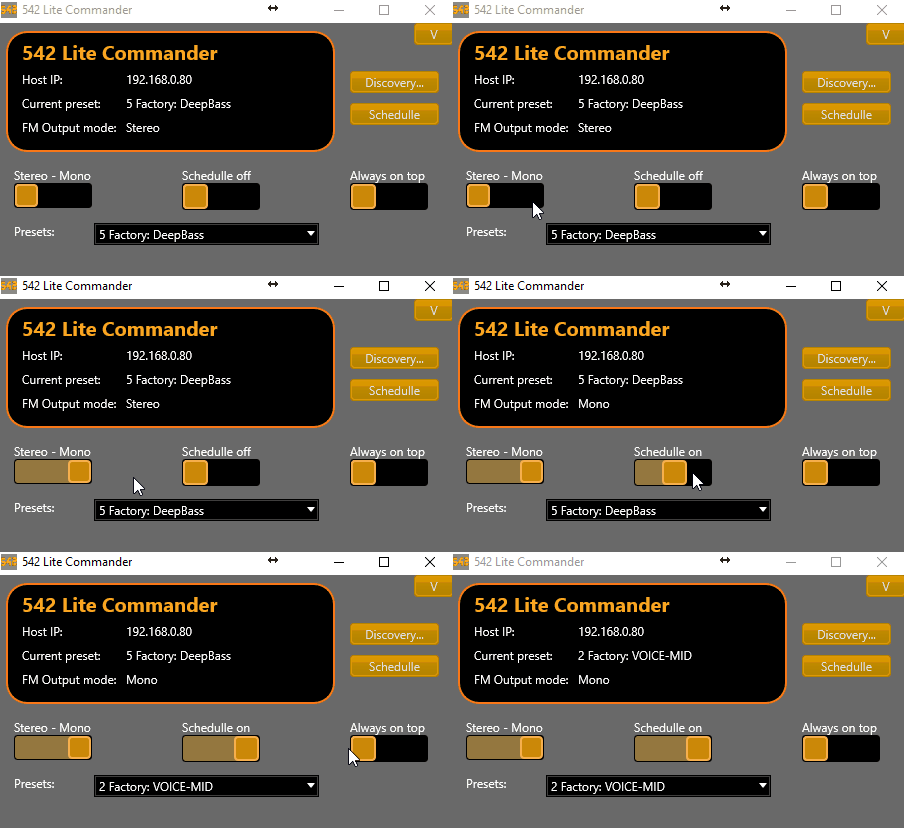
### Controles principales
* **Switch Stereo–Mono**: muestra y conmuta el modo de transmisión.
* En **MONO** se suprime la sub-portadora de 38 kHz.
* Ver detalles en [Sobre la transmisión en MONO](/es/542/542-mono)
*
* **Switch Schedule**: activa/desactiva el programador horario.
* **Always on top**: mantiene visible la aplicación aunque se esté usando otro software.
* **Presets:** Permite conmutar el preset de procesado. El cambio tiene lugar de forma inmediata. \
Los cambios de preset o modo realizados **desde el frente del equipo** también se reflejan en esta pantalla.
* Botones disponibles:
* **Discovery** → abre la pantalla de búsqueda de equipos en la LAN.
* **Schedule** → abre el editor de programación horaria.
## Schedule
La ventana de **Schedule** permite crear una agenda horaria:
* Define qué **preset** y qué **modo de transmisión** (Estéreo/Mono) se aplicarán según día y hora.
* A la izquierda se listan todos los presets disponibles.
* A la derecha se configura la agenda por horas y días.

### Funciones principales
* **Set preset** → programa un preset en una hora determinada.
* **Set mode** → programa el modo de transmisión.
* **Clean preset / Clean mode** → elimina programación.
Los archivos de agenda son:
* `Week.sch` → de lunes a viernes.
* `Saturday.sch` → sábados.
* `Sunday.sch` → domingos.
> [!NOTE]
>
> Es posible crear archivos para días específicos (ej: `Monday.sch`, `Tuesday.sch`).\
> Debe copiarse `Week.sch` y renombrarse con el día deseado.
Los campos en blanco implican que el software no controla el preset/modo en ese intervalo.
## Discovery

* Envía un **mensaje broadcast** en la LAN para localizar equipos 542APC.
* Si el equipo estaba apagado, repita la búsqueda con el botón **\[Discovery]**.
* Los equipos encontrados se listan con:
* Dirección IP
* Nombre del host
* Dirección MAC
* Detalles del dispositivo
* Si hay varias interfaces de red en la PC, se puede elegir la placa de red para la búsqueda.
* Seleccione un equipo en el listado y pulse **\[Select]** para comandarlo.
> [!WARNING]
>
> Es recomendable que el procesador tenga **IP fija**.
* La IP seleccionada se guarda en el archivo `V-RACK.INI`, para su uso posterior en reinicios.
***
# Configuración de RDS
Source: https://docs.solidyne.ar/es/542/542-RDS
Configuración de la etapa Radio Data Sistem
## RDS
El procesador **542APC** cuenta con un codificador RDS interno.\
RDS es un sistema que permite añadir a la señal de FM información adicional mediante un canal de datos. Entre sus funciones principales:
* Presentación en pantalla del nombre de la red de emisoras y del tipo de programa recibido (noticias, deportes, música, variedades, religioso, etc.).
* Sintonía automática a una red de emisoras seleccionada por el usuario.\
Permite escuchar la misma estación durante un viaje largo sin necesidad de cambiar manualmente de frecuencia, cuando la señal de una emisora se debilita.
* Recepción automática de información de tráfico.\
El receptor conmuta dentro de la misma red a la emisora que transmite información vial y luego regresa automáticamente a la emisora previamente seleccionada.
### Configuración básica del RDS
La configuración y control del RDS se realiza vía **Ethernet (IP)** en el puerto ETHERNET del 542APC.\
Los parámetros básicos se definen desde la **interfaz web** en la opción **FM OUTPUT**, donde se muestra un diagrama con RDS y el acceso a su configuración.

#### Parámetros configurables
* **TCP RDS PORT**\
Define el **puerto TCP** para la comunicación con un software externo RDS.\
Valor predeterminado: `9762`.\
Para modificarlo, ingrese el nuevo valor y presione **APPLY**.
> [!NOTE]
>
> Para comandar el codificador RDS en tiempo real, por ejemplo para enviar informacion de la música emitida, se requiere una computadora externa con el software Magic RDS o Solidyne Audicom.
* **Default PS (Program Service)**\
Texto fijo, generalmente el nombre de la emisora.\
Longitud máxima: **8 caracteres** (según estándar RDS).
* **PI (Program Identification)**\
Identifica una red de emisoras o repetidoras de una cadena, permitiendo al receptor cambiar automáticamente según la calidad de recepción.\
Formato: número **hexadecimal de 4 dígitos** (0000 a FFFF).
* **Program Type**\
Define el tipo de contenido emitido (ej: noticias, deportes, música).
* **M/S (Music/Speech)**\
Indica si el contenido es música o palabra.
* **TA State (Traffic Announcement)**\
Bandera on/off que indica cuándo hay un anuncio de tráfico al aire.\
Se controla manualmente o vía **GPI remoto**.
* **Traffic PS**\
Se muestra en lugar del campo PS cuando está activo el flag de tráfico.\
Si no se utiliza, debe dejarse en blanco.
* **DYN PS (Dynamic Program Service)**\
Permite mostrar mensajes dinámicos (hasta **64 caracteres**) reemplazando secuencialmente el PS fijo. Ejemplos de uso: títulos de canciones, intérprete, noticias, comerciales.\
El texto se desplaza con la velocidad definida en el campo **Scroll**.
* **Loop**\
Tiempo entre repeticiones del texto dinámico. Durante este período se muestra el **PS estático**.
* **Scroll**\
Velocidad de desplazamiento (alta o baja).\
La velocidad alta no es compatible con algunos receptores, especialmente en automóviles o en zonas de baja recepción. Esto se debe a que el desplazamiento PS **no está incluido en el estándar RDS**. Se recomienda evitar la velocidad alta.
> [!NOTE]
>
> El uso de Dynamic PS está restringido en algunos países y no forma parte del estándar RDS.\
> Algunos receptores pueden no mostrar correctamente el campo Dynamic/Scrolling PS.\
> El fabricante no es responsable del uso indebido de esta función.
### Uso avanzado con Magic RDS
Para funciones avanzadas, se requiere el software externo **Magic RDS** (Windows), conectado a la misma red del 542APC.\
Este software permite actualizar dinámicamente los datos (ej: títulos de canciones) desde distintos sistemas de automatización de aire (playout).
### Integración con Audicom
Si la emisora utiliza **Solidyne Audicom**, no es necesario Magic RDS. La comunicación es directa entre Audicom y el procesador mediante LAN. Para más detalles, consulte la documentación de Audicom.
#### Instalación de Magic RDS
Una versión del software puede descargarse en: `www.solidynepro.com/DW/setupRDS.rar`
Pasos de configuración (solo válido para la versión distribuída por Solidyne):
1. Instalar y ejecutar Magic RDS.
2. Ir a **Opciones → Preferencias**.
3. En la ventana de preferencias, elegir la pestaña **General**.
4. Cambiar el tipo de conexión a **Ethernet TCP/IP**.
5. En **Puerto**, ingresar el TCP configurado en el 542APC (por defecto 9762).
6. En **Host**, ingresar la dirección IP del 542APC (visible en la pantalla del equipo).
> [!TIP]
>
> Si se usará RDS con actualización en tiempo real vinculada a un software de automatización, configure el **542APC con IP fija**.
### Acceso remoto
El procesador puede recibir datos RDS vía **Internet** cuando está ubicado en otra red.\
Requisitos:
* El ISP debe asignar una **IP fija** en la LAN remota.
* Configurar la LAN para redirigir (port forwarding):
* **Puerto 80** → IP local del 542APC
* **Puerto 9762** (u otro configurado para RDS) → IP local del 542APC
# Interfaz de control WEB
Source: https://docs.solidyne.ar/es/542/542-acceso_avanzado_web
Acceso, configuración y ajustes desde la interfaz web
[Cómo configurar el acceso WEB](/es/542/542-instalacion-web)
## Pantalla inicial de MONITOREO
Al acceder vía red al procesador, la interfaz de control web presenta **pantallas de monitoreo** que muestran la acción y el estado actual de las distintas etapas del equipo.

* Estas pantallas **no permiten modificar configuraciones**.
* Para editar parámetros es necesario activar el **modo SETUP**, pulsando el botón ubicado en el ángulo superior derecho de la ventana.
Las pantallas de monitoreo se organizan en secciones que pueden **desplegarse o contraerse** pulsando el ícono (±):
1. Monitoreo general (*sección fija*)
2. Presets y Sound Wizards
3. FM Receiver – Monitor Analyzer
4. Audio Inputs and Outputs
5. Time Graph
### Sección *Monitoreo General*
La parte superior es **fija** y se mantiene visible en todos los modos (MONITOREO y SETUP).
Incluye:
* **Nivel de la entrada** activa (RMS y picos en dBFS).
* Indicadores de acción de **procesos**:
* Estado de los Enhancers (activo/inactivo).
* Acción de los AGC (dB).
* Atenuación de compresores y limitadores (dB).
* Estado de recortadores y limitador de banda ancha (dB).
* Recortador de MPX (dB).
* **Niveles de salida** de audio:
* Indicador doble de nivel pico y RMS.
* Niveles de sonoridad según norma EBU-R128.
En el renglón superior se muestra:
* Dirección **IP** del equipo.
* Fuente de señal y volumen de auriculares.
* Usuario actual (para control de acceso con contraseña).
* Botón para conmutar al modo **SETUP**.
***
### Sección *Preset and Sound Wizard*
Muestra el **preset de procesado actual** y los controles simplificados **Wizard**, que permiten personalizar rápidamente el carácter del sonido.
* El usuario puede cambiar de preset y ajustar parámetros básicos (brillo, bajos, compresión, loudness).
* Con la opción **CLICK HERE TO EDIT**, se accede al modo **SETUP** para guardar cambios o crear nuevos presets.
***
### Sección *FM Receiver – Monitor Analyzer*
Presenta los parámetros principales del análisis de la transmisión FM. La configuración avanzada del receptor y reportes detallados se obtienen en el modo **SETUP**, opción de menú **FM Receiver**.
***
### Sección *Audio Inputs and Outputs*
Muestra indicadores de nivel de:
* Entradas de audio.
* Salidas de audio.
* Salidas compuestas **MPX1** y **MPX2**.
***
### Sección *Time Graph*
Gráfico que muestra la **evolución de la modulación en el tiempo**.\
Permite alternar entre:
* Nivel de MPX.
* Modulación medida por el receptor de FM.
* Potencia MPX según **ITU BS412**.
## Acceso avanzado a configuración y ajustes
El botón **SETUP**, ubicado en la parte superior de la pantalla, permite **editar los parámetros y ajustes** del procesador **542APC**.
* El acceso a este modo puede estar protegido por **contraseña**.
* Al ingresar, aparece un **menú lateral desplegable** en la izquierda de la pantalla, desde donde se acceden todas las instancias de ajuste y configuración.
> [!NOTE]
>
> * Siempre que se modifique un valor de procesado de audio, se debe pulsar **SAVE PRESET** para conservar el cambio. La opción SAVE permanecerá destellando mientras existan cambios no almacenados.
> * Los cambios de **configuración del sistema** se guardan automáticamente.
> * El **preset de procesado activo** es un valor de sistema: cada vez que se cambia, el ajuste se guarda automáticamente.
# Desde el display
Source: https://docs.solidyne.ar/es/542/542-acceso_local
Configuraciones desde el frente del equipo
## Control desde el panel frontal
Los aspectos esenciales del 542APC se pueden definir directamente desde el frente del equipo.\
La unidad presenta una **pantalla OLED** y una **rueda de comando con función pulsador**.
1. Girando la rueda se navegan las opciones.
2. Pulsando la rueda se accede a las opciones de una pantalla.
3. Girando nuevamente se navegan las opciones dentro de esa pantalla.
4. Para modificar una opción:
* Pulse la rueda sobre la opción.
* Gire para cambiar su valor o estado.
* Pulse nuevamente para confirmar.
5. Para salir, seleccione **BACK** y confirme.
***
### Pantalla inicial y presets
* Al encender, aparece por unos segundos la **pantalla de inicio** con la versión de firmware.
* Luego se muestra la **dirección IP**, la **MAC** y el **preset de procesado actual**.

Para cambiar presets:
1. Pulse la rueda.
2. Gire para navegar entre los **32 presets** (16 de fábrica + 16 de usuario).
3. Pulse la rueda para confirmar.
***
### Pantalla de bloqueo (LOCK)
La pantalla **LOCK** se accede girando la rueda desde la pantalla inicial.\
Permite activar/desactivar el acceso por contraseña.

* Para **bloquear**, seleccione LOCK y pulse.
* Para **desbloquear**, pulse nuevamente sobre LOCK.
* Si está activa la contraseña, será solicitada (predeterminada: `1234`).
> [!NOTE]
>
> Cuando el equipo está bloqueado, se pueden navegar pantallas pero no modificar opciones.
***
### Pantalla de entradas (INPUTS)
Muestra el nivel de señal de todas las entradas.\
La entrada activa se indica con una pequeña **flecha** a la derecha del número de entrada.\
Predeterminada de fábrica: **Analógica XLR**.

#### Cambiar la entrada (desde panel frontal)
1. Gire la rueda hasta visualizar **INPUT**.
2. Pulse la rueda para cambiar la entrada activa.
3. Gire para elegir la entrada (ejemplo: `2:ANALOG2`).
4. Pulse para confirmar.
5. La entrada activa queda indicada con una flecha.
6. El ajuste de ganancia se realiza desde **CONFIGURACIÓN**.
***
### Monitor de salidas
Muestra el nivel de señal en cada salida.\
El ajuste de niveles se realiza desde el menú **SETUP**, con procedimiento similar al de entradas.

***
### Monitor de procesado
Muestra la acción de los procesadores internos.

* AGC de banda completa y multibanda
* Compresores y limitadores multibanda
* Limitador de banda ancha
* Recortador final
> [!NOTE]
>
> Los parámetros de procesado se ajustan únicamente desde las **pantallas de control web**.
***
### Auriculares
Permite ajustar el **nivel de auriculares**.

* Gire la rueda para modificar directamente el volumen.
Fuentes de señal disponibles:\
a) Entradas analógicas o digitales\
b) Sintonizador FM interno\
c) Salida del AGC\
d) Audio final procesado (con de-énfasis)
Para cambiar la fuente:
1. Pulse la rueda.
2. Gire para seleccionar la fuente.
3. Pulse para confirmar.
Para \*\*salir \*\*de la pantalla HEADPHONES:
* **Mantenga pulsada la rueda** hasta que aparezca un menú emergente con opciones.
***
### Configuración de sistema (SETUP)
Desde el panel frontal se pueden editar las principales configuraciones del equipo.
1. Gire la rueda hasta visualizar **SETUP MENU**.

2. Pulse para visualizar las opciones.

#### Configuración de entrada
* `INPUT SEL`: selecciona la entrada activa.
* `GAIN`: ajusta la ganancia de la entrada activa en un rango de **±14 dB**.
* Nivel +4 dBu equivale a –18 dBfs (AES K18), con **18 dB de headroom**.
* Ajuste la ganancia para que los picos a**0 VU en la consola** estén entre\*\*–22 y –9 dBfs \*\* en el indicador del procesador.

Para modificar la ganancia:
1. Gire la rueda, seleccione `IN` y pulse.
2. (Opcional) Para cambiar la entrada, girar la rueda, seleccionar `INPUT SEL` y pulsar. Girar hasta visualizar la entrada deseada y pulsar para confirmar.
3. Seleccione `GAIN` y pulse.
4. Gire para ajustar ganancia.
5. Pulse para confirmar.
6. Seleccione **BACK** para salir.
7. Gire hasta **BACK** en el menú SETUP para finalizar.
8. Los cambios se guardan automáticamente.
#### Configuración de salidas
* `OUTPUT ADJ`: permite elegir una salida.
* `GAIN`: ajusta el nivel de la salida seleccionada, con procedimiento similar al explicado para las entradas.
#### Generador estéreo

Permite ajustar:
* Nivel de sub-portadora piloto ST
* Nivel de sub-portadora RDS
* Niveles de MPX-1 y MPX-2 (volts pico a pico).
#### Receptor de FM

Permite ingresar:
* Tipo de banda FM
* Frecuencia a sintonizar
#### Configuración Ethernet

Configura el puerto Ethernet de control remoto.\
De fábrica: **DHCP activado**.\
La IP asignada se muestra en la pantalla de inicio.
***
### Monitor de FM
El sintonizador interno permite analizar parámetros de la transmisión.
Pantallas disponibles:
* **FM MONITOR**
* **FM MODULATION MONITOR**
* **RDS ANALYZER**
# Alarmas, panel de estado y logs
Source: https://docs.solidyne.ar/es/542/542-alarmas
Configuración de alarmas y avisos
## Alarmas
Se accede desde **SYSTEM → pestaña ALARMS**. El 542APC puede enviar alertas por correo electrónico en los siguientes eventos:
1. **AUDIO SILENCE**
2. **OVERMODULATION**
3. **LOW RF POWER**
Los parámetros que disparan alarmas se basan en la señal del **sintonizador FM** .
* **Si RF Level \<40 dB o multipath >10%, las mediciones no son válidas.**
* En ese caso, los campos aparecen oscurecidos y no se generan alarmas.
> [!WARNING]
>
> Los correos se envían desde la cuenta interna [solidyne542@solidynepro.com](mailto:solidyne542@solidynepro.com) Lógicamente la red a la cual se conecta el 542APC debe contar con acceso a Internet y permisos para el envío de correo. La topología de la red, su configuración y la distribución de los accesos a Internet en Estudio y Planta Transmisora deben ser configurados por técnicos capacitados en la materia.
### Configuración de alarmas

* **E-mail Send To** → dirección a la cual serán enviadas las alertas.
* “Send Test” envía un correo de prueba.
> [!NOTE]
>
> Para enviar alertas a múltiples direcciones, usar la función de **reenvío automático (mail forwarding)** en la cuenta configurada.
* **Casilleros LOG y E-MAIL** → habilitan registro en memoria interna (LOG) y/o envío por correo para cada evento.
### Tipos de alarmas
* **AUDIO SILENCE**:
* Se dispara cuando la señal cae por debajo del umbral definido en **Fail Backup**.
* El tiempo límite (segundos) se ajusta con un control deslizante.
* Importante: se analiza la señal del **FM Receiver post-Gain**, por lo que la ganancia afecta la detección.
* **OVERMODULATION**:
* Se activa si la modulación excede el valor definido en la alarma.
* Este ajuste **no afecta la transmisión**, solo la detección.
* **LOW RF POWER LEVEL**:
* Se activa al detectar baja potencia de transmisión.
* Procedimiento: pulsar **Set REF** en condiciones normales. Luego definir el % de pérdida que dispara la alarma.
* No afecta la transmisión.
* **SYSTEM START**:
* Genera alarma al reiniciarse el equipo (ej. por corte eléctrico).
* **SYSTEM ERRORS**:
* Solo para uso interno. Los eventos se registran en **SYSLOG**.
***
### Status y Logs

* **SYSTEM STATUS**
* Muestra los módulos en ejecución e indica si están corriendo con normalidad (Procesador central, Generador Estéreo, Monitor de FM, RDS y AoIP/Streaming).
* **SYSLOG**:
* Registro de eventos en memoria interna.
* Uso reservado a **personal especializado** en diagnóstico y soporte técnico.
* **SYSTEM TIME**:
* Si el equipo tiene acceso a Internet, sincroniza hora con un servidor **NTP**.
* También puede sincronizarse desde la PC con **SYNC FROM PC**.
* Fecha y hora se usan solo en reportes y registros.
# DANTE /AES67
Source: https://docs.solidyne.ar/es/542/542-dante
Equipos com opción DANTE AoIP
## Módulo Dante/AES67
La expansión DANTE/AES67 brinda conectividad AoIP 2x2.\
La conectividad DANTE se utiliza en configuraciones en en las que el procesador se ubica en los estudios de la emisora.
* Se conecta al switch de la red Dante mediante el RJ45 Ethernet AoIP.
* Reconocida automáticamente por Dante Controller (Audinate®).

* El envío estéreo se ajusta desde **AUDIO OUTPUTS → Ethernet AoIP**.
* La fuente puede ser la señal procesada o el receptor FM.

* El ingreso se ajusta desde **AUDIO INPUTS → Ethernet AoIP**.

***
> [!NOTE]
>
> Los equipos equipados con esta opción no pueden tener a la vez la expansión STREAMER.
# Entradas y salidas de audio
Source: https://docs.solidyne.ar/es/542/542-entradas-salidas
Configuración de las entradas y salidas de audio
## Entradas de audio
En el modo avanzado (**SETUP**), seleccione en el menú lateral la opción **AUDIO INPUT**.\
Cada entrada cuenta con los siguientes controles:

### Ganancia (GAIN)
* Ajusta el nivel de la señal de entrada en un rango de **±14 dB**.
* Para entradas analógicas, el valor **0 dB** corresponde a **+4 dBu**, referido a **–18 dBfs (AES K18)**. \
Esto implica **18 dB de headroom** (margen de sobrecarga).
> [!TIP]
>
> La ganancia debe ajustarse de manera que los **picos a 0 VU en la consola** oscilen entre **–22 y –9 dBfs** en el indicador de nivel del procesador.
### Trim R
* Compensación de ganancia para el canal derecho.
* Rango de ajuste: **±3 dB**.
* Permite corregir **desequilibrios entre canales**.
### ST/MONO
* Conmuta la entrada entre:
* **STEREO**
* **MONO** (suma de canales izquierdo y derecho).
### Entrada principal y alternativas
El 542APC conmuta automáticamente entre entradas según la presencia o ausencia de señal.
* Se define una **entrada principal**.
* Se pueden configurar hasta **dos entradas alternativas** (FAIL BACKUP 1 y 2).
* El equipo conmuta en este orden:
1. Entrada principal
2. FAIL BACKUP 1
3. FAIL BACKUP 2
#### Parámetros de conmutación
* **LEVEL** → umbral por debajo del cual se considera caída la señal.
* Ajustable entre **–45 y –80 dB** (pasos de 5 dB).
* **FAIL TIME** → tiempo en segundos que la señal debe permanecer por debajo del umbral **LEVEL** para activar la conmutación.
### Filtros de entrada
* **HI PASS** (pasa-altos, tipo Chebyshev)
* Opciones: 0 (desactivado), 20 Hz (valor de fábrica), 40 Hz, 60 Hz, 80 Hz.
* Elimina señales subsónicas, típicamente captadas por micrófonos.
* **LOW PASS** (pasa-bajos)
* Opciones: 15 kHz, 16 kHz, 20 kHz.
* Puede desactivarse (**None**).
## Salidas de audio
En el modo avanzado (**SETUP**), seleccione en el menú lateral la opción **AUDIO OUTPUT**.
El procesador cuenta con **cuatro salidas de audio**, cada una con **ajuste de nivel independiente.**

1. **Salida analógica balanceada** (XLR)
2. **Salida analógica no balanceada** (RJ45)
3. **Salida digital AES-3**
4. **Streaming sobre Ethernet (AoIP)**
### PRE-énfasis
Todas las salidas cuentan con conmutación de **pre-énfasis**. La activación entrega la salida con la curva de énfasis de 50 uS o 75 uS, según configuración.
La salida con pre-énfasis se utiliza en configuraciones en las que el excitador o el transmisor aplican de-énfasis al audio de entrada.
### Conmutación de fuente de señal
Las salidas **RJ45 analógica**, **AES-3 digital** y **AoIP** pueden configurarse para enviar:
* Señal procesada.
* Señal proveniente del receptor de FM.
> [!NOTE]
>
> Cuando una salida transmite la señal del receptor FM, el nivel de salida refleja el **nivel real al aire**, suponiendo: Modulación = 100%; Ganancia de entrada del **FM Receiver** = 0 dB.
# Actualización del firmware
Source: https://docs.solidyne.ar/es/542/542-firmware
Procedimientos para actualizar el firmware según modelos
## Qué se modifica
Las sucesivas actualizaciones de un mismo modelo de software pueden:
* Optimizar procesos.
* Agregar nuevas funciones.
* Mejorar o modificar la interfaz gráfica.
* Incorporar nuevos presets de procesado.
La **versión y modelo** se muestran:
* En la pantalla de inicio del **panel frontal**.
* En la línea superior de la pantalla **Control WEB**.
El equipo puede actualizarse estando en servicio.\
Puede producir una **breve interrupción de audio** al aire (menor a 2 segundos).
***
## Versiones anteriores a 2.0
Para equipos con versión de firmware **1.35 o anterior**, consultar el manual correspondiente en:\
👉 [Equipos discontinuados](/es/otros_docs/discontinued)
***
## Unidades con módulo STREAMER AoIP
La expansión **Streamer AoIP** permite acceder directamente al equipo a través de un enlace y agrega un método de **actualización simplificado**.
> [!NOTE]
>
> Ver detalles Equipos con opción STREAMER AoIP
***
## 542 APC modelo estándar
Los equipos con firmware 2.0 o posterior, que no posean la expansión STREAMER AoIP, se actualizan con el siguiente procedimiento:
1. Asegúrese de que la computadora que accede al procesador tenga **conexión a Internet** y esté en la **misma LAN** que el 542APC.
2. Acceda a la página de **Control WEB** ingresando la **IP de control** en un navegador.\
(Ver [**Ethernet y acceso web**](/es/542/542-instalacion-web)).
3. Ingrese al modo **SETUP** (arriba a la derecha) y en el menú lateral elija la opción **INFO**.
4. El equipo verificará automáticamente si hay una actualización disponible y **generará un enlace** directo de descarga.

5. Descargue la actualización de firmware desde el enlace.
6. Descargue e instale la aplicación de Windows **Solidyne Discovery & Update** (enlace en la sección SOFTWARE de pantalla INFO).
* El instalador creará una carpeta *Solidyne Audio Processor* en el menú Inicio de Windows.
7. Ejecute la aplicación **Discovery & Update**.

8. Pulse **Discover...** → se listarán los equipos Solidyne en la red.
9. Seleccione el equipo **542APC** y pulse **Actualizar firmware**.
10. En la ventana emergente, seleccione el archivo de actualización descargado en el \_Paso 5 \_y pulse **Aceptar**.
11. La aplicación sobre-escribirá el firmware del 542APC.
12. El equipo permanecerá operativo; habrá una **breve interrupción de audio (menor a 2 seg.)** al reiniciarse.
> [!CAUTION]
>
> **No apague ni desconecte el equipo durante la actualización.**\
> Podría producir daños irreparables por el usuario.
> [!WARNING]
>
> Evite realizar actualizaciones desde computadoras conectadas vía Wi-Fi.
### Actualizaciones remotas
> [!WARNING]
>
> No realice actualizaciones si accede al equipo directamente vía **Internet (port forwarding)**.\
> Use siempre un **software de escritorio remoto** para conectarse a una PC en la LAN del procesador y desde allí acceder al **Control WEB local**.
***
# Guía rápida de instalación
Source: https://docs.solidyne.ar/es/542/542-guia
Paso a paso para la puesta en marcha
### 1. Alimentación y encendido
Antes de enchufar el equipo:
* Verifique en el panel trasero la posición de la **selectora de tensión de red** (200/240V o 100/130V).
* Utilice el **cable Interlock de tres clavijas** suministrado.
* Asegúrese de contar con **puesta a tierra apropiada**.
* El equipo posee una **llave de encendido** en el panel trasero.
> [!CAUTION]
>
> Nunca conecte el equipo sin verificar la posición correcta de la selectora de tensión.
### 2. Control del Equipo
**Desde el panel frontal:**
El frente del equipo incluye una **rueda de comando**:
* Gire la rueda para elegir opciones y cambiar valores.
* Pulse la rueda para confirmar un valor o acceder a una opción.
> [!NOTE]
>
> La pantalla muestra menús de estado, entradas activas, ajustes de ganancia y presets de audio.
**Control remoto vía interfaz WEB:**
* Conecte el puerto **Ethernet** del 542APC a la red local usando un cable UTP estándar.
* De fábrica el equipo está en **DHCP**: el router asignará automáticamente una dirección IP.
* La dirección IP aparece en la **pantalla inicial** del procesador.
* Desde una computadora en la misma red, abra un navegador web e ingrese la dirección IP del procesador.
* Se mostrará la **pantalla inicial del control remoto web**.
* Para editar opciones, ir a modo \*\*ADJUST \*\*en la esquina superior derecha de la pantalla.
### 3. Coenxión de la entradas
* Analógica balanceada (XLR) – entrada predeterminada.
* Analógica RJ45 – compatible con StudioHub®.
* Digital AES3
* Audio stream (AoIP módulo opcional).
### 4. Ajuste de la entrada
* Entradas analógicas calibradas a **–18 dBfs** para nivel nominal de **+4 dBu**.
* Con la consola a 0 VU los picos de señal en la entrada deben estar entre **–22 y –9 dBfs**.
> [!NOTE]
>
> Si es necesario, la ganancia puede ajustarse desde el panel frontal.
**Elegir una entrada (panel frontal)**
1. Gire la rueda hasta la pantalla **INPUT (vúmetros)**.
2. Pulse la rueda para acceder a **entrada activa**.
3. Gire la rueda y seleccione la entrada deseada (ej: *2:ANALOG2*).
4. Pulse para confirmar.
5. La entrada activa queda indicada por una flecha en la pantalla INPUT.
**Cambiar la ganancia de la entrada (panel frontal)**
1. Gire la rueda hasta **SETUP MENU** y pulse para ingresar.
2. Gire para seleccionar **IN** y pulse para ingresar a **STEUP** de entradas.
3. Pulse para ingresar a **INPUT SEL**.
4. Gire para elegir una entrada y confirme.
5. Seleccione **GAIN** y pulse.
6. Ajuste girando la rueda (sentido horario = más ganancia) verificando que los picos estén entre **–22 y –9 dBFS**.
7. Pulse para confirmar.
8. Gire para seleccionar **BACK** y confirme para salir del menú.
9. Gire nuevamente hasta BACK y confirme para abandonar el menú SETUP.
10. Los cambios quedan almacenados.
### 5. Salidas
**Banda Base MPX**
* Generador estéreo con **doble salida MPX** de nivel independiente.
* Conectar al transmisor con cable coaxial (50 o 75 Ohms).
**Audio balanceado**
* Dos salidas estéreo analógicas: XLR y RJ45
* Pueden entregar:
* Audio con pre-énfasis 50/75 μS
* Audio de-enfatizado (para streaming o repetidoras).
> [!NOTE]
>
> La activación del énfasis se realiza desde el **Control Web**.
### 6. Sintonizador y monitor de transmisión
El 542APC incluye:
* **Sintonizador interno**
* **Medidor de modulación**
* **Generador de tonos de calibración**
**Antena de recepción**
* Conecte la antena telescópica (incluida) al conector **FM ANT (BNC)**.
* Se suministran dos antenas:
* Telescópica (recomendada en planta transmisora).
* Micro-antena fija (cuando la intensidad de campo es excesiva).
### 7. Nivel de modulación
**Tono de calibración**
1. Desde un navegador (preferentemente Chrome), ingrese la **IP del equipo**.
2. Pulse el botón **SETUP** (arriba a la derecha).
3. En el menú lateral, seleccione **FM Output (MPX)**.
4. Active el **Calibrador**. El audio de entrada se reemplaza por un tono sinusoidal.
* Piloto: 9% – RDS: 4% (valores de fábrica).
**Ajuste de modulación**
1. En el Control Web, ingrese a **Receptor/Analizador FM**.
2. Sintonice la frecuencia de la emisora.
3. Verifique el nivel en el **medidor de modulación**.
4. El indicador **RxQTY** debe mostrar **GOOD**.
5. Ajuste orientación o tipo de antena si la recepción es deficiente.
6. Regule el nivel de **entrada MPX en el transmisor** hasta lograr la modulación deseada (100%).
7. Nivel de salida MPX de fábrica: **5 Vpp** (ajustable vía Control Web).
8. Apague el calibrador: el audio de entrada retomará la modulación normal.
### 8. Ajustes del sonido
Escuchar los diferentes PRESETS de fábrica para fijar el sonido que se ajuste a las necesidades de la emisora. Sintonizar en un buen equipo de audio. Puede escuchar usando el sintonizador interno del 542APC (use buenos auriculares).
El equipo incluye **presets de fábrica** y memorias de usuario:
* 16 presets fijos (no modificables).
* 16 memorias de usuario para crear ajustes propios (desde Control Web).
### Selección de preset (panel frontal)
1. Gire la rueda hasta la pantalla **PROCESS**.
2. Pulse para cambiar el preset actual.
3. Gire y seleccione un nuevo preset.
4. Pulse para confirmar. El sonido en el aire cambiará gradualmente hacia el nuevo ajuste.
### Sound Wizard (contro WEB)
Permite modificar cualquier preset con 4 controles básicos:
* Bright (brillo)
* Bass (bajos)
* Compression/Density (densidad)
* Loudness (intensidad)
Etapas adicionales (activables/desactivables):
* EQ paramétrico
* Bass enhancer
* Stereo enhancer
### 9. Asistencia Técnica Remota (ATR)
El equipo permite conexión remota para soporte de fábrica. \
Pasos (requiere coordinación previa con el Equipo de Soporte):
1. Conectar el procesador 542APC a la **LAN** (Ethernet de control).
2. Instalar la **antena de recepción**.
3. Verificar acceso desde una PC ingresando la **IP en navegador web**.
4. Descargar **TeamViewer QuickSupport** desde:\
[https://get.teamviewer.com/solidynequick](https://get.teamviewer.com/solidynequick)
5. Ejecutar el archivo `TeamViewerQS.exe`.
6. Aparecerá la ventana “Permitir control remoto” con chat directo con Soporte.
### Contacto de soporte
* 📧 [soporte@solidyne.ar](mailto:soporte@solidyne.ar)
* 📱 WhatsApp: +54 9 11 3119-3254
# Cables y conexiones
Source: https://docs.solidyne.ar/es/542/542-instalacion-cableado
Descripción general del cableado de audio y redes
## Conexiones de audio analógicas
### Entradas y salidas sobre XLR
El 542APC cuenta con:
* **Entradas** analógicas balanceadas (conector XLR, sin transformador).
* **Salidas estéreo** analógicas balanceadas (conector XLR).
La conexión se realiza de acuerdo al estándar de audio profesional.
| **Tipo de conexión** | **Pin 1** | **Pin 2** | **Pin 3** |
| - | - | - | - |
| **Entrada balanceada** | Masa | Balanceado fase positiva | Balanceado fase negativa |
| **Entrada desbalanceada** | Masa (unir 1 y 3) | Balanceado fase positiva | unido a pin 1 en entrada |
| **Salida desbalanceada** | Masa | Balanceado fase positiva | sin conexión |
> [!WARNING]
>
> Mantenga la **fase correcta** en la conexión balanceada.
> [!NOTE]
>
> Utilice cable de dos conductores bajo malla, preferentemente con **doble blindaje**.\
> Mantenga la longitud de los cables menor a **30 metros**.\
> En casos especiales puede extenderse hasta **100 metros**, aceptando una leve pérdida en altas frecuencias.
### Entradas y salidas sobre RJ45
Con la incorporación del **audio sobre IP (AoIP)**, diversos fabricantes utilizan conectores **RJ45** y cable multipar blindado para unificar el cableado de audio analógico.
* Un conector RJ45 contiene **dos líneas balanceadas**, lo que reduce el tamaño del equipo y la cantidad de conectores.
* El uso de **cable estructurado (STP CAT5)** para distancias largas facilita la instalación y evita soldaduras.
* En el extremo del cable, la conexión al dispositivo puede requerir conectores de audio estándar.\
Para ello, **Solidyne provee adaptadores RJ45-hembra → conector balanceado**.
> [!NOTE]
>
> Los dispositivos Solidyne son compatibles con los accesorios **StudioHub®** ampliamente utilizados en radiodifusión. Más info: [www.studiohub.com](http://www.studiohub.com)
> [!TIP]
>
> [Diagramas de pines y cables adaptadores para armado de cables](/es/diagramas/RJ45-pinout).
***
## Conexiones de audio digital
### Entrada / salida AES-3
* Cuando se use la entrada digital, conviene conectar también las entradas analógicas.
* En caso de perderse la señal en alguna de las entradas, el procesador conmuta automáticamente a la que presente señal.
La salida AES3 es balanceada y utiliza conector **XLR macho**.
| **Pin** | **Señal** |
| :-: | :-: |
| 1 | GND |
| 2 | AES3 (1) |
| 3 | AES3 (2) |
***
## Salidas MPX
El **542APC** cuenta con **doble salida MPX**, con ajuste de nivel independiente.
* Los conectores MPX son **BNC**.
* Utilice cable coaxial de **75 Ohms (RG-59)**.
* Mantenga la longitud del cable por debajo de **25 metros**.
> [!WARNING]
>
> Si conecta el transmisor con señal MPX, asegúrese de **deshabilitar el pre-énfasis interno** del transmisor (respuesta plana 20 – 100 kHz). El pre-énfasis es fijado en el 542APC (50 o 75 µs).
> [!NOTE]
>
> Es importante mantener una **distribución de tierras adecuada**.\
> En caso de duda, consulte a Solidyne indicando el equipo y el esquema de tierras utilizado.
# Señales GPIO
Source: https://docs.solidyne.ar/es/542/542-instalacion-gpio
Conexión de las entradas y salidas de proposito general (GPIO)
## Conector GPIO
Solidyne 542APC posee una entrada y una salida de propósito general (GPIO) disponibles sobre un conector tipo **DB9**. Las señales en el conector son:

| **PIN** | **SEÑAL** |
| - | - |
| 1 | GPI - VOLTAJE |
| 2 | GPI - COMÚN |
| 3 | NO CONECTADO |
| 4 | GPO - COLECTOR ABIERTO |
| 5 | 12 VCC / 100 mA MAX |
| 6 a 9 | CHASIS |
## Conexión y usos de la GPI
La entrada de propósito general (GPI) permite conmutar el ajuste de procesado hacia un ajuste optimizado para voces cuando los micrófonos son activados al aire.
GPI se activa aplicando una **tensión entre 5 y 15** \*\*voltios \*\*sobre el **PIN-1**. No usa referencia de tierra interna. El PIN-2 se conecta como GPI-COM a la señal externa. Esto evita lazos de realimentación que pueden producir ruido.
GPI no tiene polaridad, la activación se produce con tensiones positivas o negativas dentro del rango de trabajo.
Cuando la tensión en GPI es cero, se retorna al preset de procesado principal. La conmutación de los presets de procesado se indica en la pantalla OLED del equipo.
Cuando Solidyne 542APC se instala en los estudios, el disparo de la GPI se puede resolver conectando la salida de tensión de la luz de aire directamente a la GPI del 542APC.\
Verificar que la tensión “tally light” que entrega la consola se encuentre dentro del rango soportado (5-15 VCC).
Cuando Solidyne 542APC está en planta transmisora, el disparo de la GPI puede resolverse utilizando un contacto a distancia (relay) del enlace Estudio-Planta si el equipo utilizado lo provee.
## Conexión y usos de la GPO
La salida de propósito general (GPO) permite comandar un dispositivo externo ante una determinada condición del procesador.
Se conecta sobre el PIN 4 del DB9. Es un contacto tipo “Colector Abierto” normal-abierto, que se cierra (se conecta a tierra de chasis) cuando está activo. **Soporta 100 mA máximo**.
Las condiciones que activan la GPO se establecen desde la pantalla de Control WEB, en la opción de menú **CONFIGURACIÓN**.
# Montaje y panel trasero
Source: https://docs.solidyne.ar/es/542/542-instalacion-montaje
Descripción del montaje y conectores en el panel trasero
## Recomendaciones para el montaje
* El equipo está diseñado para montaje en un **rack estándar de 19”**. Requiere 1U de altura.
* Si coloca el equipo sobre un estante u bandeja, colocar en la base los **topes de goma** suministrados de fábrica.
* No colocar la unidad sobre una superficie o estante inestable; podría caerse, causando daños a personas y al equipo.
* La **temperatura ambiente** debe estar entre **5ºC y 40ºC**.
* Evite la incidencia directa de rayos solares o la proximidad de fuentes de calor.
* El 542APC tiene **protección interna contra campos de RF**, lo que permite su montaje próximo a transmisores.
* Evite la presencia de campos electromagnéticos fuertes (transformadores, motores, etc).
> [!WARNING]
>
> Ubique el equipo en una superficie estable y en un ambiente controlado. Evite calor directo, campos electromagnéticos y vibraciones.
### Montaje en rack
* El equipo no utiliza ventilación forzada. Se recomienda dejar una unidad de espacio libre por debajo y sobre el procesador para facilitar la disipación de calor.
* Utilice siempre **tornillos de cabeza plana** con **arandelas flexibles** (plástico o goma).
* Ajuste primero los tornillos **inferiores** y luego los **superiores**, para evitar que el peso de la unidad genere palanca sobre los ángulos superiores.
* No aplique demasiada fuerza al ajustar. Una leve presión es suficiente para fijar el equipo.
> [!WARNING]
>
> Excesiva presión sobre los tornillos puede deformar o incluso quebrar los ángulos del panel frontal.
***
## Alimentación
* El equipo trabaja con \*\*selección manual de tensíon \*\*entre **200/240V o 100/130V**.
> [!CAUTION]
>
> Verifique la posición correcta de la **selectora de voltaje** en el panel trasero.
* La tensión de red debe mantenerse dentro de un margen de variación menor al **10%**.\
En caso contrario, use estabilizadores de acción rápida (ferroresonancia o electrónicos).
* El encendido se realiza desde el **interruptor principal**.
* La unidad posee un **fusible general de 1A**.
> [!WARNING]
>
> No utilice adaptadores que anulen la clavija de conexión a tierra del cable Interlock. \
> Toda la instalación debe contar con una **toma a tierra** adecuada.
> [!TIP]
>
> Se recomienda seguir las normas de conexión a tierra de la región.
>
> * **EE.UU.:** NEC Artículo 810; ANSI/NFPA Nº 70-1984
> * **Argentina:** IRAM 2379 y 2281-3
> [!NOTE]
>
> El cable de alimentación no debe instalarse junto a cables de audio, especialmente si transportan audio analógico.
***
## Conectores en el Panel Trasero

1. Llave de \*\*selección de tensión \*\*de red.
2. Interlock de alimentación.
3. Llave de **encendido**.
4. Fusible general (1A)
5. **Entradas analógicas** balanceadas **XLR**.
6. **Entradas analógicas** balanceadas **RJ45**
7. \*\*Entrada digital \*\*AES3
8. \*\*Salida digital \*\*AES3
9. **Salidas analógicas** balanceadas **XLR**
10. **Salidas analógicas RJ45** (no es balanceada)
11. Puerto Ethernet para **control vía web**.
12. Salidas compuesta \*\*MPX \*\*para FM (niveles independientes) (BNC)
13. \*\*Antena \*\*externa para el sintonizador (BNC)
14. \*\*GPIO \*\*(DB9)
15. Puerto Ethernet para enlace por **audio stream**
16. Reservado futuro uso.
## Antena receptora de FM
> [!NOTE]
>
> El receptor interno del 542APC permite:
>
> Sintonizar la transmisión de cualquier emisora.
>
> Visualizar el nivel de modulación, niveles de audio e información RDS, entre otros parámetros.
### Conexión de antena
El conector **Receiver FM ANT** es de tipo **BNC**.
De fábrica se suministran dos antenas:
* **Mini-antena telescópica extensible**
* Adecuada para la mayoría de las instalaciones.
* **Micro-antena BNC**
* Recomendable cuando la intensidad de campo de RF es muy elevada.
* La antena telescópica podría ocasionar saturación del sintonizador (el indicador **RF LVL** del FM Monitor Analyzer se fija en *100 dBuV*).
* En ese caso se debe usar la micro-antena BNC de menor ganancia.
### Antenas externas
Dependiendo de las condiciones de instalación (ubicación del equipo, distancia a la planta transmisora, etc.), puede ser conveniente instalar una **antena de FM externa**.
> [!NOTE]
>
> Las antenas externas no están incluidas con el equipo.
# Puesta a tierra y protecciones
Source: https://docs.solidyne.ar/es/542/542-instalacion-tierras
### Recomendación general para puesta a tierra y protecciones
> **IMPORTANTE**
>
> Para evitar daños en los equipos, se deben adoptar las medidas correspondientes de puesta a tierra y protección en las líneas de Internet y telefonía. La garantía no cubre daños ocasionados por descargas atmosféricas (rayos), sobretensiones o fallas en la red eléctrica.

# Ethernet y acceso web
Source: https://docs.solidyne.ar/es/542/542-instalacion-web
Conexión, configuración y acceso vía vía Ethernet
## Conexión a la red local
Todas las opciones de configuración y ajustes avanzados del procesador **542APC** se realizan desde la **interfaz de control WEB**.
Para acceder:
1. Conecte el equipo a una boca del **router o switch** de la red local usando el **puerto Ethernet Control**.
> [!WARNING]
>
> No confundir el **puerto Ethernet de Control** con el **puerto Ethernet AoIP** (modelos con opción Streamer/AoIP).
2. La **dirección IP asignada** se muestra en la pantalla OLED del frente del equipo.
> [!NOTE]
>
> **Solidyne Multi-Discovery**
>
> Si no se tiene acceso físico a la consola, se puede [**descargar la herramienta Multi-Discovery**](/es/otros_docs/downloads#herramientas) que detecta dispositivos Solidyne conectados a la red.
> [!NOTE]
>
> De forma predeterminada, el 542APC trabaja con IP dinámica (DHCP activado):
> El router asigna automáticamente una dirección IP libre.
> Esta dirección puede cambiar al reiniciar el equipo.
> Es posible asignar una dirección **IP estática** desde la pantalla de sistema para evitar cambios de IP.
3. Usando una computadora conectada a la misma LAN que el procesador, ingresar la dirección IP en un **navegador web** (recomendado Google Chrome).
> [!NOTE]
>
> Se recomienda que la computadora esté conectada a la LAN por **cable Ethernet**.\
> En algunos casos, una PC conectada por Wi-Fi podría no tener permisos para acceder a dispositivos cableados de la misma red.
***
## Acceso remoto vía Internet
### Unidades con módulo STREAMER AoIP
En unidades equipadas con la expansión *STREAMER AoIP* (con número \_serie AD \_y posteriores) el acceso al procesador vía Internet está simplificado a través de un servicio que genera un enlace fijo.
Ver Acceso remoto simplificado → Equipos con servicios AoIP
### Unidades sin STREAMER AoIP
Si el equipo no cuenta con el **servicio simplificado**, se puede acceder desde fuera de la LAN de dos maneras:
#### 1. Usando un software de Escritorio Remoto
Un método sencillo, que no requiere mayores configuraciones, es usar un software de **escritorio remoto** (TeamViewer, Anydesk, Parsec, etc.) para acceder a una computadora de la LAN conectada por Ethernet al procesador.
* Desde esa computadora local, abra un navegador web y acceda a la **interfaz web del 542APC**.
* De esta forma es posible configurar remotamente el procesador e incluso instalar actualizaciones de firmware sin riesgos.
* La comunicación entre la PC y el procesador ocurre dentro de la **red local**.
* Internet solo interviene en el control remoto de la computadora.
> [!TIP]
>
> Este método es el más seguro y sencillo para soporte remoto, ya que no requiere modificar configuraciones de red.
#### 2. Configurar acceso externo a la IP del equipo
La segunda opción consiste en instalar el procesador con una **dirección IP estática** y configurar la red local para permitir acceso externo a esa dirección.
Esto implica:
* Configuración de **re-direccionamiento de puertos**.
* Contratación de **IP públicas estáticas** y/o uso de servicios de **DNS dinámico**.
> [!WARNING]
>
> Este procedimiento requiere conocimientos avanzados de redes.\
> Se recomienda consultar a un técnico especializado en administración de redes.
# Sobre transmisión en MONO
Source: https://docs.solidyne.ar/es/542/542-mono
Uso estratégico de la conmutación mono/estéreo
## Introducción
La transmisión **monoaural**, aunque no es práctica extendida, es utilizada por algunas emisoras de FM ubicadas en ciudades con **alta congestión** y con escasos controles/regulación en el espectro electromagnético.
Cuando el contenido emitido es principalmente **palabra hablada** (magazines, noticieros, deportes, programas periodísticos), la transmisión en estéreo no aporta ventajas significativas, pues su beneficio se limita principalmente a la música.
## Ventajas técnicas del modo mono
* Mejora el **alcance de la emisora**.
* Reduce significativamente las **interferencias**.
* La energía que en estéreo se dispersa en un ancho de banda mayor, en mono se concentra en apenas **un cuarto del ancho de banda**.
* Esto aumenta hasta **4 veces la potencia efectiva al aire** (*NAB Engineering Handbook*).
* Mejora la **cobertura** al reducir:
* Interferencias de emisoras cercanas.
* Distorsión por trayectorias múltiples en áreas urbanas.

## Uso estratégico del modo mono
La transmisión mono puede usarse de forma **programada** para:
* Mejorar la recepción y cobertura en horarios de **programas hablados (talk-shows)**.
* Competir por la audiencia en horarios donde la inteligibilidad es más crítica que la musicalidad.
* Alternar entre **mono y estéreo** según el contenido emitido o según horarios.
## Formas de conmutación a mono
* **Por preset:**\
Cada preset puede incluir un atributo que activa el modo MONO al seleccionarlo.\
El procesador permanecerá en MONO hasta que un nuevo preset lo modifique.
* **Micrófonos al aire (GPI):**\
Usando la entrada GPI, se conmuta a un preset de **VOCES** que tenga activo el modo MONO.\
(Ver sección **GPIO** para más detalles).
* **Control manual:**\
Desde la aplicación de control **Lite Commander**.
* **Conmutación automática por horarios:**\
Mediante programación en **Lite Commander**.
# Equipos con servicios AoIP
Source: https://docs.solidyne.ar/es/542/542-opcionAoIP
Configuración de equipos con servicios de STREAMING y DANTE AoIP
## Resumen de prestaciones
Los procesadores de la serie 542APC soportan dos tipos de expansiones para manejo de audio en redes.
> [!WARNING]
>
> * Estas opciones son excluyentes, no pueden instalarse juntas.
> * Pueden venir instaladas de fábrica o agregarse después de la compra.
> * Son soportadas solo por equipos con **número de serie** que comiencen en AD o posteriores.
### 1. Opción STREAMER (542APC /AoIP)
Prestaciones:
1. Generación de un streaming RTP saliente (enlace estudio–planta).
2. Streaming saliente hacia servidores Icecast/Shoutcast.
3. Decodificación de un streaming entrante (enlace punto a punto con la planta transmisora).
4. Monitoreo remoto de audio vía web.
5. Acceso remoto directo simplificado a través de Internet, sin necesidad de IP estática ni redirección de puertos.
6. Actualización simplificada de firmware.
### 2. Opción DANTE/AES67 (542APC /A67)
Interfaz Dante 2x2, pensada para conexión a redes AoIP en estudios.
1. Salida estéreo de señal procesada.
2. Entrada estéreo.
### Montaje de módulos
Los módulos de expansión se venden por separado. Aunque el montaje es sencillo, requiere desconectar y abrir el equipo, por lo que se recomienda que sea realizado por personal técnico calificado.
> [!NOTE]
>
> Consultar el *Manual de opcionales y desarme*.
# Gestión de Presets
Source: https://docs.solidyne.ar/es/542/542-presets
Gestionar y crear presets de procesado
## Presets de procesado
La unidad cuenta con 16 presets de fábrica y 16 memorias libres para que el usuario almacene sus propios ajustes.
* Los presets de fábrica son de solo lectura: no pueden borrarse ni modificarse.
* Los presets de usuario están configurados de fábrica con un procesado moderado.
### Gestión de los presets
Desde la sección de MONITOREO del control web se acceden los presets de procesado.

**CURRENT PRESET** corresponde al ajuste activo, es decir, el que está sonando al aire.\
**REFERENCE PRESET** permite cargar un segundo ajuste y compararlo con el actual, pulsando ON AIR.
### Crear presets de procesado
Para poder copiar y editar presets, se debe acceder a modo **SETUP**. \
El usuario puede editar directamente un preset de usuario, o copiar un preset de fábrica y luego modificarlo (recomendado).
> [!WARNING]
>
> Solo se puede editar el preset cargado en CURRENT PRESET cuando está al aire.\
> Si está al aire la opción REFERENCE, la edición se desactiva.
El preset cargado como referencia sirve para comparar ajustes, tanto auditivamente como visualizando los valores de los procesos.
**Para copiar un preset de fábrica:**
1. Cargar en el campo CURRENT PRESET el preset de fábrica que se desea copiar. Cuando se carga un preset de solo lectura en este campo, el botón **SAVE** cambia a **EDIT – Copy to UserMem**.
2. Pulsar **EDIT – Copy to UserMem**. Aparecerá una pantalla para elegir la posición de usuario donde guardar la copia.

3. En esta pantalla también se puede editar el nombre del preset.
4. Pulsar **APPLY**. El preset de fábrica se copiará en la memoria de usuario elegida, \*\*sobreescribiendo \*\*la existente.
***
### Administrar presets
El **Preset Manager** se accede desde el menú lateral de la pantalla Control WEB. Permite:
* Exportar un preset a un archivo en disco.
* Importar un preset desde archivo.
* Copiar presets de fábrica a memorias de usuario.
* Renombrar un preset.
* Asignar la propiedad **MONO**, que fuerza la transmisión en mono.
* Asignar la propiedad **VOICE**, optimizada para voces.

#### Exportar e importar presets
Para exportar un preset:
1. Seleccionar en la lista el preset deseado.
2. Pulsar el botón **EXPORT (Download)**.
3. Se genera un archivo con nombre `[preset_name].542`.
4. El archivo se guarda en la carpeta de descargas predeterminada del navegador.
***
## Presets de fábrica
Los presets almacenan configuraciones de procesado que determinan el sonido de la radio al aire.\
Los de fábrica fueron creados para cubrir distintas necesidades: máxima calidad, máxima sonoridad, refuerzo de graves, refuerzo de agudos, optimizados para la voz, etc.
* Los ajustes **01 a 03** son para voces.
* Los ajustes **04 a 16** son de propósito general, organizados principalmente sonoridad.
El usuario puede copiar y modificar presets de fábrica, creando así sus propios ajustes.
Al elegir y configurar un preset de procesado, es importante definir si se usará un único preset para todo el día o si habrá conmutación automática por micrófono o por horario.\
Un único preset requiere un ajuste de compromiso que funcione con todas las voces y músicas. La conmutación automática elimina compromisos, pues cada tipo de material se procesa con su ajuste óptimo, reduciendo la fatiga auditiva típica de procesadores rígidos.
### Presets para voces
Los presets **VOICE SOFT, MID y LOUD** están diseñados para procesar voces.\
Cuando se habilitan micrófonos, el 542APC puede conmutar automáticamente a estos ajustes.
> [!NOTE]
>
> Para conmutar el preset al abrir micrófonos, ver **GPIO config**.
La principal diferencia respecto a los ajustes para música está en los tiempos de ataque y recuperación del AGC, compresores y limitador de banda ancha.
**AGC de banda ancha:**
* Debe recuperarse lo bastante rápido como para compensar, por ejemplo, una llamada telefónica con bajo nivel. Esto se logra con la ventana rápida. Si los tiempos globales son demasiado rápidos, generarán fluctuaciones audibles.
* El umbral de retención debe estar 6–8 dB por encima del usado para música, para evitar cambios constantes.
* El ataque debe ser rápido, pero no tanto como para producir saltos de nivel por gritos o carcajadas.
**AGC multibanda:**
* No debe tener mucho rango de corrección: entre 2 y 3 dB.
* El enlace entre bandas no debe superar los 3 dB, salvo en graves, donde se permiten 4–5 dB.
* El EQ dinámico puede usarse para definir un perfil de ecualización.
**Limitadores:**
* Ataque rápido, especialmente en LOW, para contener impulsos de mucha energía de la voz.
* Compresores también rápidos, aunque en graves se toleran hasta 35 ms.
* Ataques lentos provocan recorte excesivo en limitadores y clippers, ensuciando brevemente la voz.
* Los tiempos de recuperación son más flexibles:
* Recuperaciones lentas → sonido más suave y natural.
* Recuperaciones rápidas → más sonoridad, procesado más agresivo.
* Las voces no toleran demasiada compresión multibanda: un DRIVE excesivo les quita naturalidad.
> [!NOTE]
>
> Cuando cree un ajuste para voces, mantenga un perfil de ecualización similar al de la música. Ajuste el Density EQ de voces para que se corresponda con el de música.
> [!TIP]
>
> Si usa conmutación por GPI, conviene que **SuperBass** y **Stereo Enhancer** tengan el mismo estado en ambos presets. El realce estéreo no afecta voces (monoaurales), pero sí la música de fondo durante la transición.
***
### El Preset *Soft Processing*
El preset más suave, con mayor dinámica y menor sonoridad. Está orientado a música orquestal, jazz e instrumentos acústicos. Su objetivo es conservar el equilibrio original de la mezcla y mantener la expresión dinámica dentro de los límites de la transmisión FM.
Excesiva compresión multibanda puede ocasionar un desequilibrio espectral que es audible en la música Jazz y de orquestas. Por el tipo de instrumentos, y los planos sonoros que se manejan en estos géneros, un buen oído juzgará excesivo un nivel de procesado que resultaría adecuado para otros estilos como el rock y el pop.
* Compresores y limitadores multibanda con umbrales altos → menor compresión, posibilidad de ataques más lentos.
* Density EQ en torno a –4 dB → mayor rango dinámico a expensas de menor sonoridad.
* Ajuste delicado en MID-2, Presence y HI, debido a la importancia de instrumentos solistas.
* Graves reforzados de forma sutil, con recuperación de 0,5 s en LOW.
* Agudos sin énfasis adicional, priorizando calidez y definición. Tiempo de recuperación de la banda HI lento. Tener en cuenta que el oyente puede enfatizar los agudos en su sistema si así lo desea.
Respecto a voces, este ajuste no les da gran impacto ni graves marcados, ya que usa poca compresión. Para voces conviene Voice-Soft mediante conmutación GPI.
***
### Presets *DeepBass* y *XtendedBass*
Ambos enfatizan graves.
* **DeepBass:** refuerza graves profundos (≈96 Hz) y mantiene punch. Ajusta el umbral de compresión en LOW y lleva el clipper casi al 100%.
* **XtendedBass:** utiliza el proceso **SuperBass** para extender frecuencias bajas en la zona 100–300 Hz.
DeepBass es ideal si se prioriza como destino sistemas con buena respuesta en graves, mientras que XtendedBass es mejor para sistemas pequeños, asegurando presencia en graves.
***
### Presets *Vocal Music*
Presets diseñados para música donde la voz es protagonista. Usan material orquestado y música con bases rítmicas, pero priorizan que la voz se escuche limpia y definida.
* MB-AGC con acción muy limitada para evitar coloraciones.
* Recuperación de compresores ajustada cuidadosamente:
* Muy rápida → voces ásperas, pierden naturalidad.
* Ajustada correctamente → voces suaves y claras.
***
### Presetsa *MaxLoudness*
Ajustes de máxima sonoridad. El objetivo es lograr gran nivel en el aire con mínima distorsión.
* Equilibrio espectral alterado, enfatizando medios.
* Reducción fuerte de la dinámica para aumentar energía promedio.
* Los presets MaxLoudness 1, 2 y 3 son de uso general, adecuados para diversos estilos.
* MaxLoudness-3 está diseñado para hits pop con bases electrónicas y altos niveles de loudness, similares a la masterización moderna.
La combinación de compresión dura con ganancias altas genera un sonido compacto, que puede resultar áspero al aire. Muchas emisoras lo buscan deliberadamente para priorizar sonoridad frente a definición.
***
### Presets optimizados para ITU BS.412
Los presets **BS412 Hi End** y **BS412 Punch** están optimizados para trabajar con el control de potencia MPX ITU BS.412, obligatorio en países europeos, aunque también pueden usarse con el control apagado.
* Permiten aprovechar mejor el rango dinámico regulado entre la potencia MPX y la modulación 100%.
* Ajustados de fábrica con pre-énfasis de 50 μs.
# Control Automático de Ganancia
Source: https://docs.solidyne.ar/es/542/542-procesado-AGC
Procesado de audio: AGC de Banda Ancha y AGC Multibanda
## Control Automático de Ganancia de Banda Ancha (WB-AGC)
El **AGC de banda ancha (WB-AGC)** actúa sobre la señal de audio completa.\
Su función es compensar las diferencias de nivel en la entrada del procesador para que la señal llegue a las siguientes etapas con un nivel constante y estable.
Los tiempos de acción del AGC son un ajuste clave y deben elegirse en función del material de audio. Un ajuste pensado para voz requerirá valores muy diferentes a uno diseñado para música.

***
### Nivel de referencia (Target Level)
El nivel de referencia es el valor hacia el cual el AGC ajusta la señal.\
Cuando la entrada es menor a ese valor, la amplifica, y cuando es mayor, la atenúa.\
La salida del AGC tiende siempre al nivel de referencia, y esa variación puede visualizarse dinámicamente en el gráfico de tiempo **AGC OUT**.
El rango de compensación de ganancia (**Gain Range**) determina la magnitud de la atenuación o amplificación posibles. Por ejemplo, si el rango es de 20 dB, el AGC podrá compensar variaciones de hasta 40 dB en la señal de entrada.
> [!NOTE]
>
> Si el umbral de retención cae dentro del rango de compensación, la señal se congela y no se compensa.
> [!NOTE]
>
> **Ejemplo:**
>
> **C**on retención en –40 dB, referencia en –22 dB y un rango de 20 dB, el AGC podría compensar una señal de –44 dB. Sin embargo, si la señal cae exactamente a –44 dB, el AGC se congela y la compensación solo se reanuda cuando la señal supera el umbral de retención
***
### Retención (Hold)
El WB-AGC es de tipo retenido. Esto significa que si la señal de entrada cae bruscamente, el AGC no modifica de inmediato su ganancia, sino que congela su valor actual.\
Permanece en ese estado hasta que la señal supera el umbral de retención definido como “HOLD”.
El valor no queda congelado de manera indefinida. Mientras la señal permanezca por debajo del umbral, el AGC se deslizará lentamente hacia el nivel de referencia, con una pendiente establecida por el parámetro **Return to Reference**, fijado en fábrica.
Este mecanismo es fundamental. Sin él, en un silencio prolongado el AGC intentaría compensar indefinidamente y terminaría elevando el ruido de fondo al máximo.\
Con el HOLD se evita este efecto y se conserva además el rango dinámico característico de ciertos géneros musicales.\
Por ejemplo, si después de un pasaje fuerte entra un instrumento suave, el AGC mantendrá congelado el nivel previo, permitiendo que se escuche ese contraste en lugar de aplastarlo.
***
### Tiempo de ataque (Attack Time)
El tiempo de ataque es el período que tarda el AGC en reducir su ganancia cuando la señal aumenta.\
Como regla general, debe ser lo suficientemente lento para no reaccionar a incrementos transitorios de corta duración, como una carcajada o un golpe musical.
Para voz suelen usarse tiempos del orden de 15 segundos, mientras que para música se recomiendan valores mayores, de 20 segundos o incluso más lentos.
Es importante tener en cuenta que este tiempo solo se aplica mientras la señal se mantenga dentro de la ventana de trabajo definida.\
Cuando la señal cae fuera de esa ventana, el AGC cambia a un modo de respuesta rápida (**Outside Window**).
Durante el período de ataque, si la señal se eleva bruscamente, los compresores multibanda serán los encargados de contenerla hasta que el AGC ajuste su nivel.\
Un tiempo de ataque demasiado lento puede ocasionar que los compresores trabajen de forma excesiva, en especial con voces, generando una compresión audible no deseada.
***
### Tiempo de recuperación (Release Time)
El tiempo de recuperación es el que tarda el AGC en aumentar su ganancia cuando el nivel de entrada disminuye. El objetivo es que la señal llegue a las etapas siguientes con un nivel estable, independiente de los cambios en la salida de la consola.
Al igual que el ataque, este tiempo solo se aplica dentro de la ventana de trabajo, mientras que fuera de ella el AGC usa los tiempos rápidos definidos en el modo Outside Window.
> [!NOTE]
>
> Los tiempos del WB-AGC interactúan con los del **AGC multibanda (MB-AGC)**.\
> Cuando ambos están activos, la variación de ganancia total será más rápida que la indicada solo por los controles del WB-AGC.
***
### Outside Window (Fast Times)
El WB-AGC define una ventana de niveles dentro de la cual trabaja con los tiempos normales de ataque y recuperación.\
Si la señal cae fuera de esa ventana, el AGC pasa a usar los tiempos rápidos (ATK/REL) definidos en la configuración de **Outside Window**.
La ventana de nivel está determinada por el valor **Fast Window**\_, \_que se expresa en dB referidos al Nivel Target. Es decir, la ventana de niveles será:
De \[Target Level] – \[Fast Window] a \[Target Level + Fast Window]
> [!NOTE]
>
> **Ejemplo:**\
> Si **Fast Window = 12 dB** y **Target Level = –22 dBfs**, la ventana del WB-AGC será de –34 dBfs a –10 dBfs.\
> Si el nivel de entrada cae a –40 dBfs y ATK/REL está configurado en **1 seg/6 dB**, el AGC tardará 1 segundo en recuperar el nivel hasta –34 dBfs. Es decir, va de -40 a -34 a una velocidad de 6 dB/seg. \
> A partir de allí volverá a usar los tiempos principales hasta llegar al nivel de referencia.
***
### Consejos de ajuste
* Los tiempos de ataque y recuperación deben calibrarse de modo que la acción del AGC no sea perceptible.
* Si el ataque es demasiado largo, la reducción de nivel puede hacerse evidente.
* Si el ataque es muy corto y el release demasiado largo, el AGC reaccionará bruscamente ante gritos o carcajadas y tardará en recuperar el nivel, con un efecto similar a que “alguien bajó el volumen de la radio”.
* En música conviene que el tiempo de recuperación sea largo; si es demasiado corto, el AGC se hará evidente y se perderá el contraste dinámico.
En la práctica, cuando se trabaja con un único preset para **música y voz** es necesario adoptar valores de compromiso. Sin embargo, lo más recomendable es disponer de dos ajustes diferenciados y conmutarlos automáticamente mediante la **entrada GPI** cuando se habilitan los micrófonos.
***
## AGC multibanda
Mientras que el **Control Automático de Ganancia de Banda Ancha (WB-AGC)** actúa sobre el nivel global de la señal de programa, el **AGC multibanda (MB-AGC)** controla de manera independiente varias bandas de frecuencia.\
Esto permite un ajuste más preciso y aporta beneficios adicionales:
* Optimiza el **nivel en cada banda** de frecuencias. El MB-AGC puede reaccionar más rápido que el WB-AGC para contener o reforzar la señal, lo que incrementa la sonoridad.
* Imprime al sonido un **perfil de ecualización** consistente, estable y uniforme, sin importar las características de la señal de programa.
* Evita la acción excesiva de los limitadores cuando una o más bandas presentan niveles elevados de señal.
La señal de audio se divide en cinco bandas con cortes fijos:
* **LOW**: 20 Hz – 125 Hz
* **MID-1**: 125 Hz – 800 Hz
* **MID-2**: 800 Hz – 2.500 Hz
* **Presence**: 2.500 Hz – 8.000 Hz
* **HIGH**: 8.000 Hz – 15.000 Hz
El MB-AGC, también conocido como *leveler*, ajusta la ganancia de cada banda de forma independiente. Si una banda presenta demasiada energía, la atenúa para evitar que su compresor trabaje en exceso. Si la señal es débil, la refuerza hasta alcanzar el nivel de referencia.\
Los indicadores del MB-AGC muestran la compensación de ganancia en cada banda, además de su evolución en una línea de tiempo.

***
### Dynamic EQ (niveles de referencia)
Al igual que en el WB-AGC, cada banda del MB-AGC se ajusta según un nivel de referencia o *target*.\
Cuando el nivel de una banda es mayor al de referencia, el AGC reduce su ganancia. Si es menor, la incrementa.
La compensación máxima de ganancia está limitada por el control **ACTION RANGE**, que define el margen en dB. Por ejemplo, un valor de ±3 dB limita la variación de ganancia a 6 dB en total.
* Los valores de referencia en **0 dB** mantienen el balance espectral promedio.
* Un nivel de referencia superior a 0 enfatiza la banda, manteniéndola con más energía.
* Un nivel inferior a 0 atenúa la banda.
De este modo, los niveles de referencia permiten definir un **perfil de ecualización dinámico**, basado en las frecuencias de cruce de los filtros (125 Hz, 800 Hz, 2.5 kHz y 8 kHz).
> [!NOTE]
>
> A diferencia de un ecualizador convencional, el MB-AGC actúa de forma adaptativa:\
> si una banda supera su nivel de referencia, la reduce; si está por debajo, la aumenta.\
> Esto equilibra distintos materiales de programa: si un audio contiene demasiados graves, la banda LOW es atenuada; si los graves son débiles, son reforzados. Así se logra una presencia de bajos consistente en cualquier programa.
***
### Enlace entre bandas (Band Link)
Para evitar que el MB-AGC genere desequilibrios espectrales por correcciones excesivas, todas las bandas están vinculadas a la acción de la banda **MID-1**.
Cada banda tiene un valor de desviación máxima en dB respecto de MID-1, que no puede superarse.\
Cuando MID-1 modifica su nivel, puede “arrastrar” a otras bandas aunque estén dentro de sus referencias.
**Ejemplo:** si la corrección permitida en LOW es 3 dB y en las demás 2 dB, un cambio de 4 dB en MID-1 arrastrará 1 dB a LOW y 2 dB a las demás bandas.
El usuario define la corrección máxima permitida para cada banda en la sección **Band Link**.
En música con predominio vocal o en presets para voces, conviene mantener márgenes estrechos: alrededor de 2 dB, excepto en la banda de graves donde se toleran diferencias de 3 a 4 dB. Estos valores equilibran mejor las voces y materiales con variaciones en el nivel de graves.
***
### Ataque, recuperación y retención
Cada banda tiene sus propios tiempos de **ataque (Attack)**, **recuperación (Release)** y **retención (Hold)**.\
Estos tiempos interactúan con los del AGC de banda ancha.
En términos generales, el MB-AGC debe configurarse para trabajar más rápido que el WB-AGC.\
El WB-AGC realiza correcciones globales y lentas, mientras que el MB-AGC actúa sobre variaciones más rápidas y localizadas en cada rango de frecuencias.
Los controles de tiempos se aplican sobre la banda seleccionada en el panel derecho de la interfaz.
# Compresores y limitadores
Source: https://docs.solidyne.ar/es/542/542-procesado-compresores
Ajuste de las etapas de Compresión y Limitación
## Compresión dinámica
La reducción de la dinámica se produce por la combinación de tres etapas: **compresión**, **limitación** y **recorte**.\
Estas etapas trabajan de forma complementaria para disminuir la dinámica de la señal y aumentar la energía promedio. A mayor acción conjunta, más “denso” y “compacto” será el sonido. Por lo tanto, los ajustes deben hacerse en conjunto.
En términos generales:
* El compresor trabaja con pendientes suaves y umbrales bajos, reduciendo la dinámica en un rango amplio de niveles.
* El limitador actúa con pendientes abruptas y umbrales más altos, aplicando gran reducción de ganancia para que la señal no supere el umbral. Su acción puede ser muy notoria.
* Los tiempos de ataque suelen ser más lentos en el compresor y muy rápidos en el limitador. De este modo, los ataques que quedan por debajo del umbral del limitador se preservan, aportando naturalidad. Los ataques que lo superan son atenuados por el limitador, dependiendo del ajuste de DRIVE.
***
## Compresor multibanda
Las cinco bandas de trabajo corresponden a las definidas en el AGC multibanda. Cada compresor es independiente y cuenta con los siguientes ajustes:

* **Umbral (THS):** nivel a partir del cual empieza a actuar el compresor. Una vez alcanzado el umbral, entra en juego el tiempo de ataque y luego la atenuación según la relación de compresión.
* **Ratio:** define la atenuación aplicada en un rango de 1:1 a 10:1. Los compresores utilizan transición suave (*soft knee*). Como regla general, a menor umbral, menor ratio; a mayor umbral, mayor ratio. Un umbral bajo con compresión suave afecta a más señales, lo que combinado con el limitador produce un sonido más compacto.
* **Ataque:** tiempo que tarda en actuar el compresor luego de superar el umbral. Cuanto mayor sea, más impacto tendrá esa banda, pero también más recorte deberá realizar el limitador y el cliper. El ajuste depende del material:
* Rock/pop → tiempos más lentos, aportan impacto y sensación de rango dinámico.
* Percusión → conviene usar ataques lentos en bandas LOW y M1 para mayor “punch”.
* Música orquestal/jazz/piano → convienen ataques rápidos para preservar naturalidad.
* **Recuperación (Release):** tiempo para recuperar la ganancia unitaria al caer por debajo del umbral. Es un ajuste clave para la sensación de rango dinámico:
* Recuperación lenta → el compresor actúa todo el tiempo, como un *leveler*. Mantiene dinámica pero no genera grandes incrementos de sonoridad.
* Recuperación rápida → refuerza transitorios y ataques. Ejemplos:
* Música electrónica → recovery corto en graves para que cada *kick* sea afectado por el ataque.
* Banda de agudos → recovery rápido aumenta presencia y brillo, pero puede endurecer el sonido.
* **Retención (Hold):** tiempo durante el cual se mantiene la compresión una vez activada, independientemente de la variación de entrada. A mayor retención, menor agresividad del proceso pero también menor sonoridad.
***
## Limitador multibanda
Los limitadores aplican una relación fija cercana a 100:1.

Cada banda dispone de cinco controles:
* **Umbral (THS) y DRIVE:**
* DRIVE aplica ganancia antes de la limitación. Equivale a un control de nivel de salida en el compresor compresor. Si se aumenta DRIVE manteniendo el umbral, más picos son limitados y aumenta la energía de la banda.
* Si se baja el umbral, aumenta la limitación pero se reduce la energía. Para compensarlo, se puede elevar la banda en el **Density EQ**.
* **Ataque (ATK):** durante el tiempo de ataque, el limitador deja pasar picos que serán contenidos más adelante por los recortadores. Ataques rápidos minimizan el recorte, pero el sonido se vuelve “chato” y poco natural.
* **Hold y Release:** funcionan de modo análogo a los del compresor.
***
## Density EQ
El **ecualizador de densidad** permite ajustar el balance espectral del sonido, dosificando cuánto aporta cada banda a la mezcla final.

Cuanto más se eleva una banda en el Density EQ, más cerca queda de su recortador y mayor es la sonoridad, pero también se reduce la dinámica por recorte suave, lo que genera un sonido más áspero.
## Clippers (etapas de recorte)

### Band Clippers
Los limitadores de banda funcionan como recortadores suaves (*soft clippers*), conteniendo los picos que atraviesan la etapa de compresión debido a los tiempos de ataque.
El control principal ajusta el **umbral de recorte**. La referencia “0” equivale al 100% de modulación de audio.
* Umbral por debajo de cero → esa banda nunca llegará a modular al 100% por sí sola, aunque la suma de bandas sí lo haga.
* Umbral en cero o superior → no garantiza alcanzar el 100%, pues depende del nivel en el Density EQ.
Los indicadores de nivel muestran la señal de cada banda y la cantidad de limitación.\
Por encima del umbral, el indicador marca la **señal limitada** en color naranja.
En la práctica, los band clippers se ajustan en 100% o hasta 1 dB por debajo de cero, excepto la banda de graves, que suele configurarse entre 2 y 6 dB por debajo para dejar margen en la suma final.
***
### Limitador de banda ancha (WB Limiter)
La suma de las bandas se realiza después de los limitadores individuales. Aunque estén ajustados en 100%, la suma genera picos por encima de ese valor. El **limitador de banda ancha** contiene esos picos, manteniendo la señal en 100%.
Este limitador “predice” la atenuación necesaria con un sistema de *look ahead* (ataque cero), evitando distorsión armónica. El umbral es fijo en 100% de modulación.
* El control **DRIVE** permite amplificar la mezcla, aumentando la acción del limitador y, por ende, la energía total.
* El control **SHAPE** introduce recorte suave para trabajar con limitaciones más altas, minimizando efectos de intermodulación. Este recorte solo entra en acción con densidades elevadas de picos, quedando enmascarado al oído.
* El
> [!NOTE]
>
> La limitación en banda ancha aumenta la sonoridad hasta reducciones de 6 dB. Más allá de ese punto, no aporta beneficios y puede generar un sonido plano y sin profundidad.
***
## Recortador de MPX (MPX Clipper)
Al final de la cadena, las señales **suma (L+R)** y **resta (L–R)** son recortadas por separado con un recortador suave. El umbral se ubica en 100% de modulación.
El control **DRIVE** aplica ganancia antes del recorte:
* DRIVE = 0 → el recorte es prácticamente nulo.
* DRIVE = 1 dB → implica 1 dB de recorte.
* Valores de 0,5 a 1 dB son tolerables en la mayoría de los casos.
* Valores mayores generan un sonido más áspero, que algunos identifican como **“FM style”**.
> [!WARNING]
>
> Usar esta técnica solo si se requiere alcanzar niveles de sonoridad muy altos en el aire.
# Wizard y Enhancers
Source: https://docs.solidyne.ar/es/542/542-procesado-primeras_etapas
Procesado de audio: Controles Simplificados Wizard y Enhancers
## Introducción
Las etapas de procesado se acceden desde la pantalla **SETUP**, opción \*\*PROCESS \*\*del menú lateral.
* Las distintas etapas se muestran agrupadas en **solapas (tabs)**.
* El orden de izquierda a derecha corresponde al **orden real de interconexión**, con excepción de **WIZARD**, que no es una etapa de procesado en sí misma.
Etapas disponibles:
1. WIZARDS
2. ENHANCERS
3. ENHANCER EQ
4. AGC
5. MULTIBAND AGC
6. MULTIBAND LIMITER
7. MIX & CLIPPER – FINAL LIMITER
***
## WIZARD
Los controles **WIZARD** trabajan sobre los presets de usuario.\
Permiten **cambiar rápidamente el carácter del sonido** y crear nuevos presets sin necesidad de modificar cada etapa individual.
* No se requieren conocimientos avanzados.
* Relacionado: ver **Gestión de presets**.
Funciones principales:
1. Modificar el carácter de un preset en cuatro aspectos esenciales:
* **BASS**
* **BRIGHT**
* **COMPRESSION**
* **LOUDNESS**
2. Conmutar y ajustar en forma básica los **ENHANCERS**:
* Voice Symmetrizer
* EQ
* Bass Enhancer
* Stereo Enhancer
Cada control WIZARD modifica múltiples parámetros en distintas etapas de forma sincronizada.

#### Interacción entre controles
* Los cuatro controles están relacionados: un mismo parámetro puede ser afectado por más de un control.
* Cuando se mueve un control, se recalculan las posiciones de los demás.
* Al cargar un preset, los controles se posicionan de acuerdo al ajuste del mismo.
Esto permite **visualizar de un vistazo** las características sonoras de cada preset y compararlos.
#### Consejos de uso
* Usar los WIZARD para **cambios moderados**.
* Partir siempre de un preset cercano al resultado buscado.
* Ejemplo: si se busca máxima sonoridad, no partir de un preset suave y subir al máximo **LOUDNESS**.
* Se recomienda partir de un preset tipo **MaxLoudness**, ya optimizado para ese objetivo.
> [!NOTE]
>
> Usuarios avanzados pueden ajustar cada etapa individualmente para mayor precisión en el sonido.
***
## Enhancers

### Voice Symmetrizer
La voz humana es asimétrica debido a la naturaleza de las cuerdas vocales (pulsos triangulares asimétricos). Esta asimetría se mantiene tras el filtrado de las cavidades vocales.
Como resultado, al pasar por un compresor:
* Una polaridad llega al 100%, mientras que la opuesta rara vez supera el 50%.
* La voz se percibe menos intensa que la música, que es más simétrica.
Para corregir este fenómeno sin alterar la calidad sonora se emplean **simetrizadores de pico**.
> [!NOTE]
>
> Técnica basada en descubrimientos del Dr. Kahn y desarrollada por el Ing. Oscar Bonello.\
> Referencia: *Journal of the AES, Vol.24, Nº5*.
***
### Expander
* Su objetivo es **mejorar la relación señal/ruido (S/N)** del sonido al aire.
* La compresión multibanda aumenta la sonoridad, pero reduce la S/N.
* Sin expansor, en las pausas largas de voz podría escucharse el piso de ruido.
**Control disponible:**
* **THS (Threshold/Umbral):** ajusta en dBFS el nivel a partir del cual el expansor comienza a reducir ganancia.
***
### Bass Enhancer
* Refuerza **medios-graves (50 – 300 Hz)**, mejorando presencia en parlantes pequeños.
* A diferencia de un EQ, **sintetiza y agrega armónicos** a partir de las frecuencias más bajas.
**Controles:**
* **FREQUENCY:** frecuencia de corte del filtro pasa-bajos (define rango de armónicos).
* **INTENSITY:** cantidad e intensidad de armónicos generados.
* **SUB-GAIN:** nivel de graves sintetizados agregados a la señal.
> [!NOTE]
>
> Al usar conmutación de presets para voces, conviene que los ajustes de música y voz tengan **BASS ENHANCER** en la misma condición (activo o desactivo).
***
### Stereo Enhancer
* Aporta un sonido **más envolvente**, destacando la emisora frente a transmisiones convencionales.
* Este efecto contribuye a aumentar la sonoridad percibida por el oyente.
* El efecto se percibe con mayor claridad en auriculares.
* Usa un algoritmo de **expansión estéreo** para simular sonido envolvente en sistemas de dos canales.
**Controles:**
* **Cut Freq (Hz):** frecuencia de corte del filtro pasa-bajo que define el rango de señal desplazada en fase. La audición es más sensible a diferencias de fase por debajo de 2000 Hz → si se incrementa la diferencia de fase se amplía la imagen estéreo.
* **Intensity:** nivel de señal expandida sumada al audio original.
> [!NOTE]
>
> En presets conmutados para voces, conviene que música y voz mantengan el **Stereo Enhancer** en la misma condición (habilitado/deshabilitado).
***
### Enhancer EQ

Ecualizador paramétrico de **4 bandas**. Las correcciones deben aplicarse sobre rangos más pequeños que la banda de procesado global (LOW, MID1, MID2, PRES, HI). Especial cuidado en frecuencias **\< 800 Hz** (LOW y M1).
**Factor Q de referencia:**
* Q=3 → ancho ≈ ½ octava.
* Q=4 → ancho ≈ ⅓ de octava.
**Ejemplo:**
Atenuación –3 dB centrada en 250 Hz con Q=2 → ancho de 125 Hz. Esa frecuencia cae dentro de **M1 (125 – 800 Hz)**.
* La corrección afecta ≈ 50% de esa banda (125–375 Hz).
* Con Q más alto, la corrección es más específica.
* Con Q=0.5 → ancho de 500 Hz, afectando LOW y M1.
> [!NOTE]
>
> En algunos casos puede ser preferible aplicar la corrección desde el **EQ paramétrico** o desde el **EQ de densidad multibanda**, según el efecto buscado.\
> Ambos producen resultados sutilmente distintos.
#### Recomendaciones
* Usar el EQ paramétrico para **cortes o realces muy puntuales**.
* El perfil global de ecualización debe definirse con el **AGC multibanda** y el **EQ de densidad**.
# Procesador 542 APC
Source: https://docs.solidyne.ar/es/542/542-resumen
Procesador de audio para emisoras de FM

***
**Procesado de audio**
* Cinco bandas independientes de compresión y limitación.
* AGC de banda ancha (WB AGC) y AGC multibanda (MB AGC).
* Clipper inteligente con control de loudness.
* Presets configurables y ajustes finos de usuario.
**Codificación integrada**
* Generador estéreo MPX incorporado.
* Codificador de RDS integrado.
**Entradas / Salidas**
* 2 entradas analógicas balanceadas (XLR-3).
* 1 entrada digital AES/EBU.
* 2 salidas de programa analógicas balanceadas.
* 1 salida digital AES/EBU.
* 2 salidas MPX estéreo (BNC).
* Opción **542/AoIP** para entrada de **streaming**.
**FM MAPS: Sintonizador y mediciones**
* Sintonizador FM interno para monitoreo de aire.
* Medición en tiempo real de desviación, modulación y niveles de señal.
* Algoritmo de corrección para optimización de la separación estéreo en funcion de la cadena de transmisión.
* Escaneo del espectro para monitoreo de otras emisoras.
**Conectividad y control**
* Puerto Ethernet para control remoto vía IP.
* Monitoreo en tiempo real de niveles y estado.
* Actualización de firmware sin interrumpir la emisión.
**Normas y compatibilidad**
* Cumple normas internacionales de modulación FM.
* Indicadores de sonoridad ITU r1770 / EBU R128
* Control de sonoridad ITU BS412
* RDS 2.0 y extensiones
**Seguridad operativa**
* Conmutación automática de entradas en caso de falla del enlace con estudios.
* Servicio de soporte y ajuste remoto.
* Alarmas configurables para desvíos fuera de norma.
* Funcionamiento continuo 24/7 sin refrigeración móvil.
# Sintonizador y mediciones
Source: https://docs.solidyne.ar/es/542/542-sintonizador
Sintonizador de FM y monitoreo de la tranmisión
## Sintonizador de FM
El **sintonizador de FM interno** permite realizar mediciones sobre la onda de radio recibida.\
Se accede desde el menú lateral del modo SETUP, en la opción **FM RECEIVER – ANALYZER**.
* Usualmente la emisora sintonizada es la misma en la que trabaja el procesador.
* También puede sintonizarse cualquier otra emisora para visualizar sus valores.
El sintonizador está asociado a un **monitor de modulación**, que muestra en tiempo real distintos aspectos de la transmisión, analizando la señal de RF recibida.
> [!WARNING]
>
> Las mediciones solo son válidas cuando la estación está correctamente sintonizada.
>
> * Si el nivel de RF es **menor a 40 dB** o el multipath supera el **10%**, las mediciones **no son válidas**.
> * En esas condiciones, los campos de datos aparecen oscurecidos.
### Controles del sintonizador
* **ON/OFF** → enciende o apaga el sintonizador de FM.\
Si la recepción es muy mala, el equipo lo apaga automáticamente.
* **FREQ** → ingresar la frecuencia de la emisora (MHz, usar punto decimal, ej. 95.9).
* Escribir el valor con el teclado y confirmar con **ENTER**.
* Si estaba apagado, el sintonizador se enciende.
### Parámetros de recepción
* **Reception Quality:** Indicadores de validez de la recepción:
* Señalan si la calidad de señal permite mediciones confiables.
* En caso contrario, se muestran las variables fuera de rango: *RF low level*, *Multipath*, *Noise*, *Adjacent channel interference*.
* La calidad de recepción depende de la **antena conectada**.\
(Ver sección **Antena receptora de FM**).
* **RF LEVEL** → nivel de señal RF en la antena. Debe ser > 40 dB.
* **Multipath** → porcentaje de distorsión por reflexiones. Debe ser \< 10%.
* **Band Type** → tipo de banda de FM según la región.
* **RBDS Mode** → activa el sistema RBDS (versión de RDS utilizada en EE.UU.).
***
### DIAL SCAN
Herramienta que explora la banda de FM en pasos de **100 kHz** y genera un gráfico con la intensidad de señal de cada emisora detectada.

***
## Análisis de transmisión
### Mediciones de FM
Monitoreo de los parámetros medidos sobre la señal sintonizada:

* **TOTAL MODULATION** → nivel de modulación de FM medido sobre la señal sintonizada.
* **MODULATION MEASUREMENT RESPONSE** → tiempo de integración de la medición:
* Instantánea
* 125 µs (recomendado para pico)
* 250 µs
* 500 µs
* 1 ms
> [!NOTE]
>
> La integración apropiada depende de las normas de cada región.
* **PILOT** → % de modulación del tono piloto (default: 9%).
* **RDS** → % de modulación de subportadora RDS (default: 4%).
* **AUDIO L/R** → nivel de audio (dBFS).
* **CARRIER OFFSET** → desviación de la portadora (kHz).
* **RDS BER** (bit error ratio) → calidad de datos RDS.
* 0% = sin errores.
* 100% = datos ilegibles.
* **RDS DATA** → textos transmitidos por RDS.
***
### Separación de canales, distorsión y SNR
El sistema mide:
* Separación de canales.
* Distorsión armónica + ruido (THD+N).
* Relación señal-ruido (SNR).

Estas mediciones contemplan el **conjunto completo**: procesador + codificador estéreo + transmisor + antena.
* Se pueden hacer **remotamente**, sin interrumpir la transmisión.
* En el proceso:
* Se inyecta un tono audible muy breve (\~250 ms).
* Para SNR, se silencia la señal de aire por 2 segundos.
**Procedimiento**
* Pulse la opción **RUN new measurement** que se muestra a la derecha del parámetro.
* Esto ejecuta la medición para ese parámetre y el resultado aparece en pantalla.
**Escala para separación de canales**
| Separación (dB) | Evaluación |
| :-: | :-: |
| **> 40 dB** | **Excellent** |
| 35 a 40 dB | Very good |
| 30 a 35 dB | Good |
| 25 a 30 dB | Fair |
| \< 25 dB | Poor |
> [!NOTE]
>
> La separación puede optimizarse desde los controles avanzados del codificador estéreo.\
> Ver **Medición y ajuste de la separación de canales**.
***
### Reporte técnico de transmisión
* El botón **DOWNLOAD FULL TEST** ejecuta todas las mediciones y genera un archivo de texto con los resultados, incluyendo los valores del Analizador FM.
* El archivo se guarda en la carpeta de descargas del navegador.
* Este reporte puede enviarse a **Soporte Técnico** para diagnóstico remoto.
* Si el sintonizador está apagado, no es posible generar reportes. Para encenderlo: pulse **ON/OFF** y espere a que se estabilicen los valores.
> [!WARNING]
>
> El reporte introduce **breves tonos audibles al aire** durante las mediciones.
# Configuraciones de sistema
Source: https://docs.solidyne.ar/es/542/542-sistema
Configuraciones del sistema
## Ajustes generales de sistema

### GPIO CONFIG
* **GPI VOICE CHANGE PRESET**:\
Cuando la GPI se activa, conmuta el preset de procesado.
* La señal de disparo se genera en el Estudio al habilitar los micrófonos.
* Puede llegar al procesador por conexión **hardware** o vía **LAN** (modelos con opción /AoIP).
* El campo a la derecha define el preset a aplicar (por defecto: **VOICE-LOUD**).
* **GPO TRIGGER**:\
Lista de eventos que pueden activar la salida GPO:
1. AUDIO SILENCE
2. INPUT FAIL BACKUP
3. OVERMODULATION
4. LOW RF POWER
5. FORCE FM MONO
> [!NOTE]
>
> Ver detalles de [conexión de las GPIO](/es/unidex/instalacion-gpio)
***
### SECURITY
Permite habilitar contraseña (password) desmarcando la opción **Disable Password Protection** (default: activado).
* Contraseña predeterminada: `1234`.
* Para modificarla, escribir en el campo **PASSWORD** y pulsar **APPLY**.
* Reglas: hasta**8 caracteres** , solo letras **MAY**y números.
* **FRONT PANEL CHANGES (LOCK/UNLOCK)**:\
Bloquea o habilita el acceso desde el panel frontal.\
Si está bloqueado, se requiere la contraseña para modificar desde el frente.
***
### NETWORK
Configuración de red.
* De fábrica: modo **DHCP habilitado**.
* Puede asignarse una **IP estática** desactivando DHCP.
* La dirección IP se informa en el frente del equipo o vía LAN con la herramienta **Solidyne Multi-Discovery**.
> [!NOTE]
>
> Para más detalles ver [Conexión y acceso Ethernet](/es/542/542-instalacion-web).
***
### User Interface (Interfaz de usuario)
* **LOUDNESS EBU REFERENCE**: Nivel de referencia de sonoridad en el monitoreo general (default: 0 dBfs).
* **AUTO-OPEN LEFT MENU**: Despliega automáticamente el menú al acercar el mouse.
* **ENABLE TOOLTIPS**: Activa mensajes emergentes de ayuda sobre controles e indicadores.
***
### TECHNICAL REPORT
Genera un reporte con parámetros de funcionamiento y configuración del equipo.
* Pulsando "DOWNLOAD" el reporte se guarda en la carpeta de descargas del navegador.
* Puede enviarse al **soporte técnico** para diagnóstico.
> [!WARNING]
>
> **SYSTEM SOFTWARE RESET**
>
> Reiniciar el equipo puede generar una breve interrupción del audio al aire.
# Especificaciones Técnicas
Source: https://docs.solidyne.ar/es/542/542-specs
## PROCESADOR
> **Entradas de audio**
>
> | Parámetro | Valor |
> | - | - |
> | Entrada analógica XLR | Balanceada, 600 Ohms |
> | Nivel nominal XLR | +4 dBu |
> | Nivel máximo XLR | +24 dBu |
> | Entrada balanceada RJ45 | Compatible StudioHub |
> | Nivel entrada RJ45 | -10 dBu a +24 dBu |
> | Entrada AES3 | Balanceada con transformador |
> | Nivel referencia AES3 | -18 dBFS |
> | Ajuste AES3 | -24 a 0 dBFS |
> | Frecuencia de muestreo AES3 | 44.1 / 48 / 96 kHz |
> | Entrada RF | Receptor digital FM integrado |
> **Salidas de audio**
>
> | Parámetro | Valor |
> | - | - |
> | Salida XLR | Balanceada +4 dBu |
> | Impedancia salida XLR | 600 Ohms |
> | Nivel máximo salida XLR | +18 dBu |
> | Salida RJ45 | No balanceada +4 dBu |
> | Salida AES3 | Balanceada mediante transformador |
> | Referencia digital | 0VU = -12 dBFS |
> | Salidas MPX | 2 independientes |
> | Nivel MPX | 0 a 5.5 Vpp |
> | Conector MPX | BNC diferencial |
> | Impedancia MPX | 50 Ohms |
> | Salida AoIP | Disponible en versiones /AoIP |
> | Cancelación de ruido por lazos de tierra | 45 dB |
> | Protección contra sobretensión | 2 kV |
> **Servicios AoIP (opcionales)**
>
> | Parámetro | Valor |
> | - | - |
> | Streaming | Punto a punto RTP (modo STL). Icecast/Shoutcast (modo streamer) |
> | DANTE AoIP | 2x2 canales. |
> | Opcionales excluyentes | Solo uno puede instalarse en el equipo |
> **Procesamiento**
>
> | Parámetro | Valor |
> | - | - |
> | DSP | 48 kHz / 24 bits |
> | AGC | Banda ancha + AGC multibanda |
> | Expansor | 5 bandas |
> | Compresor multibanda | 5 bandas |
> | Limitadores | Incluidos por banda |
> | Clippers | Incluidos por banda |
> | Crossover | Fase lineal |
> | Presets | 16 de fábrica + 16 del usuario |
> | Ecualizador previo | Paramétrico de 4 bandas |
> | Filtro subsónico | Off / 15 Hz / 20 Hz |
> | Cancelación de asimetría | Sistema Khann-Bonello 5:1 |
> | Efectos | Super Bass y Stereo Enhancer |
> | Modos de operación | FM, AM, HD, TV y Streaming |
> **Prestaciones de audio**
>
> | Parámetro | Valor |
> | - | - |
> | Respuesta en frecuencia analógica | 20 Hz a 16 kHz +/-0.3 dB |
> | Respuesta en frecuencia AES3 | 20 Hz a 16 kHz +/-0.3 dB |
> | THD entrada analógica | \< 0.005 % @ 1 kHz |
> | THD entrada AES3 | \< 0.002 % |
> | Retardo procesamiento | 3 a 9 ms |
> | Rango dinámico analógico | > 95 dBA |
> | Rango dinámico AES3 | > 110 dBA |
> | Separación estéreo | > 80 dBA |
> | Rechazo RF | Hasta 150 dBuV |
> **GPI y Automatizaciones**
>
> | Parámetro | Valor |
> | - | - |
> | GPI analógico | +5 V a +15 V para conmutación Voice/Music |
> | GPI vía IP | Requiere el opcional AoIP streamer. Conmutación Voice/Music por consola IP y avanzada (tags) con Solidyne Audicom |
> | Lite Commander (scheduler) | Requiere el opcional AoIP streamer. Conmuta por pauta horaria con aplicación Windows |
> | Modo MONO/STEREO | Configurable por Voice/Music o pauta horaria. |
> **Alimentación y dimensiones**
>
> | Parámetro | Valor |
> | - | - |
> | Alimentación | 115 / 230 VAC |
> | Frecuencia | 50 / 60 Hz |
> | Consumo | 20 W |
> | Formato | Rack 19 pulgadas |
> | Altura | 1U (44.4 mm) |
> | Peso neto | 3 kg |
> | Peso envío | 4 kg |
## STEREO CODER
> **Especificaciones**
>
> | Parámetro | Valor |
> | - | - |
> | Salidas MPX | 2 independientes |
> | Nivel MPX | 0 a 5.5 Vpp |
> | Respuesta en frecuencia | 20 Hz a 15 kHz +/-0.2 dB |
> | Filtro adicional | 16 kHz fase lineal |
> | THD | \< 0.01 % |
> | Relación señal/ruido | > 85 dBA |
> | Separación estéreo | > 65 dB @ 1 kHz |
> | Supresión subportadora 38 kHz | \< -80 dB |
> | Supresión SCA 57 / 76 / 95 kHz | \< -80 dB |
> | Estabilidad piloto | +/-0.002 % |
## RDS ENCODER
> **Especificaciones**
>
> | Parámetro | Valor |
> | - | - |
> | Norma | CENELEC EN50067 / EN62106 |
> | Interfaz | ASCII + UECP |
> | Programación | Agenda semanal integrada |
> | Banda RDS | +/-2.4 kHz |
> | Supresión espurias | > 90 dB |
> | Supresión armónicos | > 80 dB |
> | Referencia de reloj | Tono piloto |
> | PLL piloto | +/-2 Hz |
> | Ethernet | RJ45 TCP/IP |
> | Velocidad puerto | 2400 a 9600 bps |
## FM Modulation Monitor & Analyzer
> **Monitoreo y mediciones**
>
> | Parámetro | Valor |
> | - | - |
> | Modulación FM | Monitoreo integrado |
> | Tono piloto | Medición integrada |
> | RDS | Medición integrada |
> | Multipath | Medición integrada |
> | THD | Medición integrada |
> | Separación estéreo | Medición integrada |
> | Registro histórico | Archivo TXT |
> **Acceso y supervisión**
>
> | Parámetro | Valor |
> | - | - |
> | Monitoreo remoto | PC, tablet |
> | Interfaz | Navegador WEB (HTML5 ) |
> | Alarmas | Envío automático por correo |
# Servicios de streaming
Source: https://docs.solidyne.ar/es/542/542-streamer
Equipos con servicios RTP, Icecast y recepción de streaming
## Acceso al módulo STREAMER
### Desde una LAN
Los procesadores equipados con el módulo STREAMER AoIP cuentan con **dos puertos Ethernet**:
* **Ethernet**→ interfaz web para CONTROL
* **Ethernet AoIP** → AUDIO STREAM

1. Conecte el puerto **Ethernet AoIP** a la LAN usando un cable UTP CAT5. De fábrica trabaja en DHCP. Cuando la conexión es exitosa, el LED verde del RJ45 destella.
2. Para conocer la IP asignada al módulo Streamer, descargar la aplicación **Solidyne Multi-Discovery**.
> [!NOTE]
>
> **Solidyne Multi-Discovery**
>
> Si no se tiene acceso físico a la consola, se puede [**descargar la herramienta Multi-Discovery**](/es/otros_docs/downloads#herramientas) que detecta dispositivos Solidyne conectados a la red.
3. Una vez que accedemos al módulo, procedemos a la configuración.
***
### Acceso remoto vía Internet
Los equipos 542APC con expansión STREAMER AoIP cuentan con un servicio de redireccionamiento que evita configuraciones avanzadas (apertura de puertos, contratación de IPs estáticas, etc.).
> [!WARNING]
>
> Este servicio brinda acceso remoto a la **interfaz web de control y ajuste** del equipo.\
> No establece un enlace de audio contra el procesador.
El servicio es provisto por terceros. Solidyne ofrece una activación gratuita de uso temporal, limitada a 4 horas de conexión.
**Activar el redireccionamiento**
1. Acceder al equipo desde la LAN.
2. En el menú **SYSTEM**, abrir la pestaña **Internet Access**.
3. Activar el botón **ENABLE**.
4. Solicitar la activación de cuenta escribiendo a [**soporte@solidyne.ar**](mailto:soporte@solidyne.ar) con:
* Motivo: "alta de cuenta ZROK para acceso remoto".
* Correo a registrar.
* Número de serie del procesador.
5. Ingresar la clave recibida en **ENTER KEY** de la pantalla Internet Access.
> [!NOTE]
>
> El servicio gratuito ZROK habilita sesiones de 4 horas.\
> Para acceso continuo, debe contratarse el servicio al proveedor externo.
***
## Interfaz de control integrada
Los procesadores 542APC con módulo STREAMER AoIP incluyen una interfaz integrada, que brinda acceso a los servicios de streaming de audio y a la interfaz de Control WEB.\
El acceso solicita usuario y contraseña.
* Usuario **BASIC** → acceso a Remote Control (configuración de audio, MPX y recepción).
* Usuario **ADMIN** → habilita todas las opciones, incluyendo configuración de audio stream.
Contraseña predeterminada: **1234** (puede cambiarse en pantalla de hardware).

La pantalla **HOME** incluye accesos a:

| Opción | Descripción |
| - | - |
| **HOME** | Carga la pantalla actual. |
| **STREAM CFG** | Carga las opciones para configuración de los servicios de streaming. |
| **REMOTE CNTRL** | Carga la pantalla para configuración remota de los parámetros del procesado y del monitor de modulación. |
| **SYSTEM** | Muestra opciones de configuración de la red local para el puerto Ethernet de control, información del sistema y la configuración para acceder al equipo externamente vía Internet. |
| **UPDATE** | Actualización simplificada del firmware. |
| **REMOTE PLAYER** | Permite escuchar el audio del procesador a través de la red local e Internet. |
| **LOG OUT** | Cierra la sesión del usuario y retorna a la pantalla de ingreso. |
***
### Configuraciones del streaming (STREAM CFG)
En el menú **STREAM CFG** se configuran los servicios de streaming:
* UP-STREAM (Tx)
* RTP-LINK (Tx)
* DOWN-STREAM (Rx)
* REMOTE PLAYER
* SERVICE CFG
***
## Down-stream RTP - Enlace (STL)
En primer lugar se describe la recepción de **audio stream**, porque es el caso más habitual para establecer la conexión entre el procesador y los estudios de la emisora (STL, *Studio to Transmitter Link*).
**Concepto.** El procesador recibe un stream de audio **RTP** generado por un codificador en los estudios (por ejemplo, una consola Solidyne DX816, línea UNIDEX u otros equipos compatibles).
### **Configuración de la red**
Existen distintas configuraciones para interconectar en red dos equipos ubicados en diferentes locaciones. La instalación y configuración de la red exceden este manual; consultar con técnicos especializados. A modo de referencia, se mencionan dos esquemas generales.
1. **Enlace punto a punto**
Dos redes de locaciones distintas se conectan directamente (de forma inalámbrica o con fibra óptica) para conformar una única **LAN**. Hay empresas que proveen estos servicios.\
En este esquema el procesador está **en la misma red** que el códec o equipo transmisor; **no interviene Internet**.
El enlace punto a punto puede ser:
* **Físico**: intranet por fibra.
* **Inalámbrico**: microondas en la banda WI-FI o **Wi-Max 5,8 GHz**. Estos enlaces alcanzan hasta **50 km** y tienen costos bajos por ser equipos fabricados en grandes series. La banda **5,8 GHz** es de uso libre para transmisión de datos.
2. **Enlace vía Internet**
Dos redes separadas se conectan a través de **Internet**. La configuración es más compleja: suele requerir montar una **VPN** con routers compatibles y/o contar con **IP públicas fijas** y **redireccionamiento de puertos**.
La **configuración del equipo codificador** puede variar según la arquitectura de red.
> [!NOTE]
>
> Como referencia, ver el documento de requisitos [**RTP\_AudioStream\_Link(STL)\_requirements**](https://www.solidynepro.com/DW/VPN-PortForwarding.pdf).
***
### Configurar RTP entrante
El 542APC se comporta como **receptor pasivo** de un stream de audio **RTP** generado por un equipo/encoder que emita en un **formato compatible**. Solo es necesario configurar **protocolo**, **puerto** y **dirección IP** por la que ingresa el stream.

1. Se asume que el procesador está correctamente conectado a la **misma LAN** que el equipo codificador, a través del **puerto Ethernet AoIP**.
2. En la **Pantalla General de Estado**, elegir la opción **STREAM CFG**.
3. Seleccionar la pestaña **DOWN-STREAM (Rx)**.

4. Activar la recepción con **RUN/STOP → RUN**.
5. En **PROTOCOL**, elegir **RTP**.
6. En **SERVER URL/IP**, ingresar la **IP del codificador** (el que genera el streaming en el Estudio).\
También es posible ingresar **0.0.0.0** para recibir desde **cualquier IP** que transmita al puerto UDP declarado.
7. En **PORT**, ingresar el **puerto UDP** por el que llega el RTP (debe coincidir con el definido en el codificador).
8. Verificar que el codificador emita en un formato **compatible**:
* **PCM 44.1 kHz**
* **MP3 CBR/VBR 96–320 kbps**
9. **PATH/MOUNT POINT** no se utiliza para **RTP**. Dejar en blanco.
10. Pulsar **APPLY** para confirmar.
11. El procesador comenzará a **recibir el audio** desde los estudios. El **nivel de señal** se muestra en pantalla.
***
### Emisión RTP desde Estudios
Cualquier equipo capaz de generar un stream **RTP** puede transmitir hacia el procesador. Configurar:
1. (En este ejemplo) El codificador está **dentro de la misma LAN** que el procesador. En otras arquitecturas (VPN/Internet) la configuración puede diferir.
2. Enviar **RTP** hacia la **IP del módulo STREAMER** del 542APC (ver **Accediendo desde una LAN** para obtener la IP del módulo).
3. Definir el **puerto UDP** (por ejemplo, **3030**).
4. **Formato de audio** (debe ser compatible con el 542APC, de lo contrario no se establece la conexión):
* **PCM 44.1 kHz** con latencias del orden de **15 a 40 ms**
* **MPEG Layer-3 (MP3) VBR/CBR 96–320 kbps**
> [!NOTE]
>
> Para enlaces vía **Internet** se recomienda **MPEG/MP3**: permite bajo ancho de banda (≈ **0,5 Mbps** para **192 kbps**), pero introduce **retardos** del orden de **200 a 500 ms**.
> [!WARNING]
>
> **Retardo en la transmisión y monitoreo.**\
> Cuando el enlace estudio–planta tiene **retardos > 15 ms**, no es posible monitorear en los estudios **sintonizando la transmisión de aire**: los locutores perciben un “eco” en los auriculares que dificulta su tarea.\
> En estos casos, usar un **procesador auxiliar en el Estudio** para procesar una **salida directa de consola** destinada al **monitoreo**. No requiere el mismo nivel de sonoridad que al aire, pero conviene que sea similar en compresión y dinámica.
> [!NOTE]
>
> A la latencia del enlace se suma la **latencia propia del 542APC** (\~ **9 ms**).
***
## Recepción de streaming público
El módulo STREAMER AoIP puede recibir streams públicos (HTTP o MMS), en PCM 16/44.1–48 kHz, MP3 u OPUS.\
Pueden usarse como entrada principal o respaldo.
1. En **STREAM CFG**, elegir **DOWN-STREAM (Rx)**.
2. Activar con **RUN/STOP → RUN**.
3. En **PROTOCOL**, elegir HTTP o MMS.
4. En **SERVER URL/IP** ingresar la dirección HTTP/MMS del streaming que se desea reproducir..
5. Pulsar **APPLY**.
6. El procesador comienza a recibir el streaming. El nivel de la señal se muestra en los indicadores.
***
## Up-Stream (Icecast/Shoutcast)
La pestaña **UP-STREAM (Tx)** configura emisión hacia servidores Icecast/Shoutcast.

Parámetros principales:
| Parámetro | Descripción |
| - | - |
| **RUN/STOP** | Inicia o detiene la subida hacia el servidor cuando se confirman los cambios con **APPLY**. Para optimizar recursos, mantener detenido cuando no se utiliza. |
| **PROTOCOL** | Define si el servidor es de tipo **Icecast** o **Shoutcast**. |
| **SERVER IP** | Dirección IP del servidor Icecast/Shoutcast. |
| **PORT** | Puerto **TCP** de escucha del servidor. |
| **MOUNTPOINT** | Nombre único que identifica al stream en el servidor Icecast/Shoutcast. |
| **Stream NAME** | Nombre que identifica al stream. |
| **PASSWORD** | Clave de acceso para publicación en el servidor (si corresponde). |
| **CODEC** | Formato de audio: **MP3** u **Opus**. |
| **QUALITY** | Tasa de bits para la codificación. |
| **APPLY** | Aplica y guarda los cambios; inicia o detiene la emisión según el estado de RUN/STOP. |
> [!NOTE]
>
> Los datos de configuración los provee el servicio de hosting Icecast/Shoutcast.
***
## RTP Link (Tx)
Permite enviar audio a una dirección IP (enlace punto a punto local o vía Internet).\
Por ejemplo para enlazar a un segundo estudio, a una estación repetidora o a la planta transmisora (STL) cuando el procesador se encuentra en los Estudios.
> [!WARNING]
>
> La implementación de un enlace RTP requiere conocimientos avanzados en configuración de redes.
| Parámetro | Descripción |
| - | - |
| **RUN/STOP** | Inicia o detiene el streaming vía RTP cuando se confirman los cambios con **APPLY**. Para optimizar recursos, mantener detenido cuando no se utiliza. |
| **DEST IP** | Dirección IP destino. |
| **PORT** | Puerto **TCP** de transmisión. |
| **CODEC** | Formato para RTP. Soporta **PCM**, **Opus** y **MP3**. |
| **QUALITY** | Define el bitrate para **Opus/MP3** (96–320 kbps) o la frecuencia de muestreo para **PCM** (32, 44.1, 48 kHz). |
| **PAYLOAD** | Valor numérico asociado al formato de audio, utilizado por el software de recepción. |
***
## Escucha remota
Esta facilidad permite escuchar, a través de la interfaz web, la señal de audio del procesador, habilitando la escucha remota vía red.

Cuando se accede desde una terminal conectada a la **red local (LAN)** no se requieren configuraciones avanzadas: el reproductor remoto reproduce audio directamente a través de la LAN.
Cuando se accede al equipo vía **Internet**, el comportamiento depende de la infraestructura de red. En algunos casos puede ser necesario configurar un **servidor TURN**. Si el reproductor se conecta pero no obtiene audio, el sistema reportará al usuario que no es posible la conexión y se deberá configurar un servidor TURN. Estas configuraciones deben ser realizadas por un **técnico especializado** en redes.
El reproductor remoto puede lanzarse desde la pantalla **HOME** o desde la pantalla **REMOTE CONTROL** (dirección IP de control).
El audio transmitido se toma de la **salida Ethernet AoIP**, que puede conmutarse entre:
* la señal procesada
* la salida del sintonizador interno.
El envío de audio se realiza mediante un servicio **WebRTC**. En el menú **STREAM CFG → REMOTE PLAYER** se accede a información relacionada con WebRTC y se configura la **tasa de bits** del stream de audio en un rango de **128 a 320 kbps**. El formato de transmisión es **Opus**.
***
## Services Config
Pantalla informativa que muestra la matriz de asignación de señales para los distintos servicios.\
No puede modificarse.
***
## Actualizaciones simplificadas
Los equipos equipados con la expansión **STREAMER AoIP** incorporan un método simplificado para actualización del firmware. El sistema descarga automáticamente los paquetes de actualización y los deja listos para ser instalados cuando el usuario lo disponga.
Las actualizaciones permiten:
* Optimizar los procesos.
* Agregar nuevos procesos y funciones.
* Mejorar o modificar la interfaz gráfica de usuario.
* Agregar nuevos ajustes de procesado (presets).
La versión y modelo actuales se muestran en:
* La pantalla de inicio del panel frontal.
* La línea superior de la pantalla **REMOTE CONTROL**.
* La propia pantalla **UPDATE**.
El equipo puede actualizarse mientras está en servicio. Dependiendo del tipo de actualización, puede producirse una breve interrupción de audio al aire (menor a 2 segundos).
### Procedimiento
> [!NOTE]
>
> Este procedimiento es válido **solo para equipos con la expansión STREAMER AoIP**.\
> Para actualizar equipos que no posean esta opción, ver [**Actualización del Firmware**](/es/542/542-firmware).
1. Acceder a la dirección **IP del módulo Streamer AoIP** usando una computadora conectada a la misma LAN que el 542APC.\
También es posible hacerlo accediendo al 542 de manera directa (ver **Acceso remoto vía Internet**).
2. En la página de acceso, ingresar como usuario **ADMIN**.
3. Acceder a la opción de menú **UPDATE**.
4. En el sector derecho se cargará la pantalla de actualizaciones. El equipo verificará automáticamente si hay disponible una actualización. Si existe, aparecerá un listado con los detalles.
5. Las actualizaciones nunca se instalan de forma automática. El botón **INSTALL** queda habilitado para que el usuario inicie el proceso con un simple click.
6. El procesador permanece operativo en el aire durante la actualización. Solo habrá una breve interrupción (menor a 2 segundos) cuando el equipo se reinicie.
> [!CAUTION]
>
> **¡ATENCIÓN!**\
> No apague ni desconecte el equipo de la red durante la actualización. Podría producir daños irreparables por el usuario.
# Conexion a consola
Source: https://docs.solidyne.ar/es/HL240/hl240-conexiones
Conexiones de audio de HL240
## Entradas y salidas
**AUDIO IN (SEND TO LINES)**\
Entrada no balanceada en jack TS ¼”. Recibe la señal que se envía a las líneas telefónicas y a los móviles Bluetooth.\
Se conecta a una salida *mix-minus* de la consola: una mezcla de fuentes locales (micrófonos, otras comunicaciones) que no contiene el audio del HL240-VQ.
El nivel de envío se ajusta desde el control **INPUT LEVEL** en el panel frontal. Dependiendo de la configuración, también puede ajustarse desde la consola.
**AUDIO OUT (MIX)**\
Salida balanceada en conector XLR macho. Entrega la mezcla de audio de las líneas, ajustada mediante los controles rotativos **BLUETOOTH** y **PHONE LINE**.
**DIRECT OUT PH-1 y BLT-1**\
Salidas no balanceadas en jack ¼”. Entregan las señales de Línea-1 y Bluetooth-1 con nivel fijo (pre-fader).\
Cada salida se conecta a una entrada de línea de la consola, permitiendo manejarlas de forma independiente a la mezcla principal.
**HEADPHONES**\
Salida estéreo para auriculares. Entrega la misma señal de la salida AUDIO OUT.
***
## Conexión a consolas con envío/retorno a híbrido externo
Si la consola de puesta al aire tiene un conector especial para envío y retorno de híbrido externo, la conexión se realiza con un cable derivación tipo “Y” (inserción).

Las series **Solidyne 2300, 2600, DX816/822 y D612** proveen esta conexión a través de un jack TRS ¼”. El híbrido externo se opera desde controles dedicados en la consola, sin ocupar canales de línea.
La siguiente tabla describe la correspondencia del cable “Híbrido Externo” soportado por estas consolas Solidyne:
**Cableado "Y" para “Híbrido Externo” ↔ HL240-VQ**
| Jack "Híbrido Externo" en consola | AUDIO IN (TS ¼") | AUDIO OUT (MIX) – XLR hembra |
| - | - | - |
| **Punta** (envío mix-minus) | Punta | — |
| **Anillo** (retorno) | — | pin 2 |
| **Cuerpo** (masa) | Cuerpo | pin 1 (pin 3 n/c) |
> [!NOTE]
>
> En otros modelos de consolas Solidyne o de otros fabricantes, consulte el manual para identificar las conexiones de envío/retorno a híbrido externo.
***
## Conexión a consolas sin facilidades para híbridos
En consolas para sonido directo o de grabación, que generalmente no poseen conexión de envío/retorno para híbrido externo, el HL240-VQ se conecta a un canal de línea y a una salida de bus o mezcla auxiliar.

* La salida **AUDIO OUT** del HL240-VQ envía la mezcla de líneas (terrestres y Bluetooth). Conectar esta salida a una entrada de línea balanceada en la consola.
* La entrada **AUDIO IN (SEND TO LINES)** recibe audio desde la consola y lo envía a las líneas. Conectar esta entrada a una salida auxiliar (AUX, REC, FX, etc.), distinta de la salida principal (LR).
En la consola, el canal por el cual ingresa la señal del HL240-VQ **no debe asignarse a la mezcla auxiliar** que se envía al HL240, ya que se producirá un lazo de realimentación.
> [!CAUTION]
>
> Nunca envíe la mezcla principal (salida LR) al HL240-VQ, ya que se producirá un lazo de realimentación cuando ese canal sea sumado al aire.
> [!NOTE]
>
> Algunas consolas (ejemplo: Solidyne serie UNIDEX) permiten configurar salidas como *mix-minus*. Esto evita usar un bus auxiliar dedicado.
***
# Llamadas VoIP
Source: https://docs.solidyne.ar/es/HL240/hl240-lineas-VoIP
Uso de HL240 con llamadas por VoIP
Las líneas telefónicas digitales sobre IP (voz sobre IP o VoIP) se pueden conectar a las entradas analógicas RJ11 utilizando adaptadores VoIP a par telefónico. Estos dispositivos también son conocidos como **Adaptador de Teléfono Analógico** (ATA)
Otra alternativa es utilizar un teléfono VoIP con soporte Bluetooth para manos libres. En este caso, usaremos el modo “Manos libres” para vincular el teléfono a un canal Bluetooth del Telco-Mixer HL240-VQ.

Para información específica sobre estos dispositivos, consulte la documentación del fabricante.
# Celulares Bluetooth
Source: https://docs.solidyne.ar/es/HL240/hl240-lineas-bluetooth
Vincular teléfonos Bluetooth al HL2400.
## Conceptos generales
Hay tres acciones que no deben confundirse al trabajar con dispositivos Bluetooth:
1. **Activar/Desactivar Bluetooth en el móvil**\
Se refiere a encender o apagar la función Bluetooth en el teléfono.\
No debe confundirse con conectar o desconectar el teléfono de un dispositivo ya vinculado.
2. **Vincular (Pairing) un móvil a un dispositivo Bluetooth**\
El móvil busca y registra un dispositivo Bluetooth (ejemplo: auriculares, sistema manos libres o canal del HL240-VQ). Este procedimiento se realiza una única vez.\
Una vez vinculado, el móvil puede conectar y desconectar el dispositivo desde la lista de conexiones reconocidas.\
También es posible desvincularlo, tras lo cual deberá repetirse el procedimiento de emparejamiento.
3. **Conectar/Desconectar un dispositivo ya vinculado**\
Se refiere a establecer o interrumpir la conexión entre el móvil y un dispositivo que ya figura en la lista.\
No debe confundirse con el proceso de vinculación inicial.
***
## Emparejar un móvil con HL240-VQ
El HL240-VQ posee dos canales Bluetooth identificados como **BLT-1** y **BLT-2**.\
Los botones correspondientes son luminosos y cambian su destello según el estado de conexión.
### Modos de iluminación de los botones BLT
| Modo | Estado | Descripción |
| :-: | - | - |
| **A** | Móvil conectado | Encendido breve (1s) en naranja con apagado largo (2s). Indica que está conectado al celular sin cursar una llamada. |
| **B** | Móvil no conectado / Llamada en curso | Encendido lento (2s) en naranja y apagado corto (1s). Indica llamada en curso. Al cortar retorna a modo “A”. También indica Bluetooth encendido sin móvil conectado. Cuando se conecta pasa a modo “A”. |
| **C** | Modo búsqueda (*pairing*) | Destello rápido en naranja. Permite que un teléfono encuentre y se vincule al HL240-VQ. |
| **D** | Llamada entrante | Encendido permanente en azul mientras dura el ring. |
### Procedimiento de emparejamiento
**1. Preparar canal Bluetooth**
Verificar que el canal BLT (1 o 2) esté apagado.\
Si está encendido, mantener pulsado el botón hasta que el LED se apague.
**2. Activar modo pairing en HL240-VQ**
Con Bluetooth apagado, mantener pulsado el botón BLT por \~8 segundos.\
El LED pasará primero a destello lento (modo B) y luego a destello rápido (modo C).\
Soltar el botón: el canal queda en modo búsqueda.
**3. Buscar desde el móvil**
Activar Bluetooth en el teléfono y buscar nuevos dispositivos.\
Aparecerán como **Solidyne BLT-1** o **Solidyne BLT-2**.
**4. Conectar**
Seleccionar el dispositivo correspondiente y confirmar la vinculación.\
El móvil quedará registrado en la lista de conexiones reconocidas.
> [!NOTE]
>
> El nombre del dispositivo (Solidyne BLT-1 o BLT-2) puede editarse desde la configuración Bluetooth del teléfono.\
> Un mismo móvil puede vincularse a ambos canales, pero solo conectarse a uno a la vez.\
> Varios móviles pueden estar vinculados a un mismo canal, pero no conectados simultáneamente.
> [!TIP]
>
> Mantener el móvil cerca del HL240-VQ, evitando apoyarlo directamente sobre el chasis.\
> La distancia máxima recomendada es 3 metros.
***
## Re-conectar un móvil ya vinculado
El móvil puede desconectarse del HL240-VQ en varias situaciones:
* Si se apaga Bluetooth en el teléfono (la llamada se transfiere al móvil).
* Si durante una llamada el móvil se desconecta del canal Bluetooth. La llamada se transfiere al teléfono. Si se vuelve a conectar a Bluetooth, la llamada vuelve a HL240-VQ
* Si se activa el modo **Altavoz** en el teléfono (la llamada pasa al móvil). Si se cancela el modo “Altavoz” la llamada vuelve al canal HL240-VQ.
* Si se apaga Bluetooth en el HL240-VQ.
En la mayoría de los casos, al volver a activar Bluetooth, la reconexión puede ser automática.\
Si no ocurre, será necesario seleccionar nuevamente el dispositivo Solidyne en el móvil.
> [!WARNING]
>
> La reconexión no será posible si el canal Bluetooth del HL240-VQ fue vinculado a otro teléfono que permanece conectado.
***
## Ajuste del volumen
> [!TIP]
>
> En el teléfono, el volumen Bluetooth debe ajustarse siempre al máximo para garantizar buena recepción y mejor relación señal-ruido.
* El ajuste debe hacerse durante una llamada cursada por Bluetooth.
* Si se ajusta sin estar en llamada, solo cambia el volumen del altavoz del móvil, no el nivel de Bluetooth.
* El nivel queda almacenado en cada teléfono. Al vincular un nuevo dispositivo, deberá repetirse el ajuste.
***
## Apagar Bluetooth en HL240-VQ
Para apagar un canal Bluetooth, mantener presionado el botón BLT hasta que deje de destellar.
# Líneas terrestres (POTS)
Source: https://docs.solidyne.ar/es/HL240/hl240-lineas-pots
Uso de HL240 con líneas fijas
## Conexionado
En el panel posterior hay dos pares de conectores RJ11: **PHONE SET/LINE 1** y **PHONE SET/LINE 2**.\
Allí se conectan los pares telefónicos (líneas POTS) y sus teléfonos asociados.
Los teléfonos operan normalmente mientras las líneas no están tomadas por el HL240-VQ (modo OFF). Cuando una línea es tomada (modo ON) se desconecta del teléfono.
Las líneas pueden provenir de una central pública o de una central privada (PBX).\
El uso de PBX deteriora el rechazo del híbrido, por lo que se recomienda conectar el HL240-VQ directamente a líneas de centrales públicas.
### Protecciones
* El híbrido telefónico cuenta con filtros internos de rechazo de RF en bandas de **AM, VHF y UHF**.
* Las conexiones telefónicas están protegidas contra descargas de alta tensión (centellas o rayos no directos) mediante varistores de óxido metálico, soportando sobretensiones de hasta 2 kV.
* Si utiliza líneas ADSL (con señal de Internet), asegúrese de contar con el filtro de RF correspondiente, suministrado por la compañía proveedora del servicio (ISP).
### Recomendación general para puesta a tierra y protecciones
> **IMPORTANTE**
>
> Para evitar daños en los equipos, se deben adoptar las medidas correspondientes de puesta a tierra y protección en las líneas de Internet y telefonía. La garantía no cubre daños ocasionados por descargas atmosféricas (rayos), sobretensiones o fallas en la red eléctrica.

***
## Ajuste del factor de rechazo
El ajuste de rechazo del híbrido se aplica solo a líneas terrestres analógicas.\
Su función es minimizar el retorno de señal local que vuelve por la línea.
> [!NOTE]
>
> En una línea analógica, las fuentes locales (micrófonos del estudio) y el audio del otro extremo se mezclan en el mismo par de hilos.\
> El híbrido telefónico separa ambas señales, pero la separación nunca es completa: una pequeña parte del audio enviado a la línea retorna a la consola.
Si el híbrido está desajustado, el retorno de señal local será elevado y deteriorará la calidad de la voz directa.\
El rechazo se ajusta en fábrica con impedancias normalizadas, pero es necesario reajustarlo en cada instalación.
Los controles **NULL-1** y **NULL-2** (panel trasero) permiten calibrar el rechazo de cada línea.
**Procedimiento:**
**1. Establecer llamada**
Usar el teléfono asociado y realizar una llamada (a otra línea terrestre o a un móvil).
**2. Inyectar tono de referencia**
Pulsar el botón **AUDIO TONE**. Se inyectará un tono en la línea.\
Este tono no interrumpe la señal enviada desde la consola, por lo que debe silenciarse el envío.
**3. Ajustar rechazo**
Girar el control **NULL** (multivueltas) en ambos sentidos, observando el indicador **OUTPUT LEVEL**.\
Buscar la posición con el menor nivel de señal.
**4. Monitoreo opcional**
Escuchar la variación del tono residual usando auriculares conectados a la salida **HEADPHONES** o monitorear desde la consola.
**5. Repetir en la otra línea**
Realizar el mismo ajuste para la segunda línea.
***
## Sistema de prioridad
El sistema de prioridad se aplica únicamente a las líneas terrestres.\
Cuando se detecta señal local (micrófonos del estudio), el audio proveniente de la línea se atenúa en **10 dB**.
Este sistema tiene dos objetivos:
* Dar prioridad al locutor en un debate: si ambos hablan a la vez, prevalece la voz del estudio.
* Mejorar la calidad de la voz local, reduciendo la señal residual que el híbrido no logra rechazar.
**Consejos prácticos:**
* Evite usar música de fondo (*cortinas*), o manténgala a muy bajo nivel, ya que podría disparar el sistema de prioridad y atenuar el audio entrante.
* En entrevistas y diálogos, la acción del sistema de prioridad es natural y no percibida por el oyente.
* En aplicaciones especiales (ej.: concursos donde el oyente debe identificar una canción), la atenuación puede resultar indeseada.\
En estos casos, se recomienda utilizar teléfonos Bluetooth.
# Instalación de HL240-VQ
Source: https://docs.solidyne.ar/es/HL240/hl240-montaje
Recomendaciones generales
## Recomendaciones para el montaje
El Telco-Mixer Solidyne HL240-VQ está diseñado para ser instalado en un rack normalizado de 483 mm (19"). Requiere una unidad (1U) de altura libre.
También puede ser ubicado sobre una mesa, para lo cual se entregan cuatro apoyos de goma autoadhesivos.
> [!TIP]
>
> Para montar el equipo en un rack, utilice siempre tornillos de cabeza plana con arandela flexible (plástico o goma).\
> Ajuste primero los tornillos inferiores y luego los superiores, evitando que el peso de la unidad genere un brazo de palanca en los ángulos superiores contra el bastidor.
### Antenas Bluetooth
El HL240-VQ tiene dos antenas Bluetooth en la parte trasera, por lo cual se recomienda utilizar un rack abierto. Procure dejar las antenas separadas respecto a otros equipos que compartan el rack.
Los teléfonos Bluetooth asociados deben mantenerse próximos al equipo, evitando apoyarlos directamente sobre el mismo.
***
## Alimentación
HL240-VQ se conecta directamente a la red de distribución eléctrica de **110 o 220 V**, usando el cable de alimentación suministrado (Interlock AC-0106).
En el panel posterior se encuentra una **llave selectora** para conmutación manual de la tensión de trabajo. Esta deberá colocarse en la posición correcta según corresponda.
En la misma zona se encuentran la **llave de encendido** y el **fusible general (1A)**.
> [!CAUTION]
>
> Antes de enchufar el equipo a la red eléctrica, verifique que la **llave selectora 110/220 V** se encuentre en la posición correcta.
# Operación
Source: https://docs.solidyne.ar/es/HL240/hl240-operacion
Operación y puesta al aire
## Líneas terrestres
Las líneas telefónicas se manejan con un **botón** y una **perilla de nivel**:

* **ON**: toma la línea telefónica.
* **Rotativo-HOLD**: En esta posicoón (todo a hacia la izquierda) retiene la llamada con audio de aire.
* **Rotativo-AIRE**: Hacia la derecha, ajusta el nivel en la mezcla de salida.
* **OFF**: libera la línea y la devuelve al teléfono asociado.
Cuando ingresa una llamada, el botón de la línea se ilumina con la cadencia del timbre.\
La llamada también sonará en el teléfono asociado.
* Para **atender desde el HL240-VQ**, pulsar el botón de la línea.
* Para **llamar desde el estudio**, discar en el teléfono y luego transferir al HL240-VQ pulsando el botón de línea y colgando el auricular.
> [!TIP]
>
> **Para conferencia:** si hay una llamada al aire, colocar la segunda en **HOLD** antes de tomarla, evitando que se sume directamente al aire.\
> Mientras está en HOLD, la persona escucha el programa que está al aire.
***
## Móviles vía Bluetooth
HL240-VQ maneja hasta **dos teléfonos móviles vinculados por Bluetooth**.

La operación es similar a trabajar con líneas terrestres:
* Pulsar y mantener el botón **BLT** para encender el canal (LED destellando).
* Encender Bluetooth en el móvil ya vinculado.
* Conectar el móvil al dispositivo Solidyne BLT-1 o BLT-2.
* Las llamadas entrantes o salientes del móvil cursan a través del canal Bluetooth.
> [!NOTE]
>
> Para evitar interferencias, mantener la distancia entre el móvil y el HL240-VQ lo más corta posible.
***
## Recibir una llamada
Las llamadas entrantes (línea terrestre o móvil) pueden atenderse desde el teléfono asociado o desde el HL240-VQ.\
Los botones **LINE** y **BLT** destellan con la cadencia del timbre.
* **Bluetooth**: un toque en el botón BLT atiende la llamada en el móvil. Si se desea atender y dialogar desde el teléfono, primero debe desconectarse de Bluetooth y luego reconectar para transferir al híbrido.
* **Líneas terrestres**: pulsar **ON/OFF** para que el híbrido tome la línea. También se puede atender desde el teléfono asociado y transferir al HL240-VQ pulsando ON/OFF antes de colgar.
***
## Llamada en espera y talk-back
El equipo siempre envía retorno de audio al teléfono remoto, independientemente de la perilla de nivel.
* Con la perilla en posición **HOLD** y una llamada activa, el audio de la línea no se suma a la salida, pero el otro extremo escucha el programa en curso (señal de **AUDIO IN**).
* En esta condición, se puede hablar a las líneas usando el micrófono **Talkback** integrado.
Al pulsar **Talkback** se interrumpe temporalmente la señal de AUDIO IN y envía la voz del operador **a todas las líneas**.

> [!WARNING]
>
> Talkback **no debe usarse cuando hay una llamada al aire**, ya que interrumpe el audio de programa hacia el interlocutor.
Las líneas se pueden escuchar monitoreando el canal HL240-VQ en la consola de mezcla. También se pueden usar auriculares conectados “HEADPHONES” en el panel trasero de la unidad.
***
## Puesta al aire
El HL240-VQ incluye un mezclador interno para conferencias.\
La mezcla se ajusta con las perillas del panel frontal y se envía a la consola mediante **AUDIO OUT**.
**1. Enviar a la mezcla de salida**
Colocar la perilla de nivel en el centro. Si hablamos en privado con la línea fuera del aire, aprovechar este momento para ajustar el nivel.
**2. Habilitar en consola**
Abrir en la consola el canal asignado al HL240-VQ.
**3. Ajustar nivel al aire**
Si no hubo charla previa (o fue desde el teléfono), realizar el ajuste final de nivel en vivo desde el HL240-VQ. Los picos en el indicador **OUTPUT LEVEL** a +4 dBu.
***
## Finalizar la llamada
* **En líneas telefónicas**:
* OFF desconecta la línea del híbrido y la devuelve al teléfono asociado.
* Si se presiona OFF con el teléfono colgado durante una llamada, la comunicación se corta.
* Para transferir al teléfono, primero sacar la llamada del aire, descolgar y luego presionar OFF.
* **En canales Bluetooth**:
* Pulsar brevemente el botón BLT o cortar desde el móvil.
* Antes de cortar, retirar la llamada del aire.
* Si se corta directamente desde HL240-VQ, se emitirá un *beep* de finalización que podría salir al aire.
***
## Nivel de envío a las líneas
El audio que se envía a las líneas entra por **AUDIO IN**.\
El control **INPUT LEVEL (Send to Lines)** ajusta este nivel.
El nivel de envío debe mantenerse con picos entre **–2 y +4 dBu**.
> [!WARNING]
>
> Un envío excesivo deteriora el rechazo, generando realimentación de señal por la línea y ensuciando la voz directa.
***
## Nivel de salida
La salida balanceada entrega la mezcla de líneas y canales Bluetooth.\
Ajustar las perillas de nivel para que el indicador **OUTPUT LEVEL** muestre picos en **+4 dBu**.
Esto asegura una correcta excitación del procesado **VQR**.
> [!NOTE]
>
> Al operar con Bluetooth, verificar que el volumen del móvil esté al máximo.
### Salidas directas
Las salidas **PH-1** y **BLT-1** entregan señal **pre-fader** con nivel fijo.\
Permiten monitorear Línea-1 y Bluetooth-1 en la consola, incluso si otras líneas están al aire.
Aunque se usen las salidas directas, las señales siguen disponibles en la mezcla principal del HL240-VQ.
# TELCO HL240
Source: https://docs.solidyne.ar/es/HL240/hl240-resumen
Híbrido de 2 líneas + 2 interfaces Bluettoh

## Funcionalidades destacadas HL240-VQ
### Conectividad
* **Líneas telefónicas POTS**: 2 híbridos analógicos con rechazo ajustable.
* **Bluetooth 4.0**: dos canales independientes con perfiles HSP / HFP / A2DP.
* **Compatibilidad VoIP**: mediante adaptadores ATA o teléfonos VoIP con Bluetooth.
* **Interfaz con consolas Solidyne**: conexión directa de envío/retorno híbrido (series 2300, 2600, DX816/822, D612).
### Entradas y salidas
* **Entrada AUDIO IN (Send to Lines)**: no balanceada, para envío mix-minus desde la consola.
* **Salida AUDIO OUT (Mix)**: balanceada en XLR, entrega la mezcla total de líneas.
* **Salidas directas PH-1 y BLT-1**: no balanceadas, pre-fader, con nivel fijo.
* **Salida de auriculares**: monitoreo directo del mix general.
### Procesado de audio
* **VQR (Voice Quality Restoration)**: reconstrucción de graves hasta 50 Hz y agudos hasta 12 kHz.
* **Control NOISE**: compuerta de ruido para reducir fondo en pausas de la conversación.
### Operación
* **Botones iluminados**: estado de línea y cadencia de ring.
* **Talkback integrado**: permite conversación privada con el llamante.
* **Sistema de prioridad**: atenúa 10 dB el audio de la línea al detectar voz local.
* **Conferencia**: mezcla interna de hasta 4 líneas (2 POTS + 2 Bluetooth).
### Rendimiento
* **Respuesta en frecuencia**: 50 Hz – 12 kHz con VQR // 300 Hz – 3.4 kHz sin VQR.
* **Relación señal/ruido**: 70 dBA con VQR.
* **THD**: \< 0,2 %.
* **Rechazo de híbrido**: > 40 dB (medido con línea artificial 2 km).
### Construcción y alimentación
* **Formato rack 19”**: 1U de altura. Incluye apoyos de goma para escritorio.
* **Fuente interna estabilizada**: 110/220 V conmutables, 20 W de consumo.
* **Protección contra sobretensiones**: varistores de óxido metálico soportando hasta 2.000 V.
# Especificaciones
Source: https://docs.solidyne.ar/es/HL240/hl240-specs
Description of your new file.
> **Tecnología**
>
> * Sistema **VQR** para reconstrucción de la calidad original de la voz.
> * Híbrido activo con líneas telefónicas balanceadas flotantes, aisladas a tierra mediante transformadores de Níquel-Ferrita.
> * Filtro pasabanda de 3er orden en el retorno de la consola para mejorar rechazo y eliminar crosstalk en conferencias.
> * Ajuste de rechazo con generador interno de 1 kHz y medición mediante VU meter.
> * **Bluetooth 4.0 (Class2 +4dBm máx.)** con WideBand Voice (HD Telephony): 20 Hz – 7 kHz en llamadas / 20–20 kHz en recepción de música.
> * Perfiles Bluetooth soportados: HSP v1.2 / HFP v1.6 / A2DP v1.2.
> **Control de niveles**
>
> * Ajuste de niveles de entrada y salida con dos VU meters LED.
> * **Priority System**: otorga prioridad al locutor, atenuando al entrevistado en 12 dB cuando el conductor habla.
> **Entradas**
>
> * 4 entradas: 2 para líneas terrestres híbridas (POTS) o telefonía digital, y 2 entradas inalámbricas para móviles vía Bluetooth o teléfonos VoIP.
> * Las entradas Bluetooth pueden usarse tanto para móviles como para VoIP, permitiendo extender el número de líneas digitales de forma ilimitada.
> * Las 4 líneas pueden sumarse en conferencia con control de cross-gain mediante un único atenuador en la consola.
> * Las 2 entradas físicas de línea están aisladas con transformador.
> * Antenas Bluetooth externas al chasis metálico para mayor alcance.
> * 1 entrada de retorno desde la consola (Mix-Minus o bus auxiliar).
> * Compatible con consolas sin salida Mix-Minus dedicada.
> **Control de llamadas**
>
> * Mediante botones iluminados con indicación de estado y destello de RING.
> * **Private Call Attention**: un botón Talkback permite conversación privada con el llamante antes de poner al aire o cortar la llamada.
> **Niveles de entrada y salida**
>
> * Entrada no balanceada con conector PLUG. Rango: –10 a +12 dBu (nominal +4 dBu).
> * Ajuste de nivel por potenciómetro frontal con indicador LED VU.
> * Salida balanceada con conector XLR, nivel nominal +4 dBu.
> * Salida estéreo no balanceada (PLUG) para auriculares.
> * Salidas directas para **Telephone Line-1** y **Bluetooth-1**, no balanceadas, nivel nominal 0 dBu.
> **Rendimiento en audio**
>
> **RESPUESTA EN FRECUENCIA**
>
> * Con VQR activado: 50 Hz – 12.000 Hz.
> * Sin VQR: desde líneas telefónicas, 300 Hz – 3.400 Hz.
> * Desde móviles Bluetooth: 50 Hz – 8.000 Hz (modo llamada) // 20–20.000 Hz (modo música).
>
> **RELACIÓN S/R**
>
> * Con VQR activado: 70 dBA.
> * Sin VQR: 50 dBA.
>
> **DISTORISÓN ARMONICA (THD)**
>
> * Menor a 0,2 %
> **Rechazo del híbrido**
>
> * Mayor a 40 dB para +4 dBu send @ 1 kHz. Medido con línea artificial de 2 km.
> * Ajuste de rechazo con tono de 1 kHz generado internamente.
> **Protección contra sobretensiones**
>
> * Varistores de óxido metálico (SIOV).
> * Soporta descargas de hasta 2.000 V en pruebas de laboratorio.
> **Alimentación**
>
> * Fuente interna estabilizada, conmutada a 110/220 V – 50/60 Hz.
> * Consumo: 20 W.
> **Dimensiones**
>
> * Rack 19” (1U). Altura: 44 mm. Profundidad: 230 mm.
> * Frente con orejas de montaje: 483 mm.
> * Incluye apoyos de goma para uso en escritorio.
> * Embalaje: 550 × 300 × 100 mm. Peso: 3 kg.
# Procesado VQR
Source: https://docs.solidyne.ar/es/HL240/hl240-vqr
Restauración del audio con procesado VQR.
## Fundamentos
El procesado **VQR (Voice Quality Restoration)** fue desarrollado por Solidyne para su línea de híbridos analógicos con líneas terrestres.\
Su objetivo es **mejorar la calidad de audio de una llamada**, reconstruyendo el espectro perdido durante la transmisión telefónica.
Las líneas convencionales (POTS) limitan el ancho de banda a un rango aproximado de **300 Hz – 3.000 Hz**, suficiente para la inteligibilidad, pero que elimina frecuencias bajas y altas que aportan sensación de naturalidad.
* El sistema VQR puede **reconstruir graves hasta 50 Hz**.
* También es capaz de generar componentes de alta frecuencia, devolviendo brillo y claridad a la voz.
* Aunque se desarrolló para líneas terrestres, el VQR también mejora llamadas realizadas a través de **telefonía móvil**.
> [!TIP]
>
> Los mejores resultados se obtienen al usar consolas de exteriores y micrófonos dinámicos de buena calidad.
> [!NOTE]
>
> Para una explicación técnica detallada, consultar el documento: [Teoría del sistema VQR](https://www.solidynepro.com/descargas/manual_antiguos/TeoriadelsistemaVQR.pdf)
***
## Uso del procesado VQR
El VQR se activa pulsando su botón a la posición **ON**.\
El usuario controla la reconstrucción mediante tres perillas:

* **LOW BAND** (graves)
* **HI BAND** (agudos)
* **NOISE** (reductor de ruido)
### Control LOW BAND
Regula la cantidad de graves añadidos a la señal.
* Hacia la izquierda (OFF): sin reconstrucción en bajas frecuencias.
* Girando en sentido horario: se refuerzan las frecuencias graves.
> [!NOTE]
>
> La efectividad depende de la calidad del audio original (teléfono usado, nivel de envío desde la consola, interferencias, etc.).\
> Cuanto peor sea la calidad de la llamada, menor será la mejora aportada por el VQR.
> [!WARNING]
>
> Monitorear siempre el resultado en **monitores principales**.\
> El uso de auriculares o altavoces de baja calidad puede dar una falsa sensación de exceso de graves.
### Control HI BAND
Regula la cantidad de agudos añadidos a la señal.
* Hacia la izquierda: procesado desactivado en agudos.
* En sentido horario: refuerzo progresivo de las altas frecuencias.
> [!WARNING]
>
> El ajuste de agudos es más crítico que el de graves:\
> un exceso puede producir un sonido artificial, con agudos crujientes molestos para el oyente.
> [!TIP]
>
> En emisoras AM suele requerirse mayor énfasis en alta frecuencia, por lo que el control HI BAND ofrece un rango muy amplio.
> [!NOTE]
>
> Es importante que la señal alcance la etapa VQR con los picos de audio alcanzando la zona roja de vúmetro. Si el nivel es demasiado bajo o alto, la reconstrucción será defectuosa.
### Control NOISE (reductor de ruido)
Este control activa una **compuerta de ruido** (Expander-Gate).\
Su función es atenuar el ruido de fondo durante las pausas en la conversación.
* Perilla a la izquierda (OFF): compuerta desactivada.
* Girando a la derecha: aumenta el umbral, es decir, el nivel por debajo del cual la compuerta atenúa el ruido.
**Consideraciones:**
* Si el piso de ruido es demasiado alto, siempre estará por encima del umbral y la compuerta no actuará correctamente.
* Si el ruido es muy variable (ejemplo: ambiente callejero), conviene no usar la compuerta para evitar un fondo entrecortado.
* Si el ruido es constante (zumbido o soplido), puede ser preferible dejarlo presente, ya que el oído tiende a enmascararlo.
> [!NOTE]
>
> El criterio del operador determinará cuándo es beneficioso activar la compuerta y cuándo es mejor mantener el ruido ambiente.
# Puesta a tierra y protecciones
Source: https://docs.solidyne.ar/es/HL240/puesta-a-tierray-protecciones
Recomendación general para puesta a tierra y protecciones
### Recomendación general para puesta a tierra y protecciones
> **IMPORTANTE**
>
> Para evitar daños en los equipos, se deben adoptar las medidas correspondientes de puesta a tierra y protección en las líneas de Internet y telefonía. La garantía no cubre daños ocasionados por descargas atmosféricas (rayos), sobretensiones o fallas en la red eléctrica.

# ADA 102
Source: https://docs.solidyne.ar/es/ada-102
CODEC TCP/IP para enlace Estudio - Planta Transmisora
La documentación de este equipo esta disponible en formato PDF.
[DESCARGAR MANUAL ADA102](https://solidyne.dx.com.ar/DW/doc-discontinued/ADA102_ESP_rev2608.pdf)
# CyberPlay: Barra de herramientas
Source: https://docs.solidyne.ar/es/audicom/au-cyberplay-herramientas
Funciones de la barra de herameintas de CyberPlay
### Load PGM ON/OFF
* Con **Load PGM** activado (valor por defecto), CyberPlay arma la programación final usando las pautas creadas en **CyberPlay Editor** (`.pgm`).
* Si **Load PGM** está desactivado, CyberPlay ignora los archivos `.pgm` y utiliza únicamente las tandas comerciales.
El operador puede insertar contenidos entre tandas o usar **Playlist Manager**.
> [!NOTE]
>
> En el Panel de Configuración puede habilitarse que AUDICOM elimine automáticamente las **pausas** al final de cada bloque comercial.
### Reload: cambios en la pauta de programación
* CyberPlay carga automáticamente los archivos de programación cada día.
* La carga diaria de **LOG** y **PGM** se hace a las **18:00 hs** (configurable en Panel de Configuración).
* Se puede **recargar manualmente** la programación en caso de cambios de último momento.
Casos en que debe usarse Reload:
* Modificación de la pauta del día en curso.
* Modificación de la pauta del día siguiente después de la hora de recarga automática.
Modo de uso:
* El operador presiona **RELOAD** o usa el atajo `[Alt + R]`.
* Durante la recarga:
* El título actual sigue sonando, pero desaparece de la ventana CyberPlay.
* Al finalizar, el cursor verde se ubica en el ítem más conveniente según la hora.
* El operador puede:
Forzar inicio con Play.
No intervenir: el sistema continuará con la nueva programación tras el título en curso.
> [!NOTE]
>
> * Si se modifica el **LOG**, el botón RELOAD destella indicando cambio.
> * Si se modifica un **PGM** o un LOG del día siguiente, el sistema no avisa: se debe **notificar al operador** para que recargue.
> * También es posible recargar un solo archivo (LOG o PGM) con doble clic en el display de CyberPlay en el campo correspondiente.
### Save Log y autoLog
* Los cambios en bloques comerciales se guardan automáticamente en el archivo **LOG** (función *autoLog*).
* AutoLog **no guarda** cambios si:
* El usuario no está habilitado para modificar tandas.
* El LOG fue modificado externamente y está activa la alarma (botón Reload destellando).
El botón **Save LOG** permite guardar manualmente:
* Incluso si el archivo fue modificado externamente.
* No funcionará si el usuario no tiene permisos.
* Solicita confirmación antes de sobrescribir.
### Botón Next Title `[Enter]`
* Selecciona el título marcado con cursor amarillo como **próximo título** (cursor verde).
* Si no hay título seleccionado, el próximo será el que está debajo del cursor rojo (en reproducción).
* Se puede seleccionar con doble clic en la zona de horarios (columna izquierda).
* Doble clic en la zona de color reproduce en **CUE**.
### Insert AutoDJ
Inserta un bloque de **AutoDJ** en la programación.
* El usuario define **formato**, hora de inicio y finalización.
* Las tandas comerciales incluidas en el rango se mantienen intactas.
### Mix `[Asterisco]`
Controla la atenuación de CyberPlay cuando otro módulo (ej. Live Assist) reproduce sobre la misma salida.
* Valores disponibles: **100%, 50%, 25%, 10%** (se alternan presionando el botón).
* En reproducción de video:
* La atenuación afecta solo al audio del video.
* Si otro módulo también reproduce video, solo el audio se mezcla.
### Opciones del menú de clic derecho
Al presionar botón derecho sobre un título aparecen estas opciones:
* **CUE**: reproducción en previo.
* **CUE End**: reproduce los últimos 5 segundos.
* **Play**: comienza reproducción respetando crossfade en temas musicales.
* **Stop**: detiene reproducción.
* **Fade & Play**: atenúa el audio actual e inicia el siguiente.
* **Fade & Stop**: atenúa el audio actual y lo detiene.
* **InfoMusic**: carga el título en InfoMusic (solo si está en la base de datos).
* **Internet…**: abre navegador para buscar información del título.
* **Copy TANDA**: copia el contenido de una tanda.
* **Insert TANDA**: inserta tanda vacía.
* **Insert Meteor**: inserta instrucción Meteor.
* **Insert Pause**: inserta pausa encima del título seleccionado.
* **Insert Random**: selecciona aleatoriamente un audio desde una carpeta definida.
* **Remove**: elimina el ítem de la programación.
* **Remove all equal**: elimina todas las instancias de ese ítem.
> [!CAUTION]
>
> Algunas operaciones pueden estar restringidas según el perfil de usuario.\
> Si intenta una acción prohibida, aparecerá un mensaje emergente indicando falta de permisos.\
> Ante dudas, consulte al administrador de red o responsable técnico.
# CyberPlay: grilla principal de contenidos
Source: https://docs.solidyne.ar/es/audicom/au-cyberplay-resumen
Descripción general del reproductor principal de Audicom
## Conceptos generales
El **CyberPlay** crea automáticamente el listado de eventos de la radio para cada día, con sus horarios exactos.

* La ventana muestra la **grilla de programación completa de 00:00 a 24:00 hs**, incluyendo todos los eventos, no solo los que intervienen en la computadora.
* Se respetan los bloques de la programación tradicional: en vivo, noticias, informativos, conexiones remotas, etc.
CyberPlay puede operar en:
* Modo **tandero**, gestionando solo los bloques comerciales.
* Modo completo, basado en la **grilla de programación PGM**.
Para generar la programación anual (365 días) solo se requieren **7 plantillas**, una por cada día de la semana.
* Estas se crean con comandos simples desde el módulo **CyberPlay Editor**.
* También pueden definirse plantillas para días especiales.
El módulo de Tráfico de AUDICOM crea diariamente un listado de tandas comerciales con el formato:\
`AAMMDD.LOG` (Año, Mes, Día).
CyberPlay une y presenta en pantalla ambos listados (comerciales y de programación), mostrándolos como una lista única.
> [!NOTE]
>
> CyberPlay carga los archivos **LOG** y **PGM** a las 18:00 hs de cada día.\
> Este horario puede modificarse desde el Panel de Configuración.
La ventana CyberPlay muestra la programación del día actual, del anterior y del siguiente.
* La lista se recorre con la barra de desplazamiento (scroll).
### Identificación por colores
Los distintos contenidos se diferencian en pantalla mediante colores:
* **Verde**: tanda comercial
* **Amarillo**: bloque en vivo
* **Azul**: bloque AutoDJ
* **Rosa**: enlace remoto (satélite o Internet)
* **Violeta**: Exacttime
* **Negro**: pausa (punto de detención)
### Identificación de horarios
* Horas pares: fondo gris claro.
* Horas impares: fondo gris oscuro.
* Día anterior: horas en azul.
* Día actual: horas en negro.
* Día siguiente: horas en rojo.
### Cursor de reproducción
* Línea roja indica el título en reproducción.
* Títulos ya emitidos aparecen en gris.
* El cursor tiene centrado automático, volviendo a pantalla si queda oculto.
* Si se selecciona un ítem, el cursor cambia a amarillo y el centrado se suspende temporalmente por 1 minuto.
* Una flecha sobre la barra vertical indica si el título reproducido está fuera de la vista.
Al pulsar la flecha, se fuerza el centrado del título en reproducción.
***
## Bloques comerciales
Contienen publicidades. Cada bloque equivale a una tanda comercial.
Ejemplo de bloque:

```
00:00 Horario de salida al aire
SF5 Flexibilidad de horario de la tanda
Spot1; Spot2; Spot3 Archivos de avisos comerciales
Meteor: Time Comando especial que anuncia la hora actual
```
***
## Bloques de programa
Corresponden a los contenidos de la radio:
* Shows en vivo
* Programación musical automática (**AutoDJ**)
* Enlaces remotos (satélite o Internet)
Ejemplo de encabezado de bloque:
```
[Live] Tipo de bloque
18:00-18:00 Inicio y fin del bloque
Nombre del bloque (sin título en este caso)
Program Length: ... Duración del programa
```
> [!NOTE]
>
> Para más información sobre cómo organizar la programación, consulte el capítulo **Pauta de Programación**.
# Controles de reproducción
Source: https://docs.solidyne.ar/es/audicom/au-cyberplay-transporte
Pantalla de información y controles de transporte
\
El módulo de reproducción contiene:
* Intérprete, título y estilo del archivo en reproducción.
* Indicador de nivel (dBfs).
* Indicador de tiempo transcurrido (horas:minutos:segundos).
* Una barra horizontal que se completa a medida que avanza la reproducción.
* Controles de transporte (explicados en la sección *Operación del CyberPlay*).

### Intro
Contador en cuenta regresiva que indica la duración de la introducción de un tema musical, es decir, el tiempo antes de que ingrese la voz del cantante.
* Sirve para que el locutor sepa cuánto tiempo tiene para hablar “pisando” la canción.
* El tiempo de **Intro** se define en la ventana de **InfoMusic Producción** y puede modificarse desde **InfoMusic Aire**.
* Si los títulos tienen archivos de presentación (**Partner**), el tiempo de Intro es clave para ajustar dichas presentaciones.
### Fundidos
A la derecha del indicador **Intro** aparece un círculo que se completa progresivamente cada vez que AUDICOM realiza un fundido entre dos audios.
### Block (bloque)
Muestra en minutos y segundos el tiempo restante hasta la finalización de un bloque.
* Una línea sobre los números indica gráficamente el tiempo transcurrido.
* En programas en vivo (uso manual), AUDICOM permanece detenido durante el bloque.
* El contador muestra cuánto falta para la próxima tanda, a modo de advertencia.
* El operador debe presionar **Play** para que la tanda salga al aire.
### Error
Indica en minutos y segundos cuánto se ha adelantado o retrasado la programación respecto de la pauta original.
* En modo automático, AUDICOM corrige el error en lo posible usando tolerancias de los bloques comerciales.
* En modo manual, puede producirse error por duración distinta de un programa o noticiero.
Ejemplo:
* Un error de **-05:00** indica que el próximo bloque comenzará 5 minutos antes de lo pautado.
* Esta información permite al operador corregir con acciones como agregar o quitar música, promos o avisos.
### Modo expandido
Permite ensanchar la ventana CyberPlay, mostrando más información del display.
* **LOG**: archivo de tandas cargado para el día actual.
* Doble clic sobre el campo abre una ventana para cargar cualquier archivo `.log` del día.
* **PGM**: archivo de programas cargado para el día actual.
* Doble clic sobre el campo abre una ventana para cargar cualquier archivo `.pgm` del día.
### Ventana de comentarios
Muestra datos adicionales del título en reproducción:
* Intérprete y autor.
* Anotaciones o comentarios.
Todos los datos provienen de la base de datos.
* Cuando faltan 15 segundos para finalizar el título, aparece la información del siguiente tema.
* También informa si el título tiene asociado un archivo, como presentaciones.
### Mensajes emergentes
Si un usuario intenta realizar una operación no permitida, aparece un mensaje emergente (pop-up) informando la restricción.
* Estos mensajes desaparecen automáticamente tras unos segundos.
* También pueden cerrarse con un clic o presionando **ESC**.
Ejemplo: intento de reproducción desde **File Manager** por parte de un usuario no autorizado.
***
## Controles de reproducción
A continuación se describen los controles y operaciones de la ventana CyberPlay (Pantalla de Aire).\
Entre corchetes se indican los atajos de teclado.
### Play `[barra espaciadora / Home]`
* Inicia la reproducción desde el título marcado como “próximo” (cursor verde).
* Si se pulsa Play durante la reproducción, se salta al próximo título.
* El salto se hace siempre por corte.
* Para pasar al siguiente por fundido, use **Fade → Play**.
**Modo Autoarranque (Autorun)**
* En caso de reinicio tras un corte eléctrico, si **Autorun** está habilitado:
* AUDICOM arranca como usuario **auto**.
* Si transcurre 1 minuto sin intervención, inicia la reproducción desde el título más cercano a la hora actual.
* Se configura en el **Panel de Configuración > Preferencias**.
> [!WARNING]
>
> Para que AUDICOM se ejecute al arrancar la computadora, debe crearse un acceso directo a `aire.exe` en el menú **Inicio (StartUp)** de Windows.
> [!NOTE]
>
> Algunas emisoras generan un “autoarranque virtual” programando un bloque **Satfill** en la madrugada.\
> Este procedimiento se explica en *Corte nocturno de la transmisión*.
***
### Pausa / Stop `[End]`
* Si se pulsa durante la reproducción:
* **Pausa**: detiene el título, pudiendo reanudarlo con Play.
* **Stop**: detiene por completo la reproducción.
***
### Fade & Stop `[Ctrl + End]`
Reduce el nivel 20 dB por segundo hasta detener la reproducción.
***
### Fade & Play `[Ctrl + Home]`
* El título actual termina con fundido progresivo.
* Se inicia el próximo título.
* Si los títulos tienen fundidos de entrada y salida, se aplica **crossfade**.
***
### Punto de detención `[Page Up]`
Inserta una pausa en la lista de CyberPlay:
* Cuando finaliza el título actual, la reproducción se detiene.
* El siguiente título pasa a ser el “próximo” (cursor verde).
* Representación: barra negra con la leyenda **PAUSE**.
Operaciones:
* Insertar pausa sobre título seleccionado (cursor amarillo).
* Si no hay selección, se inserta debajo del cursor rojo (título en reproducción).
* Eliminar pausa: selecciónela y presione el botón *Pausa*, o arrástrela a la izquierda.
* También puede hacerse desde el menú emergente (clic derecho).
***
## Acciones en la ventana de títulos
### Seleccionar un título `[Flechas ↑ / ↓]`
* Un clic sobre un título lo marca con cursor amarillo (selección).
* Con las flechas, el cursor de selección se desplaza en la lista.
### Escucha previa (Cue) `[Supr]`
* Doble clic sobre un título → reproducción por la salida de **Cue**.
* Segundo doble clic → reproduce los 5 segundos finales (**CUE END**).
* Configuración de la salida en **Panel de Configuración**.
* Control desde **InfoMusic Aire**, con indicadores de nivel y barra de posición.
* Detener reproducción en Cue: **Stop-cue** en InfoMusic o tecla **ESC**.
**Cue desde consola**
* Active **CUE** con doble clic en la leyenda izquierda del contador.
* El audio se reproduce desde Live Assist pero:
* No se reporta por RDS/iRDS.
* No queda registrado en archivos `.air`.
> [!WARNING]
>
> Este modo no se recomienda. Puede inducir errores al trabajar sin canal de monitoreo dedicado.
### Eliminar un título `[Retroceso]`
* Seleccione el título y arrástrelo hacia el lateral izquierdo de CyberPlay o hacia los contadores.
* Alternativamente: clic derecho → **Remover**.
### Insertar un título `[Ins]`
* Puede insertar títulos desde otros módulos (InfoMusic, MediaManager, Live Assist).
* Arrástrelo hacia la ventana CyberPlay.
* Aparece una línea azul indicando la posición de inserción.
* También puede hacerse con el botón de inserción (flecha azul) o la tecla **Enter**.
### Cambiar la posición de un título
* Seleccione el título y arrástrelo hacia arriba/abajo.
* Aparece una línea azul indicando la nueva posición.
> [!CAUTION]
>
> Muchas operaciones pueden estar restringidas por el perfil de usuario.\
> Si intenta una acción prohibida, aparecerá un mensaje emergente indicando la restricción.\
> Ante dudas, consulte con el administrador de red o responsable técnico.
# Live Assist
Source: https://docs.solidyne.ar/es/audicom/au-liveassist
Botoneras de acceso instantáneo.
## Botoneras Live Assist
Los módulos **Live Assist 1** y **Live Assist 2** permiten lanzar títulos al aire de forma instantánea.\
Se utilizan principalmente para reproducir **SFX, promocionales, separadores y cortinas**.

* Los títulos se organizan en grillas de botones.
* Cada perfil cuenta con 12 páginas o pestañas (tabs).
* La cantidad de botones por página depende de las filas y columnas definidas en el **Panel de Configuración**.
* El panel se puede redimensionar y el tamaño de los botones se ajusta automáticamente.
Live Assist soporta control desde:
* Teclado (ver sección *Manejo desde el teclado*).
* Controladores externos vía **MIDI**.
### Dispositivos de audio
* Pueden asignarse dispositivos de salida independientes o compartir el mismo que **CyberPlay**.
* En caso de compartir, la mezcla se realiza internamente según el valor de **MIX**.
* La asignación se realiza desde el **Panel de Configuración**.
### Video
En **Audicom Black Video**, Live Assist también soporta reproducción de video.
* No interrumpe ni se superpone a videos que estén en reproducción por CyberPlay o PlayList Manager.
## Dispositivos de salida
Ambos módulos pueden reproducir por mezcla interna sobre CyberPlay o por salidas independientes.\
La asignación se realiza desde el **Panel de Configuración**.
## Visualización expandida
Puede alternar entre vista reducida y expandida.
* El cambio se realiza con el botón **Maximizar**, ubicado en la barra de título.
## Pausa, Stop y Fade-Stop
* **Pausa**: detiene la reproducción y permite reanudar con Play.
* **Stop**: detiene completamente y vuelve al inicio.
* **Fade-Stop**: atenúa progresivamente el nivel y luego detiene.
## Escucha previa (Cue)
* Clic derecho sobre un botón → reproducción en **CUE** por canal dedicado.
* Mantener clic derecho >1s también activa CUE.
* Alternativamente: doble clic sobre la leyenda **CUE** en el display.
> [!WARNING]
>
> El modo CUE desde consola no es recomendado:
>
> * No reporta en RDS/iRDS.
> * No registra en archivos `.air`.
> * Requiere activar/desactivar CUE en cada acción → propenso a errores.
## Modos de reproducción
Live Assist tiene tres modos, seleccionables presionando el botón sucesivamente:
* **Normal**:
* Reproduce una vez.
* Si se dispara otro archivo, queda en cola (texto parpadeando).
* **Loop**:
* Reproducción en bucle.
* Se detiene con Stop o cambiando de modo.
* **Instantáneo**:
* Si se dispara otro botón, interrumpe al anterior.
### Encadenar con aire
* Estando detenido el módulo de Aire:
* Dispare uno o varios botones en Live Assist.
* Luego presione el botón de encadenado al aire.
* La ventana se cierra y al terminar la secuencia, continúa la lista de Aire.
> [!NOTE]
>
> Desde el teclado se logra la misma operación con la **barra espaciadora** tras disparar un archivo.
## Marcadores de inicio y fin
**1. Activar CUE**
Ponga Live Assist en modo CUE con doble clic sobre la leyenda CUE.\
Esto evita que el audio se reporte en RDS o se registre en archivos `.air`.
**2. Disparar botón**
Pulse el botón que desee marcar.
**3. Definir marcas**
Con clic derecho, seleccione **Mark In** o **Mark Out**.\
Escuche el audio y marque en el momento deseado.
## Ventana de iconos
* Muestra el nombre e icono del perfil Live Assist activo.
* Los iconos son archivos `.ico` ubicados en `\Audicom\LA-Icons`.
* Se pueden agregar o borrar iconos según preferencia.
### Perfiles privados
* Los perfiles privados solo son accesibles por el usuario que los creó.
* Aparecen identificados con el nombre del propietario.
* Si otro usuario intenta acceder, aparece un mensaje de restricción.
### Exportar / Importar página
* **Exportar**: guarda la página actual como un Playlist (`.txt`).
* **Importar**: carga un Playlist en la botonera Live Assist.
Los ítems de la lista se cargan en botones según su orden.
### Crear perfiles Live Assist
**1. Abrir menú de creación**
En la ventana de iconos, clic derecho → **Añadir (Add)**.\
Ingrese nombre e icono para el perfil.
**2. Definir privacidad**
Active la opción **Privada** si el perfil solo debe estar disponible para ese usuario.\
(Requiere autorización del administrador).
**3. Cargar títulos**
Arrastre títulos desde Media Manager.\
El botón toma el color de la categoría del título.
**4. Editar perfil**
Para cambiar nombre o icono: cargue el perfil → clic derecho sobre icono → **Editar**.
## Configuración de Live Assist
### Tamaño de botoneras
* Se define en **Panel de Configuración > Preferencias**.
* Puede modificarse número de filas y columnas.
* Botones más grandes con menos cantidad, más pequeños con más cantidad.
* Configuración predeterminada: **4 columnas x 12 filas = 48 botones por página**.
* También puede cambiarse tipo y tamaño de fuente.
### Archivos de datos
* La información se guarda en `Liveass.dat` y `Liveass2.dat`.
* La ruta se define en `audicom.ini`.
Ejemplo:
```ini theme={null}
[Live Assist]
Grid=5 12
State=1
LastPos=0 3 0
IconPath=c:\Audicom\LA-ICONS
File=c:\Audicom\LIVEASS.DAT
LastPos2=0 0 0
```
### Iconos
* Ubicados por defecto en `\Audicom\LA-Icons`.
* La ubicación puede cambiarse en `audicom.ini`.
* Se pueden agregar o eliminar libremente.
# Barra de herramientas
Source: https://docs.solidyne.ar/es/audicom/au-op-desktop
Entorno de trabajo. Acceso a los módulos.
La barra de herramientas se ubica horizontalmente en la zona superior de la pantalla.\
Incluye:
* Información de estado.
* Contadores de hora e información meteorológica.
* Botones para disparar los módulos principales.
* Un menú desplegable para acceder a otros módulos del sistema.

> [!NOTE]
>
> Las herramientas de Aire solo están disponibles si el usuario tiene permisos de **Operador del Control de Aire**. De lo contrario, la barra se abre pero los íconos de transmisión estarán deshabilitados, dejando solo disponible el menú “+”.
***
## Personalización del escritorio
La visibilidad, posición y tamaño de los módulos en el escritorio pueden configurarse de manera individual para cada usuario.
### Nombre del medio o emisora
* Doble clic sobre una zona libre de la barra abre una ventana para ingresar el nombre del medio o emisora.
* El nombre aparece en la parte superior derecha de la pantalla.
* Este dato es válido solo para esa terminal y se guarda localmente.
* El texto entre paréntesis corresponde al nombre de Windows de la computadora en la red.
### Botón “+” herramientas
* Muestra las distintas herramientas de AUDICOM organizadas por área de aplicación.
* El contenido del menú se puede editar para mostrar solo las herramientas relevantes al usuario.
* Si el usuario no tiene permisos para los módulos de aire (CyberPlay, Live Assist, Playlist Manager, I-Rec), la barra oculta esos accesos y solo habilita el menú **+ Herramientas**.
***
## Hora y datos del tiempo
Este módulo permite informar automáticamente a los oyentes la hora exacta y datos meteorológicos:
* Temperatura
* Humedad
* Presión atmosférica
* Lluvia caída
Los datos se actualizan en tiempo real vía Internet.\
AUDICOM genera locuciones usando archivos pregrabados con voces masculina y femenina.
### Display
Muestra la fecha, hora y datos actuales.
### Actualizar datos del tiempo
* La actualización automática requiere conexión a Internet y el servicio **AUDICOM WebTools** activo.
* WebTools es una suscripción opcional que habilita funciones adicionales y soporte remoto (ver configuración en *Audicom WebTools*).
* Sin WebTools, los datos se pueden cargar manualmente con doble clic en la zona izquierda de la barra (Hora/Meteor).
### Hora actual
* Clic sobre la zona Hora/Meteor abre la ventana **METEOR**, donde se configuran los anuncios de hora y tiempo.
* La hora mostrada corresponde a la de Windows.
> [!WARNING]
>
> Si modifica la hora en Windows, asegúrese de que AUDICOM esté detenido.\
> Cambiar la hora durante reproducción puede provocar errores en los cálculos de tiempo.
* **Beep hora exacta**: si se activa, se emite un beep en cada hora en punto.
* El canal de reproducción se define en el Panel de Configuración.
### Voces
Permite definir la combinación de voces que se usarán para los anuncios de hora y tiempo.
### Reproducción manual de anuncios
* Normalmente los anuncios están pautados en la programación.
* También pueden lanzarse manualmente desde la ventana **METEOR**.
* Si se lanzan varios consecutivos, se reproducen en orden.
* El audio se envía al canal asignado al módulo **CyberPlay**.
* Si AUDICOM está reproduciendo otro contenido, el anuncio se mezcla con el audio al aire, según el nivel definido por el botón **MIX** del CyberPlay.
# Ingresando al Audicom
Source: https://docs.solidyne.ar/es/audicom/au-op-ilogon
Ingresar al sistema. Usuarios y contraseñas.
## I-Logon
El instalador crea un acceso directo a AUDICOM en el escritorio de Windows y un grupo de aplicaciones en el menú **Inicio**.
Al ejecutar AUDICOM aparece la ventana de ingreso al sistema (**Log-on**).

* Aquí se debe ingresar nombre de usuario y contraseña.
* Se cargará el perfil correspondiente, que incluye la organización del escritorio y los niveles de seguridad predeterminados.
* Los usuarios con permisos y restricciones son gestionados desde el **Panel de Administración** (ver *Niveles de acceso y contraseñas*).
Es recomendable que cada operador, al finalizar su turno, cierre su sesión.\
El sistema continuará funcionando bajo el usuario del sistema (**auto**).\
El nuevo operador debe iniciar sesión accediendo a la ventana I-Logon con doble clic en la zona **RADIO/USUARIO**.
* Doble clic en el icono **USER** abre la ventana de ingreso I-Logon.

> [!NOTE]
>
> I-Logon y la Barra de Herramientas (botón Info) muestran la fecha de caducidad de la licencia de soporte y actualizaciones.
Después de ingresar usuario y contraseña, presione **Comenzar**.
* El nombre de usuario **no distingue mayúsculas/minúsculas**.
* La contraseña **sí distingue mayúsculas/minúsculas**.
Todos los cambios de usuario quedan registrados en los archivos `.air`, de modo que el personal jerárquico puede controlar quién operó el sistema en cada momento.
***
## Nombres de usuario y contraseñas
### Usuarios predefinidos
AUDICOM incluye un grupo de usuarios predeterminados, con perfiles distintos:
* **user**
* **admin**
* **auto**
Los usuarios predefinidos no tienen contraseña.\
El usuario **auto** es parte del sistema y **no puede eliminarse**.
* Se activa cuando un operador cierra sesión.
* Mantiene la programación en modo automático.
> [!NOTE]
>
> El modo Auto también se usa tras un corte de energía.\
> Si la ventana I-Logon queda abierta durante 1 minuto sin que ningún usuario se registre, AUDICOM arranca automáticamente.\
> Un minuto después comienza la reproducción de audio.\
> Ver: *Cortes de energía – autoarranque*.
### Nuevos usuarios
* Los nombres de usuario y contraseñas son definidos por el administrador.
* Una vez creado, el nombre no puede modificarse.
* La contraseña puede cambiarse desde I-Logon:
1. Presione **Cambiar Password**.
2. Ingrese la contraseña actual.
3. Escriba la nueva contraseña y confírmela.
4. Pulse **OK**.
En el siguiente inicio deberá usar la nueva clave.
> [!TIP]
>
> Puede crear un usuario por operador, o bien usuarios por terminal de trabajo (ej. “Producción”, “Programación”).\
> Así cada terminal tiene una única clave de acceso.
***
## Cerrar la sesión
Cuando un operador se retira, debe **cerrar su sesión** para evitar usos indebidos.
* Si otro operador ingresa, lo hace directamente con su usuario.
* Esto cierra automáticamente la sesión anterior.
Si se desea dejar el sistema activo sin operador a cargo:
* En I-Logon seleccione **Cerrar sesión**.
* AUDICOM quedará activo bajo el usuario **auto**.
En este modo:
* Solo estarán habilitadas funciones básicas (**Play / Stop**).
* No se guardan personalizaciones de escritorio.
* No se permiten cambios en la pauta comercial.
> [!WARNING]
>
> La programación debe estar preparada para que AUDICOM siga operando en automático (AutoDJ, streaming, PlayLists, etc.).
***
## Apagar AUDICOM
Para cerrar todas las aplicaciones, pulse **Apagar (Close)**.\
Esto finalizará todos los programas relacionados con AUDICOM.
# Configuración en red
Source: https://docs.solidyne.ar/es/audicom/au-red-configuracion
Configuración y uso de Audicom en red
## Ejemplo de instalación en red Windows
Para el correcto funcionamiento de AUDICOM en red se requiere:
* **Red Microsoft TCP/IP** (predeterminada en Windows).
* Se recomienda **red dedicada** (propio router, sin compartir con áreas administrativas).
* Velocidad sugerida: **1 Gbit** (suficiente en la mayoría de instalaciones).
* Cada PC debe tener:
* **Partición dedicada al sistema operativo** (10 GB es suficiente).
* Carpeta de instalación en `C:\Audicom`.
* Carpeta `Audicom` compartida en **modo lectura/escritura**.
* Servicio de **Compartir archivos e impresoras** habilitado.
> [!NOTE]
>
> Aunque el acceso vía **UNC** es más lento que el acceso por unidad lógica DOS, **UNC es la recomendación oficial** para asegurar la compatibilidad en red.
Ejemplo de red con tres terminales:
1. **Terminal de Aire**: `947AUDICOM-PC`
2. **Contenidos artísticos**: `Produccion`
3. **Comerciales**: `Comercial`
> Consejo: nombrar cada máquina según el estudio al que pertenece (ej.: `AM`, `FM`, `Produccion`) para facilitar la identificación en red.
***
## Configuración de AUDICOM en red
La configuración inicial se realiza desde el **Panel de Configuración AUDICOM**, pestaña **Carpetas (Folders)**.
* Al primer inicio, defina el **File Server** con la ruta de red donde se encuentran los archivos del sistema.\
Ejemplo:
* `\\Server`
* `\\947AUDICOM-PC` (servidor de Aire)
### Configuración en el computador de Aire / Servidor
Es fundamental configurar el acceso **mediante UNC** (ej.: `\\AIR-AUDICOM\Audicom`) en lugar de `C:\Audicom`.
De esta forma, **todas las referencias en la Base de Datos quedan en modo UNC** y son accesibles por las demás terminales.\
Si se configuran en modo local (`C:\Audicom`), las otras terminales no podrán localizar los archivos.
> [!NOTE]
>
> Aún si la instalación no posee un servidor dedicado (el propio PC de Aire almacena los archivos), es indispensable usar un **path UNC** para asegurar que la Base de Datos sea única y accesible desde todas las estaciones.

Configuración de carpetas en el computador de puesta al aire (servidor de archivos)
### Configuración en estaciones de trabajo
(Producción, Programación Artística, Comerciales)
* Todas las terminales deben compartir la carpeta `Audicom` con acceso **TOTAL** (lectura/escritura).
* Las aplicaciones se instalan en cada terminal, pero los **archivos de medios y la Base de Datos residen en el PC de Aire**.
* Módulos adicionales (Administración, Facturación) solo se instalan en la terminal **Administración Comercial**.
* Cada terminal se personaliza de acuerdo a su función (Producción, Comerciales, Aire, etc.).

Configuración de carpetas en las estaciones de trabajo (Producción, Programación, Comerciales)
## Ubicación de la Base de Datos
`ADBDir=C:\Audicom\DB`\
Indica la ubicación de la **Base de Datos musical AUDICOM**.
En una configuración simple de **dos terminales** (Producción ↔ Aire, sin servidor dedicado), lo más práctico es ubicar la Base de Datos en el **computador de emisión al Aire**.\
La terminal de Producción se configura (desde el **Panel de Configuración**) para apuntar a esa base de datos remota usando un **path UNC**:
`\\947AUDICOM-PC\Audicom\DB`
### Redes con múltiples terminales de Aire
En escenarios más complejos (AM, FM, Producción, Noticias, Comercial, Servidor), se trabaja con **Bases de Datos distribuidas**:
* Cada terminal de Aire (`AM`, `FM`) aloja su propia Base de Datos local.
* Esto optimiza el acceso y garantiza independencia si ocurre un fallo en la red o servidor.
* La terminal de Producción se configura para leer/escribir en una de ellas (ej. `FM`) pero puede cambiar a `AM` para administrar su Base de Datos.
Ejemplo de configuración (modo UNC):
* `AM` → `ADBDir=\\AM\Audicom\DB`
* `FM` → `ADBDir=\\FM\Audicom\DB`
* `Produccion` → `ADBDir=\\FM\Audicom\DB`
Cada terminal de Aire trabaja con su Base de Datos local. Desde Producción, InfoMusic-Prod permite administrar ambas.
## Archivos de Programación
* `LogDir=C:\Audicom\LOG`
* `PgmDir=C:\Audicom\PGM`
Aquí se almacenan los archivos **.log** (comercial) y **.pgm** (musical).\
En el ejemplo, las estaciones de trabajo acceden a las carpetas **LOG** y **PGM** de la terminal de Aire.
En redes con múltiples estaciones de emisión, el usuario puede acceder a todas las terminales usando **CyberPlay Editor**.
***
## Servidor/es (discos del sistema)
`Servidor/es= \\947AUDICOM-PC\Audicom\Audio`
Define los discos de almacenamiento del sistema.\
En red, el acceso siempre es vía **UNC**, nunca con rutas locales (`C:\`).
* La carpeta **predeterminada** es `\Audicom\Audio`.
* No se admiten **subcarpetas** fuera de `Audio`.
* Cada volumen debe contener una única carpeta `\Audicom\Audio`.
Para declarar varios volúmenes, se enumeran separados por `;` (sin espacios):
`Servidor/es=\947AUDICOM-PC;\947AUDICOM-PC\D;\Produccion;\Produccion\D`
> [!NOTE]
>
> No es necesario compartir toda la unidad `C:\`.\
> Se comparte únicamente la carpeta `Audicom` (acceso total).\
> En discos adicionales (`D:\`, `E:\`), sí se recomienda compartir la unidad completa.
Ejemplo:\
`\\947AUDICOM-PC` → comparte solo `C:\Audicom`\
`\\947AUDICOM-PC\D` → comparte todo el disco `D:\`
El orden de las unidades en la línea **Servidor/es** afecta a File Manager: primero mostrará las carpetas de la primera unidad listada (usualmente locales), y después las de red.
## Formatos musicales
El módulo **AutoDj Editor** guarda la configuración en `Autodj.ini`.\
El **módulo de Aire** siempre lee el archivo local para programar bloques automáticos.
* En Producción, AutoDj Editor accede vía UNC al archivo ubicado en la terminal de Aire.
* En instalaciones con más de una estación de emisión, AutoDj Editor permite seleccionar la **Terminal actual** en un menú desplegable.
> [!NOTE]
>
> Si se crea un formato en una terminal equivocada, el programa de Aire no lo reconocerá, ya que siempre lee el `Autodj.ini` local.
# Ejemplo de Audicom configurado en red
Source: https://docs.solidyne.ar/es/audicom/au-red-operacion
Ejemplos de configuración de Audicom en red
Continuaremos con el ejemplo de una red **peer-to-peer**, compuesta por cinco terminales y un servidor:
1. Terminal de AM — `"AM"`
2. Terminal de FM — `"FM"`
3. Estudio de Producción — `"Produccion"`
4. Producción de Noticias — `"Noticias"`
5. Administración comercial — `"Comercial"`
6. Servidor de Audio — `"ServerSolidyne"`
Cada computadora tiene acceso a discos **locales** (propios) y **de red** (otras terminales), siempre mediante referencias **UNC**.
**Terminales AM, FM, Producción, Noticias y Comercial**
* **C:** no compartido; partición dedicada al SO y AUDICOM.
* **D:** carpeta `Audicom` compartida como lectura/escritura.
**Servidor**
* **C:** no compartido; partición dedicada al SO.
* **D:** carpeta `Audicom` compartida como lectura/escritura.
* **E:** carpeta `Audicom` compartida como lectura/escritura.
***
## Acceso a los datos entre terminales
Módulos como **CyberPlay Editor**, **AutoDj Editor** e **InfoMusic-Prod** permiten trabajar desde una terminal sobre los datos de otra, gracias al menú desplegable **Terminal actual**:
* `"Default host"`: referencia a la terminal local, salvo que se redefina en `audicom.ini`.
* La primera vez, el sistema explora la red para detectar terminales activas (puede demorar).
* El resultado queda en caché, evitando demoras posteriores.
* Para refrescar la lista use la opción **\_update hosts...**.
***
## Archivos de Audio y Base de Datos
* **Música y presentaciones** → almacenadas en el **Servidor**.
* **Spots, promos, Base de Datos y archivos de programación** → locales en cada terminal de Aire (para continuar operando ante fallos de red).
Se utilizan **Bases de Datos sincronizadas (SDB)**:
* Cada terminal de aire tiene su propia Base de Datos.
* Producción trabaja directamente sobre las Bases de Datos de Aire.
* La organización de archivos se detalla en *Organización de Archivos*.
***
## Registro de archivos
Flujo recomendado:
1. En Producción se graban y editan los títulos.
2. Se envían a la terminal destino (música, spots, promos).
3. Se registran en la Base de Datos correspondiente.
Ejemplo:
* Se graba en Producción el archivo `Tu nos has elejido.wav`.
* Se edita y se deja listo para emisión.
* Desde File Manager se abre la terminal FM (`\\FM\Audicom`).
* Se mueve el archivo a FM (drag & drop; `Ctrl` para copiar).
* En InfoMusic-Prod, se selecciona la terminal FM.
* Se registra el archivo como **Nuevo** (usando ruta UNC).
* El archivo queda disponible únicamente en FM.
> [!NOTE]
>
> Normalmente los **avisos comerciales** no se registran en la Base de Datos, salvo que se quiera aplicar fundidos entre avisos.
***
## Armado de la programación
Si la programación se genera desde **Comercial**:
* **CyberPlay Editor, AutoDj Editor, InfoMusic-Prod, File Manager** → permiten seleccionar la **terminal actual**.
* **Admicom**:
* "Admicom AM" genera pautas comerciales (`.log`) para la terminal AM.
* "Admicom FM" genera pautas comerciales (`.log`) para FM.
* Ejemplo:
* Para programar FM, se selecciona FM en CyberPlay Editor.
* Los archivos se guardan en `\\FM\Audicom\Log` y `\\FM\Audicom\Pgm`.
* AutoDj Editor guarda los formatos en `autodj.ini` de cada terminal de Aire.
> [!NOTE]
>
> Al insertar títulos en CyberPlay Editor, File Manager o InfoMusic, debe estar seleccionada la **terminal correcta**, o se corre el riesgo de programar títulos no disponibles en esa estación.
***
## Organización de los archivos
### Una única terminal de Aire
* Todos los archivos residen en la **PC de Aire**.
* Se generan en Producción y luego se transfieren a la Base de Datos de Aire mediante **InfoMusic-Prod**.
* Al exportar desde Producción → se **copia** a la PC de Aire (queda duplicado).
* Se recomienda mantener duplicados **promos y artísticas**, ya que ocupan poco espacio y son difíciles de reponer.
> [!NOTE]
>
> Todas las carpetas de audio deben estar dentro de `\Audicom\Audio`.\
> Cualquier carpeta fuera de esa ruta será ignorada por AUDICOM.
### Múltiples terminales de Aire
* Música → almacenada en el **Servidor** (o una terminal que actúe como servidor).
* Comerciales, promos, fillers y artísticas → **repetidos en cada terminal de Aire**, garantizando operación local si la red falla.
* La distribución se hace desde Producción, vía **File Manager** e **InfoMusic-Prod**.
* Evite carpetas con el mismo nombre en diferentes terminales para prevenir conflictos.
***
# Niveles de acceso y contraseñas
Source: https://docs.solidyne.ar/es/audicom/au-red-usuarios
Configuración de usuarios y restricciones de acceso
## Configuración de usuarios y niveles de acceso

Cada operador posee un **usuario** y una **contraseña**, que determinan sus permisos dentro del sistema.\
La administración de usuarios y permisos se realiza exclusivamente desde el módulo **Niveles de Acceso** (`security.exe`), accesible en:
`Menú Inicio > Programas > AUDICOM > Niveles de Acceso`
***
## Creación de perfiles de usuario
### Administrador
* El primer usuario a configurar es siempre el **Administrador**.
* Ingreso inicial:
* Usuario: `admin`
* Contraseña: *(vacía)*
* Tras ingresar, defina una clave con el botón **Password**.
* Debe guardarse en un lugar seguro: si se pierde, será necesario contactar a **soporte técnico Solidyne** (`info@solidynePro.com`).
* Cualquier usuario puede convertirse en administrador activando la opción **Usuario es administrador**.
* Los administradores:
* Pueden acceder al módulo **Niveles de Acceso**.
* Modificar permisos de todos los usuarios.
* No tienen restricciones operativas.
### Nuevos usuarios
**1. Agregar usuario**
Presione **Agregar** e ingrese el nombre del nuevo usuario.
**2. Asignar contraseña**
Presione **Password** para definir la clave.\
Recomendación: dejar al usuario definir su propia clave, evitando olvidos de contraseñas impuestas por el Administrador.
**3. Configurar permisos**
Ajuste los permisos y atribuciones del usuario según su rol.
**4. Guardar**
Presione **Guardar** para registrar los cambios.
**5. Eliminar**
Para borrar un usuario, selecciónelo y presione **Eliminar**.
> [!NOTE]
>
> Si un usuario olvida su contraseña, será necesario eliminarlo y crearlo nuevamente.
***
## Opciones de seguridad
### Servidor de seguridad
* La Base de Datos de seguridad guarda **claves y perfiles** en un archivo encriptado.
* Todas las terminales deben acceder a este archivo (normalmente ubicado en el **Servidor**).
### Fallas de red
* Al iniciar sesión, se crea una copia local del perfil del usuario.
* Si el Servidor no está disponible, AUDICOM usará esa copia local.
* En esta condición, **no se guardan cambios de escritorio**.
***
## Áreas de permisos
### Aire
* **Ejecutar aire**: acceso a la Pantalla de Aire.
* **Alterar orden de reproducción**: si está restringido, el operador no puede cambiar la secuencia (cursor verde).
* **Modificar bloques comerciales**: impide insertar, borrar o reordenar avisos; las pausas siguen siendo editables.
* **Utilizar Meteor**: bloquea el uso manual de Meteor.
* **Usar Instant-Rec**: restringe el acceso al módulo de grabación rápida.
### File Manager
* **Reproducir desde File Manager**: bloquea la reproducción directa al aire.
* **Agregar/quitar carpetas, modificar colores**: restringe cambios estructurales.
* **Mover, renombrar, eliminar archivos**: evita manipulación de archivos.
* **Carpetas ocultas**: se listan separadas por `;` (ej.: `Ediciones;Llamados-2`).
* **Servers/Volúmenes ocultos**: restringe acceso a discos o terminales UNC (ej.: `\\Produccion\D`).
### Live Assist
* **Reproducir desde Live Assist**: habilita botoneras.
* **Crear/modificar botoneras públicas**: acceso compartido por todos los usuarios.
* **Crear botoneras privadas**: solo visibles para el usuario.
### Tráfico, administración y facturación
* **Ejecutar Tráfico / CyberPlay Editor**: acceso a ADMICOM y CyberPlay.
* **Ejecutar Aaudit**: acceso a registros de emisión.
* **Editar formatos AutoDj**: acceso a AutoDj Editor.
* **Ingresar a Ficha de Clientes**: acceso a base de clientes.
* **Ejecutar Facturación**: acceso al módulo de facturación.
### InfoMusic
* **Agregar/Borrar títulos**.
* **Editar títulos existentes**.
* **Modificar Intro y Cross Fade**.
* **Operaciones entre Bases de Datos**: restringe exportaciones de títulos.
### Aplicación inicial
* Define qué aplicación se abre al iniciar sesión.
* En terminales de Aire: `aire.exe`
* En Producción u otras: `desktop.exe`
* En usuarios mixtos (Aire + Producción) se recomienda ajustar accesos directos.
### Skin favorito
* Define el entorno gráfico del usuario.
* Si se desea un único skin fijo, borrar los demás en `\Audicom\Skins`.
### Presets
* Configuraciones predeterminadas según el cargo del usuario.
### Mensajes emergentes
* Si el usuario intenta una acción restringida, aparece un **pop-up de advertencia**.
* El mensaje desaparece automáticamente tras unos segundos o al presionar `ESC`.
***
# Suite Audicom
Source: https://docs.solidyne.ar/es/audicom/au-resumen
Software de gestión de medios y automatización para emisoras

## Introducción
**AUDICOM-14 Black Edition** es una suite de herramientas orientada a la gestión y automatización de emisoras de radio y medios audiovisuales.\
Su diseño modular y flexible le permite adaptarse tanto a flujos de trabajo de emisoras pequeñas como a grandes medios con múltiples estudios.
## Modelos
### Audicom Black
Versión destinada a emisoras de radio tradicionales (sin contenidos de video).
* Integra el módulo de pautado de comerciales **Admicom**, que administra órdenes publicitarias, certificación de pautas y auditoría de menciones en vivo (PNT).
* Permite la administración centralizada de cadenas de emisoras, enlazando estaciones remotas vía streaming y sincronizando materiales a través de Internet.
* Publica contenidos en múltiples plataformas: transmisión al aire, streaming web, podcasts y enlaces de streaming con metadatos inteligentes.
* Los metadatos permiten enlazar emisoras remotas por Internet o VPN, generando tandas diferenciadas e identificaciones locales.
### Audicom Black Video
Diseñado para medios audiovisuales y transmisiones por Internet.
* Incorpora **Audicom Video Composer**, un switcher de video con generador gráfico integrado para el manejo de cámaras en estudio.
* Soporta reproducción de video HD en todos sus módulos, combinando fuentes como cámaras, Skype, Zoom y gráficos.
* El módulo **AutoVJ** automatiza la dirección de cámaras en función de las señales de micrófono que recibe desde la consola de puesta al aire, liberando al operador de esa tarea.
* **AV Composer** codifica y genera el streaming de audio y video, transmitiéndolo a servidores para su difusión en distintas plataformas.
* Esta tecnología permite a los medios expandirse y competir en el entorno digital sin necesidad de grandes cambios en estructura o costos.
## Gestión integrada
Audicom no es solo un playout de audio y video, sino que abarca todos los niveles de producción y operación de los estudios de una emisora.
### Gestión al aire de audio y video
**Vista cronológica 00-24 hs**
* La pantalla principal de puesta al aire (**CyberPlay**) organiza la programación diaria de 00 a 24 horas.
* Integra comerciales, segmentos en vivo, contenidos automatizados, noticias, material pregrabado, enlaces remotos y eventos especiales.
* Puede utilizarse también en modo “tandero” para manejar únicamente la pauta comercial.
**Contenidos en vivo**
* El operador dispone de 4 listas auxiliares de reproducción (**Playlist Manager**).
* Cuenta con dos botoneras de acceso rápido (**Live Assist**), un grabador de un toque (**Instant Rec**) y un motor de búsqueda sobre base de datos SQL.
* Dispone además de canales de monitoreo dedicados.
* Todos los módulos gestionan audio y video, excepto **iRec**, que solo graba audio.
**Programación automática**
* **AutoDJ** automatiza sesiones musicales en tiempo real mediante IA.
* **BotNews** genera y lee al aire noticias de último momento utilizando voces creadas con IA generativa.
* Se integran además contenidos remotos (streaming y comunicaciones), material pregrabado y tandas comerciales.
* El operador puede crear bloques de musicalización asistida en cualquier momento y tiene control sobre lo generado por AutoDJ.
**Dirección automática de cámaras**
* Para emisoras con transmisión en video desde estudios, **Audicom Video Composer** automatiza los cortes de cámara en función de las señales de la consola.
* Puede funcionar sin operador de cámaras o bien permitir la dirección manual, como en un estudio de TV.
## Producción
### Gestión comercial
* El módulo de Tráfico y Facturación **Admicom** administra la base de datos de clientes y agencias, contratos, distribución de tandas comerciales y generación de la pauta diaria.
* Permite auditar spots emitidos, generar reportes para clientes y exportar planillas para sistemas externos de gestión.
* En emisoras con menor carga comercial, es posible gestionar la pauta manualmente mediante listas de reproducción.
### Gestión integral de contenidos
* La programación diaria de 00 a 24 hs se organiza en **CyberPlay Editor**, que contempla todos los eventos: bloques comerciales, menciones PNT, bloques en vivo, noticias de último momento o contenidos remotos.
* El sistema funciona de manera continua, incluso sin asistencia presencial.
### Programación musical automatizada
* **AutoDJ** ofrece un sistema avanzado de programación musical basado en IA.
* A diferencia de los sistemas que generan listados aleatorios, analiza las características de cada tema para seleccionar música en tiempo real, ajustándose a bloques comerciales, noticias u otros eventos prioritarios.
* Permite definir segmentos horarios con criterios de musicalización personalizados.
* La música puede presentarse con locuciones pregrabadas que se insertan en intro, outro o puntos intermedios de las canciones.
* En versiones futuras, será posible generar estas locuciones directamente con voces de IA sin necesidad de grabaciones previas.
## Expansiones
### Web Tools
Paquete de servicios por suscripción anual que amplía las prestaciones del sistema:
* **Asistencia al locutor en vivo**: acceso vía web a un escritorio con información del título al aire, próximos eventos, PNTs, fuentes RSS y chat interno entre puestos Audicom.
* **Noticias y voces IA**: habilita el uso de librerías de voces y fuentes RSS para que **BotNews** genere y lea segmentos informativos.
* **Datos meteorológicos**: se actualizan automáticamente para anuncios de audio o sobreimpresos en video en AV Composer.
* **Soporte técnico remoto**: habilitado para todas las instancias de Audicom.
# Instalación
Source: https://docs.solidyne.ar/es/audicom/au-setup
Instalación de Audicom en sus distintas versiones
## Instalación
### Configuración de la computadora y placas de audio
#### Configuración general: Recomendaciones
Para un correcto funcionamiento de **AUDICOM**, verifique que las configuraciones de la computadora y Windows cumplan los siguientes requisitos:
1. **Sistema Operativo**: Windows 10/11
2. **Antivirus**: Configúrelo para excluir las carpetas `C:/Audicom` y `C:/Admicom` en todas las terminales de la red. Asegúrese de que las excepciones se respeten al 100 %.
3. Se recomienda **desactivar el APM (Administrador Avanzado de Energía)** desde el BIOS de la computadora. Al hacerlo, Windows puede solicitar la reinstalación de algunos componentes.
4. Si el equipo tiene placa de sonido integrada, puede usarse como canal de monitoreo (CUE).\\
> [!CAUTION]
>
> No utilice audio “on board” para la salida de programa. Estas placas no cumplen los requisitos mínimos de calidad para sistemas profesionales con AUDICOM.
5. No se recomienda el uso de **salvapantallas**. Configure, en su lugar, el apagado automático del monitor cuando AUDICOM trabaje en modo automático.
6. **No active tareas programadas de mantenimiento** de Windows.
7. Configure el tamaño de fuente en **100 %**. Usar 125 % o 150 % puede afectar la visualización de ventanas de AUDICOM.
8. Desactive los **sonidos de Windows**, ya que podrían salir al aire accidentalmente.
9. Configure la **Barra de tareas** para ocultarse automáticamente, optimizando el uso de la pantalla para AUDICOM.
10. Evite teclados con teclas de apagado o “sleep”. Si el operador las presiona por error, puede apagar la máquina de aire.
* Desactive estas funciones desde la administración avanzada de energía (APM) en el BIOS.
* El procedimiento varía según el modelo de computadora y sistema operativo, y en algunos casos no es posible desactivarlas.
#### Placas de sonido soportadas
* Muchas consolas de radiodifusión actuales incluyen canales con conexión **USB**, eliminando la necesidad de placas de audio adicionales.
* AUDICOM funciona con interfaces que soporten controladores **WASAPI, DirectSound o MME**.
* En el caso de interfaces multicanal, asegúrese de que el hardware sea compatible con **WDM o WASAPI**.
> [!NOTE]
>
> ASIO no es soportado por AUDICOM.
Dependiendo del fabricante, algunas interfaces multicanal solo funcionan en modo ASIO para audio multicanal, pero en modo Windows pueden operar como un único dispositivo estéreo de entrada/salida.
* **Placas incorporadas**: Pueden usarse como canal de reproducción para monitoreo (CUE). No se recomienda su uso para salida al aire.
* **Sistemas AoIP**: AUDICOM soporta dispositivos virtualizados en sistemas de Audio sobre IP como **Dante** y **LiveWire**.
### Llave de licencias
* AUDICOM requiere una **llave de licencias USB** para funcionar.
* Por seguridad, se recomienda fijarla al chasis con un precinto o cable, o colocarla en el interior del gabinete.
* La llave habilita los distintos módulos según la configuración del sistema.
## Instalación *Full*
El instalador en modo **Full** instala todos los módulos y accesorios de AUDICOM.\
Se recomienda para la primera instalación, cuando no existen instalaciones previas.
Incluye:
* **Seguridad**: Controladores para la llave de licencias.
* **AUDICOM**: todos los módulos principales (Aire, Media Manager, File Manager, InfoMusic Producción, CyberPlay Editor, AutoDJ Editor, herramientas para Internet —requiere suscripción anual—, archivos de ayuda, entre otros).
* **Admicom**: generación automática de tandas y facturación (versiones Multicast y HD).
* **Media**: contenidos de demostración (música, videoclips, efectos, cortes promocionales) —opcional—.
* **Programación**: demostraciones —opcional—.
* **AutoRec 202**: grabación 24 h en MP3. Comercializado por separado, pero habilitado en 2 canales mediante licencia AUDICOM.
* **Reaper**: editor de audio (software de terceros desarrollado por Cocko’s).
Una vez finalizada la instalación:
* Se solicitará **reiniciar el equipo**.
* Se creará un grupo de programas AUDICOM en el menú **Inicio** de Windows.
* Todos los archivos se instalarán en la carpeta `C:\AUDICOM`, compartida con acceso total para el usuario actual.
**Estructura de carpetas:**
* `AIR`: registros de emisión al aire.
* `AUDIO`: carpetas de audio utilizadas por AUDICOM.\\
> [!WARNING]
>
> Todos los archivos de audio deben estar organizados dentro de esta carpeta.
* `DB`: base de datos musical.
* `LA-ICONS`: íconos para el módulo Live Assist.
* `LOG`: pautas de programación comercial.
* `PGM`: pautas de programación musical.
* `METEOR`: archivos de hora y datos meteorológicos.
* `TEXT`: archivos de texto del sistema.
> [!NOTE]
>
> Esta estructura es fija. Su ubicación está definida en el archivo `Audicom.ini`, que debe modificarse al instalar AUDICOM en red.\
> Ver: **Audicom en Red > Configuración del Software**.
#### AStart (Configuración de los servicios Web Tools)
Durante la instalación se deben completar los datos de usuario y terminal. Es fundamental registrar esta información con cuidado y conservarla.


* Un **multimedio** agrupa varias emisoras, cada una con sus usuarios WebTools.
* Ejemplo: “Radio Nacional” puede contener “AM Nacional”, “Nacional Rock”, “Nacional Folklórica”.
* El **nombre del multimedio** será requerido para acceder al Panel de Administración de WebTools, donde se crean usuarios para cada emisora.
* En emisoras autónomas, el alias (con sufijo **-admin**) será el nombre predeterminado para administración.
* Estos datos se confirman mediante un correo enviado por el servidor **AUDICOM WebTools**, validando la creación de la cuenta.


## Migración desde otros sistemas
### Archivos de audio soportados
* **PCM**: Archivos `.wav` sin compresión, 16/24 bits a 44.1/48 kHz.
* **MP3**: 64 – 320 kbps a 44.1 kHz.
* **FLAC**: soportado.
**Formatos antiguos y obsoletos:**
* `.wav` codificados en MPEG Layer 3: usados en sistemas antiguos, hoy en desuso.
* **ADPCM** (típicamente extensión `.wav`): existieron distintas variantes; algunas aún soportadas por Windows. AUDICOM soporta **MS-ADPCM** y cualquier variante compatible con **ACM** si está disponible el códec correspondiente.
* **MP2 / WAV-MP2 (MPEG Layer 2)**: extensión `.mp2` o `.wav`. Utilizados por sistemas con placas ANTEX, Digigram u otras. Pueden usarse directamente sin reconversión si se instala un códec adecuado (no incluido con AUDICOM).
* **Dolby AC2**: extensiones `.wav` o `.atx`.\\
> [!CAUTION]
>
> No son soportados por AUDICOM.
### Ubicación de los archivos de audio y video
AUDICOM trabaja con una estructura de carpetas rígida, para asegurar el mantenimiento y la organización de la información.
Todos los archivos de audio y video deben organizarse en subcarpetas del sistema:
```
\AUDICOM\AUDIO
POP 80s
POP 90s
SALSA
ROCK-NOVEDADES
SFX
PROMOS
CUÑAS
```
* Estas carpetas se denominan **carpetas de medios**.
> [!WARNING]
>
> No deben contener subcarpetas; en caso de existir, AUDICOM las ignora.
Si los archivos del sistema anterior son compatibles, basta con organizarlos en estas carpetas para poder utilizarlos inmediatamente al aire.
Para crear carpetas y copiar medios al sistema se deben usar los módulos **File Manager** o **Media Manager**, que garantizan la correcta estructura.\
El usuario solo selecciona disco y nombre de carpeta.\
Consulte los capítulos **Audicom Media Manager** y **Audicom File Manager** para más información.
### Base de datos
Para la operación automatizada (AutoDJ), es obligatorio que los archivos de medios se ingresen en la **Base de Datos de medios**.
* Esto se realiza desde **Media Manager** (recomendado) o **File Manager**.
* El módulo **InfoMusic Producción** permite gestionar la base de datos.
Consulte el capítulo **InfoMusic** para más detalles.
### Pautado de programación
AUDICOM ofrece varias opciones para generar pautas comerciales y de contenidos:
* El módulo **Admicom** administra la pauta comercial mediante su propia base de datos, independiente de la de medios.
* La generación de la programación de contenidos se realiza desde **CyberPlay Editor** y **Admicom**.
# Arranque automático
Source: https://docs.solidyne.ar/es/audicom/au-setup-autostart
Cortes de energía y arranque automático.
## Seguridad frente a cortes de energía
Nunca debe permitirse que un corte de energía afecte a la computadora.\
Windows requiere un apagado progresivo; un corte abrupto puede ocasionar pérdida de datos o incluso daños en los discos de almacenamiento.
> [!WARNING]
>
> Es altamente recomendable el uso de una **Fuente de Alimentación No Interrumpida (UPS)**.
* Use siempre UPS de tipo **On-Line** o de **Doble Conversión**, que garantizan continuidad absoluta de la alimentación.
* Estas permiten cerrar el sistema en forma controlada ante un corte.
### Funcionamiento de AUDICOM ante un corte
* Si la transmisión se interrumpe y el sistema se apaga en forma controlada:
* Al volver la energía, Windows se reinicia.
* AUDICOM arranca en la **Pantalla de Aire**, realizando auto-PLAY en el horario correspondiente.
* Los avisos que no salieron durante el corte aparecen en planillas de auditoría como **no enviados al aire**.
* El programa de facturación de AUDICOM cancela la facturación de los avisos omitidos.
> [!NOTE]
>
> Debe crearse un acceso directo a `aire.exe` (Pantalla de Aire) en el grupo Inicio de Windows para que AUDICOM se ejecute al arrancar.\
> La opción **Autorun** debe estar habilitada en el Panel de Configuración de AUDICOM.
***
## Protección contra rayos y centellas
La mayoría de los daños por rayos ocurren al ingresar por las líneas de energía eléctrica.\
Ni las UPS ni los estabilizadores de tensión ofrecen protección contra este evento, pues las sobretensiones superan decenas de miles de voltios.
> [!WARNING]
>
> Incluso tormentas eléctricas distantes pueden propagarse por líneas aéreas de energía y dañar equipos.
**Recomendación**: usar **Descargadores de Rayos** para líneas de 220 V.
* Se conectan entre ambos polos de 220 V y una jabalina de 2 m enterrada.
* Deben instalarse en el tablero principal, **antes de la UPS**.
***
## Arranque automático de AUDICOM
Muchas emisoras no transmiten de madrugada y requieren que AUDICOM inicie la programación de forma automática al comenzar la jornada.
Aunque no es estrictamente parte de la instalación, este caso es muy frecuente y se incluye aquí.
### Ejemplo de configuración
* La emisora corta transmisión a las **00:00 hs** y retoma a las **07:00 hs**.
* El personal enciende los equipos o se usa un **timer de encendido automático**.
* AUDICOM debe iniciar la reproducción exactamente a las 07:00 hs.
**Solución**: programar un bloque satelital de relleno (SatFill) durante el tiempo fuera del aire.
* La computadora queda encendida toda la noche, reproduciendo el bloque SatFill.
* A las 07:00 hs, el bloque finaliza y comienza el siguiente (ejemplo: bloque musical AutoDJ).
Ejemplo de instrucción en archivo PGM:
```ini theme={null}
/Block /00:00-07:00 /Satfill
/Block /07:00-09:00 /AutoDJ="Musica de la mañana"
```
> [!NOTE]
>
> El último operador debe dejar la computadora en reproducción antes de retirarse.
### Notas adicionales
* Si la emisora corta a las **23:00 hs**, el bloque SatFill se divide en dos:
* De 23:00 a 00:00 hs.
* De 00:00 a 07:00 hs.
* El bloque completo se forma al unirse el final de la pauta de un día con el inicio de la del día siguiente.
* Este modo de programación es independiente de la opción **Autoarranque**, explicada en el ítem anterior.
> [!NOTE]
>
> Para más detalles sobre programación consulte el capítulo **CyberPlay Editor**.
# Configuración inicial
Source: https://docs.solidyne.ar/es/audicom/au-setup-config
Configuración inicial. Pantalla aConfig
## Panel aConfig
Esta herramienta **se lanza durante la instalación**. En el Panel de Configuración **aStart** se definen la asignación de salidas de audio y otras configuraciones del sistema.\
Las opciones se agrupan por categorías.
> [!WARNING]
>
> Para guardar cambios, siempre utilice **Guardar cambios** o **Guardar y salir**.\
> La configuración debe hacerse en cada terminal.
El panel también**puede abrirse después de la instalación** desde el grupo de programas creado en el menú Inicio de Windows.
### Audio
* Se determina el uso de cada canal.
* Los módulos **CyberPlay**, **Live Assist 1**, **Live Assist 2** y **Playlist Manager 1 y 2** pueden asignarse a diferentes canales de salida.
* Puede definirse un canal dedicado para monitoreo previo (CUE).

> [!NOTE]
>
> Los canales asignados en modo mezcla (*mix mode*) se suman a la salida de programa principal.\
> Al cambiar asignaciones, es necesario reiniciar todas las aplicaciones AUDICOM.
### Carpetas
#### Fuentes de audio

* **Servidores**: Define las unidades de disco habilitadas para cada terminal.
* Deben declararse en modo **UNC**, por ejemplo: `\\Server` o `\\PC-AIRE`.
> [!WARNING]
>
> Incluso en instalaciones sin servidor dedicado, es indispensable definir los archivos mediante **path UNC de red**. Si se configura como disco `C`, las demás terminales no podrán acceder a los contenidos del computador de aire.
* **Ubicación Partners (pisadores)**: Carpeta para presentaciones pregrabadas de canciones (voces secas).
* **Ubicación Promos de reemplazo**: Carpeta con contenidos que sustituyen promos y artísticas de programas enlazados por iLink con cabecera remota.
#### Bases de datos

* **Base de datos del MAM (Media Asset Management)**: Ubicación única de la base musical.
* Puede alojarse en el servidor (`\\SERVER\Audicom\db`) o en el computador de aire (`\\AIRE\Audicom\db`).
* **Programación (PGM)**: Archivos `.pgm` que definen contenidos no comerciales.
* **Comercial (LOG)**: Archivos `.log` que definen la pauta comercial.
* **Log de aire**: Registros de emisión al aire.
* **Formatos musicales**: Base de datos para AutoDJ.
* Generalmente alojados en la terminal de aire.
* En emisoras múltiples, cada estación mantiene sus propios formatos (ej.: `\\Estación-1\Audicom`, `\\Estación-2\Audicom`).
* Desde cualquier terminal Audicom o el **AutoDJ Editor** puede accederse a las diferentes terminales de aire.
> [!NOTE]
>
> **Personalización avanzada de la base de datos musical**
>
> Es importante mencionar que algunos aspectos de la base de datos pueden modificarse \*\*ANTES \*\*de comenzar la carga de archivos de audio en el sistema. Editando el archivo de configuración audicom.ini es posible redefinir algunos campos de la base de datos como las definiciones de CATEGORÍA, TEMPO, MODO; entre otras. Para más detalles consultar vía e-mail a [soporteaudicom@solidyne.ar](mailto:soporteaudicom@solidyne.ar)
#### Fuentes de noticias

* **Ubicación del texto**: Carpeta especial del *File Manager* que admite archivos de texto.
* **Ubicación Teleprompter**: Función discontinuada. No modificar.
### Preferencias

#### Identificación del computador
* **Nombre de la terminal**: Define un alias para la terminal AUDICOM, distinto al nombre en Windows.
* Se recomienda no exceder los **17 caracteres**.
#### Configuración de la terminal
* **Tipo de terminal**: Define el contexto de uso y optimiza la configuración del sistema.
* **Modo de inicio**:
* **Nunca iniciar Audicom**: Se muestra pantalla Ilogon hasta que el usuario ingrese.
* **Iniciar a los 3 minutos**: Tras mostrar Ilogon, el sistema inicia automáticamente bajo usuario “auto”.
#### Opciones de musicalización
* **Cantidad de títulos listados por adelantado**: Define la cantidad de temas que AutoDJ programa con antelación.
* **Clase de promos a utilizar**: Diferencia promos de identidad de emisora y promos de musicalización.
#### Opciones del CyberPlay

* **Pausas en cada bloque en vivo**: Inserta un punto de detención antes de cada bloque.
* **Cargar la programación de mañana a las**: Hora en la cual se cargan pautas del día siguiente.
* **Tamaño automático de comentarios**: Ajusta altura de ventana si no hay espacio suficiente.
* **Desactiva CUE por canal independiente**: Los títulos en CUE salen por el dispositivo asignado al módulo en lugar de la salida CUE.
* En este modo no se reportan al RDS.
* **Tiempo de CUE en final de archivos**: Define la duración de escucha en modo *CUE END*.
#### Botoneras de acceso rápido

* **Cantidad de columnas**: Número de columnas en botonera Live Assist (predeterminado 4).
* **Cantidad de filas**: Número de filas en función de la altura del monitor (predeterminado 12).
* **Ocultar números de ID en botones**: Permite simplificar la interfaz si no se usan atajos desde teclado numérico.
* **Mantener Play en botón vacío**: Un botón vacío actúa como *Stop*, deteniendo la reproducción activa.
* **Novation Launchpad**: Configuración de controladora MIDI para disparo en Live Assist 1 y 2.
* Requiere configurar dos canales MIDI por cada Live Assist: uno de entrada y uno de salida.
* El de entrada permite disparar acciones desde la controladora.
* El de salida enciende los botones del dispositivo MIDI.
#### Editor externo
* Permite definir editores externos de audio y video.
#### Explorador de librería de contenidos
* Solo debe estar activo en la terminal que funcione como servidor de archivos.
#### Opciones pautado comercial Admicom
* **Aleatoriedad en el pautado**: Admicom siempre cumple las órdenes de publicidad.\\
> [!WARNING]
>
> Valores altos de aleatoriedad pueden reducir la eficiencia de generación.
### Enlaces de audio

* **Enlace IP iLink (Audicom ↔ Audicom)**:
* **Tiempo de espera ante un corte**: Tiempo antes de iniciar programación de emergencia si se pierde conexión con cabecera.\\
> [!NOTE]
>
> El buffer de Windows Media Player debe configurarse en la mitad de este tiempo.
* **Margen de sobrecarga**: Atenúa nivel según el margen definido por el flujo de cabecera.
* **Enlace satelital**: Define la entrada de línea usada por modo SatFill.
### Colores del audio
* Los títulos pueden mostrarse con colores distintos según el tiempo desde la última emisión.
* Los rangos y colores se definen en este panel.

### HTH (Hora actual y datos del tiempo)
* Permite generar anuncios de hora y datos meteorológicos a partir de archivos pregrabados definidos en “Locuciones personalizadas”.


#### Beep de hora en punto
* Define archivo de pitidos reproducido 5 segundos antes de cada hora.
* Para salir al aire debe estar activo el botón **Hora en punto (O’clock)** en la zona Meteor.
* Se reproduce por la salida asignada a **Live Assist 2**.

### Fonts
* Define las características del texto en **CyberPlay, File Manager, Playlist Manager y Live Assist**.

### Video

* **FPS del monitor Multiview**: opción discontinuada.
# Señales GPIO
Source: https://docs.solidyne.ar/es/audicom/au-setup-gpio
Manejo de señales remotas. Control de periféricos.
## Control vía USB
La interfaz **E/S USB (GPIO USB)** es un accesorio que se comercializa en forma independiente (consulte a su distribuidor).
* Dispone de 2 entradas y 2 salidas de control.
* Permite controlar externamente funciones de transporte de AUDICOM.
* AUDICOM también puede enviar comandos para controlar dispositivos externos.
Ejemplo: en consolas que transmiten señales de control, estas se pueden usar para comandar la reproducción en AUDICOM.
* Al abrir el fader o habilitar el botón de aire, AUDICOM inicia la reproducción.
* Al cerrarlo, detiene la reproducción.
> [!NOTE]
>
> El envío y recepción de comandos debe habilitarse desde el panel de configuración de AUDICOM.

### Advertencia
> [!CAUTION]
>
> Los terminales de tierra de la interfaz USB comparten la tierra con el puerto USB de la PC.\
> Al no estar aislados internamente, pueden exponer el potencial de tierra USB de la computadora.
>
> * Verifique los circuitos antes de realizar la conexión.
> * Una tensión inversa o un pico alto puede dañar la interfaz o la computadora.
> * Las salidas entregan 5 V y poseen resistencia interna de 250 Ohms para limitar la corriente.
> * Las entradas son de **contacto seco**, se conmutan conectándolas directamente a tierra.
***
## Opciones para manejo de señales remotas
### Enlace vía Internet
Una estación “cabecera” puede controlar a una estación “repetidora”, que solo reemplaza tandas comerciales por contenidos locales.\
Más detalles en el capítulo **Herramientas para Internet**.
### Bloques remotos
Antes llamados “satelitales”. Automatizan la conmutación entre audio local y una fuente externa (satélite, decoder de streaming, etc.).\
También permiten controlar estaciones repetidoras.
Modos disponibles:
* **SatFill (Relleno)**: conmutación según horarios.
* **SatSlave (Maestro-Esclavo)**: control centralizado de terminales remotas.
El módulo **Multicast** maneja transmisiones directas a estaciones vía Internet (ver Herramientas para Internet).
### Bloque remoto SatFill (Relleno)
* Se usa cuando es necesario conmutar programación local con fuentes externas (satélite, enlaces punto a punto, etc.).
* En la Pantalla de Aire, estos bloques aparecen como **SYNC**.
* Mientras el evento SYNC está activo, se reproduce la señal externa.
* Al finalizar, AUDICOM retoma la programación local de CyberPlay.
### Bloque remoto SatSlave (Maestro-Esclavo)
* Permite enlazar terminales AUDICOM en distintas localidades.
* La terminal Maestro envía la orden mediante instrucción **/REGIONAL**, que genera un pulso vía E/S USB (ej. GPO).
* Las terminales Esclavas conmutan entre programación de la Maestra y programación local.
* El último bloque puede programarse como **Syncro**, garantizando conmutación a horario si no llega el pulso.
### Retransmisión de señales externas con SatFill
Ejemplo: una terminal de aire conmutando entre señal local y señal satelital.
Formas de conmutación:
**a) Controlando módulos de consola vía puerto USB**
* La señal externa entra en un módulo de la consola.
* AUDICOM envía comandos por la interfaz USB para activar/desactivar módulos VCA.
* Conexiones:
* **Datos**: interfaz USB ↔ consola.
* **Audio**: señal de satélite y señal local hacia módulos de consola.
**b) Conmutando por software la entrada de línea**
* La señal externa entra en la línea de una placa de sonido.
* AUDICOM conmuta entre esa entrada y el audio local.
* Solo controla una entrada; para más señales se requiere placa multicanal.
* En consola: salida PGM-1 para audio local, entrada de línea para satélite.
### Retransmisión de streaming con SatFill
AUDICOM soporta bloques **iLink** para reproducir streaming de audio en forma directa.
### Control de estaciones remotas desde terminal Maestro
Configuración basada en bloques SatSlave:
* **Terminal Maestro**: envía señal de programa y pulsos de control.
* **Terminal Esclavo**: recibe programación y órdenes de conmutación.
El Maestro al encontrar /REGIONAL cambia una salida de puerto (USB o paralelo), transmitiendo la orden al Esclavo.\
El Esclavo conmuta entre señal satelital y programación local.
#### Terminal central (subida al satélite)

* Conexiones de la interfaz USB descritas en **Señales de control por USB**.
* La entrada /REGIONAL cambia de estado (ej. SAT-1 DataBit 2) y puede conmutar la consola de audio.
* También puede ingresar directamente a la placa de audio sin consola.
#### Terminales remotas (bajada de satélite)

* Conexiones de la interfaz USB descritas en **Control vía puerto paralelo**.
#### Configuración de comandos de control
* En caso de varias placas de sonido, puede definirse cuál será la entrada de línea para bloques satelitales.
* Se configura en `Audicom.ini` bajo la sección `[Hardware]`:
```ini theme={null}
[Hardware]
LineInID=0
```
* El valor `0` indica la placa predeterminada de Windows.
* El valor `1` corresponde a la segunda placa, aunque el orden puede variar según la enumeración de Windows.
* En algunos casos será necesario determinar la entrada deseada por prueba y error.
# RDS
Source: https://docs.solidyne.ar/es/audicom/au-setup-rds
Instalación y configuración del módulo RDS
### Uso
* A medida que el **programa de Aire** reproduce títulos, notifica al módulo RDS.
* El módulo accede a la base de datos para obtener la información necesaria.
Funciones disponibles:
* **Mensajes en tiempo real**: escriba el texto en el campo *Flash Msg* y pulse **\[Flash]**.
* **Anuncio de tráfico**:
* Active el casillero *Send as traffic announce*.
* Algunos receptores RDS muestran simultáneamente la información principal y el anuncio de tráfico; otros alternan entre ambas.
* **Configuración diferenciada**: es posible definir información distinta para música, bloques comerciales u otros bloques.
* **Exportar info a**:
* Vuelca la información generada por RDS a un archivo de texto definido por el usuario.
* Se utiliza para equipos RDS no soportados directamente por AUDICOM.
* Si la aplicación del hardware soporta lectura de un archivo externo, esta opción permite la vinculación.
* La ubicación soporta formato **UNC**.
# Vincular un móvil Bluetooth
Source: https://docs.solidyne.ar/es/blt200/blt200-bluetooth
Pairing: vincular un móvil Bluetooth.
## Conceptos generales
Cualquier teléfono móvil puede conectarse a BLT200 vía Bluetooth.\
La interfaz dispone de dos dispositivos Bluetooth denominados **A** y **B**.

Cada canal tiene su propio control rotativo de nivel de salida.\
En el teléfono, el volumen Bluetooth debe ajustarse siempre al máximo para obtener la mejor relación señal/ruido (ver más adelante).
Los botones **CONTROL A** y **CONTROL B** son luminosos y destellan con distinta cadencia según el estado del Bluetooth.
### Modos de iluminación del botón CONTROL
| Modo | Estado | Indicación |
| :-: | - | - |
| A | Móvil conectado (sin llamada activa) | Encendido breve (1s) en amarillo, apagado largo (2s). |
| B | Llamada en curso / Móvil no conectado (Bluetooth encendido sin vínculo) | Encendido lento (2s) en amarillo, apagado corto (1s). Cuando se conecta un móvil vuelve a modo A. |
| C | Modo búsqueda (Pairing) | Destello rápido en amarillo. |
| D | Llamada entrante | Encendido permanente en azul. |
> [!NOTE]
>
> No confundir estas tres acciones:
>
> * **Activar/desactivar Bluetooth en el móvil**: habilita o deshabilita el sistema Bluetooth del teléfono.
> * **Vincular (Pairing)**: el móvil detecta y registra por primera vez un dispositivo externo (ej.: auriculares, manos libres, canal A o B del BLT200).
> * **Conectar/desconectar**: el móvil se conecta a un dispositivo ya vinculado. Esta acción no requiere repetir el emparejamiento.\
> Cuando el móvil tiene Bluetooth activado, puede conectarse o desconectarse fácilmente de los dispositivos vinculados desde la lista de dispositivos registrados.\
> Los dispositivos no vinculados previamente no aparecerán en esa lista.
## Emparejar un móvil con BLT200
Para vincular un canal Bluetooth con un móvil, siga estos pasos:
**1. Apagar Bluetooth en BLT200**
Verifique que el canal que desea vincular (A o B) esté apagado.\
Si el botón CONTROL destella, mantenga presionado hasta que se apague.
**2. Activar modo emparejamiento**
Desde Bluetooth apagado, mantenga presionado el botón CONTROL unos 8 segundos.\
La luz pasará de parpadeo lento a parpadeo rápido en amarillo.\
Esto indica que el canal entró en modo **Pairing**.
**3. Buscar dispositivos desde el móvil**
En el teléfono, active Bluetooth y busque nuevos dispositivos.\
Según el modelo de móvil, este procedimiento puede variar.
**4. Seleccionar el dispositivo**
Aparecerán **Solidyne BLT-A** y **Solidyne BLT-B**.\
Seleccione el correspondiente según el canal a usar.
> [!TIP]
>
> En el móvil es posible cambiar el nombre “Solidyne BLT-A” o “Solidyne BLT-B” para diferenciar mejor los canales o las unidades BLT200 en uso.
Una vez emparejado, el botón CONTROL destella lentamente en amarillo (modo conectado sin llamada).\
El emparejamiento se mantiene mientras se use el mismo móvil en ese canal.\
Para vincular otro móvil o el mismo en el otro canal, repita el procedimiento.
> [!WARNING]
>
> Un mismo móvil puede vincularse a ambos canales A y B, pero solo puede estar **conectado** a uno de ellos a la vez.\
> Tampoco es posible conectar simultáneamente dos móviles a un mismo canal.
### Distancia al móvil
Aunque el alcance es de hasta 3 metros, se recomienda mantener el teléfono cerca de la interfaz, pero nunca apoyado directamente sobre el BLT200.
***
## Re-conectar un móvil ya vinculado
Un móvil previamente emparejado puede desconectarse de BLT200 en varias situaciones:
* **Si se apaga Bluetooth en el móvil.**\
Normalmente esto transfiere la llamada en curso al teléfono.\
Al volver a encender Bluetooth, la reconexión puede ser automática o manual según el modelo.
* **Si durante una llamada se desconecta el canal Bluetooth en el teléfono.**\
La llamada pasa al teléfono.\
Al reconectar, vuelve al BLT200.
* **Si se activa el modo “Altavoz” en el teléfono.**\
Esto quita la llamada de BLT200 y la pasa al teléfono.\
Al reactivar Bluetooth, la llamada vuelve al BLT200.
* **Si se apaga el canal Bluetooth en BLT200.**
La reconexión no será posible si ese canal fue emparejado con otro teléfono y este último se encuentra conectado.
***
## Ajuste del volumen
> [!WARNING]
>
> En el teléfono, el volumen Bluetooth debe ajustarse siempre al máximo para asegurar una adecuada recepción y la mejor relación señal/ruido.
El ajuste debe realizarse durante una llamada establecida por Bluetooth.\
El volumen del altavoz del móvil es independiente del volumen Bluetooth: si se ajusta fuera de una llamada, solo se modifica el altavoz, no la transmisión Bluetooth.
El nivel de Bluetooth queda guardado en el teléfono.\
Si se vincula un nuevo móvil, asegúrese de volver a ajustar el volumen al máximo.
***
## Apagar Bluetooth en BLT200
Para apagar un canal Bluetooth, mantener pulsado el botón CONTROL correspondiente hasta que deje de destellar.
# Conexionado
Source: https://docs.solidyne.ar/es/blt200/blt200-conexiones
Conexiones en distintos escenarios de uso
## Alimentación
La unidad se alimenta con una fuente conmutada externa de **12 V / 1,25 A**, provista de fábrica.
## Entradas y salidas
En el panel de conexiones se presentan dos jacks TRS ¼” (6,32 mm) que entregan, según la configuración:

* **AUDIO IN**: recibe el audio que se envía a los teléfonos móviles, es decir, lo que escucha la persona del otro lado de la línea.
* **AUDIO OUT**: entrega la señal entrante de los móviles, es decir, la voz de quien está al otro lado de la línea.
BLT200 permite configurar las señales en los conectores de entrada/salida en distintos modos de operación, para su integración con consolas de radiodifusión y de sonido en general.\
La configuración se realiza mediante seis microinterruptores (dip-switch), cuya función se indica en la serigrafía del panel.
| dip-switch | Función |
| - | - |
| DSW 1 | Envía canal B por anillo en la salida (TIP: A / RING: B) |
| DSW 2 | Suma canal B en punta de la salida (TIP: A+B / RING: NC) |
| DSW 3 | No conectado |
| DSW 4 | Habilita conferencia de B hacia A |
| DSW 5 | Habilita conferencia de A hacia B |
| DSW 6 | Envía punta de AUDIO OUT al anillo de AUDIO IN |
***
## Modo A – Conexión a consolas Solidyne
Las consolas compactas Solidyne DX816/822, D612 y las series anteriores 2300 y 2600 presentan una conexión dedicada para **Híbrido Externo**, que evita el uso de canales de línea y mezcla auxiliar.
| Configuración dip-switch |
| - |
| DSW 2 y 6: activos DSW 4 y 5: activos (conferencia) DSW 1 y 3: apagados |
|  |

**Conexión**
* **Salida BLT200**: no se conecta.
* **Entrada BLT200 (AUDIO IN)**: se convierte en entrada/salida. Se conecta con un cable TRS estándar, provisto de fábrica.
* Punta: recibe la señal desde la consola (ajustable con preset IN GAIN).
* Anillo: envía a consola la mezcla A+B.
En la consola, la suma de los canales A+B de BLT200 ingresa por el canal de híbrido. En conferencia, si ambas líneas están al aire, la mezcla se ajusta desde los controles del panel de BLT200.\
También se soporta conferencia contra el híbrido interno de la consola. El operador puede hablar en privado con las líneas del mismo modo que lo haría con el híbrido interno.
***
## Modo B – Conexión a un canal (todas las consolas)
| Configuración dip-switch |
| - |
| DSW 2: activo DSW 4 y 5: activos (conferencia) DSW 1, 3 y 6: apagados |
|  |

**Conexión**
* **Salida BLT200**: entrega por punta las señales A y B sumadas. El anillo queda desconectado.\
Se conecta mediante el cable derivación “Y” incluido (TRS a TS), usando solo el plug correspondiente a la punta; o mediante un cable TRS simple.
* **Entrada BLT200**: recibe señal por punta, conectada a una salida de consola con el cable TRS incluido.
> [!CAUTION]
>
> Asegúrese de que **DSW 6 = OFF**. \
> De lo contrario la salida de BLT200 quedará conectada a la salida de la consola.
**En consola**\
Se requiere un bus de mezcla auxiliar (mix-minus) para enviar a BLT200 la señal que escuchará el interlocutor.\
Deben enviarse los micrófonos locales, pero nunca las señales de CEL-A y CEL-B que ingresan mezcladas a la consola, para evitar realimentación.\
En conferencia, los niveles de A y B se ajustan desde el panel del BLT200.
El operador puede dialogar en privado con los teléfonos activando PFL en el canal correspondiente y utilizando un micrófono asignado a la mezcla auxiliar.
***
## Modo C – Conexión a dos canales (todas las consolas)
| Configuración dip-switch |
| - |
| DSW 1: activo DSW 4 y 5: activos (conferencia) DSW 2, 3 y 6: apagados |
|  |

**Conexión**
* **Salida BLT200**: entrega señales A y B separadas (punta = A, anillo = B).\
Se conecta a dos entradas de la consola con el cable “Y” provisto (TRS a 2 × TS).
* **Entrada BLT200**: recibe la señal por punta, conectada a la salida auxiliar de la consola mediante el cable TRS provisto.
> [!CAUTION]
>
> Asegúrese de que **DSW 6 = OFF**. \
> De lo contrario la salida de BLT200 quedará conectada a la salida de la consola.
**En consola**\
Se requiere un bus auxiliar (mix-minus). A la mezcla se envían los micrófonos locales, pero no las señales A y B de BLT200.\
El operador puede hablar en privado con cada móvil activando PFL en el canal correspondiente.
***
## Modo D – Doble BLT200 (4 móviles)

Esta configuración utiliza dos unidades BLT200 conectadas a dos canales de la consola, permitiendo manejar hasta cuatro móviles.
Cada BLT200 se configura en **Modo B** (A+B sumados).
* **Salidas BLT200**: conectadas a dos entradas de la consola mediante cables TRS.
* **Entradas BLT200**: conectadas a una salida auxiliar de la consola mediante un cable derivación "Y" TRS a dos TS (provisto).
> [!CAUTION]
>
> Asegúrese de que **DSW 6 = OFF**. \
> De lo contrario la salida de BLT200 quedará en cortocircuito y no habrá audio.
***
## Conferencias
La conferencia activa el retorno cruzado interno, permitiendo que cuando dos líneas están al aire simultáneamente, los teléfonos se escuchen entre sí.
| DSW 4 y 5 ON: conferencia habilitada. DSW 4 y 5 OFF: sin conferencia (los móviles pueden estar al aire en simultáneo, pero no se escucharán entre sí). |
| - |
|  |
# Puesta al aire
Source: https://docs.solidyne.ar/es/blt200/blt200-operacion
Operación de BL200
Las siguientes pautas indican el procedimiento para obtener el audio de los teléfonos móviles en la salida de audio de BLT200.\
La puesta al aire dependerá de la consola utilizada y del [esquema de conexión](/es/blt200/blt200-conexiones) configurado.
**1. Encender canal Bluetooth en BLT200**
Pulse el botón **CONTROL A** o **CONTROL B** y mantenga presionado hasta que se ilumine (aprox. 5 segundos).\
El botón destellará con intermitencia lenta, indicando que Bluetooth está activo.
**2. Activar Bluetooth en el móvil**
El móvil debe haber sido previamente emparejado con el canal correspondiente de BLT200.\
Al encender Bluetooth, el vínculo se restablece automáticamente y en pocos segundos queda conectado.
## Llamadas entrantes
**1. Detectar la llamada**
Cuando ingresa una llamada y Bluetooth está activo en el móvil, el botón **CONTROL** correspondiente se ilumina en **azul** (modo D).\
Puede atenderse desde el BLT200 con un toque corto sobre el botón CONTROL, o desde la pantalla del teléfono.
> [!NOTE]
>
> Algunos móviles anteriores a 2020 no permiten atender desde la interfaz Bluetooth cuando la llamada proviene de aplicaciones (WhatsApp, Skype, Hangouts, etc.).\
> En estos casos solo puede atenderse desde la pantalla del teléfono.
**2. Si Bluetooth está apagado en el móvil**
Atienda la llamada desde el propio teléfono y luego active Bluetooth para transferirla al BLT200. Una vez transferida, el móvil recibirá y enviará audio a través del BLT200.
**3. Hablar en privado**
Use el circuito de **talk-back** de la consola para comunicación privada con la línea (según el modo de conexión configurado).
**4. Poner al aire**
Desde el canal de la consola se pondrá la llamada al aire.\
Ajuste los niveles de cada canal Bluetooth del BLT200 desde los controles del panel para entregar un nivel óptimo.
**5. Finalizar la comunicación**
La llamada puede finalizarse con un toque corto en el botón **CONTROL**, o directamente desde el teléfono.
**6. Retomar la llamada en el móvil**
Es posible devolver la llamada al teléfono pasando de modo **Bluetooth/Headset** a **Altavoz (Speaker)**.
Ejemplo en Android:

* *Bluetooth*: transfiere la llamada al dispositivo Bluetooth (ej. BLT200).
* Al desactivar *Bluetooth*, la llamada vuelve al teléfono.
Otros modelos pueden mostrar dos botones, menús desplegables u otras combinaciones (consulte el manual del teléfono).
***
## Generar la llamada en el móvil
**1. Iniciar la llamada en el móvil**
En el teléfono, cambie el modo a **Altavoz (Speaker)** para hablar desde el propio dispositivo.\
Realice la llamada (SEND), ya sea telefónica o mediante aplicaciones (WhatsApp, Skype, Linphone, etc.).
**2. Transferir la llamada a BLT200**
Una vez establecida la comunicación, vuelva a activar el modo **Bluetooth/Headset** en el móvil.\
El canal correspondiente en BLT200 debe estar encendido.
**3. Continuar desde la consola**
Proceda desde el **paso 3 de la sección Llamadas entrantes**, manejando la puesta al aire desde la consola.
# BLT200
Source: https://docs.solidyne.ar/es/blt200/blt200-resumen
Interfaz Bluetooth profesional para dos dispositivos

Solidyne BLT200 es una interfaz Bluetooth que permite vincular hasta dos teléfonos móviles a una consola de audio.
Se puede utilizar con consolas de cualquier tipo, desde consolas diseñadas para radiodifusión hasta consolas convencionales de audio. Solo se requiere un envío de tipo mix-minus o un bus de mezcla auxiliar para realizar la conexión.
# Especificaciones
Source: https://docs.solidyne.ar/es/blt200/blt200-specs
> **Conectores de E/S**
>
> * **Jack estéreo 6,32 mm**
> * **AUDIO OUT**
> * TIP = Audio A / Audio A+B @ +4 dBu
> * RING = Audio B @ +4 dBu
> * **AUDIO IN**
> * TIP = Retorno de audio desde consola (Mix-Minus) -10 dBu \~ +10 dBu
> * RING = Salida TELCO hacia Solidyne «EXT HYBRID»
> **Modos de operación**
>
> * **MODO A «Consolas Solidyne»**
> * Celulares A y B en conferencia con los híbridos internos de la consola.
> * DIP-2,4,5,6 = ON
> * Se utiliza cable estéreo 1,80 m (provisto) desde AUDIO IN (BLT200) al conector EXT HYB de la consola Solidyne.
> * **MODO B «Todas las consolas; 1 entrada de línea»**
> * Todas las consolas en modo conferencia. DIP-2,4,5 = ON
> * **AUDIO IN**: cable estéreo (provisto), Tip = retorno desde consola / Ring = n/c
> * **AUDIO OUT**: cable en Y (provisto), Tip = entrada de línea de la consola / Ring = n/c
> * **MODO C «Todas las consolas; 2 entradas de línea»**
> * Modo conferencia. DIP-1,4,5 = ON
> * **AUDIO IN**: cable estéreo (provisto), Tip = retorno desde consola.
> * **AUDIO OUT**: cable en Y (provisto), Tip = Línea A / Ring = Línea B.
> * **MODO D «Celulares independientes»**
> * Sin conferencia. DIP-1 = ON
> * **AUDIO IN**: cable estéreo (provisto), Tip = retorno desde consola.
> * **AUDIO OUT**: cable en Y (provisto), Tip = Línea A / Ring = Línea B.
> * **MODO E «2 × BLT200» (4 celulares)**
> * Dos unidades BLT200, cada una en modo conferencia A/B. DIP-2,4,5 = ON
> * Conexión según cableado de MODO B: Línea 1 (Cel 1+2) y Línea 2 (Cel 3+4).
> * Conectar en paralelo las dos entradas del bus de retorno con un adaptador en Y.
> **Códigos de iluminación de los botones CONTROL**
>
> * **A – Celular en espera**: breve encendido (1 s) en amarillo con apagado largo (2 s).
> * **B – Celular en comunicación**: encendido lento (2 s) en amarillo con apagado corto (1 s).
> * Indica entrevista en curso o búsqueda de un dispositivo previamente vinculado.
> * Al cortar la comunicación (pulsado breve) retorna a modo “A”.
> * **C – Modo de búsqueda (Pairing)**: parpadeo muy rápido en amarillo.
> * **D – Llamada entrante**: encendido permanente en azul mientras suena el celular.
> **Prestaciones de audio**
>
> * Respuesta en frecuencia: 50 Hz – 8.000 Hz (rango vocal completo, Bluetooth 4.0 / 5.0)
> * Distorsión armónica total (THD): \< 0,2 % (medida entrada → salida en circuitos electrónicos)
> * Relación señal/ruido: > 70 dBA (en todos los circuitos electrónicos)
> **Alimentación**
>
> * Fuente conmutada externa
> * 110/220 V AC → 12 V DC / 1 A
# Híbridos e interfaces Bluetooth
Source: https://docs.solidyne.ar/es/index-hibridos
> **[HL-240](/es/HL240/hl240-resumen)**
>
> 2 terrestres + 2 Bluetooth
> **[BLT-200](/es/blt200/blt200-resumen)**
>
> Interfáz doble Bluetooth
# Consolas portátiles
Source: https://docs.solidyne.ar/es/index-portatiles
> **[MX-2200](/es/mx2200/mx2200-resumen)**
>
> codec-mixer para transmisión desde exteriores
> **[MX-2100](/es/mx2100/mx2100-resumen)**
>
> mini-consola de transmisión telefónica
# Procesadores de audio
Source: https://docs.solidyne.ar/es/index-procesadores
> **[542 APC FM](/es/542/542-resumen)**
>
> Procesador + Sintonizador + Mediciones
> **[Audimax 362 FM](/es/362/362-resumen)**
>
> Analógico de 3 bandas
# Uso del móvil Bluetooth
Source: https://docs.solidyne.ar/es/minimixer/minimixer-op-bluetooth
Operación del móvil bluetooth
### Activación del enlace
**1. Configurar la zona CELL Phone**
Asegurarse de que el control **LEVEL** esté cerrado (nivel en cero) y que el botón **CUE/PGM** esté en posición **CUE** (liberado).
**2. Encender Bluetooth en la consola**
Mantener pulsado el botón **BLT** durante \~2 segundos y soltar apenas se ilumine.\
El LED queda parpadeando lentamente, indicando que Bluetooth está activo.
**3. Activar Bluetooth en el celular**
Encender Bluetooth en el teléfono.
* Si ya fue emparejado previamente, el vínculo se restablece automáticamente en pocos segundos.
* El celular queda enlazado a la consola.
### Llamada entrante
**1. Verificar modo CUE**
Comprobar que el botón **CUE/PGM** esté en **CUE** (liberado).
> [!CAUTION]
>
> Si está en **PGM**, al atender la llamada esta podría salir al aire de forma accidental.
**2. Atender la llamada**
* Si Bluetooth ya está activo, la llamada puede contestarse con un toque corto en el botón **BLT** de la consola. En esta condición, la comunicación solo se realiza a través de la consola.
* Si Bluetooth está apagado en el móvil, se puede contestar normalmente y luego activar Bluetooth para transferirla al MiniMixer.
**3. Transferencia a la consola**
Una vez que el llamado es transferido, la línea recibe señal de programa (**PGM**).
**4. Conversar fuera de aire**
Presionar el botón **TALK** de la zona **CELL Phone** para dialogar en privado con el interlocutor.\
El audio se escucha en auriculares.
**5. Poner la llamada al aire**
Pulsar **CUE/PGM** para pasar a **PGM** y ajustar el nivel con la perilla correspondiente.
**6. Finalizar la llamada**
* Con un toque corto en el botón **BLT**.
* O directamente desde el teléfono.
**7. Retomar la llamada en el móvil**
Es posible continuar la comunicación en el teléfono cambiando el modo de **Headset (Bluetooth)** a **Altavoz (Speaker)**.

> [!NOTE]
>
> En algunos modelos de Android aparece el ícono **Headset**, que transfiere la llamada al dispositivo Bluetooth cuando está activo y la devuelve al móvil cuando se apaga.\
> Otros teléfonos pueden mostrar dos botones, un desplegable u otras combinaciones. Consulte el manual del dispositivo.
***
### Generar una llamada desde el móvil
**1. Configurar el móvil**
En el teléfono, cambiar el modo Bluetooth a **Altavoz**, para hablar inicialmente desde el propio móvil.
**2. Realizar la llamada**
Marcar y enviar la llamada (**SEND**).
**3. Transferir a la consola**
Cambiar el modo del teléfono a **Headset (Bluetooth)** para transferir el audio al MiniMixer.
**4. Verificar estado de la consola**
Antes de transferir, asegurarse de que **CUE/PGM** esté en **CUE** (liberado).
> [!CAUTION]
>
> Si el botón está en **PGM**, al transferir la llamada esta podría salir al aire accidentalmente.
**5. Poner la llamada al aire**
Cambiar **CUE/PGM** a **PGM** y ajustar el nivel.
**6. Finalizar la comunicación**
* Pulsar brevemente el botón **BLT** en la consola.
* O finalizar desde el teléfono móvil.
> [!WARNING]
>
> **Conferencia no soportada**\
> No es posible establecer conferencia entre la línea telefónica fija y la línea Bluetooth.\
> Ambas pueden salir al aire al mismo tiempo, pero no se escuchan entre sí ni pueden dialogar.
# Operación: Controles
Source: https://docs.solidyne.ar/es/minimixer/minimixer-op-controles
Descripción de los controles y operación
## Descripción general
Las distintas fuentes de audio —micrófonos, computadora y líneas telefónicas— ingresan a la consola a través de los canales de entrada.\
El MiniMixer mezcla todas las señales para generar la señal principal llamada **Programa (PGM)**.
Cada fuente de audio se controla mediante sus respectivos faders.
Las funciones de la consola se agrupan en distintas zonas:

1. **Telecomunicaciones**: controles para gestionar la línea fija y el teléfono móvil por Bluetooth.
2. **Intercom**: permite hablar con líneas telefónicas y auriculares mediante el micrófono interno.
3. **Teclado DTMF**: posibilita discado directo en la línea fija desde la consola.
4. **Faders**: controlan los niveles de micrófonos y señales de línea.
5. **Medidores de nivel**: muestran el nivel de PGM y la acción del compresor de micrófonos.
6. **Conexiones**: indican la ubicación de los conectores en el panel trasero.
## Líneas telefónicas
El MiniMixer incluye un canal híbrido para manejar tanto la línea telefónica fija como un teléfono móvil por Bluetooth.\
Su operación es sencilla y a prueba de errores, gracias a la lógica de seguridad y los circuitos automáticos.
### Controles del canal híbrido

1. **PHONE/LINE IN**\
Conmuta entre la entrada de línea estéreo y la línea auxiliar.
* Cuando el híbrido no se usa, se pueden emplear simultáneamente los 4 micrófonos y las dos líneas de entrada.
* Si ingresa una llamada estando en LINE-IN, el botón **HOLD** parpadeará para notificar al operador. Se debe conmutar a PHONE para atender.
2. **LEVEL (línea fija / auxiliar)**\
Controla el nivel de la línea fija y de la entrada auxiliar, tanto en CUE como en la señal al aire.
3. **TALK (línea fija)**\
Botón momentáneo que habilita el micrófono interno para hablar fuera de aire con la línea telefónica.
4. **CUE/PGM (línea fija / auxiliar)**\
Selecciona si la señal se envía a la preescucha en auriculares (**CUE**) o a la salida principal al aire (**PGM**).
5. **HOLD**
* Parpadea al recibir una llamada.
* Al presionarlo, se responde la llamada y queda en espera con retorno de PGM.
* También sirve para enviar la llamada al aire.
6. **LEVEL (Bluetooth)**\
Ajusta el nivel de audio proveniente del teléfono móvil enlazado por Bluetooth.
7. **BLT (Bluetooth ON/OFF / Pairing)**
* Enciende o apaga el enlace Bluetooth.
* Manteniéndolo presionado ingresa en modo de emparejamiento.
* El LED indica el estado:
* Parpadeo lento = activo.
* Parpadeo rápido = en modo descubrimiento.
8. **CUE/PGM (Bluetooth)**\
Conmuta la señal Bluetooth entre la escucha privada en auriculares (**CUE**) o la salida principal (**PGM**).
9. **TALK (Bluetooth)**\
Permite hablar en privado con el teléfono móvil, utilizando el micrófono interno de talkback.
10. **LEVEL general auriculares**\
Control maestro del nivel de auriculares.
11. **PGM MUTE**\
Silencia la señal de programa en auriculares, permitiendo escuchar solo lo que está en CUE.
12. **TALK TO HEADPHONES**\
Botón que habilita el micrófono interno para hablar directamente a los auriculares (intercom).
# Grabación
Source: https://docs.solidyne.ar/es/minimixer/minimixer-op-grabacion
Grabación de la mezcla de micrófonos
El **MiniMixer** permite grabar la mezcla de micrófonos en la computadora al mismo tiempo que se transmiten contenidos desde la misma PC.
La salida **MIC REC** entrega la mezcla de micrófonos (post compresor), disponible incluso cuando los canales de micrófono están apagados.
***
## Diagrama de conexión

### Conexión básica
* La computadora debe contar con una entrada de línea analógica (habitual en equipos de escritorio tipo tower o mini-tower).
* El cable divisor en “Y” conecta en paralelo los tres TRS.
* Puede adquirirse junto con el kit de cables **Solidyne MNG-Mini** (ver sección Cables y Accesorios).
* También puede usarse cualquier divisor estándar tipo “Y” TRS 1/8” → 2 × TRS 1/8” hembra, con cables TRS-TRS hacia la entrada LINE IN de la consola y de la computadora.
* El software de grabación debe configurarse para trabajar con la entrada y salida de línea internas de la PC (u otra interfaz de audio que se haya conectado para la grabación de micrófonos).
* En el diagrama de referencia, los altavoces aparecen conectados directamente a la salida de la computadora.
***
### Conexión alternativa con interfaz ASIO
Si se dispone de una interfaz de audio con soporte **ASIO**:
* La salida de la interfaz ASIO puede conectarse directamente a la entrada **LINE IN** del MiniMixer.
* Se debe utilizar un software con soporte ASIO (ej.: **Reaper**, **Vegas**, **Audition**).
* Durante la grabación, el monitoreo interno de entrada se activa en el canal del software, mientras que los micrófonos se escuchan en MiniMixer a través de **LINE IN**.
* Durante la reproducción, el material grabado se reproduce directamente hacia la consola.
> [!WARNING]
>
> Las placas de audio integradas en las PC suelen presentar latencias de \~0,5 segundos, lo que hace imposible monitorear la propia voz en tiempo real.\
> En estos casos, la conexión debe resolverse mediante el esquema básico explicado anteriormente.
***
### Procedimiento de grabación
**1. Reproducir programación desde la computadora**
La PC reproduce la programación de **Audicom-MX** (u otro software) que ingresa por USB al MiniMixer (fader #4).\
El VUmetro de la consola debe marcar picos en **0 VU** para mantener el nivel correcto de streaming.
**2. Configurar el estado de micrófonos**
El botón **MASTER MIC** debe estar **apagado**, ya que los micrófonos no deben salir al aire.\
La luz de aire permanece apagada.
**3. Monitorear transmisión o grabación**
* Para monitorear en auriculares la transmisión de streaming: presionar el botón **PGM** en la zona **CUE MONITOR**.
* Para grabar: mantener este botón liberado, de modo de no escuchar la transmisión.
**4. Enviar micrófonos a la salida de grabación**
Levantar los faders de **MIC-1**, **MIC-2** y **MIC 3+4**.\
Ajustar niveles observando el indicador **MIC COMP**, que debe mostrar dos LEDs encendidos.
**5. Monitorear durante la grabación**
Utilizar auriculares conectados a la consola.
* Si hay altavoces en **Headphone-1**, deben silenciarse para evitar acoples, ya que al no encenderse la luz de aire no actúa el silenciado automático.
**6. Escuchar mezcla de micrófonos en auriculares**
En la zona **PHONE**:
* Colocar **PHONE/LINE IN** en posición **LINE IN**.
* Poner **CUE/PGM** en posición **CUE**.
* Llevar el control de nivel al máximo.\
El ajuste final del volumen se realiza con el control de **CUE MONITOR**.
**7. Reproducir la grabación**
Ejecutar el archivo desde la computadora y escucharlo mediante altavoces o auriculares conectados a la misma.
> [!TIP]
>
> **Monitoreo en reproducción**
>
> Si la computadora monitorea mediante altavoces:
>
> * Conviene cerrar totalmente el nivel en la zona **PHONE**, o bajar los faders de micrófonos, para evitar que los auriculares reciban filtraciones de audio de los parlantes.
***
### Software de grabación
* **Audacity** (instalado junto con Audicom-MX): editor multipista de código libre ([www.audacityteam.org](http://www.audacityteam.org)).
* Permite grabar la voz en una pista y luego sumar música y efectos en pistas adicionales.
* **HDCorder**: editor incluido en Audicom-MX para grabaciones y ediciones simples.
Consultar la documentación de **Audicom** para mayor detalle.
# Operación línea terrestre
Source: https://docs.solidyne.ar/es/minimixer/minimixer-op-linea
Uso de la línea terrestre (POTS)
### Recibir una llamada
**1. Detección de la llamada**
Al ingresar una llamada, el botón **HOLD** destella con la cadencia del ring, independientemente de la posición del botón **PHONE/LINE IN**.
**2. Verificar modo CUE**
Asegurarse de que el botón **PGM/CUE** esté en posición **CUE** (liberado) antes de tomar la línea.
> [!CAUTION]
>
> Si está en **PGM** al atender, la llamada saldrá directamente **al aire**, con el nivel fijado por la perilla **LEVEL**.
**3. Seleccionar modo PHONE**
Colocar el botón **PHONE/LINE IN** en posición **PHONE** (liberado).\
Esto permite escuchar el audio de la línea y enviarle retorno.
**4. Atender la llamada**
Oprimir **HOLD**.\
La persona que llama escuchará como retorno la señal de programa (**PGM**).
**5. Ajustar nivel en auriculares**
Regular con la perilla **LEVEL** de la línea.\
El control general **CUE MONITOR** también influye en este nivel.
**6. Conversar fuera de aire**
Pulsar el botón **TALK**.\
Mientras está presionado, el interlocutor deja de escuchar el retorno y recibe la voz del operador.\
Al soltarlo, la línea permanece retenida con retorno PGM.
**7. Escuchar solo la línea**
El botón **PGM** en la sección **CUE MONITOR** permite quitar el audio de programa en auriculares y escuchar únicamente la línea telefónica.
**8. Poner la llamada al aire**
Pulsar **PGM/CUE** para conmutar a **PGM** y ajustar el nivel con la perilla rotativa.\
La persona en línea podrá dialogar con los cuatro usuarios de micrófonos en la consola.
**9. Retener la llamada nuevamente**
Para sacar la línea del aire y dejarla en espera:
* Girar la perilla **LEVEL** a cero.
* Pulsar **CUE/PGM** para volver a **CUE**.\
La línea queda retenida escuchando la señal de programa.
**10. Finalizar la llamada**
Pulsar **HOLD** para cortar la comunicación y liberar la línea.
***
### Generar una llamada desde la consola
**1. Verificar modo CUE**
Asegurarse de que el botón **PGM/CUE** esté en posición **CUE** (liberado).
**2. Tomar la línea**
Presionar **HOLD**.\
En auriculares se escuchará el tono de discado.\
El volumen se ajusta con la perilla **LEVEL** de la línea y con el control general **CUE MONITOR**.
**3. Discar el número**
Marcar desde el teclado de la consola.
* Si es necesario cortar y rediscar, liberar **HOLD** y volver a presionarlo para retomar la línea.
**4. Establecer la comunicación**
Una vez realizada la llamada, continuar desde el punto 6 del procedimiento anterior (Conversar fuera de aire).
# Puesta al aire
Source: https://docs.solidyne.ar/es/minimixer/minimixer-op-puesta_al_aire
Canales de micrófono, líneas y monitoreo
## Micrófonos
El MiniMixer permite conectar hasta **4 micrófonos dinámicos**.\
Las entradas **MIC 3** y **MIC 4** comparten el mismo fader.
* El botón **MASTER MIC** habilita todos los micrófonos al aire y activa la salida de la **Luz de Aire (Tally Light)**.
* La suma de micrófonos es comprimida internamente.
* El compresor actúa cuando la señal alcanza **0 VU**.
* Es importante que el canal **MIC 3+4** llegue a 0 VU para que el compresor pueda compensar diferencias de nivel entre distintas voces.
* La acción del compresor se visualiza en el indicador **MIC COMP**.
***
## Líneas
* El fader **USB/LINE IN** controla la entrada digital **USB** cuando la computadora está conectada.
* Si USB no está conectado, este fader controla la señal de **LINE IN**.
* Cuando USB está en uso, la entrada LINE IN también puede aprovecharse como entrada alternativa desde los controles de la zona **PHONE**, que permiten conmutar entre **PHONE** y **LINE IN**.
* Esto permite sumar al aire: 4 micrófonos + 2 líneas estéreo + Bluetooth.
Para enviar **USB/LINE IN** al aire:
* Levantar directamente el fader.
* El nivel correcto de trabajo se logra cuando los picos alcanzan **0 VU**.
La señal **USB/LINE IN** también puede preescucharse en CUE con el fader cerrado, presionando el botón **CUE** ubicado encima del mismo.
> [!NOTE]
>
> El puerto **USB** genera un envío de la señal de programa hacia la computadora.\
> Este flujo de audio es utilizado para realizar el **streaming por Internet**.
## Monitoreo
El control de auriculares en la zona **CUE MONITOR** establece el nivel para las cuatro salidas de auriculares.

* Para contar con control de volumen individual en cada auricular, se deben usar auriculares con control propio de nivel, o bien conectar un distribuidor de auriculares externo a cualquiera de las salidas.
* Cuando una señal se envía a **CUE**, esta se distribuye a todas las salidas de auriculares.
* El botón **PGM** en la zona **CUE MONITOR** permite silenciar la señal de programa en auriculares y escuchar únicamente las señales en **CUE**.
***
### Salida para parlantes monitores
* La salida de **Auriculares #1** puede funcionar como salida para parlantes monitores, con silenciado automático cuando está conectada la salida de **Luz de Aire**.
* Al habilitar los micrófonos, la activación de la Luz de Aire silencia automáticamente la salida de auriculares #1, evitando acoples entre parlantes y micrófonos.
* El audio se mantiene disponible en las demás salidas de auriculares.
***
### Talk
* El botón **TALK** interrumpe momentáneamente la señal en auriculares y envía la voz del micrófono interno incorporado en la consola.
* Esto permite que el operador se comunique directamente con todos los auriculares, incluso si los miembros del equipo están alejados.
* De esta forma se evitan señas visuales o la necesidad de quitarse los auriculares (que están recibiendo señal de programa) para poder dialogar.
# Especificaciones
Source: https://docs.solidyne.ar/es/minimixer/minimixer-specs
> **Tecnología**
>
> * Entrada de línea estéreo digital al mixer mediante USB.
> * Salida digital de programa por USB hacia la PC para streaming.
> * Entradas de micrófono analógicas con amplificadores operacionales de alto rendimiento, protegidos contra EMI, y salida estéreo analógica PGM.
> * Preamplificadores con control de realimentación: evitan saturación de la señal en cualquier posición de los faders.
> **Entradas**
>
> * **Micrófonos**: 4 × entradas para mic dinámicos.
> * El fader #3 incluye preamplificador dual para **MIC 3 + MIC 4**.
> * Nivel: –75 a –25 dBu.
> * **USB**: entrada digital desde la PC (fader #4).
> * Si USB no está en uso, conmuta automáticamente a línea estéreo.
> * **Teléfono**: línea fija al híbrido.
> * Compatible con líneas SIP mediante adaptador FXS externo (no incluido).
> * **Celular**: entrada vía **Bluetooth 4.0** (30 Hz – 8 kHz, calidad de voz de rango completo).
> * **Línea estéreo**: conmutada entre teléfono/línea o fader #4.
> * Nivel: –10 a +20 dBu.
> * **Insert**: entrada/salida para procesador de audio o dispositivos externos.
> * Nivel: +4 dBu.
> **Salidas**
>
> * **Programa estéreo (PGM)**: analógica, no balanceada.
> * Nivel nominal: +4 dBu.
> * Nivel máximo: +14 dBu.
> * Impedancia: > 5 kΩ.
> * **USB**: salida digital estéreo de programa hacia la PC.
> * **Mic REC**: salida de mezcla de micrófonos para grabación en PC.
> * Nivel: –10 dBu / 10 kΩ.
> * **Auriculares**: 4 × salidas (16–32–600 Ω).
> * Nivel: +5 dBu / 50 Ω.
> * **Altavoces muteados**: reemplaza a la salida de **Headphone #1** (auto-mute con luz de aire).
> * **Tally Light**: 12 V / 120 mA (LED).
> * **SmartCam (opcional)**: salida USB para control de cámaras en Audicom & Close RadioTV.
> **Intercom**
>
> * Micrófono interno en MiniMixer.
> * Comunicación privada con estudio, auriculares, línea telefónica o celular.
> * Teclado telefónico para realizar llamadas sin necesidad de un teléfono externo.
> **Rendimiento de audio**
>
> * **Respuesta en frecuencia (MIC → PGM OUT)**: 20 Hz – 20 kHz ±1 dB.
> * Incluye filtro anti-pop: –3 dB @ 30 Hz.
> * **Respuesta en frecuencia (USB → PGM OUT)**: 20 Hz – 20 kHz ±1 dB.
> * **Ruido**:
> * MIC EIN = –120 dBA.
> * Relación señal/ruido de entrada de línea: 90 dBA.
> * **Compresor de micrófono**:
> * Rango: 0 – 20 dB.
> * Ataque = 5 ms.
> * Release = 200 ms.
> * **Distorsión**:
> * USB Line IN → USB PGM OUT: \< 0,02 % THD a 1 kHz.
> * Micrófono (–50 dBu) → PGM OUT analógico: \< 0,1 % THD.
> **Híbrido telefónico**
>
> * Respuesta en frecuencia: 300 – 3.400 Hz ±1 dB.
> * Rechazo: > 40 dB a 1 kHz (ajustando NULL en panel trasero).
> * Relación señal/ruido: > 60 dBA.
> **Alimentación**
>
> * Fuente externa conmutada: 90–240 V / 50–60 Hz.
> * Salida: 12 V / 1 A.
> **Inserción de dispositivos externos**
>
> * Conector trasero en salida PGM para inserción de procesadores o dispositivos externos (nivel +4 dBu).
> * Permite conectar una placa de audio USB con soporte **ASIO** para usar en PC plug-ins VST de efectos o procesamiento multibanda.
> **Dimensiones y peso**
>
> * Ancho: 274 mm
> * Profundidad: 270 mm
> * Altura frontal: 25 mm
> * Altura trasera: 71 mm
> * Peso: 1,6 kg
# Enlace con la radio
Source: https://docs.solidyne.ar/es/mx2100/mx2100-celular
Opciones de conexión a la radio mediante teléfono móvil
## Conexión a celular por Bluetooth
La MX2100 soporta la conexión de un teléfono celular vía **Bluetooth**, para transmisión hacia estudios o para sumar un celular a la transmisión cuando el enlace se realiza desde un computador externo o línea terrestre.
* Compatible con cualquier teléfono con Bluetooth.
* Elimina la dependencia de cables manos libres, distintos según marca y modelo.
* Distancia máxima: hasta 5 metros; recomendado: llevar el móvil encima pero separado de la consola (bolsillo de camisa o cinturón en el lado opuesto).
* Ventaja: la señal se mantiene digital desde el celular hasta el interior del MX2100, logrando mejor calidad de audio.
***
### Vincular el celular a la consola
El primer emparejamiento solo debe hacerse una vez por cada teléfono. A partir de allí, la conexión es automática cuando se activa Bluetooth en ambos equipos.
**1. Apagar Bluetooth en la consola**
Verificar que el LED Bluetooth (ubicado en el teclado DTMF) esté apagado.
* Si destella verde cada 2 segundos → está encendido.
* Para apagarlo: mantener pulsadas las teclas **“#” y “9”** hasta que el LED se apague.
**2. Activar modo búsqueda en la consola**
Con Bluetooth apagado, mantener presionadas **“#” y “9”** durante \~10 segundos hasta que el LED destelle en forma rápida alternando verde/rojo.\
Esto indica que la MX2100 entró en modo búsqueda.
**3. Buscar dispositivos en el celular**
En el teléfono, iniciar la búsqueda de dispositivos Bluetooth.\
El procedimiento depende del modelo, consulte el manual del móvil.
**4. Seleccionar la consola**
El teléfono mostrará el dispositivo **Solidyne BTM641** (en modelos antiguos: BTM751).
* Si solicita clave: ingresar **0000**.
* El ID del MX2100 queda almacenado en el móvil.
* El LED de la consola cambia a verde intermitente lento (un destello cada 2 segundos), indicando conexión activa.
> [!WARNING]
>
> Bluetooth se enciende manteniendo “#” y “9” (o cualquier combinación entre filas 3 y 4) por \~5 segundos, soltando al encender LED verde.
>
> * Verde lento = encendido.
> * Verde/rojo rápido = modo búsqueda.
> [!NOTE]
>
> En algunos teléfonos, tras detectar el dispositivo es necesario presionar **“conectar”** para que quede activo. Otros lo activan automáticamente.
***
### Re-conectar dispositivo vinculado
Para reconectar un celular previamente emparejado:
**1. Encender Bluetooth en la consola**
Pulsar **“#” y “9”** hasta que el LED encienda verde (5 segundos aprox.).
**2. Encender Bluetooth en el teléfono**
Cuando el móvil confirme conexión, ya está listo para operar.\
Al realizar o recibir llamadas, el audio se envía a la consola.
> [!NOTE]
>
> En algunos teléfonos la reconexión no es automática y debe elegirse manualmente el dispositivo **Solidyne BTM641** en la lista de equipos Bluetooth.
***
### Ajuste del volumen
* Ajustar el volumen de Bluetooth en el celular al **máximo**, para obtener la mejor relación señal/ruido.
* El ajuste debe hacerse **durante una llamada** vía Bluetooth.
* El volumen del teléfono es independiente del volumen de Bluetooth.
* El valor queda almacenado en la memoria del celular.
* Si cambia de teléfono, deberá reajustar el nivel al máximo.
> [!WARNING]
>
> Si se ajusta el volumen sin estar en una llamada Bluetooth, solo se cambia el volumen del parlante del teléfono, **no** el de Bluetooth.
***
### Apagar Bluetooth en la consola
Para evitar consumo de batería cuando no se utiliza, apagar Bluetooth manteniendo presionadas **“#” y “9”** hasta que el LED se apague por completo.
***
> **Conexión a teléfono móvil por cable (obsoleto)**
>
> El conector **RJ-11 “Cellular\&Phone”** permite conectar un celular mediante un accesorio de **manos libres**.
>
> * Se utiliza como respaldo del enlace de la computadora externa, especialmente cuando Bluetooth está en uso para enviar al aire otro celular.
> * El celular transmite al MX2100 las señales de micrófono (punta del miniplug) y parlante (anillo).
> * La consola envía la señal de programa al celular, que la retransmite a la radio.
> * El retorno desde la radio llega al celular y de allí a la consola, integrándose a la mezcla de auriculares (STUDIO).
> * Mientras se usa este conector, el micrófono y parlante del celular quedan desconectados.
>
> 
>
> > [!NOTE]
> >
> > El cable de conexión varía según marca y modelo del celular. Es necesario adquirir el accesorio “manos libres” específico para cada teléfono y seguir la documentación del fabricante.
# Conexiones
Source: https://docs.solidyne.ar/es/mx2100/mx2100-conexiones
Descripción de las conexiones en MX2100
## Entradas de micrófono
La MX2100 tiene 3 entradas de micrófono (MIC-1, MIC-2 y MIC-3) con conectores tipo **TRS 1/4” (6,25 mm)**.
Los preamplificadores utilizan la técnica *local feedback*, que evita la saturación ante altos niveles de presión sonora (por ejemplo, un cronista gritando un gol).
### Micrófono incorporado
* Micrófono electret incorporado en el frente del equipo (MIC-4).
* Permite salir al aire incluso sin micrófonos externos.
* Comparte el control de nivel con la entrada de línea y el retorno Bluetooth.
> [!WARNING]
>
> MIC-4 se desactiva si se utiliza la conexión USB (a computadora o cargador) o se conecta la entrada de línea.\
> El control **MIC-4/LIN/Bluetooth** presenta distintas señales según el escenario de trabajo (ver *Operación de la consola*).
***
## Entrada de línea
* **LIN-4:** entrada de línea mono.
* Acepta conexión directa desde salidas de auriculares de grabadores portátiles, teléfonos móviles, notebooks, tabletas, etc.
* Puede usarse un cable miniplug estéreo 1/8”, aunque en la consola el anillo (canal derecho) queda sin conexión.
* Comparte control de nivel con el micrófono incorporado (MIC-4) y el retorno Bluetooth.
> [!WARNING]
>
> Si se conecta un equipo estéreo, la entrada usará solo un canal. El anillo del plug (canal derecho) queda sin conexión en la consola.
***
***
## Salida de programa (Bal Out)
* Salida balanceada, monoaural, con conector **TRS 1/8”**.
* Mezcla de señales: MIC-1, MIC-2, MIC-3/USB y MIC-4/LINE/Bluetooth.
### Procesamiento dinámico
La señal PGM atraviesa un compresor de rango dinámico diseñado para voz humana:
* Controla picos y evita diferencias de niveles.
* Libre de distorsión y sin aumento de ruido de fondo.
* Indicación de compresión mediante dos LEDs frontales.
Este sistema permite realizar entrevistas con niveles consistentes, sin necesidad de operador de audio.
La salida PGM puede usarse para:
* Conectar a grabadores digitales portátiles y obtener grabaciones de calidad.
* Enviar señal a Estudios mediante enlace de radio VHF/UHF en alta calidad (30–15.000 Hz).
***
## Salidas de auriculares
* Distribuidor interno de señal para auriculares.
* 3 salidas con conectores minijack 3,5 mm.
* La mezcla enviada a los auriculares depende del modo de conexión y escenario de trabajo (ver *Operación de la consola*).
***
## Audio USB
La consola **MX2100** fue diseñada para simplificar la conexión con computadoras portátiles, permitiendo transmisiones de streaming vía Internet.
* La conexión **USB** resuelve tanto los **envíos** como los **retornos** de señal con Estudios.
* Se utiliza un cable estándar **mini-USB a USB-A macho**.
### Detección automática del sistema operativo
Al conectar la MX2100 a una computadora con **Windows 7/8/10**, **Linux** u **OS-X**:
* El sistema operativo detecta la consola e instala automáticamente los controladores necesarios.
* No se requieren drivers adicionales.
> [!NOTE]
>
> En Windows, el dispositivo USB se configura automáticamente como **dispositivo predeterminado**.
### Dispositivos detectados
La consola se identifica como:
* **Dispositivo de reproducción USB (stereo out):** la computadora envía audio hacia la MX2100.
* **Dispositivo de grabación USB (stereo in):** la computadora recibe audio proveniente de la MX2100.
***
## Alimentación USB
* Batería interna recargable Ni-Cd.
* Autonomía: 16 horas en uso continuo gracias a tecnología CMOS.
* Cargador USB externo multivoltaje automático (100–240 VCA) incluido.
* Conexión mediante cable USB-A a mini-USB.
### Tiempo y forma de carga
* Tiempo para carga completa: \~12 horas.
* Por encima de ese valor, la corriente de carga disminuye y puede dejarse conectado sin riesgo.
* LED rojo (CHG) indica carga en curso.
* El LED permanece encendido mientras la unidad esté conectada al cargador, incluso apagada.
* También se recarga conectándola vía USB a una computadora.
# Enlace con laptop + Internet
Source: https://docs.solidyne.ar/es/mx2100/mx2100-enlace-notebook
Descripción de la operación cuando se transmite usando un computador externo
## Caso 1: Móvil remoto en tiempo real

### Sobre la transmisión
* La comunicación con la radio se establece desde una **laptop conectada por USB** a la MX2100.
* Alternativamente, puede usarse una **tablet o smartphone conectado por Bluetooth**.
* El dispositivo móvil utiliza una aplicación de comunicaciones, por ejemplo **Skype®** para comunicarse con los Estudios.
* Las conexiones a celular por Bluetooth o línea terrestre pueden utilizarse como **respaldo** del enlace vía Internet.
> [!WARNING]
>
> En Estudios, conviene que el operador **NO envíe múisica de fondo en el retorno**. \
> Solo deben enviarse las voces.\
> En aplicaciones como Skype® la comunicación es *half-duplex*, y la cortina podría provocar interrupciones en el audio del móvil.
> [!NOTE]
>
> Si se usara Bluetooth para comunicarse con la radio en una situación de emergencia, el control **MIC-4/LIN/Bluetooth** debe permanecer cerrado para evitar un lazo.\
> El retorno Bluetooth ingresa directamente a la mezcla de auriculares.
### Sobre el retorno de Estudios
* La mezcla generada en la consola se envía por USB a la laptop, que la transmite a los Estudios.
* Desde la laptop, el retorno de Estudios ingresa por USB a la consola, directamente a la **mezcla de auriculares**.
* La conexión de un micrófono en la entrada **MIC-3** produce la **conmutación del retorno USB** a la mezcla de auriculares.
* En auriculares, el operador escucha tanto el retorno de Estudios como la mezcla de programa (**MIC-1, MIC-2, MIC-3**).
> [!CAUTION]
>
> En una comunicación bidireccional con Estudios vía Internet, un micrófono debe conectarse **SIEMPRE a la entrada MIC-3**. Esto asegura que el retorno USB se derive a los auriculares.\
> Si no se conecta un micrófono a MIC-3:
>
> * No se escuchará el retorno de Estudios.
> * La señal USB en el control *MIC-3/USB* no puede usarse, porque enviaría al aire el retorno de Estudios.
***
## Caso 2: Comunicación unidireccional de alta calidad
El diagrama muestra un escenario donde la consola portátil opera como **estudio remoto**, transmitiendo hacia Estudios mediante un **streaming de audio de alta calidad**.

### Sobre la transmisión
* La consola se conecta por **USB a una laptop con acceso a Internet**.
* La comunicación con el Estudio se establece desde la Netbook:
* Usando **Solidyne Audicom®** para generar el streaming.
* O cualquier otro software de codificación compatible.
> [!NOTE]
>
> Skype® u otras apps de VoIP no aplican en este caso, dado que solo sirve para voz, mientras que aquí se requiere transmitir \*\*audio estéreo \*\*de alta calidad.
* Como \*\*respaldo \*\*pueden usarse:
* Un celular cableado.
* O una línea fija conectada al RJ-11 de la consola.
### Sobre el retorno de Estudios
* El flujo de datos unidireccional permite enviar audio en **alta calidad**, pero no es posible dialogar con Estudios debido a los retardos del streaming.
* En esta condición, **toda la señal es generada desde la MX2100**.
* Si fuera obligatorio tener retorno desde Estudios, se recomienda hacerlo mediante:
* Teléfono celular (cableado o vía Bluetooth).
* El retorno se escucha en auriculares, sin retardo.
### Sobre las señales que pueden manejarse
**Micrófonos y líneas**
* Disponibles: MIC-1 y MIC-2.
* **MIC-3 queda** **sin conexión**, para habilitar el envío al aire de la entrada USB (audio proveniente de la computadora).
> [!NOTE]
>
> La conexión de un micrófono en MIC-3 **produce la conmutación del retorno USB a la mezcla de auriculares**, lo cual corresponde solo al caso de una comunicación bidireccional con Estudios.
**Teléfono celular**
* Un celular vinculado vía **Bluetooth** permite sacar al aire un entrevistado o periodista remoto (control *MIC-4/LIN/Bluetooth*).
* También puede enlazarse una segunda MX2100 vía celular.
> [!NOTE]
>
> Cuando la consola está conectada por USB (a computadora o cargador), el micrófono interno **MIC-4 se desactiva**, y en su lugar aparece el retorno de Bluetooth.\
> Esto permite enviar al aire una comunicación telefónica cuando Bluetooth no se usa para enlazar la MX2100 con Estudios (se asume que el enlace principal lo hace la computadora).
> [!WARNING]
>
> La señal Bluetooth está siempre presente en la mezcla de auriculares, con nivel fijo.\
> Cuando se envía Bluetooth al aire mediante el control *MIC-4/LIN/Bluetooth*, se debe ajustar observando el vúmetro de la consola.
# Enlace telefónico
Source: https://docs.solidyne.ar/es/mx2100/mx2100-enlace-telefonico
Comuniación con el Estudio vía teléfono móvil o línea fija.
La comunicación se realiza desde el teléfono conectado a la consola, ya sea línea terrestre o celular .\
A continuación se describe la operación para ambos casos.
### Teléfono celular
* **Vía Bluetooth:**
1. Desde el celular, llamar a la radio.
2. Una vez establecida la comunicación, usar los micrófonos y auriculares conectados a la MX2100 para dialogar con Estudios.
3. Si la radio llama al periodista, se escucha el **ring** en auriculares y la señal de llamada en el móvil.
4. La llamada puede aceptarse desde el propio celular o pulsando brevemente **# 9** en la consola.
* **Vía cable manos libres (en deshuso):**
1. Realizar la llamada desde el celular.
2. Una vez establecida, pulsar el botón **PHONE** en la consola.
3. Conectar el cable “manos libres” (ya conectado a la entrada **Cellular & Phone** de la MX2100) al conector del móvil.
4. A partir de este momento, el diálogo se hace usando los micrófonos y auriculares de la consola.
> [!NOTE]
>
> Para finalizar la comunicación desde un teléfono celular, cortar y desconectar empleando el teclado del móvil (consultar manual del teléfono).
***
### Línea terrestre
1. Presionar el botón **PHONE** para tomar la línea.
2. Discar el número de la radio usando el teclado DTMF de la consola.
3. Una vez establecida la comunicación:
* Hablar desde los micrófonos conectados a la MX2100.
* Escuchar a Estudios en los auriculares.
* La señal de programa (salida de la consola) se envía a la radio a través de la línea.
4. Para finalizar la comunicación: presionar nuevamente el botón **PHONE**, que quedará en posición hacia afuera, cortando la llamada.
5. En llamadas entrantes desde la radio:
* El **RING** de llamada se escucha en auriculares.
* La llamada se atiende directamente desde la consola.
***
### Si la comunicación se interrumpe...
* **Teléfono celular:**
* El propio celular da por finalizada la llamada.
* El operador de MX2100 puede esperar que la radio vuelva a llamar y atender desde el móvil, o presionar **# 9** en la consola para contestar.
* El enlace con la radio queda restablecido.
* **Línea terrestre:**
* Si la llamada se corta, soltar el botón **ON-AIR** para iniciar o recibir la nueva comunicación.
* En caso de llamada entrante desde la radio:
* Se escucha el **RING** en auriculares.
* Atender directamente desde la consola pulsando **ON-AIR**.
***
## Diagrama: transmisión vía celular Bluetooth

* La consola transmite hacia Estudios usando un **celular vinculado por Bluetooth**.
* Como respaldo de la transmisión puede conectarse una **línea terrestre**.
* El retorno de Estudios ingresa, por Bluetooth, directamente a la **mezcla de auriculares**.
* Se envía al aire la mezcla de hasta **tres micrófonos** y **una entrada de línea** (que permite conectar, por ejemplo, un grabador portátil).
> [!WARNING]
>
> La conexión de la entrada de línea **anula el micrófono interno (MIC-4)**.
# Conexión por línea telefónica terrestre
Source: https://docs.solidyne.ar/es/mx2100/mx2100-fija
Enlace al Estudio a través de líneas terrestre (POTS)
La consola se conecta a la línea telefónica a través del conector **RJ11 “Cellular & Phone”**, utilizando un cable telefónico estándar.
* Incorpora teclado **DTMF**, por lo que no se requiere un teléfono adicional.
* A través de la línea se envía la **mezcla de programa** a la radio.
* El **retorno desde Estudios** se recibe por la misma línea y se suma directamente a la mezcla de auriculares.
### Pinout RJ11

| Pin | Función |
| - | - |
| 1 | Sin conexión |
| 2 | LINEA |
| 3 | LINEA |
| 4 | Sin conexión |
# Operación de la consola
Source: https://docs.solidyne.ar/es/mx2100/mx2100-operacion
Descripción de los controles

## Panel frontal
### Encendido
El equipo se enciende pulsando el botón **ON**, ya sea que se encuentre conectado al cargador o funcionando con batería interna.
> [!NOTE]
>
> Cuando la unidad está conectada por USB, al cargador o a una computadora, el LED indicador de carga (**CHG**) permanece encendido aunque la consola esté apagada.\
> Autonomía de batería: 16 horas en uso continuo.\
> Tiempo de carga total: 12 horas.\
> El sistema de carga reduce automáticamente la corriente cuando alcanza 100 %, por lo que puede quedar conectada indefinidamente.
> [!WARNING]
>
> Recuerde apagar la consola luego de usarla para evitar consumo innecesario de batería.
***
## Mezclador de programa
La señal de programa (**PGM**) se genera a partir de la suma de las fuentes: **MIC-1, MIC-2, MIC-3, MIC-4 (incorporado), LINE, Bluetooth y USB**.\
Algunas entradas comparten controles y su disponibilidad depende de la forma de conexión de la consola.
* La señal PGM se envía a la radio vía teléfono o computadora con Internet.
* También está presente en el conector **BAL OUT** del panel trasero.
**Control MIC-3/USB**
Conmuta entre la entrada MIC-3 o el computador conectado al USB. Cuando MX2100 se usa conectada a una computadora para transmisión vía Internet, un micrófono **debe conectarse a MIC-3**. En esta condición, USB no entra a la mezcla PGM, pero se escucha en auriculares como retorno directo.
**Control MIC-4/LIN/Bluetooth**
Maneja la señal del mic incorporado, de la entrada de LINEA o del dispositivo Bluetooth; dependiendo de la condición de trabajo:
* Señal de MIC-4 disponible si **NO** se usa USB ni la entrada de línea.
* Señal de LINE disponible solo cuando LIN-4 está conectada (anula MIC-4).
* Retorno Bluetooth disponible en mezcla PGM solo cuando la consola está conectada por USB (escenario de transmisión desde la computadora externa).
## Auriculares
La mezcla de auriculares varía según el modo de uso:
* **(a) Comunicación telefónica (fija o Bluetooth):**
* Mezcla PGM: MIC-1, MIC-2, MIC-3 y Line/MIC-4.
* Retorno directo de Estudios (híbrido o Bluetooth).
* Tono de ring en llamadas entrantes.
* **(b) USB y computadora externa con streaming unidireccional:**
* Mezcla PGM: MIC-1, MIC-2, USB y Bluetooth (usado para sacar al aire otro celular).
* Retorno desde USB (no se usa retorno desde Estudios por el retardo del streaming).
* **(c) USB y computadora externa con enlace en tiempo real (VoIP):**
* Mezcla PGM: MIC-1, MIC-2, MIC-3 y LINE.
* Retorno USB (Estudios).
* Retorno Bluetooth.
* Retorno híbrido.
> [!NOTE]
>
> El periodista en exteriores se escucha a sí mismo a través de la mezcla de programa.\
> No es necesario que el operador en Estudios reenvíe su señal.
> [!WARNING]
>
> El piso de ruido en auriculares aumenta si el híbrido está activo (botón **ON-AIR** presionado).\
> Verificar que no esté presionado cuando el híbrido no se utiliza.
***
## Indicador de nivel
* Indicador de doble LED muestra la acción del compresor interno.
* LED verde: nivel bajo, sin compresión.
* LED rojo: indica compresión.
* A mayor compresión, mayor intensidad del LED rojo.
> [!NOTE]
>
> El nivel adecuado de trabajo se logra cuando los picos de señal activan ocasionalmente el LED rojo.
***
### Acción del compresor
La MX2100 incorpora un **compresor + limitador automático**, que mantiene constantes los picos de señal en la salida.
* Mejora la relación señal/ruido.
* Asegura uniformidad en los distintos canales de transmisión.
# Mini-consola portátil Bluetooth
Source: https://docs.solidyne.ar/es/mx2100/mx2100-resumen
Consola portátil para transmisiones en exteriores

La mini-consola portátil Solidyne MX2100 fue diseñada para brindar una solución profesional de bajo costo para transmisiones desde exteriores basadas en telefonía celular e Internet.
## Facilidades operativas
### Aprovechar al máximo el teléfono móvil
Con la MX2100 ya no será necesario manipular el teléfono móvil directamente. Podrá usar micrófonos dinámicos de calidad y emplear el celular únicamente como transmisor, para establecer la conexión con la radio.
El teléfono se vincula a la consola **vía Bluetooth**.
> [!NOTE]
>
> La tecnología inalámbrica Bluetooth no requiere que los dispositivos estén a la vista, pero la distancia máxima segura es de 3 metros (máximo absoluto: 10 metros). La conexión puede sufrir interferencias por paredes u otros equipos electrónicos.
### Bajo consumo para mayor autonomía
La consola utiliza amplificadores CMOS de ultra-bajo consumo.
* Consumo: menos de 0,1 W.
* Autonomía: más de 16 horas de operación continua.
* Uso intermitente: 20 a 25 horas.
***
## Conectividad
* Entrada/Salida USB para transmisión vía streaming.
* Enlace con teléfono móvil vía Bluetooth (hacia Estudios o periodista remoto).
* Conexión física con teléfono móvil mediante cable manos libres.
* Teclado DTMF para discado en líneas terrestres.
### Entradas
* 3 entradas para micrófono dinámico (TRS 6,25 mm). Preamplificadores no-saturables con tecnología *local feedback* de Solidyne.
* 1 micrófono incorporado (comparte el fader MIC-4 con la entrada de línea).
* 1 entrada de línea mono (compatible con salida de auriculares de grabadores/reproductores portátiles).
* Conexión digital USB para transmisión vía Internet.
* Conexión inalámbrica Bluetooth, con posibilidad de envío al aire (para enlazar con otra MX2100).
### Salidas
La señal de programa pasa por un **compresor dinámico automático**, que mantiene nivel constante y simplifica la operación para que incluso un periodista pueda manejar la consola.
* **PGM**: mezcla de programa, conector TRS balanceado 6,5 mm, Z=10 kΩ.
* **Auriculares (cue)**: 3 salidas; mezcla de fuentes y retornos según la condición de uso.
* **RJ11**: para línea fija o celular cableado.
* **Bluetooth**: enlace con Estudios o periodista remoto.
* **USB**: transmisión por Internet (requiere una computadora externa)
***
## Alimentación
* Batería interna de Ni-Cd.
* Autonomía: 16 h en operación continua; 20–25 h en uso intermitente.
* Carga mediante conector USB (puede usarse cargador externo incluido o conexión a PC).
***
## Portabilidad
* Gancho tipo “U” para colgar al cinturón, cercano al celular.
* Blindaje contra interferencias de RF.
* Distancia mínima recomendada entre MX2100 y móvil: 20 cm.
* Peso: 600 g.
* Tamaño reducido, fácil de transportar y operar.
***
# Especificaciones
Source: https://docs.solidyne.ar/es/mx2100/mx2100-specs
> **Entradas de audio**
>
> * 4 entradas de micrófono (3 para dinámicos + 1 condensador incorporado).
> * 1 entrada de línea mono (grabadores portátiles).
> * Conexión USB para computadora (entrada estéreo + retorno de Estudios en transmisión por Internet).
> * Nivel de entrada MIC: desde -20 dBu a -75 dBu.
> * Preamplificadores de micrófono no saturables.
> **Salidas de audio**
>
> * Salida balanceada: 0 dBu / 10 kΩ.
> * USB para transmisión vía Internet.
> **Híbrido telefónico**
>
> * 2 salidas con híbrido interno.
> * Línea terrestre (POT) y teléfono celular vía Bluetooth.
> **Auriculares**
>
> * 3 salidas para auriculares.
> * Impedancia: 8 a 600 Ω.
> **Performance de audio**
>
> * Respuesta en frecuencia: 20 – 15.000 Hz plana.
> * Filtro anti-pop: –6 dB @ 30 Hz.
> * Filtro pasa bajos: –3 dB @ 12 kHz.
> * Relación señal/ruido: 70 dBA (nivel de mic –40 dBu).
> * THD: \< 0,4 % @ 1 kHz.
> **Procesamiento**
>
> * Compresor de audio con 16 dB de acción e indicador de 2 LEDs.
> * Ataque: 10 ms
> * Recuperación: 200 ms
> * Limitador de picos ultra-rápido tras la etapa de compresión, evita recortes en transmisión.
> **Tecnología y autonomía**
>
> * Amplificadores CMOS de ultra-bajo consumo.
> * Conexión a celular: inalámbrica Bluetooth o con cable adaptador “manos libres”.
> * Cargador de batería: adaptador multivoltaje 90–240 V (USB).
> * Autonomía: hasta 16 horas en operación continua.
> * Tiempo de recarga: una noche (\~12 h).
> **Dimensiones y peso**
>
> * Dimensiones: 121 × 129 × 37 mm
> * Peso: 600 g (0,6 kg)
# Conexiones y puesta en marcha
Source: https://docs.solidyne.ar/es/mx2200/mx2200-conectividad
Descripción de las opciones de conexión y configuración inicial.
## Conectores en el panel trasero

### Alimentación (1)
1. **Entrada para fuente externa**: Conector tubular 2 mm (pin +).
* Fuente conmutada 90/240 V → salida **12 V / 1.5 A**.
* También admite batería externa de 12 V (respetar la polaridad).
2. **Batería interna**: autonomía aprox. **4 horas** (llamada SIP por Ethernet, sin Wi-Fi ni Bluetooth).
3. **Recarga**: se realiza con el equipo **encendido y conectado** a la fuente externa.
* Tiempo de carga completa (batería totalmente descargada): **10 horas**.
> [!WARNING]
>
> El uso de **fuentes externas no provistas de fábrica** ocasionará la **pérdida de la garantía**.
***
### Luz de aire (2)
* Conector tubular 2,5 mm (pin +).
* Entrega **12 VDC**, soporta hasta **200 mA**.
* Cuando se conecta una luz de aire:
* La salida de **auriculares #1** pasa a comportarse como salida para **monitores**.
* Se silencia automáticamente cuando se activan los micrófonos, para evitar acoples.
***
### USB Audio (3)
* Conexión digital a la computadora mediante cable USB A/B (usar el cable provisto).
* Recomendación: no exceder **4 m** de longitud.
> [!WARNING]
>
> Asegúrese de que la computadora esté **puesta a tierra**.\
> Si no lo está, podría dañarse la entrada USB de la consola o de la computadora.
* Compatible con Windows 7 a 11, Linux Ubuntu y macOS (reconocimiento automático).
* El sistema detecta:
* **Dispositivo de reproducción USB** → entrada LINE USB en la consola.
* **Dispositivo de grabación USB** → salida de audio desde PGM.
> [!NOTE]
>
> En Windows puede gestionarse en: **Panel de Control → Sonido → Audio** → selección de dispositivos de reproducción y grabación.
***
### Micrófonos (4)
* Cuatro entradas balanceadas (XLR) para micrófonos dinámicos.
* **MIC 3 y MIC 4** comparten el mismo atenuador.
* Recomendación: usar micrófonos de la misma marca y modelo en entradas compartidas.
***
### Auriculares (5)
* Cuatro salidas TRS 1/8” (minijack).
* Todas entregan el mismo nivel, controlado por la perilla de **CUE MONITOR**.
* Salida #1 puede usarse como salida de **parlantes monitores**:
* Se silencia automáticamente cuando una **luz de aire** está conectada y se activa al enviar micrófonos a PGM.
***
### Línea telefónica terrestre (6)
* Conector RJ11 para conexión de línea POTS.
* Puede conectarse directamente a la central pública o a una PBX (central privada).
* Protección interna contra descargas con varistores.
> [!WARNING]
>
> Se recomienda protección adicional en zonas de tormenta.\
> Los daños ocasionados por rayos **no están cubiertos por la garantía**.
* **Preset NULL** permite ajustar rechazo del híbrido.
> **Ajuste de rechazo (NULL)**
>
> Se realiza al conectar la consola a la línea. Si la consola se desconecta y se vuelve a conectar luego a esa misma línea telefónica, no es necesario repetir el ajuste. \
> Pero se deberá re-ajustar cada vez que se conecte a una línea diferente.
>
> **1. Preparar la señal**
>
> Enviar contenido hablado a PGM desde la computadora. Si no se dispone contenido hablado, se puede hablar en vivo usando los micrófonos.
>
> **2. Establecer llamada**
>
> Realizar una llamada usando la línea fija (PHONE).
>
> **3. Silenciar al interlocutor**
>
> Pedir al otro extremo que active **mute** o permanezca en silencio. \
> Se puede llamar a un teléfono móvil propio y silenciar el micrófono.
>
> **4. Escuchar en CUE**
>
> Quitar PGM de auriculares (botón PGM en CUE liberado).
> Escuchar la línea en CUE.
>
> **5. Ajustar preset NULL**
>
> Girar el preset NULL hasta encontrar el punto de **mínimo retorno**.
>
> **6. Finalizar**
>
> Cortar la comunicación.
***
### Entrada de línea estéreo (7)
* Conector TRS 1/4” no balanceado.
* Se controla con el atenuador LINE cuando **USB no está conectado**.
* Si USB está activo, LINE pasa a ser entrada secundaria (desde sección PHONE).
> [!WARNING]
>
> Si el enlace se realiza vía Bluetooth, **LINE IN no puede sumarse** desde la sección PHONE.\
> Solo estará disponible desde el atenuador LINE si no se conecta USB Audio.
***
### Inserción de programa (8)
* Entrada **Stream-In** TRS 1/4” con contacto de corte.
* Al conectarse, **reemplaza la mezcla interna** de PGM en **streaming y USB**.
* Permite usar procesadores externos: *PGM Out → Procesador → Stream-In*.
***
### Salida de programa (9)
* **Stereo PGM Out** (TRS 1/4”).
* Envía la mezcla completa: micrófonos, USB, línea auxiliar y líneas telefónicas.
***
### Ethernet (red por cable) (10)
* Puerto RJ45 para conexión a red local.
* Usos:
* Acceso vía web a configuración del CODEC.
* Conexión a Internet para SIP y streaming.
* Acceso vía web a grabaciones.
* Configuración de fábrica: **DHCP habilitado**.
***
### Puertos USB (Wi-Fi y Módem) (11)
* Puertos USB 2.0 tipo A.
* Permiten conectar:
* **Antena Wi-Fi**.
* **Módem 4G** (requiere cable de extensión de 1 m).
> [!WARNING]
>
> **No conectar un módem USB directamente al puerto**. Puede causar **interferencias audibles**.\
> Use siempre un cable extensor para separar el módem de la consola.\
> Esto también le permitirá reorientar el Módem en caso de obtener la indicación de señal débil.
# Configuración vía red
Source: https://docs.solidyne.ar/es/mx2200/mx2200-config-acceso
Acceso vía web a las opciones de configuración
## Configuración
Todas las opciones y modos de emisión por Internet se pueden acceder de dos maneras:
1. **Desde la pantalla a bordo**: usando el comando rotativo (**encoder**).
2. **Remotamente (recomendado)**: usando una computadora y un navegador web.
## Acceso web
**1. Conectar la consola a la red**
* **Ethernet (recomendado)** mediante el puerto RJ45.
* O bien mediante la **antena Wi-Fi**.
**2. Conectar la computadora**
La computadora debe estar en la **misma red que la MX2200** y preferentemente usando el mismo método de acceso (Ethernet o Wi-Fi).
> [!NOTE]
>
> Algunas redes Wi-Fi no permiten acceder a dispositivos conectados por cable (LAN).
**3. Abrir navegador e ingresar IP**
Ingrese en el navegador la **dirección IP** de la MX2200 (correspondiente al método usado: Ethernet o Wi-Fi).
**4. Obtener la IP desde la consola**
Gire la perilla **CONTROL (encoder)** y acceda a la pantalla **SETUP**.\
Los tres primeros ítems muestran el estado de conexión y la IP asignada para Ethernet, Wi-Fi y Módem.
**5. Obtener la IP desde la computadora**
También puede conocerse la IP lanzando la herramienta **Solidyne Multi-Discovery** en la PC.
> [!NOTE]
>
> **Solidyne Multi-Discovery**
>
> Si no se tiene acceso físico a la consola, se puede [**descargar la herramienta Multi-Discovery**](/es/mx2200/mx2200-discovery) que detecta dispositivos Solidyne conectados a la red.
# Configuración desde el equipo
Source: https://docs.solidyne.ar/es/mx2200/mx2200-config-display
Configurarción del sistema desde el frente del equipo.
## La pantalla SETUP
La pantalla **SETUP** es una de las cuatro pantallas principales.\
Se accede girando el **encoder** y permite configurar todas las opciones de red y emisión.
* En la vista inicial muestra el estado de **Wi-Fi, Ethernet y Módem**.
* Para cada conexión indica si hay una **IP asignada** o si está **inactiva**.
* En Wi-Fi además se muestra el **nombre de la red** conectada.
Pulsando el encoder se despliegan todas las opciones de configuración.
***
### SETUP → Wi-Fi
* Lista las redes inalámbricas **2.4G y 5.8G** disponibles, ordenadas por intensidad de señal.
* El nivel de señal se expresa en **dB milivoltios** (valores más cercanos a 0 = señal más fuerte).
* En la esquina superior derecha aparece la **MAC de la interfaz Wi-Fi**.
> [!NOTE]
>
> Algunos proveedores requieren informar la **MAC** de la interfaz para autorizar la conexión.
***
### SETUP → Ethernet

* Configura parámetros de la red cableada.
* De fábrica viene en **DHCP activado**, por lo que recibe una IP automáticamente.
* Para usar **IP fija**, se debe desactivar DHCP y asignar manualmente:
* Dirección IP
* Máscara de subred
* Gateway
* Servidores DNS
* Muestra la dirección **MAC** como dato informativo (no editable).
> [!WARNING]
>
> La configuración manual debe realizarla **personal técnico especializado**.
***
### SETUP → Módem

* Compatible con **dongles 4G** (plug & play).
* Los dongles modernos actúan como adaptadores Ethernet y no requieren configuración.
* Los antiguos dongles 3G necesitan parámetros de **APN, usuario y clave** (provistos por el ISP).
* Si la conexión está activa, muestra una **IP distinta de 0.0.0.0**.
> [!WARNING]
>
> Conectar siempre el módem con un **cable USB de extensión**.\
> La conexión directa al puerto USB puede causar **interferencias audibles**.
***
### SETUP → RTP Stream

* Configuración de transmisión RTP:
* Dirección IP destino
* Puerto
* Códec (MP3, Opus, PCM)
> [!WARNING]
>
> Estos ajustes avanzados deben realizarse por **personal técnico especializado**.
***
### SETUP → HTTP Stream

* Configuración de transmisión hacia servidores web tipo **Icecast/Shoutcast**.
* Se ingresan las credenciales y parámetros del servidor contratado.
***
### SETUP → SIP Account

* Ingreso de datos de la **cuenta SIP** (provistos por el servicio).
* Se requieren al menos **dos cuentas**:
* Una dirección SIP para la consola. Ej: `mx2200@sip.linphone.org`.
* Una dirección SIP para los estudios, que se configurará en el software VoIP usado para recibir (o generar) las llamadas. Ej: `estudio@sip.linphone.org`.
> [!NOTE]
>
> Los servicios SIP pueden ser gratuitos (ej: [Linphone](https://www.linphone.org)) o pagos, según la complejidad de la implementación.
### Calidad de audio SIP
SIP account QUALITY permite fijar la calidad de audio preferida para las llamadas SIP.\
Opciones disponibles:
* Mono VoIP 16 kbps
* Mono Wideband 32 kbps
* Mono FM 64 kbps
* Mono HiStudio 128 kbps
* Stereo Mid 128 kbps
* Stereo HiStudio 256 kbps
> [!NOTE]
>
> MX2200 prioriza el códec **Opus** en la calidad seleccionada.\
> Si el receptor no lo soporta, se negociará automáticamente otro códec disponible.
***
### SETUP → SIP Contacts

* Muestra la agenda de contactos SIP.
* Navegación básica desde la consola; edición completa **solo desde la interfaz web**.
> **Agregar un contacto (interfaz web)**
>
> 1. [Acceder a la interfaz web](/es/mx2200/mx2200-config-acceso).
> 2. Seleccionar la solapa **CONTACTS**.
>
> 
> 3. Ingresar **SIP Address** y **Friendly Name**.
> 4. Pulsar **ADD** y luego **APPLY** para enviar cambios al hardware.
>
> #### Editar contacto
>
> 1. Seleccionar el contacto en la lista.
> 2. Modificar los campos.
> 3. Pulsar **UPDATE** y luego **APPLY**.
>
> #### Borrar contacto
>
> 1. Seleccionar el contacto.
> 2. Pulsar **DELETE** y luego **APPLY**.
***
### SETUP → Power Info

* Muestra el estado de alimentación y batería.
* Indica si el equipo está usando la batería interna o fuente externa.
* Ejemplo: `Battery 7,0 V` → consola alimentada por batería.
* El campo `Bat level` indica el nivel restante (%).
* Una carga al 100% ofrece normalmente más de 3 horas de transmisión.
* El equipo se apaga automáticamente al llegar a **6,2 V**.
* Puede usarse un **power bank de 12 V** como fuente externa.
***
### SETUP → Time Zone
* Ajusta la zona horaria para asignar correctamente la fecha/hora a las grabaciones.
* Normalmente se configura una sola vez.
* La sincronización se realiza mediante **servidores NTP públicos**.
***
### SETUP → RX Volume
* Ajusta el nivel de retorno enviado desde la emisora cuando la conexión es vía **SIP**.
* Este retorno se suma a:
* Circuito de monitoreo CUE (auriculares).
* Envío a líneas **POTS**.
* Envío a línea **Bluetooth**.
# Flujo de trabajo
Source: https://docs.solidyne.ar/es/mx2200/mx2200-diagrama
Diagrama general del flujo de trabajo en MX2200
El diagrama ejemplifica un escenario operativo que permite visualizar todas las posibilidades de la **MX2200**.

## Mezcla de programa
* **4 micrófonos dinámicos** (dos comparten el fader MIC 3+4).
* **1 teléfono móvil**:
* Puede utilizarse con un micrófono Bluetooth.
* Puede vincularse Bluetooth a una segunda consola **Solidyne MX2100** para manejar varios micrófonos y auricualres.
* **Notebook vía USB**: reproduce audio directamente en la consola, permitiendo generar todo el contenido desde la locación remota.
## Emisión hacia los estudios
La **MX2200** obtiene acceso a Internet mediante:
* Conexión a una red Wi-Fi
* Conexión a una LAN por cable
* Módem 4G
**Enlace al estudio:**
* La conexión se realiza mediante **llamadas SIP** full-duplex, sin retardos audibles.
* El establecimiento de la llamada es inmediato: la consola marca y el estudio atiende (o viceversa).
* Un servidor en Internet (**Cloud Service**) conecta inicialmente ambos extremos (1 y 2). Una vez establecida, la conexión se transforma en un **túnel privado (Internet Tunneling)** entre la consola y el estudio (3).
* En paralelo a la llamada SIP, el **CODEC de la MX2200** puede transmitir:
* Un streaming RTP hacia una dirección IP
* Otro streaming hacia un servidor web (Icecast/Shoutcast), con calidades diferenciadas
* Como respaldo, puede utilizarse:
* Una **línea terrestre (POTS)**
* El **teléfono móvil Bluetooth** (si no se emplea para sumarlo a programa)
## Recepción en el estudio
La llamada SIP se recibe utilizando una computadora con software de terceros para gestión de cuentas VoIP. Existen opciones gratuitas, como [Linphone](https://www.linphone.org/).
## Grabación
La **MX2200** permite grabar en su memoria interna más de **100 horas** de programa en formato **MP3 @192 kbps**.\
La grabación puede activarse en simultáneo con la transmisión.
# Multi-Discovery
Source: https://docs.solidyne.ar/es/mx2200/mx2200-discovery
Herramienta para encontrar equipos Solidyne en la red
Multi-Discovery permite encontrar distintas interfaces Solidyne conectadas a una LAN. Una vez localizado el equipo, muestra su IP actual.
### **Instalación de Multi-Discovery**
Descar el archivo e instalar siguiendo las instrucciones en pantalla: [Multi-Discovery](/es/otros_docs/downloads#herramientas)

### **Uso de Multi-Discovery**
1. El menú *"Protocolo"* despliega opciones para encontrar distintos tipos de interfaces:
* **IP Audio Module:** Servicios de streaming
* **Solidyne:** Interfaces de control remoto
2. En ***"Network Interface"*** seleccionar la placa de red (si existiera más de una).
3. Pulsar ***"Discover..."*** para iniciar la búsqueda.
4. Haciendo doble clic sobre un ítem en la lista, se abrirá elñ navegador predeterminado mostrando la interfaz web del dispositivo.
# Enlace con líneas telefónicas
Source: https://docs.solidyne.ar/es/mx2200/mx2200-enlace-telefonico
Enlace al Estudio usando línea telefónica fija y celular Bluetooth
Cuando el equipo emite a través de Internet, la línea terrestre (POTS) o un teléfono móvil se pueden usar como método de transmisión de respaldo.\
O si la transmisión se hace usando un teléfono móvil Bluetooth, una línea terrestre se puede usar en simultáneo como transmisión de respaldo del móvil.
La configuración de las lineas para operar como enlaces es:
**Línea como enlace**
También es posible usar una línea telefónica como **canal de transmisión principal**.
* En la posición **PGM**, el retorno del estudio se suprime del monitoreo CUE y se suma a la mezcla de programa.
* El **mic TALK** no se envía al estudio.
* Se recomienda usar la línea en posición **PGM**, para evitar que el micrófono de órdenes salga accidentalmente al aire.
* Si no es necesario escuchar el retorno del estudio: mantener la **perilla PGM cerrada**.
* Para escuchar retorno: abrir la perilla **PGM** → la señal de estudio se escucha en todos los auriculares que monitorean la mezcla PGM.
* El envío de señal hacia las líneas es en modo **mix-minus**: se elimina del envío la señal proveniente del estudio, evitando realimentaciones.
**Línea como respaldo**
Mientras MX2200 emite a través de **Internet**, la línea terrestre o un teléfono móvil pueden usarse como **método de respaldo**.
* Cuando la línea está en posición **CUE**, el retorno del estudio se envía solo al monitoreo de auriculares.
> [!NOTE]
>
> Una vez establecida la llamada, los estudios reciben siempre la mezcla de **PGM**, sin importar si la línea está en modo **CUE** o **PGM**.
* Si se pulsa **TALK** en esa línea, el micrófono de órdenes se envía al estudio por esa línea.
* Esta condición permite al operador de MX2200 dialogar con el Estudio en privado, mientras la consola transmite por Internet.
> [!NOTE]
>
> Más detalles sobre operación de las línras en [Uso de las líneas telefónicas](/es/mx2200/mx2200-op-lineas-intro)
***
## Recepción en estudios
* Las llamadas telefónicas se reciben en el estudio mediante **híbridos telefónicos e interfaces convencionales**.
* Todas las consolas **Solidyne** soportan líneas estándar **POTS** e interfaces **Bluetooth** para vincular teléfonos móviles.
# Enlace con el Estudio
Source: https://docs.solidyne.ar/es/mx2200/mx2200-enlaces-internet
Conexión a Internet y métodos de transmisión.
## Introducción
La emisión hacia los estudios puede establecerse de distintas formas:
1. **Audio digital vía Internet**
* Llamada SIP (full-duplex con mínimo retardo).
* Streaming RTP (solo transmisión).
* Servidor Shoutcast/Icecast.
2. **Llamada telefónica móvil** (Bluetooth).
3. **Llamada telefónica terrestre** (POTS).
En la práctica, una vez configuradas las opciones de emisión por Internet, el usuario solo debe **conectar la MX2200 a Internet** e iniciar la transmisión deseada, sin necesidad de configuraciones adicionales.
Las formas de emisión pueden combinarse, ya sea para disponer de un **respaldo** (ej. SIP + celular) o como **complemento** (streaming RTP + comunicación telefónica privada con el estudio).
***
## Conexión a Internet
El CODEC-MIXER MX2200 puede conectarse a Internet de tres maneras. Solo **una conexión** puede estar activa a la vez, aunque es posible configurar más de una para que, si una falla, la consola restablezca la conexión automáticamente por otra vía.
**Conexión Wi-Fi**
**1. Conectar antena**

Conecte la antena Wi-Fi (provista) a un puerto USB trasero etiquetado como **Wi-Fi**.
> [!TIP]
>
> Si ya reconoce una red utilizada previamente y las credenciales siguen siendo válidas, la conexión será automática., no siendo necesarios los pasos siguientes.
**2. Verificar conexión**
En la parte superior de la pantalla HOME aparecerá el ícono Wi-Fi. Inicialmente se mostrará en gris (sin señal).
**3. Acceder a redes disponibles**
Gire el encoder hasta **SETUP**, pulse para acceder, y luego seleccione **Wi-Fi**.\
Se mostrará una lista de redes disponibles.

**4. Seleccionar y conectar**
Elija la red deseada e ingrese la contraseña con el teclado **DATA ENTRY**.

* Si la contraseña es válida, la red asigna una dirección IP (visible en **SETUP/Wi-Fi**). Esto puede demorar unos segundos.
* Si es incorrecta, la IP permanecerá en **0.0.0.0** y deberá repetir el procedimiento.
**5. Confirmar conexión**
Una vez conectada, el ícono Wi-Fi en la pantalla principal mostrará la **intensidad de señal**.\
El equipo está listo para llamadas SIP, streaming RTP o conexión a servidor web.
> [!NOTE]
>
> Puede comprobar el acceso a Internet conectando un móvil o notebook a la misma red Wi-Fi y navegando en la web.\
> También es posible usar un **teléfono móvil en modo Hotspot**, creando un nodo Wi-Fi al que se conectará la MX2200.
> [!WARNING]
>
> **Redes públicas abiertas**\
> Verifique siempre la red utilizada. En redes abiertas con login web, la MX2200 puede indicar “conexión OK” aunque no haya acceso real a Internet.
**Conexión Ethernet**
**1. Conectar cable**
Con un cable UTP estándar, conecte el puerto **Ethernet** de la MX2200 a la red local.
**2. Asignación de IP**
De fábrica la consola tiene **DHCP habilitado**, por lo que el router/switch asignará automáticamente una dirección IP.
**3. Verificar IP**
En la pantalla **SETUP** confirme que se asignó una dirección válida (distinta de **0.0.0.0**).
> [!NOTE]
>
> Para comprobar el acceso a Internet, conecte una notebook a la misma red y abra un navegador web.
**Conexión 4G/5G**
**1. Conectar módem USB**
Conecte un **módem USB 4G/5G** (no provisto) a los puertos traseros indicados.\
Use un cable extensor USB de al menos **30 cm**.

**2. Verificar icono**
Una vez detectado, el ícono **4G** se mostrará en la pantalla principal.
**3. Confirmar operación**
El equipo queda listo para iniciar llamadas SIP, streaming RTP o conexión a servidor web.
> [!WARNING]
>
> No conecte el módem **directamente** a la consola: puede causar **interferencias en el audio**.\
> Use siempre el cable extensor USB.
# Actualización del firmware
Source: https://docs.solidyne.ar/es/mx2200/mx2200-firmware-update
Procedimiento para actualizar el software interno
La actualización del sistema se realiza desde la interfaz web de la consola:
**1. Acceder al sistema de actualización**
Ingrese en el navegador la dirección IP de la consola seguida del subpath **/update**.\
Ejemplo: `http://192.168.0.121/update`
**2. Verificar paquetes disponibles**
En pantalla se muestran los paquetes de software instalados y, si los hubiera, las versiones más recientes disponibles para actualizar.
**3. Descargar actualización**
Pulse **Download** para bajar la versión más reciente.\
El paquete se guarda en la **memoria interna de la consola**.
**4. Instalar actualización**
Una vez finalizada la descarga, se habilita la opción **Install**.\
Pulse para iniciar el proceso de instalación.

> [!NOTE]
>
> * La consola permite la actualización incluso por **Wi-Fi**.
> * Como el paquete se almacena localmente antes de instalarse, la consola podrá completar la instalación de forma autónoma.
> * La sección \*\*Hardware Info \*\*muestra información del **hardware** como la cantidad de ciclos de carga de la batería.
# Llamada por VoIP (SIP)
Source: https://docs.solidyne.ar/es/mx2200/mx2200-llamadaVoIP
Conectar con los Estudios vía llamada SIP
La opción **SIP CALL** permite establecer una **comunicación o enlace bidireccional** a través de Internet, con **mínimo retardo**.\
Es equivalente a una llamada VoIP convencional (similar a Skype o WhatsApp).
Se utiliza cuando se requiere:
* Interacción inmediata con los estudios.
* Simplicidad de conexión en redes sobre las que no se tiene control (Internet público, Wi-Fi de locaciones diversas).
La comunicación se establece sin configuraciones complejas en los extremos, incluso en condiciones de **ancho de banda limitado**.
* Configurada a baja tasa de bit, asegura continuidad aun con Internet restringido.
* Configurada a máxima calidad, el audio es equivalente al sonido directo en los estudios.
El uso es simple: una agenda pre-cargada muestra los contactos disponibles. El usuario selecciona uno y realiza la llamada. En el estudio, el operador recibe la comunicación en una computadora o equipo compatible. También es posible que MX2200 **reciba la llamada entrante originada desde el Estudio**.
### Procedimiento para operar con SIP
***
**Realizar llamada SIP**
**1. Acceder al Connection Center**
Gire el **encoder** hasta la pantalla **CONNECTION CENTER** y púlselo para ingresar a las opciones.\
También puede acceder desde la pantalla principal pulsando el encoder.

**2. Seleccionar SIP CALL**
En las opciones, seleccione **SIP CALL** y púlselo. Se abrirá la agenda de contactos SIP.

**3. Elegir contacto**
Gire el encoder para seleccionar el contacto deseado.\
Pulse para iniciar la llamada.

**4. Conexión establecida**
Cuando el operador en estudios atienda, la pantalla mostrará **SIP CALL ENABLED**.
**5. Finalizar la llamada**
Regrese al **CONNECTION CENTER** y pulse nuevamente en **SIP CALL**.

**Recibir llamada SIP**
Cuando el operador en los estudios llama a la MX2200:

* La pantalla de MX2200 muestra un cuadro de diálogo para **Aceptar/Rechazar** la llamada.
* Se reproduce un **ring en CUE**.
> [!WARNING]
>
> Para poder recibir llamadas entrantes en MX2200, es necesario **desactivar el cifrado de llamadas** en el software de comunicaciones utilizado.
>
> En Linphone: *Preferencias → Llamadas y Chat → Cifrado = Ninguno*.\
> Si el cifrado está activo, la consola no podrá tomar la llamada.
**Retorno desde Estudio**
* La MX2200 envía al Estudio la señal de **Programa (PGM)**.
* El Estudio devuelve **retorno (mix-minus)**: señal del piso sin la propia señal de la consola.
* La consola mezcla en CUE la señal de programa más el retorno del estudio.
* El usuario puede quitar de auriculares la señal de PGM para escuchar únicamente el **retorno de Estudios** (ver sección *Monitoreo*).
***
## Recepción de MX2200 en los Estudios
La llamada SIP puede recibirse con cualquier sistema compatible:
* **DECODERs hardware**.
* **Software VoIP** en PC.
El usuario puede elegir libremente el servicio SIP:
* Los servicios pagos son recomendados por estabilidad.
* También existen opciones gratuitas, destacando [Linphone](https://www.linphone.org).
En el decodificador se configura la **cuenta/contacto SIP** asignada al estudio (el contacto al que llama la consola).
# Notas sobre SIP
Source: https://docs.solidyne.ar/es/mx2200/mx2200-notas-sip
Conceptos básicos sobre las cuantas SIP
## El problema de encontrar al compañero en Internet
Cuando dos equipos deben comunicarse entre sí, ambos necesitan conocer la dirección IP del otro.\
En algunos casos se puede contratar una **IP fija** al proveedor, aunque suele implicar un costo adicional y no siempre está disponible (ejemplo: cooperativas que entregan subredes privadas).
Para resolver estas limitaciones, se desarrollaron protocolos de señalización, entre ellos el más importante: **SIP (Session Initiation Protocol)**.
***
## ¿Qué es SIP?
SIP es un protocolo de comunicación entre equipos conectados a Internet.\
Su función principal es permitir que dos dispositivos se encuentren y establezcan una sesión sin conocer previamente sus direcciones IP.
* Cada cliente SIP tiene una dirección con formato similar a un e-mail:\
sip:[usuario@servidor.com](mailto:usuario@servidor.com)
* Ambos clientes deben registrarse en un **Servidor SIP**, que mantiene actualizada la lista de IPs.
* El servidor actúa como “intermediario inicial”, pero la transferencia de datos es **punto a punto** entre clientes.
* El sistema valida identidad mediante **usuario + contraseña**.
### Flujo básico de llamada SIP
1. Cliente **A** envía un **INVITE** al Servidor SIP.
2. El servidor retransmite el pedido a **B**.
3. **B** responde con **RINGING** → el servidor lo retransmite a **A**.
4. Si **B** acepta, envía **OK** → retransmitido a **A**.
5. Ambos clientes reciben las direcciones IP y parámetros de sesión (SDP: sample rate, canales, códec).
6. El audio/datos fluyen directamente entre A y B.
7. Para finalizar, se envía **BYE → OK**.
> [!NOTE]
>
> SIP es similar al correo electrónico, pero en tiempo real.\
> Un cliente incluso puede suscribirse a notificaciones de presencia de sus contactos.
En escenarios con **routers/firewalls**, interviene el **NAT**, lo que añade complejidad a la conexión.
> [!NOTE]
>
> Especificación completa: RFC 3261 – SIP: Session Initiation Protocol\
> [https://datatracker.ietf.org/doc/html/rfc3261](https://datatracker.ietf.org/doc/html/rfc3261)
***
## ¿Cómo obtengo una cuenta SIP?
Existen muchos proveedores (gratuitos y pagos).\
Algunos ofrecen cuentas gratuitas limitadas; otros incluyen minutos hacia telefonía convencional mediante abono mensual.
### Guía práctica
Puede consultar la guía oficial:\
[Guía de configuración de cuentas SIP en Linphone](https://solidynepro.com/descargas/productos/Tutorial_Linphone_Accounts.pdf)
Al crear una cuenta, el proveedor entrega los siguientes datos:
1. **Dirección SIP**\
Ejemplo:
* sip:[usuario@proveedorSIP.com](mailto:usuario@proveedorSIP.com)\
A veces se entregan los campos separados (usuario + servidor).\
También llamada *SIP identity*, *SIP URL* o *SIP URI*.
2. **Dominio (Domain)**\
Ejemplo:
* sip:radiovirtual.linphone.org
* sip:radiovirtual.onsip.com\
También conocido como *URL of Registrar* o *Reg Server*.
3. **Realm (Authentication realm)**
* Puede ser igual al dominio.
* Usualmente se configura como “\*”.
4. **Username / Auth Username**
* Algunos sistemas diferencian entre usuario genérico y usuario de autenticación.
* Ejemplo:
* Username: Luis\_Garcia
* Auth Username: lgarcia77
* Si el proveedor entrega un único dato → ambos son iguales.
5. **Password**
* Contraseña provista para validar contra el servidor.
### Ejemplo de direcciones SIP
sip:[estudioFM@radiovirtual.onsip.com](mailto:estudioFM@radiovirtual.onsip.com)
sip:[estudioproduccion@linphone.org](mailto:estudioproduccion@linphone.org)
> [!NOTE]
>
> Al igual que con los correos electrónicos, no hay restricción:\
> un cliente en un proveedor SIP puede llamar a otro registrado en un proveedor distinto.
***
## Otras definiciones teóricas
### Dirección IP
* Cada equipo conectado a Internet tiene una **IP**.
* Formato: cuatro números separados por puntos (ej: 192.168.0.100).
* La organización jerárquica permite el ruteo de mensajes.
### IP pública vs IP privada
* Dentro de una LAN, los equipos usan **IPs privadas**, no visibles externamente.
* El router asigna una **IP pública** a toda la red y funciona como **firewall**.
### NAT (Network Address Translation)
* Traduce IPs privadas en la LAN a la IP pública del router.
* Permite que múltiples dispositivos compartan una sola IP externa.
* Existen distintos tipos de NAT, lo que puede afectar a SIP.
> [!NOTE]
>
> Más info: RFC 2663 – NAT Terminology\
> [https://datatracker.ietf.org/doc/html/rfc2663](https://datatracker.ietf.org/doc/html/rfc2663)
### STUN
Session Traversal Utilities for NAT\
Permite que un cliente detrás de NAT descubra su IP pública y el tipo de NAT en uso.\
Definido en RFC 5389.
### TURN
Traversal Using Relays around NAT\
Usa servidores intermedios para clientes detrás de NAT simétrico.\
Definido en RFC 8656.
### ICE
Interactive Connectivity Establishment\
Combina técnicas de NAT traversal (STUN, TURN) para lograr conexión entre dos equipos en LANs distintas.\
Definido en RFC 8445.
# Uso del Bluetooth
Source: https://docs.solidyne.ar/es/mx2200/mx2200-op-bluetooth
Operación del móvil Bluetooth
## Conceptos clave
En operación es clave distinguir tres acciones distintas:
* **Activar/desactivar Bluetooth en el móvil**\
Encender o apagar Bluetooth en el teléfono. No implica emparejar ni conectar con un dispositivo.
* **Vincular/Emparejar el móvil con un dispositivo**\
También llamado *pairing*. El móvil **registra** un dispositivo externo (auriculares, manos libres del auto, o el canal Bluetooth de la MX2200). Se hace **una sola vez** por dispositivo. \
Un dispositivo se puede **desvincular**, es decir, borrarlo de la lista de dispositivos Bluetooth vinculados al móvil. Para volver a usarlo, habrá que emparejar de nuevo.
* **Conectar/Desconectar un dispositivo ya vinculado**\
El móvil **se conecta** a uno de los dispositivos previamente emparejados. Es distinto de emparejar. Con Bluetooth activado en el móvil, se conecta o desconecta desde la **lista de dispositivos vinculados**.
### Estados del LED BLT
El botón **BLT** se ilumina en color ámbar con diferentes patrones de destello según el estado de Bluetooth:
| Modo | Estado | Indicación del LED | Significado |
| :-: | - | - | - |
| **A** | **Móvil conectado** | Encendido breve (1 s) + apagado largo (2 s) | El móvil está conectado a la MX2200, **sin llamada en curso** |
| **B** | **Móvil no conectado / Llamada en curso** | Encendido lento (2 s) + apagado corto (1 s) | - Bluetooth encendido pero **sin móvil conectado** - O bien el móvil está cursando una **llamada** - Al conectarse un móvil, el estado pasa a **A** |
| **C** | ***Modo búsqueda (Pairing)*** | Destello rápido | Permite que el teléfono encuentre y se vincule con **MX2200** |
| **D** | **Llamada entrante** | Encendido permanente | Señala que hay una llamada entrante |
| — | **Apagado** | Sin iluminación | Bluetooth apagado |
### Notas de operación
* **Modo A** confirma que el móvil está enlazado correctamente, listo para usarse como fuente de audio o enlace de respaldo.
* **Modo B** puede indicar dos situaciones: que no hay móvil conectado aún, o que hay una llamada activa.
* **Modo C** solo debe usarse al **emparejar** un nuevo teléfono.
* **Modo D** actúa como notificación clara de llamada entrante, con iluminación fija.
> [!NOTE]
>
> Nunca confundir **emparejar (modo C)** con **conectar/desconectar (modo A/B)**. El emparejamiento solo se realiza una vez por cada teléfono, mientras que la conexión/desconexión ocurre cada vez que se usa.
La imagen muestra un ejemplo de un móvil Android con llamada. La conmutación entre Bluetooth y Speaker permite pasar la llamada a la MX2200 (Bluetooth) o hablar desde el teléfono (Speaker).

> [!NOTE]
>
> La interfaz puede variar por sistema/versión: algunos Android muestran un botón **Headset/Altavoz**, otros un menú con **opciones**. Consulte el manual del teléfono.
***
## Emparejar el móvil con MX2200
**1. Preparar la consola**
Asegúrese de que Bluetooth esté **apagado** en la MX2200.\
Si el botón **BLT** destella en ámbar con intermitencia **lenta** (≈1 destello cada 2 s), Bluetooth está **encendido**. Mantenga presionado **BLT** hasta que el LED se **apague** por completo.
**2. Entrar en modo de emparejamiento**
Con Bluetooth apagado, mantenga presionado **BLT** \~**8 s**.\
Primero verá destellos **lentos** (modo B) y luego una intermitencia **rápida** (modo C). **Suelte** el botón cuando cambie a destello rápido: la consola queda en **pairing** y lista para ser encontrada.
**3. Buscar desde el móvil**
En el teléfono, **active Bluetooth** y busque **nuevos dispositivos** (el procedimiento varía según marca/modelo).
**4. Seleccionar el dispositivo**
El dispositivo aparecerá como **Solidyne BTM641**. Selecciónelo para **emparejar** y luego para **conectar** si el sistema lo solicita dos veces.
**5. Confirmación y nombre**
Tras emparejar, **BLT** queda con destello **lento** (Bluetooth **activo**).\
En el móvil puede **renombrar** "Solidyne BTM641" desde la configuración del dispositivo, si lo desea.
**6. Varios móviles y distancia**
Puede **emparejar varios** teléfonos con la MX2200, pero **solo uno** puede estar **conectado** a la vez.\
Alcance típico: **hasta 3 m**. Mantenga el móvil **cerca**, pero **nunca** apoyado directamente sobre la MX2200.
***
## Re-conectar un móvil ya vinculado
El móvil puede **desconectarse** de la MX2200 en varias situaciones. La siguiente tabla indica qué ocurre y cómo volver a conectarlo:
| Situación | Qué pasa con la llamada | Cómo volver a MX2200 |
| - | - | - |
| **Se apaga Bluetooth en el móvil** | Normalmente la llamada **se transfiere al teléfono** (comportamiento puede variar por marca/modelo) | Vuelva a **encender Bluetooth**; la reconexión puede ser **automática** o elegir **Solidyne BTM641** en la lista |
| **Se desconecta el móvil del dispositivo Bluetooth** | La llamada sale de Bluetooth y pasa al **teléfono** | En el móvil **reconecte al Bluetooth** Solidyne BTM641 para devolverla a la consola. |
| **Se activa "Altavoz" en el móvil** | La llamada sale del modo "manos libres" (Bluetooth) y pasa al **teléfono** | Cambie a **"Headset/Bluetooth"** en el móvil para volver a la consola |
| **Se apaga el canal Bluetooth en MX2200** | El enlace Bluetooth se corta. Normalmente la llamada pasa al teléfono. | **Encienda BLT** y **reconecte** desde el móvil |
> [!NOTE]
>
> La reconexión **no será posible** si el **mismo canal** Bluetooth de la MX2200 fue emparejado con **otro teléfono** y ese segundo teléfono está **conectado** actualmente.
***
## Ajuste del volumen
> [!WARNING]
>
> En el **móvil**, ajuste el **volumen Bluetooth al máximo** para asegurar buena recepción y la mejor **relación señal-ruido**.
> [!NOTE]
>
> Haga el ajuste **durante una llamada Bluetooth**. Si cambia el volumen **sin** una llamada en curso, se modifica el **volumen del altavoz** interno del teléfono y **no** el de Bluetooth.
* El nivel de Bluetooth queda **almacenado en el móvil**.
* Si cambia de teléfono, repita el ajuste para dejar el volumen Bluetooth **al máximo**.
***
## Apagar Bluetooth en la consola
Para **apagar** Bluetooth en la MX2200, mantenga presionado **BLT** hasta que el LED **se apague**.\
Si opera a batería y no usará Bluetooth, manténgalo **apagado** para **ahorrar energía**.
***
## Puesta al aire por Bluetooth
**1. Preparación en la consola**
En **CELL PHONE**, mantenga el control **LEVEL cerrado** y **CUE/PGM en CUE** (liberado).
**2. Encender Bluetooth en la consola**
Mantenga pulsado **BLT** \~**5 s** hasta que quede **iluminado** con destello **lento** (Bluetooth activo).
**3. Conectar el móvil**
Active Bluetooth en el **móvil**. Si ya estaba emparejado, el enlace se restablece en **pocos segundos**.
> [!WARNING]
>
> Antes de **transferir** la llamada a la consola, verifique que **CUE/PGM esté en CUE** para evitar que la llamada salga **al aire** al momento de la transferencia.
**Llamada entrante (Bluetooth)**
**1. Atender si Bluetooth está apagado**
Si Bluetooth está **apagado en el móvil**, atienda la llamada desde el **teléfono** y luego **active Bluetooth** para transferirla a la consola.
**2. Atender si Bluetooth está activo**
Si Bluetooth está **activo**, puede atender directamente desde la consola con un **toque corto en BLT**.\
En esta condición la conversación se realiza **solo a través de la consola**.
**3. Transferencia de la llamada**
Una vez transferida a la consola, el **móvil recibe señal de PGM**.
**4. Hablar en privado**
Pulse **TALK** en la zona **CELL Phone** y escuche en **CUE** por los auriculares.
**5. Poner en PGM**
Cambie **CUE/PGM a PGM** y **ajuste el nivel** para enviar la llamada a programa.
**6. Finalizar la llamada**
Termine con un **toque corto en BLT** o cortando desde el **móvil**.
**7. Retomar desde el teléfono**
Para devolver la llamada al móvil, cambie el modo de **“Headset/Bluetooth”** a **“Altavoz (speaker)”** en el teléfono.
**Llamar desde el móvil**
**1. Cambiar a altavoz**
En el **móvil**, ponga el audio en **“Altavoz”** para hablar desde el teléfono.
**2. Marcar la llamada**
Realice el **marcado** y establezca la llamada desde el móvil.
**3. Transferir a la consola**
Cambie el modo de audio en el móvil a **“Headset/Bluetooth”** para pasar la llamada a la consola.
**4. Confirmar que no esté en PGM**
Antes de transferir, asegúrese de que la consola esté en **CUE**.\
Si estuviera en **PGM**, la llamada podría salir al aire accidentalmente.
**5. Poner al aire**
Cambie **CUE/PGM a PGM** y **ajuste el nivel** para enviar la llamada al programa.
**6. Finalizar la llamada**
Termine con un **toque corto en BLT** o cortando desde el **móvil**.
# Descripción general y funciones
Source: https://docs.solidyne.ar/es/mx2200/mx2200-op-descripcion
Operación de MX2200. Descripción de los controles y funciones generales.
## Areas operativas
Las fuentes de audio (micrófonos, computadora y líneas telefónicas) ingresan a la consola a través de los canales de entrada, que las amplifican.\
La consola mezcla todas las señales para generar una única señal principal llamada **Programa (PGM)**.
El nivel de cada fuente se maneja mediante los faders principales. La mezcla final se envía hacia los estudios por uno o más canales de transmisión.
En la consola pueden distinguirse distintas áreas:

1. **INTERCOM**: controles para hablar hacia las líneas telefónicas y auriculares.
2. **TELECOMUNICACIONES**: controles para manejar la línea terrestre y un teléfono móvil vinculado por Bluetooth.
3. **PANTALLA Y CONTROL ROTATIVO**: permiten manejar las opciones de conexión por Internet (streaming y SIP) y la grabación.
4. **TECLADO DTMF**: se utiliza para ingresar caracteres en campos de texto y discar (DTMF) en llamadas por línea terrestre.
5. **FADERS**: permiten mezclar señales de micrófonos y líneas (USB o analógica) para generar el PGM. Se recomienda mantener el nivel en torno a **0 VU (-10 dBFS)**.
6. **DISTRIBUCIÓN DE CONEXIONES**: indicaciones para ubicar fácilmente los conectores principales en el panel trasero.
***
## Fuente de alimentación
El equipo posee una batería interna que permite operar hasta **4 horas** (ver especificaciones).\
El nivel se indica en pantalla y se recomienda conectar el cargador cuando cae al **10%**.\
El tiempo de carga completa, si la batería está descargada, es de **10 horas**.
> [!WARNING]
>
> La recarga de la batería requiere que el equipo esté **ENCENDIDO** y conectado a la fuente externa.
* El cargador incluido entrega **12 VCC / 2 A** y funciona en redes de **110/240V 50/60 Hz**.
* La consola puede usarse conectada al cargador incluso con la batería al 100%.
* Si se desconecta la alimentación externa con el equipo encendido, el sistema conmuta automáticamente a modo batería.
***
## Encendido / apagado
El botón de encendido/apagado está en el panel trasero.
* Al encender, aparece una pantalla de inicio durante 15 segundos y luego la pantalla principal.
* Para apagar, pulsar nuevamente: el sistema se apaga tras 5 segundos.
* Se recomienda esperar unos segundos antes de volver a encender.
***
## Pantalla y control rotativo
La navegación se realiza mediante el encoder rotativo:
* **Giro**: navegar entre pantallas u opciones dentro de una pantalla.
* **Toque corto**:
* sobre pantalla: ingresar a sus ítems
* sobre ítem: editarlo
* sobre valor: confirmar cambio
* **Toque largo (1 s)**: cancelar opción o cambio
El teclado **DATA ENTRY** permite ingresar caracteres alfanuméricos:
* Pulsando sucesivamente una tecla se ciclan los caracteres asociados.
* Girando el encoder se mueve la posición a editar.
* Confirmación: toque corto. Cancelación: toque largo.
### Pantallas principales (vista rápida)
1. **HOME SCREEN**

* Indicadores de nivel de PGM (L/R) en dBFS. La marca en **0 VU (-10 dBFS)** se muestra más brillante. Evitar que la señal supere permanentemente este nivel.
* Indicador de nivel de recepción (Rx) para llamadas SIP.
* Estado de redes (4G/Ethernet/Wi-Fi).
* Estado de conexiones SIP, RTP y streaming (activo, apagado o error).
* Nivel de batería (enchufar al 10%).
* Acceso rápido a agenda de **Contactos SIP** pulsando el encoder.
2. **CONNECTION CENTER**

* Muestra las tres modalidades de conexión y su estado actual.
* Permite establecer o interrumpir cada conexión.
3. **SETUP**

* Muestra direcciones IP activas.
* Desde aquí se accede a todas las opciones de configuración:
1. Wi-Fi
2. Ethernet
3. Módem 4G
4. RTP Stream
5. HTTP Stream (webcasting)
6. Cuenta SIP
7. Agenda SIP
8. Info batería
9. Zona horaria (para grabaciones)
10. Versión de firmware
La configuración también se puede realizar remotamente vía navegador web.
4. **RECORDING**

* Muestra y edita parámetros de grabación en memoria interna.
***
## Canales
### Micrófonos
* La MX2200 maneja **3 canales de micrófono** y admite un cuarto compartido con el fader de MIC 3.
* Las ganancias son **automáticas**, ajustándose según la posición del fader. Esto optimiza la relación señal/ruido y evita saturación de preamplificadores.
* El botón **MASTER MIC** habilita los micrófonos, los envía al PGM, activa la **Luz de Aire** y silencia auriculares #1 (cuando hay conectada una Luz de AIre).
* Los micrófonos **no** se envían a CUE; solo se escuchan en auriculares cuando están en programa.
#### Compresor de micrófonos
* El compresor dinámico actúa al superar el umbral de **-10 dBFS (0 VU)**.
* Relación alta, atenuando hasta **20 dB**.
* Indicador **MIC COMP** de 3 estados:
* Verde: alcanza umbral (-10 dBFS)
* Rojo: atenuación máxima, próximo a clipping (-5 dBFS)
* Clipping: indicado con retención de 3 s
Cuando se usan dos micrófonos en el canal compartido (MIC 3+4), la señal debe mantenerse en zona amarilla y ocasionalmente roja.
> [!NOTE]
>
> **Sobre mezclas en estéreo**\
> Aunque la MX2200 transmite en estéreo, los canales de micrófono generan una **mezcla mono**.\
> Para capturas en estéreo (ej. sonido ambiente), se requiere una consola auxiliar conectada a la entrada de línea, usualmente con micrófonos de condensador y alimentación phantom.
***
### USB y línea analógica
* El fader **USB/LINE IN** controla el audio USB si hay computadora conectada.
* Si no hay USB, toma la señal de la entrada analógica estéreo **LINE IN**.
* Con USB conectado, la LINE IN puede usarse a través del control de línea telefónica (**PHONE**) cuando el híbrido no está en uso.
* Para enviar a programa: subir fader. Nivel óptimo cuando picos alcanzan **0 VU**.
* Para escuchar en CUE: oprimir el botón **CUE** sobre el fader.
> [!NOTE]
>
> **Audio USB**\
> Al conectar el puerto USB a una computadora, el sistema operativo instala un **dispositivo de grabación USB** que recibe la mezcla PGM.
***
## Monitoreo
* El control **CUE MONITOR** ajusta el nivel en las cuatro salidas de auriculares.
* Toda señal en CUE se envía a todas las salidas.
* El botón **PGM** permite silenciar la señal de programa en auriculares y escuchar solo lo presente en CUE.

Si se necesita control de volumen individual, usar auriculares con control propio o un distribuidor externo (recomendado).
### Salida para parlantes monitores
* Con una luz de aire conectada, la salida de auriculares #1 funciona como salida de altavoces.
* Esta se silencia cuando se activan micrófonos para evitar acoples.
* El audio se mantiene en auriculares #2, #3 y #4.
### Talk to CUE
Pulsando el botón **TALK** en la zona CUE MONITOR:
* Se interrumpe la señal en auriculares.
* Se envía la voz del micrófono incorporado.
* Permite al operador comunicarse con el equipo en auriculares sin gritar ni hacer señas, y sin quitárselos.
# Grabación
Source: https://docs.solidyne.ar/es/mx2200/mx2200-op-grabacion
Grabación interna.
## Pantalla de grabación
La consola **MX2200** permite realizar una **grabación de seguridad del evento** en formato estéreo **MP3 (16 bits / 48 kHz)**, ampliamente soportado por reproductores y editores de audio.
Se accede a la pantalla RECORDING girando el encoder en pantalla HOME. Permite **iniciar/detener** la grabación y configurar sus parámetros.

La navegación es similar a otras pantallas: pulsando la perilla se accede a la navegación interna y, dentro de cada opción, un click permite cambiar su valor o estado.
* **STATUS**\
Permite **habilitar o detener** la grabación.\
Al detenerla, se genera automáticamente el archivo con el contenido grabado hasta ese momento.
* **MAX TIME**\
Define el tiempo máximo de grabación.
* Evita que el operador deba detenerla manualmente.
* La grabación se corta de forma automática al alcanzar el tiempo definido.
* Edición: se ingresa el valor con el teclado numérico de la consola (máximo **240 minutos / 4 horas**).
* Es posible **aumentar el tiempo límite mientras la grabación está en curso**, sin interrumpirla.
* **BIT RATE**\
Define la calidad del audio.
* Rango: **64 a 320 kbps**.
* Cuanto mayor el valor, mejor calidad y mayor tamaño de archivo.
* A **192 kbps** se almacenan aproximadamente **100 horas** dentro de la consola.
> [!NOTE]
>
> Cuando la grabación está habilitada, la pantalla principal indica el estado de grabación y muestra el **tiempo restante disponible**.
***
## Gestión de las grabaciones
La gestión (monitoreo, reproducción, renombrado, descarga y limpieza) se realiza **remotamente** desde una computadora conectada en red.
Para acceder: ingresar en un navegador (Firefox, Chrome, Safari, Edge, etc.) la dirección IP del equipo seguida de **/recording**.
Ejemplo: `192.168.0.118/recording`
**1. Conectar la consola**
Conecte la consola a la red local usando el puerto **Ethernet** (recomendado) o la antena **Wi-Fi**.
**2. Abrir el navegador**
En una computadora de la misma red, abra un navegador e ingrese la **dirección IP** de la MX2200 con el subpath `/recording`.
**3. Obtener dirección IP**
Para conocer la IP asignada, gire la perilla **CONTROL (encoder)** y acceda a la pantalla **SETUP**.\
Los tres primeros ítems muestran el estado de conexión y la dirección IP de **Ethernet**, **Wi-Fi** y **Módem 4G**.
***
### Interfaz Web

* Cada \_grabación \_se guarda con el nombre: `[Nombre del equipo] + [Fecha y hora]`
* La interfaz **HTML5** incluye reproductor para **avanzar, retroceder y pausar**.
* El listado puede ordenarse por **nombre, fecha o tamaño**.
> [!NOTE]
>
> La fecha mostrada corresponde a la **hora local de la computadora cliente**, no a la consola.
* El audio puede **descargarse** y se guardará en la carpeta de descargas predeterminada del navegador.
# Uso de línea terrestre
Source: https://docs.solidyne.ar/es/mx2200/mx2200-op-linea_fija
Uso de la línea terrestre (POTS)
Procedimiento paso a paso según se reciba o se genere la llamada en la consola
**RECIBIR LA LLAMADA**
**1. Identificar la llamada entrante**
Al recibir una llamada, el botón **HOLD** destella al ritmo del ring, independientemente de la posición del botón **PHONE/LINE IN**.
**2. Verificar canal en CUE**
Asegúrese de que **PGM/CUE** esté en posición **CUE** (liberado) antes de atender la línea.
> [!WARNING]
>
> Si **PGM/CUE** está en **PGM** al atender, la llamada se suma **directamente a la mezcla de salida**, con el nivel fijado por la perilla **LEVEL**.
**3. Seleccionar entrada**
El botón **PHONE/LINE IN** debe estar en posición **PHONE** (liberado) para escuchar el audio de la línea telefónica y para que la línea reciba retorno.
**4. Atender la llamada**
Oprima **HOLD**. Quien llama escuchará como retorno la señal **PGM**.
**5. Ajustar nivel en auriculares**
Regule con la perilla **LEVEL** de la línea.\
También interviene el ajuste de nivel general **CUE MONITOR**.
**6. Hablar en privado**
Pulse el botón de micrófono **TALK** correspondiente.\
Mientras mantiene pulsado, el interlocutor deja de escuchar el retorno de programa y escucha solo al operador.\
Al soltarlo, la línea vuelve a escuchar la señal de programa.
**7. Monitorear sin programa**
En la sección **CUE MONITOR**, el botón **PGM** permite quitar de los auriculares el audio de programa y escuchar solo la línea telefónica.
**8. Poner al aire**
Pulse **PGM/CUE**.\
El nivel en la mezcla se ajusta con la perilla **LEVEL**.\
Quien llama podrá dialogar con los cuatro micrófonos activos en la consola.
**9. Retener la línea**
Para quitar la llamada del aire y dejarla en espera:
* Gire la perilla **LEVEL** a cero.
* Pulse **CUE/PGM** para volver a CUE.\
La línea queda retenida escuchando la señal de programa.
**10. Finalizar la llamada**
Pulse **HOLD** para cortar y liberar la línea.
**GENERAR LA LLAMADA**
**1. Verificar canal en CUE**
Confirme que el botón **PGM/CUE** esté en **CUE** (liberado).
**2. Tomar la línea**
Pulse **HOLD**.\
En auriculares se escuchará el tono de discado.\
El volumen se regula con la perilla **LEVEL** y el control general **CUE MONITOR**.
**3. Discar**
Utilice el **teclado de la consola**.\
Si necesita cortar y volver a discar: suelte **HOLD** y presiónelo nuevamente para retomar la línea.
**4. Continuar la operación**
Una vez establecida la llamada, continúe desde el paso **Hablar en privado** (ver sección *Recibir la llamada*, paso 6).
# Líneas telefónicas
Source: https://docs.solidyne.ar/es/mx2200/mx2200-op-lineas-intro
Líneas telefónicas fija y celular (Bluetooth). Descripción y controles.
## Descripción general
La **MX2200** maneja:
* Una línea telefónica terrestre convencional (POTS).
* Un teléfono móvil vinculado por **Bluetooth**.
La función principal de ambas líneas es servir como **enlace de respaldo** a la conexión de Internet.\
También pueden utilizarse:
* Como canal de emisión principal cuando no se dispone de Internet.
* Como fuente de audio para sumar una llamada a la transmisión.
***
## Uso de líneas “al aire”
* Se pueden sumar participantes (reporteros o entrevistados) a la transmisión.
* Esto puede hacerse con línea fija o con móvil Bluetooth, aun mientras la consola transmite vía Internet.
* La línea puede interactuar en privado con el operador de la consola, y también con los estudios cuando se la envía a programa (PGM).
* La señal de retorno del estudio (SIP) se inyecta en el monitoreo (CUE) y en el envío a líneas fija y Bluetooth.
* El nivel de retorno del enlace SIP se ajusta desde la pantalla, en **SETUP → RX VOLUME**.
> [!WARNING]
>
> **¡Atención!**\
> La conferencia entre línea fija y móvil Bluetooth **no está soportada**.\
> Es posible poner al aire ambas líneas, pero no se escucharán entre sí ni podrán dialogar.
***
## Línea como enlace al estudio
* Una vez establecida la llamada, los estudios reciben siempre la **mezcla PGM** a través de la línea telefónica.
* En **posición CUE**, la señal de retorno que envía el Estudio se escucha solo en monitoreo. Si se pulsa el botón TALK de esa línea, el micrófono de órdenes se envía a los estudios.
* En **posición PGM**, el retorno desde el Estudio se suprime de CUE y se suma a PGM.
* El envío a la línea es **mix-minus**: el retorno desde el Estudio no se suma al PGM que se envía de vuelta, evitando realimentación.
* En posición PGM, el micrófono de órdenes no se envía al estudio.
* Por lo tanto, al usar la línea como enlace, debe configurarse siempre en **PGM**, evitando que el mic TALK salga al aire accidentalmente.
* El retorno del estudio (audio del otro extremo) puede escucharse en auriculares mezclando PGM con la línea telefónica (verificar que el monitoreo de PGM esté habilitado en CUE).
* Si no se necesita escuchar el retorno, mantener cerrada la perilla PGM.
***
## Controles (línea fija y Bluetooth)
Los siguientes controles aplican tanto para sumar llamadas a la transmisión local como para usar las líneas como enlace al estudio:

1. **PHONE/LINE IN**
* Conmuta entre línea telefónica y entrada de línea estéreo.
* Con enlace por Internet es posible operar con 4 micrófonos y 2 fuentes de audio (LINE IN y USB).
* Si entra una llamada en línea terrestre, el botón **HOLD** destella. El operador puede pasar de LINE IN a PHONE y atender la llamada.
> [!WARNING]
>
> Cuando no hay Internet y el enlace se hace por Bluetooth, no es posible sumar desde PHONE LINE ni la línea terrestre ni LINE IN, ya que **PHONE LINE no se suma a la mezcla enviada a Bluetooth**.\
> LINE IN podrá usarse solo desde su propio fader si no hay audio USB.
2. **Perilla de nivel de la línea telefónica / LINE IN**
* Ajusta nivel tanto en CUE como en PGM.
3. **Pulsador TALK (línea fija)**
* Permite hablar en previo con la línea fija usando el micrófono TALK incorporado.
4. **HOLD**
* Indica llamada entrante (destella con el ring).
* Permite atender y dejar la línea en espera o enviarla a PGM.
5. **CUE/PGM**
* Conmuta la señal (telefónica o LINE IN) entre escucha en previo (CUE) y salida de programa (PGM).
6. **Control de nivel de audio del móvil Bluetooth**
7. **Encendido/apagado Bluetooth**
* Activa también el modo “emparejar” para vincular un teléfono móvil.
8. **CUE/PGM Bluetooth**
* Conmuta señal Bluetooth entre escucha en CUE y salida en PGM.
9. **Pulsador TALK (Bluetooth)**
* Permite hablar en previo con la línea Bluetooth usando el mic TALK incorporado.
10. **Control general de auriculares**
11. **PGM to Headphones**
* Quita la señal PGM de los auriculares, dejando solo lo presente en CUE.
* Útil para dialogar con una línea telefónica o escuchar solo retorno de estudio en llamada SIP.
12. **Pulsador TALK a auriculares**
* Envía la voz del micrófono de órdenes incorporado a los auriculares.
# CODEC-Mixer MX2200
Source: https://docs.solidyne.ar/es/mx2200/mx2200-resumen
Resumen de prestaciones

## Descripción
El codec-mixer **Solidyne MX2200** es una unidad compacta para trabajo en campo y transmisiones exteriores. Maneja múltiples tecnologías de conexión con una operación sencilla e intuitiva.
Puede configurarse desde su **pantalla a bordo** o, al conectarla en red, desde una computadora mediante un navegador web.
Se alimenta con una fuente conmutada de **12 VCC / 1,25 A**, y su batería interna brinda hasta **4 horas de autonomía**.
## Enlace y transmisión
**Tipos de enlace:**
1. Ethernet por cable
2. Wi-Fi (usando antena externa)
3. 4G LTE (usando módem USB)
4. Bluetooth (a un teléfono móvil)
5. Línea telefónica terrestre (POTS)
**Métodos de transmisión:**
1. VoIP mediante llamadas SIP (full duplex)
2. Streaming a servidores Icecast o Shoutcast
3. Streaming RTP
4. Audio vía telefonía móvil
5. Llamada telefónica convencional
## Grabación
La MX2200 permite grabar más de **100 horas** en su memoria interna, en formato **MP3**.\
Es posible establecer corte automático por tiempo.
Los archivos grabados se acceden conectando la consola a la red local y usando una computadora con cualquier navegador web.
## Entradas de audio
**Micrófonos**\
Tres faders de 100 mm controlan hasta 4 micrófonos dinámicos. \
El fader #3 maneja las entradas **MIC 3** y **MIC 4**. Cuando se usan ambas entradas conviene emplear micrófonos de igual marca y modelo.
Las diferencias de nivel entre distintas voces se compensan parcialmente mediante un **compresor interno**, que actúa sobre la mezcla de micrófonos.
**Líneas**\
La MX2200 dispone de dos entradas estéreo para señales de línea:
* Una entrada analógica (conector TRS)
* Puerto USB para conexión directa a una computadora
## Conexiones telefónicas
El equipo maneja:
* Una línea telefónica convencional
* Un teléfono móvil vinculado vía Bluetooth
Estas comunicaciones pueden utilizarse **como enlace principal** al estudio o como respaldo de la conexión de datos (streaming o SIP).\
Cuando no se usan como enlace, pueden integrarse a la mezcla de programa.
> [!WARNING]
>
> **¡Atención!** La CONFERENCIA entre la línea telefónica y Bluetooth **no está soportada**.\
> Es posible poner al aire ambas líneas, pero no se escucharán entre sí ni podrán dialogar.
## Monitoreo y previos
* Se pueden conectar hasta **4 auriculares** en el panel trasero. Existe un único ajuste de volumen general. Para obtener niveles diferenciados, se recomienda usar un distribuidor de auriculares externo o auriculares con control de volumen incorporado.
* Un **micrófono de órdenes a bordo** permite hablar en privado hacia el móvil vinculado o la línea telefónica, o bien enviar mensajes a los auriculares.
* El circuito de monitoreo (**CUE**) permite escuchar señales antes de enviarlas a la mezcla de programa, por ejemplo para dialogar con las líneas.
**Luz de Aire (Tally light)**\
Si se conecta una luz de aire, la salida **HEADPHONES #1** se transforma en salida para altavoces, ya que se silencia cuando los micrófonos están activos, evitando acoplamientos.
## Salidas
La MX2200 ofrece:
* Salida analógica estéreo
* Envío estéreo por USB
* Un CODEC integrado que permite generar simultáneamente:
* Una comunicación SIP (full duplex)
* Dos streamings: uno hacia una dirección IP vía RTP y otro hacia un servidor Icecast/Shoutcast
La mezcla principal incluye un **punto de inserción estéreo (analógico)** para conectar un procesador de audio externo.
# Streaming RTP
Source: https://docs.solidyne.ar/es/mx2200/mx2200-rtp
Enlazar a Estudios vía RTP
La conexión **RTP** ofrece máxima calidad y baja latencia, pero exige **configuración de red** en ambos extremos (transmisor y receptor).\
Es ideal para **instalaciones fijas** o locaciones con **redes conocidas y controladas**.
> [!WARNING]
>
> **Precondiciones de red**\
> Asegúrese de tener definidos **IP/puerto** correctos y de haber resuelto **NAT / firewall / port forwarding** en el receptor. Sin esa preparación, el enlace podría no establecerse.
**Iniciar RTP desde MX2200**
**1. Abrir Connection Center**
Gire el **encoder** hasta **CONNECTION CENTER** y púlselo para entrar a las opciones de conexión.

**2. Seleccionar RTP STREAM**
Elija **RTP STREAM** y pulse para abrir la pantalla del enlace RTP (habilitar/deshabilitar).

**3. Habilitar el enlace**
Seleccione **YES** para iniciar el enlace RTP hacia los estudios.

Cuando queda activo, las pantallas **CONNECTION CENTER** y **HOME** muestran **RTP STREAM ENABLED**.
**4. Finalizar el enlace**
Repita el procedimiento y seleccione **NO** para deshabilitar el RTP.
> [!NOTE]
>
> Antes de iniciar, verifique que la **configuración de red y formato** de audio en la MX2200 coincida con lo esperado en el receptor (IP destino, **puerto**, **codec** y **frecuencia de muestreo**).
**Retorno desde Estudios**
La emisión **RTP es unidireccional**. Habitualmente no se usa retorno en este modo porque la locación genera el contenido sin interacción con el estudio.
> [!NOTE]
>
> Si necesita **retorno** (intercomunicación o piso), utilice **una llamada SIP** o una **comunicación telefónica** (móvil Bluetooth o línea terrestre POTS) en paralelo al RTP.
**Recepción en Estudios (VLC)**
Para recibir el streaming de una MX2200 en una **computadora**, use un software con soporte **RTP**. Se recomienda **VLC Player** (gratuito).
**1. Elegir formato compatible**
Configure en la MX2200 un formato que el receptor soporte de forma directa:
* **PCM16 @ 44.1 kHz** (lineal)
* **MP3** (cualquiera de los modos disponibles)
> [!NOTE]
>
> **OPUS** requiere un archivo **SDP (Session Description)** para describir el contenido al reproductor.
**2. Abrir ubicación de red en VLC**
En **VLC Player** vaya a **Medio → Abrir ubicación de red**.
**3. Ingresar la URL**
Use el formato:
```
[protocolo]://[IP_fuente]:[puerto]
```
Ejemplo:
```
rtp://0.0.0.0:3030
```
Donde:
* `rtp` es el protocolo utilizado por la MX2200.
* `0.0.0.0` indica “**escuchar desde cualquier IP entrante**” en la PC receptora.
* `3030` es el **puerto** configurado para la recepción.
> [!NOTE]
>
> Algunas versiones de VLC también aceptan: `rtp://@:3030`
**4. Verificar firewall/puerto**
Asegúrese de que el **puerto UDP** configurado esté **permitido** en firewall del sistema y del router del estudio.
# Especificaciones técnicas
Source: https://docs.solidyne.ar/es/mx2200/mx2200-specs
***
> **CODEC – LINK**
>
> * **SIP:** Opus 48 kHz · Speex 32k / 16k / 8k · G729 · G722
> * **Streaming Icecast/Shoutcast:** MP3 · Opus 64–320 kbps
> * **Streaming RTP:** PCM 32–44.1–48 kHz · MP3 64–320 kbps · Opus 64–320 kbps
> **Connectivity**
>
> * Bluetooth 4.0
> * Gigabit Ethernet RJ45
> * Wi-Fi 2.4G / 5.8G (antena USB incluida)
> * Módem 4G USB externo (no incluido)
> **Inputs**
>
> * 4 × MIC dinámicos (XLR)
> * Fader #3 maneja MIC3 + MIC4
> * Nivel: –70 a –30 dBu
> * 1 × USB audio desde PC (Fader #4)
> * Si no hay USB, Fader #4 conmuta a línea estéreo analógica
> * 1 × Línea estéreo (Telephone/Line o Fader #4)
> * Nivel –10 / +20 dBu
> * 1 × Línea telefónica POTS (RJ11)
> * VoIP mediante adaptador FXS externo (no incluido)
> * 1 × Smartphone por Bluetooth 4.0 (50 Hz – 8 kHz voz)
> * Insert PGM estéreo para procesador externo (+4 dBu)
> **Outputs**
>
> * Stereo Program Out: Analógico, desbalanceado +4 dBu
> * Máx. +14 dBu · Z >5 kΩ
> * USB Stereo Program a PC
> * MIC Mixer Out para grabación en PC (–10 dBu / 10kΩ)
> * 4 × salidas de auriculares (16–600 Ω)
> * Nivel +5 dBu / 50 Ω
> * Parlantes monitores (reemplaza salida Headphone #1 si hay luz de aire conectada)
> * Salida 12 V / 120 mA para luz de aire (Tally light)
> **Recording**
>
> * Grabación interna en formato MP3 estéreo
> * Más de 100 horas de almacenamiento (@192 kbps)
> * Resolución 16 bits / 48 kHz
> * Bitrate configurable: 64 a 320 kbps
> * Nivel nominal –10 dBFS · Rango dinámico 80 dB
> **Audio Performance**
>
> * **RTP PCM 48 kHz:**
> * Respuesta: 20–18.000 Hz ±1 dB
> * Ruido / Rango dinámico >85 dBA
> * Distorsión menor a 0,01 % THD
> * **MIC a PGM Out:**
> * 20–15.000 Hz ±1 dB (con anti-pop –3 dB @30 Hz)
> * 20–20.000 Hz ±2 dB
> * **USB a PGM Out:**
> * 20–20.000 Hz ±0,5 dB
> * **Ruido:**
> * MIC EIN –120 dBA
> * Line in S/N = 85 dBA
> * **Compresor MIC:**
> * Umbral 0 VU
> * Compresión hasta 20 dB
> * Attack 5 ms · Release 200 ms
> * **Distorsión:**
> * USB In → USB PGM Out menor a 0,02 % THD @1 kHz
> * MIC –50 dBu → PGM Out menor a 0,1 % THD
> **Phone Hybrid**
>
> * Respuesta: 300–3400 Hz ±1 dB
> * Rechazo: >40 dB @1 kHz (ajuste NULL trasero)
> * Relación S/N >60 dBA
> * Dial DTMF incorporado
> **Intercom**
>
> * Micrófono interno de órdenes
> * Comunicación privada con estudio, auriculares, línea telefónica y celular
> **Power Supply**
>
> * Fuente conmutada externa 90–240 V AC 50/60 Hz → 12 V / 1,25 A
> * Batería interna Li-Ion 2×3,7 V / 2500 mAh (con cargador interno)
> * Autonomía aprox. 4 h (Wi-Fi encendido, Bluetooth apagado)
> * Compatible con Power Bank externo 12 V DC / 1000 mAh (≈15 h de operación)
> **Insert External Devices**
>
> * Insert PGM estéreo para procesador externo
> * Conector TRS ¼” “Stream In” conmutado
> * Reemplaza señal interna de PGM en streaming y USB
> * Nivel +4 dBu
> **Dimensions and Weight**
>
> * Ancho: 260 mm
> * Profundidad: 284 mm
> * Altura frontal: 30 mm
> * Altura trasera: 95 mm
> * Peso: 2,4 kg
# Streaming hacia un servidor web
Source: https://docs.solidyne.ar/es/mx2200/mx2200-streaming-server
Emisión hacia servidores Icecast/Shoutcast
Un **servidor web multimedia** es un servicio de terceros que recibe la emisión de audio de la **MX2200** y la reenvía mediante un enlace público accesible en cualquier parte del mundo, y en simultáneo por múltiples dispositivos.
* La contratación suele hacerse según la **cantidad de usuarios simultáneos** admitidos.
* Una vez configurado el acceso en la consola, el uso es muy simple: basta con que la MX2200 esté conectada a Internet e iniciar la emisión.
* Es un método ideal cuando se requiere **distribución masiva de la señal**.
> [!WARNING]
>
> El **retardo** en este tipo de transmisión puede variar entre **5 y 30 segundos**, dependiendo de la plataforma y la conexión. Por este motivo, se recomienda solo cuando la señal se genera desde la locación remota **sin interacción en tiempo real** con los estudios.
***
**Iniciar HTTP STREAM**
**1. Abrir Connection Center**
Gire el **encoder** hasta la pantalla **CONNECTION CENTER** y púlselo para ingresar.

**2. Seleccionar HTTP STREAM**
Navegue con el encoder, seleccione **HTTP STREAM** y pulse para abrir la opción.

**3. Habilitar el enlace**
En la pantalla de control, seleccione **YES** para iniciar el enlace con el servidor web.\
Cuando la conexión se establece, las pantallas **CONNECTION CENTER** y **HOME** mostrarán **HTTP STREAM ENABLED**.
**4. Finalizar el enlace**
Repita el procedimiento y seleccione **NO** para deshabilitar la transmisión.
**Recepción en los estudios**
La recepción de una transmisión vía servidor web es la más sencilla:
* El proveedor del servicio brinda un **enlace http**.
* El enlace se abre desde **cualquier navegador web** en PC, tablet o smartphone.
* No se requieren configuraciones adicionales en los estudios.
> [!NOTE]
>
> Este método es ideal para **streaming público** de una emisora o evento, permitiendo acceso global sin necesidad de software especializado en los oyentes.
# Catálogo completo de cables y adaptadores RJ45
Source: https://docs.solidyne.ar/es/accesorios/cables-y-adaptadores/catalogo
Cables, adaptadores y accesorios Solidyne con interfaz RJ45 de audio.
Estos accesorios se utilizan en diferentes líneas de equipos Solidyne que emplean interconexión de audio mediante RJ45 (por ejemplo, series UNIDEX y Broadcast Classisc).
> [!WARNING]
>
> Las imagenes son ilustrativas. Los productos reales pueden diferir en color y detalles de la forma.
***
> **Cables con RJ45 macho**
>
> > **Patch RJ45 audio (STP CAT5)**
> >
> > 
> >
> > **Compatibilidad**: \
> > Entrada BAL **SI**\
> > Salida BAL **SI**\
> > Salida NO-BAL **SI**
> >
> > Patch STP CAT5 para audio.
> >
> > **Variantes:**
> >
> > * 2,5 m - `SOL-P25`
> > * 5 m -`SOL-P50`
>
> > **RJ45 a 1 x XLR hembra**
> >
> > 
> >
> > **Compatibilidad**:\
> > Entrada BAL **SI** \
> > Salida BAL **NO** \
> > Salida NO-BAL **NO**
> >
> > **Uso:** Cable balanceado para micrófono.
> >
> > **Longitud**: 2,5 m
> >
> > **Cód**: `SOL-M25/1XLRF`
>
> > **RJ45 a 2 x XLR macho**
> >
> > 
> >
> > **Compatibilidad**:\
> > Entrada BAL **NO**\
> > Salida BAL **SI**\
> > Salida NO-BAL **SI**
> >
> > **Longitud**: 2,5 m
> >
> > **Cód**: `SOL-M25/XLRM`
> >
> > **Uso:** Salidas balanceadas a XLR.
>
> > **RJ45 a 2 x XLR hembra**
> >
> > 
> >
> > **Compatibilidad**: \
> > Entrada BAL **SI**\
> > Salida BAL **NO**\
> > Salida NO-BAL **NO**
> >
> > **Uso:** Entradas balanceadas a XLR.
> >
> > **Longitud**: 2,5 m\
> > **Cód**: `SOL-M25/XLRF`
>
> > **RJ45 a 2 x RCA macho**
> >
> > 
> >
> > **Compatibilidad**:\
> > Entrada BAL **SI**\
> > Salida BAL **NO**\
> > Salida NO-BAL **NO**
> >
> > **Uso:** Entradas desbalanceadas a RCA.
> >
> > **Longitud**: 2,5 m\
> > **Cód**: `SOL-M25/RCAM`
>
> > **RJ45 a 2 x TRS 1/4”**
> >
> > 
> >
> > **Compatibilidad**: \
> > Entrada BAL **SI**\
> > Salida BAL **SI**\
> > Salida NO-BAL **SI**
> >
> > **Uso:** Entradas/salidas a plug TRS.
> >
> > **Longitud**: 2,5 m\
> > **Cód**: `SOL-M25/TRSM`
>
> > **RJ45 a 1 x XLR hembra (mic / AES-IN)**
> >
> > 
> >
> > **Compatibilidad**:\
> > Entrada BAL **SI**\
> > Salida BAL **NO**\
> > Salida NO-BAL **NO**
> >
> > **Uso:** Micrófono o entrada AES-3.
> >
> > **Longitud**: 1,2 m\
> > **Cód**: `SOL-M12/1XLRF`
>
> > **RJ45 a 1 x XLR macho (AES-OUT)**
> >
> > 
> >
> > **Compatibilidad**:\
> > Entrada BAL **NO**\
> > Salida BAL **SI**\
> > Salida NO-BAL **NO**
> >
> > **Uso:** Salida AES-3.
> >
> > **Longitud**: 1,2 m\
> > **Cód**: `SOL-M12/1XLRM`
>
> > **RJ45 a 2 x XLR macho**
> >
> > 
> >
> > **Compatibilidad**:\
> > Entrada BAL **NO**\
> > Salida BAL **SI**\
> > Salida NO-BAL **SI**
> >
> > **Longitud**: 1,2 m
> >
> > **Cód**: `SOL-M12/XLRM`
>
> > **RJ45 a 2 x XLR hembra**
> >
> > 
> >
> > **Compatibilidad**:\
> > Entrada BAL **SI**\
> > Salida BAL **NO**\
> > Salida NO-BAL **NO**
> >
> > **Longitud**: 1,2 m
> >
> > **Cód**: `SOL-M12/XLRF`
>
> > **RJ45 a minijack ⅛”**
> >
> > 
> >
> > **Compatibilidad**:\
> > Entrada BAL **NO**\
> > Salida BAL **SI**\
> > Salida NO-BAL **SI**
> >
> > **Uso:** Conectar una salida estéreo a un dispositivo con entradas desbalanceadas RCA o miniplug (por ejemplo parlantes para CUE).
> >
> > > [!WARNING]
> > >
> > > No está recomendado para entradas balanceadas: deja el pin (-) de los canales Izquierdo y Derecho sin conexión.
> >
> > **Longitud**: 1,2 m\
> > **Cód**:`SOL-M12/minijack`
>
> > **RJ45 a 2 x TRS hembra 1/4”**
> >
> > 
> >
> > **Compatibilidad**:\
> > Entrada BAL **SI**\
> > Salida BAL **SI**\
> > Salida NO-BAL **SI**
> >
> > **Uso:** Entradas/salidas balanceadas con jack 1/4”.
> >
> > > [!NOTE]
> > >
> > > **Solo en entradas:** se puede desbalancear con adaptador mono a RCA.
> >
> > **Longitud**: 1,2 m\
> > **Cód**: `SOL-M12/TRSF`
>
> > **RJ45 a TRS 1/4” hembra**
> >
> > 
> >
> > **Compatibilidad**:\
> > Entrada BAL **SI**\
> > Salida BAL **NO**\
> > Salida NO-BAL **NO**
> >
> > **Uso:** Adaptador desbalanceado TRS hembra.
> >
> > **Longitud**: 1,2 m
> >
> > **Cód**: `SOL-F12/1TRSF`
> **Adaptadores con RJ45 hembra (0,3 m)**
>
> > **RJ45 hembra a XLR macho**
> >
> > 
> >
> > **Código**: `SOL-F3/1XLRM`\
> > Salida AES balanceada.
> >
> > > [!NOTE]
> > >
> > > Usar con patch SOL-P25 o SOL-P50.
>
> > **RJ45 hembra a XLR hembra**
> >
> > 
> >
> > **Código**: `SOL-F3/1XLRF`\
> > Entrada AES balanceada.
> >
> > > [!NOTE]
> > >
> > > Usar con patch SOL-P25 o SOL-P50.
>
> > **RJ45 hembra a 2 x RCA macho**
> >
> > 
> >
> > **Código**: `SOL-F3/RCAM`
>
> > **RJ45 hembra a 2 x TRS macho**
> >
> > 
> >
> > **Código**: `SOL-F3/TRSM`
>
> > **RJ45 hembra a 2 x XLR hembra**
> >
> > 
> >
> > **Código**: `SOL-F3/XLRF`
>
> > **RJ45 hembra a 2 x XLR macho**
> >
> > 
> >
> > **Código**: `SOL-F3/XLRM`
>
> > **RJ45 hembra a miniplug ⅛”**
> >
> > 
> >
> > **Código**: `SOL-F3/MINIM`
> **Otros accesorios**
>
> > **Patch Ethernet**
> >
> > 
> >
> > Patch Ethernet (no audio).\
> > **Longitud**: 1,8 m
>
> > **Conector D15 para GPIO**
> >
> > 
> >
> > Conector D15 sin cables para GPIO.
>
> > **Adaptador TS 1/4” mono a RCA hembra**
> >
> > 
> >
> > > [!WARNING]
> > >
> > > NO USAR PARA CONECTAR SALIDAS.
>
> > **Caja de conexión a bornes**
> >
> > 
> >
> > **Código**: `SOL-F0/8TER`
# Kits de cables
Source: https://docs.solidyne.ar/es/accesorios/cables-y-adaptadores/kits-de-cables
Kits predeterminados de cables
## Kits de cables prearmados
Todas las consolas tienen **como opción** adquirir un **kit genérico de cables**, que varía según el equipo y modelo. Los kits disponibles para cada equipo se detallan en la documentación del equipo (sección accesorios).
El usuario también puede solicitar cables individualmente, desde el [catálogo general](/es/accesorios/cables-y-adaptadores/catalogo). De este modo solo adquiere lo necesario según la configuración de su instalación. Los kits genéricos tienen lo necesario para la puesta al aire, pero cada instalación tiene sus particularidades. Ningún kit esandarizado garantiza que sobren o falten cables o adaptadores.
## ¿Qué cables se incluyen de fábrica?
Algunso equipos incluyen de fábrica parte del cableado, como pueden ser cables USB, Ethernet, adaptadores para salidas especiales (Studio Monitor en consolas Unidex y línea Classic) y conectores para Luz de Aire o GPIO.
En la documentación de cada equipo, y en la caja, encontrará el detalle de los cables y conectores incluídos de fábrica.
# ADMICOM: Gestión comercial
Source: https://docs.solidyne.ar/es/audicom/admicom-config-comercial
Categorías, agencias, rubros y medios de pago en Admicom
Esta sección permite configurar todos los elementos relacionados con la gestión comercial de la emisora: **categorías de clientes**, **agencias de publicidad**, **rubros comerciales**, **medios de pago**, entre otros.
## Categoría de cliente
Las categorías permiten clasificar los distintos tipos de clientes, como:
* Promocionales de la emisora
* Campañas de bien público
* Clientes locales
* Clientes nacionales
Cada categoría tiene una **prioridad de emisión**, representada por una letra de la A a la Z. Esta prioridad define el orden en que los avisos serán ubicados dentro de las tandas comerciales. No se permiten categorías con la misma letra.
> [!NOTE]
>
> Si un mismo cliente necesita emitir avisos con distintas prioridades, debe registrarse como **Agencia publicitaria** en lugar de Cliente.
* **Prioridad**: Letra de la A a la Z. Se recomienda dejar libres las primeras letras para clientes futuros.
* **Código**: Abreviación de hasta 10 caracteres alfanuméricos.
* **Nombre**: Nombre completo de la categoría (ej: *Promos de la radio*).
## Agencia publicitaria
Permite registrar agencias que agrupan varios clientes. Cada agencia puede concentrar múltiples campañas y manejar prioridades específicas por cliente asociado.
## Rubro comercial
Los rubros comerciales permiten clasificar los avisos según su temática. Ejemplos típicos:
* Restaurantes
* Telefonía
* Hoteles
* Heladerías
Para cada rubro se deben definir:
* **Código**: Identificación de hasta 10 caracteres alfanuméricos.
* **Nombre**: Nombre del rubro.
> [!NOTE]
>
> La definición de rubros se vincula con la opción “Permitir mezclar rubros” en las tandas comerciales.\
> En casos especiales —por ejemplo, cortes promocionales de la emisora— se puede activar la opción **“Deshabilitar el rechazo de campañas con igual Rubro”**, lo que permite que varios avisos del mismo rubro convivan en una misma tanda.
## Central de medios
Agrupa varias **Agencias de Publicidad** bajo una entidad madre o *holding*. Permite hacer seguimiento conjunto de las agencias asociadas.
## Ejecutivo de cuenta
Permite registrar los **vendedores o ejecutivos de cuentas**.\
Durante la programación de campañas, es posible asignar un ejecutivo a cada operación comercial para generar reportes de desempeño.
## Medio de pago
Define los medios de pago aceptados por la emisora: transferencia, efectivo, tarjeta, canje, etc.\
Cada operación puede registrar el medio utilizado para facilitar el seguimiento administrativo.
## Origen
El campo "Origen" permite agrupar campañas según su procedencia o condición contractual. Algunos ejemplos típicos:
* Canje
* Pauta estatal
* Campañas de bien público
* Vendedores propios
> [!NOTE]
>
> Estas etiquetas son útiles para generar reportes específicos o aplicar filtros dentro del sistema.
# Admicom: configurar emisora
Source: https://docs.solidyne.ar/es/audicom/admicom-config-emisora
Configuración de la emisora y distribución de los bloques comerciles
***
Admicom permite gestionar la pauta comercial de una o varias emisoras en la versión **AUDICOM Multicast**.\
Cada emisora cuenta con una configuración general que define los **minutos máximos de publicidad por hora** y la **grilla de distribución de bloques comerciales**.
Al abrir la aplicación, se muestra el escritorio de Admicom vacío. Desde los menús se accede a las diferentes opciones de configuración.
## Estación
En esta sección se ingresan y modifican los datos de cada emisora. De forma predeterminada, aparece una única estación llamada **DEMO**.
> **Datos principales**
>
> * **Código**: Identificación o abreviación de hasta 10 caracteres (ejemplo: `AM1030`).
> * **Nombre**: Nombre de la emisora (ejemplo: *Radio América*).
> * **Tiempo máximo de tanda**: Límite de minutos de publicidad por hora. Nunca se supera este valor; los avisos excedentes son rechazados según prioridad.
> * **Path de salida**: Carpeta donde se generan los archivos `.log` de la pauta comercial.
> * **Path de audio**: Carpeta donde se almacenan los audios de anuncios.
> * **Imagen**: Logotipo o símbolo que se muestra en los reportes.
> **Controles**
>
> * **Buscar**: Localiza una emisora existente.
> * **Modificar**: Cambia los datos de la emisora actual.
> * **Nuevo**: Crea una nueva emisora.
> * **Eliminar**: Borra la emisora seleccionada.
> [!NOTE]
>
> Para eliminar una emisora es necesario borrar primero todos los avisos y tandas asociados.\
> Un método rápido es vaciar un día y luego usar **Copiar día** para replicar la configuración vacía al resto de la semana.
## Tanda comercial
Permite definir la **distribución de tandas comerciales** para cada emisora y cada día de la semana.
* **Estación**: Selecciona la emisora.
* **Día de la semana**: Define el día a modificar.
* **Copiar Est.**: Copia la grilla desde otra emisora.
* **Copiar día**: Duplica la distribución de un día hacia otros de la semana.
### Definición de tandas
* Crear una tanda: **Nuevo**.
* Editar tanda existente: **Editar** o **Modificar**.
* **Ref. hora**: Puede definirse como inicio o fin del bloque comercial.
* **Tolerancia**: Minutos en los que el bloque puede adelantarse o retrasarse en relación al horario pautado.
* **Permitir mezclar rubros**: Autoriza que avisos de un mismo rubro compartan tanda; de lo contrario, son reubicados.
## Programas
Aquí se definen los horarios de los programas de la emisora seleccionada.
* **Programa**: Código y nombre (debe estar creado previamente en *Configuración -> Programa*).
* **Hora Comienzo / Hora Fin**: Rango horario del programa.
* Los avisos pautados se insertan automáticamente en este bloque.
## Locutores
Permite registrar los nombres de locutores en la base de datos, lo que agiliza la carga en las fichas de avisos comerciales.
* **Código**: Abreviación de hasta 10 caracteres.
* **Nombre**: Nombre completo del locutor.
## Programas (definición general)
Aquí se registran los programas o segmentos en la base de datos de Admicom, independientemente del horario o la emisora.
* **Código**: Identificación abreviada (máx. 10 caracteres).
* **Nombre**: Nombre completo del programa.
> [!NOTE]
>
> Los horarios de inicio y fin se configuran desde **Configuración -> Tanda comercial**.\
> Si un programa cambia de día u horario, los avisos asociados se reprograman automáticamente.
# ADMICOM: Gestión avisos comerciales
Source: https://docs.solidyne.ar/es/audicom/admicom-descripcion
## Introducción
**ADMICOM** es el módulo de **Tráfico y Facturación** de AUDICOM.\
Su función principal es gestionar la **base de datos comercial**, independiente de la base de contenidos audiovisuales.
Entre sus capacidades se destacan:
* Administración de **contratos de clientes y agencias**.
* Distribución de **bloques publicitarios** dentro de la programación.
* Generación automática de **pautas comerciales diarias**, totalmente integradas con **CyberPlay**.
* Auditoría de spots emitidos, con reportes para clientes y planillas adaptables a sistemas externos de facturación.
* Soporte para **gestión centralizada de múltiples emisoras**, permitiendo a un único departamento comercial administrar toda una red de radios.
Para emisoras con menor carga publicitaria, **AUDICOM Black** incorpora herramientas simplificadas que permiten la gestión manual de pautas, programando los avisos directamente en las listas de reproducción.
# Integración con sistemas de facturación externos
Source: https://docs.solidyne.ar/es/audicom/admicom-facturacion
Exportar reportes a planillas para integración con otros sistemas
En **ADMICOM**, la opción `Reportes > Ventas` permite exportar la base de datos completa para integrarla con un sistema de facturación de terceros.
El procedimiento es sencillo:
1. Seleccionar el rango de fechas de exportación.
2. Pulsar **Reporte**.
3. Hacer clic en el botón **Exportar a Excel**.
Este proceso debe realizarse **una vez al mes**, de modo de obtener la totalidad de los campos comerciales que ADMICOM guarda sobre cada orden publicitaria. El archivo resultante puede ser importado por cualquier software de facturación externo que utilice la emisora.
***
### Reportes de gestión personalizados
ADMICOM también permite generar **plantillas de reportes personalizados** que pueden exportarse a formato Excel para ser utilizados por la gerencia de la emisora.
Estos reportes permiten analizar datos como:
* Montos a facturar por cliente.
* Ventas por programa.
* Ventas por agencia.
* Distribución por rubro comercial.
* Totales por mes.
En el módulo `Reportes > Ventas`, el panel superior derecho incluye las herramientas de personalización:
* El usuario puede trabajar con un **cubo de 3 ejes (X, Y, Z)** para organizar los datos.
* Una vez diseñado el reporte, se puede **guardar** para reutilizarlo o **cargar** uno ya existente con los botones `CARGAR / GUARDAR`.
* El botón **PIVOTEAR** permite aplicar filtros y generar prácticamente cualquier tipo de reporte posible.
Cuando los datos están listos, basta con exportarlos con el botón **Excel**. El archivo resultante puede:
* Importarse a otros programas que lean planillas de cálculo.
* Ser utilizado directamente en Excel para diseñar gráficos y reportes de gestión más detallados.
***
### Campos clave para la integración
De todos los campos disponibles en los reportes, algunos resultan **cruciales para interrelacionar ADMICOM con el sistema de facturación externo**:
* **Número de Agencia:**\
Código de campaña asignado por las agencias.\
Usualmente tiene el formato `1234/0`, donde el dígito después de la barra indica revisiones (ej. `1234/1` tras un proceso de *Anula y Reemplaza*).
* **Número Interno:**\
Código que asigna ADMICOM a cada nueva orden cargada.\
Este número es **único** y también sigue la convención `1234/0`.\
Al usar la función *Anula y Reemplaza*, la pauta original se mantiene con fecha vencida, y se genera una nueva versión con numeración incremental (`1234/1`, `1234/2`, etc.).\
Este campo es el más adecuado para identificar de forma unívoca las órdenes en un sistema de facturación externo.
* **Cliente:**\
Nombre del cliente al que se debe facturar.
* **Bruto:**\
Monto total a facturar.\
(El reporte también incluye montos parciales y descuentos intermedios que pueden ser útiles para ciertos sistemas de gestión).
# Programación de la campaña comercial
Source: https://docs.solidyne.ar/es/audicom/admicom-programacion-avisos
Cómo registrar clientes, pautar avisos y generar la pauta comercial (.log) en Admicom
Esta sección permite **ingresar Fichas de Cliente**, **definir la programación** de los avisos y **generar los archivos de pauta comercial** (`.log`). Antes de comenzar, asegúrate de tener configurado:
* La **grilla de tandas** en **Configuración Emisora → Tanda comercial**.
* Las **categorías de cliente** (y sus **prioridades**) en **Configuración Comercial → Categoría de cliente**.
* Los **rubros comerciales** en **Configuración Comercial → Rubro comercial**.
* Los **medios de pago** en **Configuración Comercial → Medio de pago**.
***
## Ficha del Cliente
Accede a **Programación campaña → Cliente** para registrar un cliente en la base de datos de Admicom.\
Cada cliente se asocia a una **Categoría**, y **esa categoría define la prioridad de emisión** de todos sus avisos. Esta prioridad se utiliza cuando:
* Varios comerciales del **mismo rubro** compiten por una tanda que **no acepta rubros repetidos**.
* Dos o más avisos con **misma “posición en tanda”** compiten dentro de una misma tanda.
Completa la ficha y pulsa **Guardar** para confirmar.
***
## Comercial (pautado de la campaña)
El núcleo de Admicom está en **Programación Campaña → Comercial**. Aquí defines **qué se emite, cuándo y cómo**.
### Datos principales
* **Estación**: emisora para la que se pauta el aviso (abreviado y nombre completo).
* **Agencia**: agencia de publicidad (opcional).
* **Cliente**: titular del aviso (debe existir en “Cliente”).
* **Nombre**: identificador de la campaña (ej.: *Celuphone Día del Padre*).
* **Rubro**: rubro comercial asociado.
* **Ejecutivo**: vendedor que negoció la pauta (opcional).
* **Nº Interno / Nº de Orden de Agencia**: referencias administrativas.
* **Origen**: etiqueta de agrupación (ej.: *Canje*, *Pauta estatal*, *Bien público*).
* **Medio de pago**: tomado de la configuración comercial.
* **Comentarios**: texto libre.
* **Bruto**: monto **fijo mensual** (si aplica). Se **suma** a lo variable por segundo.
* **Prop. Agencia**: porcentaje de comisión de la agencia.
* **Descuentos**: importe de descuentos aplicados.
### Controles de la ventana de pautado
* **Buscar campaña**: lista avisos vigentes; puedes acotar por **Emisora**, **Cliente** o **Archivo**.
* **Activo** (predeterminado): muestra avisos **actuales y futuros**.\
Si deshabilitas **Activo**, también verás **contratos vencidos** (en rojo).\
Tras cambiar esta opción, pulsa **Buscar** nuevamente para refrescar resultados.
* Para revisar/modificar un aviso, haz **doble clic** en el resultado.
* **Nuevo**: limpia campos para ingresar un aviso desde cero.
* **Modificar**: edita la pauta del aviso actual.
* **Eliminar**: borra la pauta del aviso actual.
* **Copiar**: duplica la pauta para **replicarla en otras emisoras** de la cadena.
* **Anula y reemplaza**: clona la campaña para **modificar sin perder la historia**.\
La original queda como `[orden]/0`; el reemplazo pasa a `[orden]/1`, y así sucesivamente.\
El efecto práctico es **dividir** la campaña en pasado (hasta hoy, `/0`) y **nuevo esquema** desde mañana (`/1`).
***
## Campaña de un aviso
Puedes combinar dos formas de pautado: **Programación detallada** (por día/hora específicos) y **Programación simple** (reglas generales).\
Si un aviso está programado **en ambos modos**, **las apariciones se suman**.
### Programación detallada
Permite asignar apariciones **en fechas y franjas horarias específicas** de un mes.
1. **Selecciona el mes** en el almanaque.
2. Pulsa **Nuevo** para crear una pauta detallada.
3. Completa los parámetros:
**Parámetros disponibles**
* **Tipo de comercial**:
* **Convencional (Audio)**, **PNT** (mención en vivo) o **Auspicio**.
* **Archivo y Duración**: selecciona el audio; la duración se completa de forma automática.\
Tienes controles para **escuchar** el archivo.
* **Hora inicio / fin**: franja horario para esta pauta detallada.
* **Valor Seg**: tarifa **por segundo** válida para estas apariciones.
* **Posición en la tanda**: *Comienzo*, *Segundo aviso*, *Penúltimo*, *Cierre* o *Indistinto*.\
Si hay competencia por la misma posición, se ordena por **prioridad de categoría** del cliente.
* **Texto PNT**: si es una mención en vivo, aquí va el texto que verá el locutor en WebTools.
> [!NOTE]
>
> **Auspicios**: para que se emitan deben estar **en hora exacta** y **debe existir una tanda** en ese horario. Los auspicios **no** aparecen en la pauta comercial; se reportan mediante **informes de auspicios**.
En la grilla del mes, cada celda representa un **día** dentro del **rango horario** elegidos: **ingresa la cantidad de apariciones** por celda.\
Esta modalidad facilita ajustes por **picos de audiencia** o **objetivos diarios**.
***
### Programación simple
Define reglas generales de aparición (por **vigencia**, **días**, **rango horario**, **programas** o **hora exacta**).
**Campos comunes**
* **Tipo de comercial**: Convencional, PNT o Auspicio.
* **Archivo y Duración**: la duración se completa automáticamente al cargar el audio.
* **Posición en la tanda**: *Comienzo*, *Segundo aviso*, *Penúltimo*, *Cierre*, *Indistinto*.\
En empates, se prioriza por **categoría** del cliente.
* **Locutor**: identifica **voz masculina** o **femenina** (útil para PNT).
* **Fecha Ini. / Fecha Fin**: vigencia de la pauta.\
Deja **Fecha Fin vacía** para continuidad **indefinida**.
* **Valor Seg**: importe por segundo a facturar por cada emisión.
* **Texto PNT**: el texto que verá el locutor en WebTools.
* **Días de la semana**: selecciona en cuáles días se emite.
**Modalidades de pauta**
* **Por RANGO HORARIO**\
Define un intervalo (ej. 10:00–22:00) y la **cantidad de inclusiones** en ese rango (ej. 4).\
Si la cantidad **coincide** con la **cantidad de tandas** que existen en ese rango, la distribución típica será **una inclusión por tanda**.
> [!NOTE]
>
> Puedes **contar las tandas** de un día consultando los archivos **LOG** en **CyberPlay Editor** (las tandas quedan numeradas en la generación).
* **Por PROGRAMA**\
Asocia el aviso a **programas/segmentos** definidos en **Configuración Emisora → Tanda comercial**.\
La ventaja es operativa: **si el programa cambia de día u horario**, el aviso se **reubica automáticamente** sin editar cada pauta.
* **Por HORA EXACTA**\
Se **especifican las horas** en las cuales deberá programarse el aviso.\
**Obviamente, debe existir una tanda** definida para esa hora.\
**Si no hay tanda** para esa hora, el aviso será programado en **la tanda más cercana**.\
Para **ingresar un horario**, escríbelo en el campo y pulsa **“Agregar horario”** para añadirlo a la lista.\
**“Borrar horario”** elimina el horario seleccionado en la lista.
***
## Buenas prácticas y recordatorios
* Combina **Programación simple** (reglas globales) con **Detallada** (fino por día/hora) para afinar **cobertura** y **frecuencia**.
* Respeta los **límites de minutos por hora** (definidos por normativa o por “Tiempo máximo de tanda” en la estación).\
Admicom **no excederá** ese límite; en caso de saturación, rechazará avisos según **prioridad**.
* Usa **“Anula y reemplaza”** para **versionar campañas** sin perder registros; evita editar directamente campañas históricas.
***
## Funciones especiales para programación de avisos
### Avisos alternados
Es posible ingresar manualmente en el campo archivo dos o más avisos distintos, separados por un caracter **pipe** (`|`). De esta forma, se programarán ambos avisos en forma alternada. El límite de avisos está dado por la longitud del campo título. Los nombres de los archivos deberán tipearse manualmente, sin extensión.
**Ejemplo:**\
`YPF-1|YPF-2`\
En este caso se programarán alternadamente los avisos `YPF-1` e `YPF-2`.
***
### Avisos concatenados
Es posible relacionar hasta dos avisos para que sean pautados uno a continuación del otro. Los nombres de los avisos se escriben seguidos y separados por el signo `>` (mayor). Tampoco es necesario escribir la extensión del archivo.
**Ejemplo:**\
`aviso1>aviso2`
Esto generará la siguiente secuencia en la tanda:
* `AVISO1`
* `AVISO2`
Los nombres de archivo también pueden combinarse con instrucciones AUDICOM. Esto resulta útil para anuncios de hora, temperatura, etc.
**Ejemplo:**\
`AUSPICIO_TIEMPO>/TEMP`
Generará en la pauta:
* `AUSPICIO_TIEMPO`
* `/TEMP`
***
### Instrucciones AUDICOM
Algunas instrucciones de AUDICOM pueden programarse como si fueran avisos comerciales. Para ello se ingresan manualmente en lugar del nombre de archivo. Se recomienda crear una categoría dedicada a estas instrucciones.
* **Meteor:** Instrucciones como `/Time`, `/Temp`, `/Hum`, `/Pres`, `/Meteor` programan los anuncios meteorológicos con las voces pregrabadas.\
Se crea una campaña especial con el cliente `AUDICOM` y se pautan las instrucciones por hora de salida.
* **Random:** La instrucción `/RND,,` reproduce un archivo aleatorio de la carpeta indicada.\
Ejemplo: `/RND,Seguridad Vial,1`\
Cada vez que sea pautada, saldrá al aire un archivo elegido aleatoriamente de la carpeta `Seguridad Vial`.
* **Pausas:** La instrucción `/Pause` inserta una pausa en la tanda comercial, deteniendo temporalmente la reproducción en el programa de Aire.
***
## Generar Tanda
(Programación Campaña -> Generar Tanda) Desde aquí se generan los archivos de programación comercial que utiliza la terminal de Aire AUDICOM para construir la grilla integrada en CyberPlay (tandas + música + eventos en vivo).
**Pasos:**
1. Definir en `Fecha Inicio` y `Fecha Fin` el rango de días para generar la pauta comercial. Por defecto solo se crea la pauta del día actual, pero puede generarse una semana completa.
2. Elegir en la lista las emisoras para las cuales se generará la pauta.
3. Pulsar **Generar**. Admicom producirá los archivos de pautado comercial (`.log`) para los días seleccionados.
Las tandas generadas pueden visualizarse en el módulo **CyberPlay Editor**, donde se muestra la grilla integrada (tandas, música, eventos). Además, el módulo **Aaudit** permite obtener reportes de lo efectivamente emitido al aire.
***
### Avisos rechazados
Al finalizar la generación de tandas se muestra un informe con los avisos rechazados, indicando el cliente y la tanda/segmento correspondiente. Las causas pueden ser:
* **SEG:** Tiempo excedido. Se alcanzó el máximo de publicidad permitido por hora (definido en `Configuración Emisora -> Estación`). Todas las tandas de esa hora rechazarán nuevos avisos.
* **CAT:** Conflicto de categoría. Dos avisos del mismo rubro intentan entrar en una tanda que no permite repetición. Solo se emitirá el de mayor prioridad.
* **POS:** Conflicto de posiciones. Dos avisos con igual prioridad y misma ubicación compiten en una tanda. Revisar la prioridad de categorías o cambiar la posición en tanda.
* **REP:** Aviso repetido. Se intentó programar el mismo aviso dos veces en la misma tanda, lo cual no está permitido.
# Reportes
Source: https://docs.solidyne.ar/es/audicom/admicom-reportes
Reportes de emisión y estadísticas
## Reportes desde Admicom
Admicom ofrece diversas opciones de generación de reportes que permiten controlar las campañas, verificar emisiones y obtener documentación exportable en distintos formatos (impresión, Excel o PDF).
### Reporte de ventas
Genera un informe de los avisos emitidos de un cliente específico dentro de un rango de fechas.\
Se accede desde `Reporte -> Ventas`.
En el formulario se completan:
* **Emisora** (si se gestiona más de una).
* **Cliente**.
* **Rango de fechas**.
Al pulsar **Reporte**, se despliega el detalle de los avisos correspondientes al cliente, ordenados alfabéticamente. El informe puede imprimirse, exportarse a Excel compatible o guardarse en PDF.
***
### Liquidación de agencia
Permite obtener un listado de los avisos correspondientes a una Agencia de Publicidad.\
El reporte incluye el detalle de los avisos emitidos en cada emisora (en instalaciones con múltiples emisoras).
Las opciones de salida son: impresión, exportación a Excel o guardado en PDF.
***
### PNT / Auspicios
Genera un reporte de **Propaganda No Tradicional (PNT)** y **Auspicios** para un día específico.
***
### Perfil de tanda
Muestra de manera gráfica la densidad de tandas comerciales a lo largo del día.\
Este reporte solo está disponible para tandas ya generadas. Si se intenta generar un perfil sobre una fecha sin tandas, se muestra el mensaje **“Tanda inexistente”**.
* **Eje horizontal:** Horas del día (0 a 24 Hs).
* **Eje vertical:** Minutos de publicidad acumulados por cada hora.
La línea roja **Max** representa el límite máximo de publicidad permitido por hora, configurado en `Configuración Emisora -> Estación`.\
Admicom nunca supera este límite en tandas generadas automáticamente, aunque podría superarse si se modifica una tanda manualmente desde otros módulos (ejemplo: CyberPlay Editor).
***
### Campaña de un aviso
Muestra en forma simplificada la pauta de un aviso comercial, indicando las apariciones programadas.
Para reportes basados en las emisiones reales al aire se utiliza el módulo **Aaudit**, que genera informes a partir de los registros de emisión.\
El reporte puede imprimirse, exportarse a Excel compatible o guardarse en PDF.
> [!NOTE]
>
> IMPORTANTE: Además de los reportes de Admicom, el módulo **Aaudit** permite auditar y verificar las emisiones efectivamente realizadas en aire.
# AutoDj Editor: descripción
Source: https://docs.solidyne.ar/es/audicom/au-adjeditor-descripcion
Campos y valores del AutoDJ Editor
## Parámetros del AutoDJ
El módulo **AutoDj Editor** permite configurar una serie de parámetros que determinan cómo se seleccionan los títulos musicales y elementos adicionales dentro de un bloque automático. Estos parámetros permiten un control detallado sobre estilos, intérpretes, autores, géneros, tempo, modo, y también la inserción de elementos como **promocionales, presentaciones o comandos Meteor**. A continuación, se describen los principales:
***
### Estilos (Styles)
Permite definir los estilos musicales que AutoDj utilizará dentro de un formato.
* Un formato puede incluir **un solo estilo, varios o todos los disponibles**.
* Los estilos se **rotan automáticamente**, sin predominio de uno sobre otro, salvo cuando un estilo tenga pocos títulos disponibles (en ese caso, aparecerá con menor frecuencia).
* AutoDj **NUNCA seleccionará** un título que pertenezca a un estilo no contemplado en este campo.
* El orden en la ventana no influye en la salida al aire, excepto si se activa el **Modo Inducido (Induced Mode)**.
En **Modo Inducido**, el programador puede establecer cuántos títulos deben emitirse por cada estilo en una secuencia.\
Por ejemplo: *Instrumental-Instrumental-Jazz-Jazz-Jazz-Blues* → AutoDj programará dos títulos instrumentales, tres de jazz y uno de blues, reiniciando la secuencia al finalizar.
La lista puede reordenarse manualmente mediante Drag & Drop.
***
### Intérpretes (Performers)
Define los intérpretes a incluir en la programación.
* La opción **“Repetir cada”** evita que dos títulos del mismo intérprete se emitan en forma consecutiva.
* El número configurado indica cuántos títulos de **intérpretes distintos** deben aparecer entre dos del mismo intérprete.
* Este valor actúa como una regla flexible: AutoDj intentará cumplirlo, aunque no siempre sea posible en bases de datos muy limitadas.
***
### Autores (Authors)
Permite restringir la selección de títulos según los **autores** especificados.\
El sistema solo elegirá títulos cuyo autor coincida con los definidos en el formato.
***
### Incluir Top Hits (Include Top Hits)
Permite que los títulos marcados como **Top Hit** salgan al aire con una periodicidad definida.
Ejemplo: Si se selecciona **Top 40 cada 1 hora**, AutoDj procurará insertar un título marcado como Top 40 aproximadamente cada 60 minutos de programación.
***
### Géneros (Genders)
Permite establecer restricciones de repetición según el **género** (solista, dúo, orquesta, etc.).
* Se define un número mínimo de títulos de **géneros diferentes** que deben sonar entre dos títulos del mismo género.
* Así se evita, por ejemplo, que se emitan de forma consecutiva varios temas de solistas.
***
### Tempo / Modo
Las matrices de **Tempo** (velocidad) y **Modo** (sonoridad) permiten configurar compatibilidades entre títulos consecutivos.
* Se puede indicar que **no se sucedan** dos temas con determinadas combinaciones de tempo o modo.
* Ejemplo: si en la fila *Suave* se marca la columna *Muy Fuerte*, AutoDj evitará programar un tema *Muy Fuerte* después de uno *Suave*.
> **Regla de predicción:**\
> Para el **primer título de un bloque**, al no haber un tema previo, cualquier título puede ser elegido, salvo que su fila entera esté bloqueada en la matriz. En ese caso, perderá prioridad.
**Notas importantes:**
* Si un título no tiene definido tempo/modo en la base de datos, se considera válido con cualquier otro.
* Estas reglas son de **baja prioridad** frente a las de Estilo o Intérprete.
* La efectividad depende de la cantidad de títulos disponibles: a mayor base de datos, mayor eficiencia en la aplicación de las matrices.
Ejemplo práctico:
* Si se desea que **no salgan temas fuertes o muy fuertes**, se deben marcar tanto las **columnas** como las **filas** correspondientes a esos valores, asegurando que nunca aparezcan ni al inicio ni en la continuidad.
***
### Promocionales (Promos)
Permite que AutoDj inserte **promocionales** de la radio entre los temas musicales.
* La opción **Every Titles** define cada cuántos temas se insertará un promo.
* El campo **Promos** permite filtrar por un prefijo en el nombre.\
Ejemplo: Si `Promo=Verano` y `Every Titles=3`, AutoDj insertará un promo cuyo título comience con “Verano” cada tres canciones (si existen en la base de datos).
**Uso de categorías en InfoMusic:**
* **PROMOS:** válidos para cualquier momento del día. Se usan también para ajustes de tiempo.
* **PROMOPGM:** específicos de ciertos programas. Solo se insertan cuando se ejecuta un formato que los contemple.
* **Separadores:** no se insertan automáticamente, quedan fuera del control del AutoDj.
> [!NOTE]
>
> En el archivo `Autodj.ini`, la línea `promoPgmClass=PromoPgm` puede modificarse para que AutoDj use la categoría **Promo** en lugar de **PromoPgm** en la inserción periódica.
***
### Presentaciones (Partners)
Habilita el uso de **archivos asociados (Partners)** que contienen **presentaciones previas** a cada tema.
* Si está activada, cada canción sonará con su presentación asociada.
* Si está desactivada, los títulos se reproducen sin presentaciones, aunque los archivos existan en el sistema.
***
### Insert Meteor
Permite insertar automáticamente comandos **Meteor** (hora, temperatura, humedad, etc.) cada cierta cantidad de títulos.
* La opción **VOICE** define la voz que se usará:
* `1 = Masculina`
* `2 = Femenina`
* `3 = Extra`
De esta manera, AutoDj puede integrar automáticamente información meteorológica entre la música, manteniendo la continuidad del programa.
# AutoDj Editor: Operación
Source: https://docs.solidyne.ar/es/audicom/au-adjeditor-operacion
Campos y valores del AutoDJ Editor
## Scan — Registro simultáneo de archivos / Comprobación de ingresados
La herramienta **Scan** explora todos los archivos contenidos en una carpeta y reporta los que **no** están registrados en la Base de Datos, para poder darlos de alta de forma masiva o individual.
**Procedimiento:**
1. Pulse **Scan** y seleccione la carpeta a explorar.
* En redes, navegue vía entorno UNC para que la referencia a archivos sea del tipo `\\Servidor\Recurso\Ruta`.
2. Tras **Abrir (Open)**, se muestra una ventana con **la lista de archivos no registrados**.
* Seleccione uno o varios: arrastre el mouse con botón izquierdo o use selección múltiple con **Ctrl + clic**.
3. Use los controles de la ventana:
* **Clear**: limpia la lista (deja la ventana en blanco).
* **Scan**: realiza una **nueva exploración** y **agrega** resultados a la lista actual.
* **Close**: cierra la ventana Scan. Si vuelve a pulsar **Scan**, aparecerá la **última lista** retenida en memoria (hasta cerrar InfoMusic-Prod).
* **Add**: inicia el **alta** de los archivos seleccionados.
**Alta con Add (dos modalidades):**
* **Un solo archivo**:\
Copia su nombre en **File Name** y **Title** (equivale a cargarlo con **Nuevo**). Complete los campos restantes y pulse **Save** para registrar.\
Si es **MP3**, se intentan leer campos desde **ID3** para precargar metadatos (si disponibles).
* **Varios archivos**:\
Al pulsar **Add**, aparece un **formulario de parámetros comunes** (se aplican a *todos* los seleccionados) para agilizar el alta masiva:
* **Clase**: tipo de archivo (`Música`, `Promos`, `Spots`, `Fills`, etc.).
* **Estilo**: `Rock`, `Pop`, `Jazz`, `Clásica`, `Electrónica`, etc. (defina y sostenga una taxonomía consistente).
* **Intérprete**: útil si todos pertenecen al mismo artista.
* **Fade In / Out**: tiempos de fundido inicial y final. Por omisión InfoMusic sugiere **2,5 s**.
* **Interpretar Nombre de Archivo como**: mapeo automático de `Intérprete` y `Título` a partir del nombre del archivo.\
Ej.: para archivos `Depeche Mode - I Feel You.mp3`, seleccione el patrón **`-`**:
* `Intérprete` = `Depeche Mode`
* `Título` = `I Feel You`
Al confirmar con **OK**, los títulos se agregan **directamente** a la Base de Datos. Al finalizar, aparece un **resumen** (algunos archivos pueden no ingresar si ya existe un **Título** igual o si el archivo es **inválido**).
> [!NOTE]
>
> Antes de usar alta masiva, **normalize** los nombres de archivo al patrón `Intérprete - Título` (con espacios) para mejorar los resultados del mapeo y mantener orden en **backups**.
***
## Búsqueda de registros (Search) `[F5]`
InfoMusic permite búsquedas simples y combinadas sobre múltiples campos.
### Búsqueda por título (modo básico)
* Escriba en **TÍTULO** y pulse **AtoZ**.
* Con **EXHAUSTIVA activada**: devuelve todos los títulos que **contengan** la palabra en **cualquier posición**.
* Con **EXHAUSTIVA desactivada**: devuelve solo títulos que **comiencen** con la palabra.
* Una **sola letra** devuelve todos los títulos que comienzan con esa letra.
### Búsqueda combinando parámetros
* Complete uno o más campos (Autor, Estilo, Clase, Sello, etc.) y pulse **Iniciar búsqueda** (o **F5**).
* Los campos que **no** desea filtrar deben quedar **vacíos**.
* Ejemplos:
* `Autor = Mozart` → lista de **todos** los temas de Mozart.\
Agregando `Sello = EMI` → quedan **solo** los de EMI.\
Sumando `Estilo = Ópera` → Mozart **Ópera** editado por **EMI**.
* `Clase = Promos` → todas las **Promos** registradas.
* Título específico: para `Mi Buenos Aires Querido`, puede buscar por `Querido` (exhaustiva) o por `M` + `Intérprete = Carlos Gardel` para acotar a títulos de Gardel que comienzan con `M`.
### Ventana “Registros Encontrados”
Muestra el **resultado** de la búsqueda en **orden alfabético**, con **duración** y **ruta** del archivo asociado. Los colores siguen la convención de **File Manager** (tiempo desde la última emisión):
* **Rojo**: `< 4 horas`
* **Naranja**: `4 a 12 horas`
* **Verde**: `12 a 24 horas`
* **Negro**: `> 24 horas`
## Menú contextual (clic derecho)
Opciones disponibles sobre cualquier título del resultado:
* **Play / Stop**: reproducción del archivo.
* **FileManager**: abre el módulo **File Manager**.
* **Delete**: elimina el **registro** de la Base de Datos.
* **Sort by name**: ordena alfabéticamente.
* **Sort by length**: ordena por **duración** (ascendente).
## Botones de desplazamiento `[↑ / ↓]`
Permiten recorrer **uno a uno** los elementos de **Selected Records** (o “Registros Encontrados”), moviéndose por la lista con las **flechas** del cursor.
## Guardar registro (Save) `[F2]`
**Guarda** el título con todos sus parámetros en la Base de Datos.
* Con carga individual (vía **Nuevo**), recuerde **Save** para registrar.
* Con alta **masiva** (vía **Scan + Add**), los títulos quedan **registrados directamente** (no requiere Save).
* **Cualquier modificación** posterior de metadatos requiere **Save** para persistir.
## Borrar registro
Elimina un **título** de la Base de Datos:
* Si **NO** marca **Borrar archivo**, solo se elimina el **registro** (el audio **permanece** en disco).
* Si marca **Borrar archivo**, elimina el **registro** y el **archivo de audio** (pide confirmación).\
Acción **irreversible**.
**Recuerde:** Los archivos que **no** figuran en la Base de Datos **no** pueden ser usados por **AutoDJ**; por lo tanto, no se considerarán al musicalizar bloques automáticos.
## Vaciar campos
* **Vaciar todo** `[F6]`: limpia **todos** los campos del formulario para una nueva búsqueda/carga.
* **Vaciar excepto Intérprete** `[F7]`: limpia todos los campos **menos** `Intérprete` (útil para búsquedas por artista).
## Imprimir
Opciones disponibles (a través de la **impresora predeterminada de Windows**):
* **Imprimir los datos del registro**: imprime **todos los parámetros** del título actualmente seleccionado.
* **Títulos consultados con ubicación**: imprime el **listado completo** mostrado en “Registros Encontrados”, con **duración** y **ruta**.
* **Títulos consultados con intérprete**: imprime el **listado completo** mostrado, incluyendo el **Intérprete** de cada registro.
## Salir (Exit)
Minimiza la pantalla de **InfoMusic-Prod**.\
Para restaurar, pulse el botón **InfoMusic** en la **Barra de Aplicaciones AUDICOM**.
***
## Transfer — Transferencia de archivos entre distintas terminales
Cuando el operador de **Producción** incorpora nuevos títulos en su terminal, debe **exportarlos** al resto de las terminales de la red para que estén disponibles en sus Bases de Datos locales.\
Este procedimiento es habitual en **redes grandes**, con múltiples terminales de Aire.\
Al presionar el botón **Transfer**, se accede a las funciones avanzadas para la transferencia de títulos.
### ¿Qué desea copiar?
El primer paso es determinar **qué registros** serán exportados. Hay cuatro opciones:
* **Título actual en pantalla**\
Exporta **únicamente** el título seleccionado en ese momento.
* **Resultados de una búsqueda**\
Exporta todos los títulos obtenidos en una consulta.\
Ejemplo: si realiza una búsqueda por **Estilo** o **Intérprete**, podrá transferir todos esos títulos en conjunto.
* **Títulos ingresados en los últimos N días**\
Exporta **todos** los títulos cargados en los últimos días.\
El campo derecho permite ingresar el número de días.\
Ejemplo: `3` = exporta todos los títulos ingresados en los últimos **tres días**.
* **Toda la Base de Datos**\
Exporta **la Base completa**, permitiendo duplicar todos los datos.\
(Ver apartado **Filtro de Estilos** para detalles).
### ¿A dónde desea copiar?
El segundo paso es definir las **terminales de destino**.\
El sistema mostrará un listado de terminales con la ubicación donde está instalado AUDICOM (ejemplo: `\\AIRE\C`).
Opciones disponibles:
* **Una terminal**\
Exporta los títulos a **una única terminal**, seleccionada desde el menú desplegable.
* **Todas las terminales**\
Transfiere los títulos a **todas las terminales** de la red que operan con una Base de Datos.
* **Varias terminales específicas**\
Permite especificar varias terminales como destino, usando rutas **UNC** separadas por punto y coma `;`.\
Ejemplo:\
`\\FM\C\Audicom\Db; \\AM\C\Audicom\Db`
En este caso, los títulos se exportan a las terminales **FM** y **AM**.
### Filtro de estilos
El **Filtro de Estilos** permite definir cómo manejar los **Estilos musicales** durante la exportación:
* **Sí, los estilos deben existir en la terminal destino**\
Los títulos **no se transfieren** si el estilo no existe en la terminal de destino.\
Ejemplo:
* FM-1 → Rock & Pop, orientada a jóvenes y con muchos Hits actuales.
* FM-2 → Clásicos '80 y Melódicos, orientada a público adulto.\
Desde Producción se cargan títulos para ambas radios.\
Al exportar, cada terminal aceptará solo los títulos de **estilos compatibles** con su perfil.\
Si un estilo no existe en FM-2, no se transfiere.
* **No, copiar sin validar**\
Todos los títulos seleccionados se transfieren.\
Si un estilo no existe en la terminal de destino, **se crea automáticamente** en esa terminal.
### Incluir el audio
El último paso es decidir si se copiarán también los **archivos de audio**, o únicamente los **registros de Base de Datos**.
### Recomendaciones
* Para **artística o promocionales**: conviene duplicarlos en cada terminal de Aire, garantizando independencia y seguridad.
* Para **música**: depende de la red. En general, los archivos residen en las terminales de Aire o en un Servidor compartido.
* Consulte: **“AUDICOM en Red → Archivos de Audio”**.
### Opciones
* **Sí, copiar el audio a la ubicación equivalente**\
Se copian los archivos a las mismas carpetas en las terminales destino.\
Ejemplo: si en Producción están en `Tango`, en destino se buscará la carpeta `Tango` dentro de las unidades definidas en `audioDrives`.
* Si no existe, se crea en la unidad `C` de la terminal destino.
* **No copiar el audio**\
Solo se transfieren las **referencias** de la Base de Datos.\
Los archivos permanecen donde estaban originalmente (Producción o terminal de ingreso).
> [!NOTE]
>
> Si el disco `C` de la terminal destino no tiene espacio suficiente, la operación de copiado de audio **fallará**.\
> En ese caso: transfiera solo los **registros** y luego copie los archivos con **File Manager**.\
> Cuando un archivo sale al aire, AUDICOM **corrige automáticamente** la ubicación en la Base de Datos.
>
> Las unidades deben declararse en **formato UNC**.\
> Ejemplo: si en `audicom.ini` figura `AudioDrives=CD`, InfoMusic-Prod lo interpretará como:\
> `\\nombre_de_la_terminal\C; \\nombre_de_la_terminal\D`.
# AutoDj: Plantillas de musicalización
Source: https://docs.solidyne.ar/es/audicom/au-adjeditor-plantillas
Creación de plantillas de criterio para musicalización automática
La creación de una **plantilla de musicalización (formato)** para AutoDJ define los criterios con los que el sistema seleccionará y reproducirá música en forma automática. Un formato establece reglas como **estilos**, **intérpretes**, **autores**, **géneros**, **tempos/modos**, e incluye opciones para **promocionales** y **presentaciones**.
***
## Pasos para crear un formato
**1. Seleccionar la terminal de destino**
En redes con varias **terminales de Aire**, elija la terminal en la que se usará el formato desde el menú de terminales.\
Si solo existe una terminal, el formato se creará automáticamente en la ubicación correcta.
**2. Crear un nuevo formato**
Presione **`NEW`** para iniciar una configuración en blanco.\
Ingrese el **nombre del formato** en el campo **`Format`**.
**3. Definir estilos musicales**
En **`Styles`**, despliegue la lista de **estilos** provenientes de la **Base de Datos** y pulse **`Add`** para incorporarlos.
* Para incluir **todos los estilos**, marque **`All`**.
* Para **eliminar** un estilo, selecciónelo y pulse **`Delete`**.
**Modo Inducido (Induced Mode):** define **cuántos títulos** por estilo se programarán.\
Cada vez que presione **`Add`**, el estilo se añade al final de la secuencia.\
Ejemplo: *Pop, Pop, Pop, Clásico80, Latino* → AutoDJ programará **3 Pop**, **1 Clásico80** y **1 Latino**, y luego reiniciará el ciclo.\
Puede **reordenar** arrastrando con el ratón (*Drag & Drop*).
**4. Elegir intérpretes (opcional)**
Agregue intérpretes permitidos para este formato.\
El casillero **`Repeat every`** define la **cantidad mínima** de temas entre dos del **mismo intérprete** (valor indicativo, no estricto).
**5. Elegir autores (opcional)**
Agregue autores permitidos.\
La lógica es igual a la de **intérpretes**.
**6. Incluir Top Hits (opcional)**
Active **Top Hits** para programar periódicamente títulos marcados como **Top** en **InfoMusic-Producción**.\
Seleccione la categoría (p. ej., **Top-10**, **Top-40**) y la **frecuencia**.\
Ejemplo: *Top-10 cada 0,5 h* → un tema **Top-10** aproximadamente **cada 30 minutos**.
**7. Definir géneros y sus repeticiones**
Para cada **género**, asigne un valor en **`Repeat`** que indique cuántos **títulos de géneros distintos** deben intercalarse **como mínimo** entre dos del mismo género.\
Ejemplo: si *Solista Masculino* = **3**, entre dos temas de ese género habrá **al menos 3** de géneros diferentes. (No es una regla estricta.)
**8. Configurar matrices de Tempo y Modo**
Marque las **combinaciones a restringir** en las matrices de **Tempo** (velocidad) y **Modo** (sonoridad).
* **Casilleros marcados** → reducen la probabilidad de que esa combinación ocurra.
* **Sin restricciones** → deje **todas las celdas en blanco**.
Ejemplo: si en la **fila “Suave”** marca la **columna “Muy Fuerte”**, AutoDJ evitará que un tema **muy fuerte** suceda a uno **suave**.
**Regla de predicción (primer tema del bloque):** si una **fila completa** está marcada (p. ej., *Allegro*), ese valor pierde prioridad como **primer tema** del bloque, para no dejar sin sucesores compatibles.
**9. Insertar promocionales (Promos)**
En **`Promos`**, el campo **`Every Titles`** define cada **cuántos temas** musicales se insertará un **promocional**.\
El campo **`Promo`** permite filtrar por **prefijo** del **título** del promo (ej.: “Verano” → solo *PromoPGM* cuyo título comience con “Verano”).
**Categorías recomendadas en InfoMusic:**
* **`PromoPGM`**: promos específicos de un programa; insertados cada *n* temas por AutoDJ.
* **`Promo`**: promos generales 24/7; útiles para **ajustes de tiempo** (pre-tanda exacta).
* **`Separadores`**: piezas que **no** deben manejarse automáticamente.
> [!NOTE]
>
> En `Autodj.ini` puede redefinir qué categoría usa AutoDJ al insertar cada *n* temas: `promoPgmClass=PromoPgm` (por defecto) o `Promo`.
**10. Habilitar presentaciones (Partners)**
Active **`Use Partner Files`** para reproducir **presentaciones** asociadas a cada tema (archivos *Partner*).\
Si está desactivado, las presentaciones no saldrán aunque existan.
**11. Verificar el formato (CHECK)**
Pulse **`CHECK`** para validar el formato y detectar **errores** (p. ej., estilos inexistentes en la Base de Datos). Si un estilo fue eliminado, AutoDJ podría **reemplazarlo** con **promos** para cumplir tiempos; conviene corregir el formato.
**12. Guardar el formato**
Pulse **`Guardar`** (icono de disco).\
El formato quedará disponible en el **menú de formatos**.\
Para modificarlo más adelante: selecciónelo, edite y **guarde** nuevamente.
***
## Consideraciones importantes
* Una **plantilla** determina principalmente los **estilos** que AutoDJ puede usar.
* Los **estilos** provienen de la **Base de Datos** (no dependen de la estructura de carpetas).
* Si no se asigna un formato, se usará **`Default`**, que incluye **todos** los estilos disponibles.
* En instalaciones con varias terminales, cree/edite formatos seleccionando la **Terminal actual** (ver *AUDICOM en red*).
> [!NOTE]
>
> El formato **Default** actúa como respaldo cuando no se asigna un formato específico.
# AutoDj Editor
Source: https://docs.solidyne.ar/es/audicom/au-adjeditor-resumen
Plantillas de reglas para programación musical automatizada
### Descripción general
Crear una programación musical automática con AUDICOM es un proceso simple, basado en la definición de bloques automáticos (**AutoDj**) con un **formato** previamente establecido. Estos bloques se pautan desde **CyberPlay Editor** y son ejecutados en el aire por el motor **AutoDj**, un sistema de **selección musical avanzada** que trabaja sobre la base de datos de música y las hojas de formato de estilo.
> [!TIP]
>
> En el capítulo [**programación manual**](/es/audicom/au-cpeditor-comandosmusica) se explica cómo pautar los bloques AutoDj.
***
### Para acceder al módulo **AutoDj Editor**:
1. Abrir el menú **Inicio de Windows**.
2. Ir al grupo **Programas → AUDICOM**.
3. Hacer clic en **AutoDj Editor**.
Se abrirá la pantalla principal del módulo.
***
### Función del módulo
El **AutoDj Editor** permite **crear y editar FORMATOS** musicales que serán usados por el motor AutoDj.\
Cada formato contiene los **parámetros de selección** que AUDICOM utiliza para elegir títulos: estilo, género, intérprete, entre otros.
Cuando un bloque AutoDj está activo, el sistema:
* **Genera la programación automáticamente** siguiendo el formato establecido.
* **Revisa los títulos disponibles** en la base de datos.
* **Asigna un puntaje** a cada título según el grado de coincidencia con los parámetros definidos.
***
### Lógica de selección
* El orden de revisión comienza por los títulos que **más tiempo llevan sin emitirse**.
* Cada título recibe un **puntaje entre 0 y 100**.
* Si un título supera los **90 puntos**, se inserta directamente en la programación de **CyberPlay**.
* Este valor de 90 es la **tolerancia de AutoDj** y puede ajustarse en el archivo `AUTODJ.INI`, modificando la variable **Tolerancia**.
* Si ningún título alcanza el puntaje mínimo requerido, se selecciona el que obtenga **la mejor calificación relativa**.
***
### Ejemplo de ponderación
Cada parámetro tiene un **peso diferente** en la puntuación:
* El **Estilo** de un título puede otorgar más puntos que el **Modo**, ya que se considera más relevante para mantener la coherencia de la programación musical.
De esta manera, AutoDj garantiza que la música programada siga un criterio definido por la emisora, respetando tanto la **rotación temporal** como las **características estilísticas** que se quieran destacar en la programación.
# AudiCast
Source: https://docs.solidyne.ar/es/audicom/au-audicast
Grabación y publicación web automatizada
## Introducción
Se habla mucho de los **PodCast**, aunque no siempre queda claro su significado.\
El término **POD** hace referencia genérica a un reproductor de audio portátil (iPod, celular o MP3), mientras que **BROADCAST** significa distribución de contenidos de audio/video en forma de programas hacia una amplia audiencia.
Por lo tanto, **PODCAST** es la distribución de programas y contenidos en formato MP3 a reproductores portátiles, bajo demanda.
## Módulo AudiCast
El control **AudiCast** automatiza por completo las tres etapas necesarias para crear un programa de radio en formato PodCast:
1. Graba el programa en MP3, desde que se reproduce el promo de apertura hasta el audio de despedida.
* Se genera un único archivo MP3 por cada programa emitido en el día.
2. Transfiere automáticamente estos archivos al **servidor de publicación en Internet**.
3. Crea un **link en la página web de la emisora**, de modo que los oyentes puedan:
* Descargar el programa en sus reproductores portátiles.
* Escucharlo directamente desde la web en el horario que prefieran.
Esta revolución tecnológica de contenidos bajo demanda otorga el control al oyente, quien decide cuándo escuchar su programa favorito.
Con **AUDICOM**, la publicación en PodCast se convierte en una tarea **simple y automatizada**. Además, al grabarse todos los programas de la emisora, el departamento de producción puede:
* Programar repeticiones de programas exitosos.
* Cubrir vacaciones de conductores.
* Usar estas grabaciones como **cintas testigo**, resguardando todo el contenido emitido al aire.
# Reportes: Aaudit
Source: https://docs.solidyne.ar/es/audicom/au-audit
Reportes de emisión y estadisticas
Aaudit es la herramienta de **auditoría de emisiones** de AUDICOM. Permite consultar, reproducir y generar reportes a partir de los registros diarios de lo emitido en la terminal de Aire.
Se accede desde el botón **Audit** en la Barra de Aplicaciones. Por defecto está disponible en el escritorio *Comercial* (Usuario = comercial), aunque puede añadirse a cualquier escritorio de usuario.
Los registros se muestran en forma gráfica, similar a la ventana de **CyberPlay**:
* Archivos reproducidos en una tanda → fondo verde.
* Archivos reproducidos por AutoDJ o bloques en vivo → fondo celeste con un asterisco.
* Intervalos de detención del programa (supuestos en vivo) → fondo amarillo.
* Horas pares → gris claro, horas impares → gris oscuro.
Los registros de emisión se guardan en la terminal de Aire como archivos con extensión `.air`, uno por cada día de transmisión. La ubicación se define en `Audicom.ini` dentro de `[Directories]`.
> [!NOTE]
>
> Si en el explorador de Windows se hace doble clic sobre un archivo `.air`, éste se abrirá directamente en Aaudit.

### Identificación de música o avisos
Aaudit determina el tipo de archivo por dos criterios:
1. **Bloque de reproducción:** todo lo emitido dentro de una tanda se marca como *spot comercial*.
* Ejemplo: si el operador inserta un tema musical dentro de una tanda, será marcado como spot.
2. **Base de datos:** se valida el campo **Clase** en InfoMusic.
* `Clase = Spot` → aparece en verde.
* `Clase ≠ Spot` (Promo, Música) → aparece en celeste.
* `Clase vacío o archivo no registrado` → considerado Spot si fue emitido en una tanda.
***
### Registro de usuarios
El módulo de Aire incluye también los cambios de usuario en los registros.\
En Aaudit aparecen como líneas grises con texto rojo, indicando hora de ingreso/egreso y nombre del usuario.
***
### Reproducir un título
Es posible escuchar un archivo registrado seleccionándolo y pulsando **Play**.\
El archivo se reproduce desde su ubicación original: si fue movido o eliminado no podrá escucharse.
***
### Abrir archivo
Con el botón **.air** se puede abrir otro registro.
* Por defecto se muestran los archivos del mes actual.
* El menú *Tipos de archivo* permite ampliar la vista a registros anteriores.
* En instalaciones con múltiples terminales de aire, se puede seleccionar la terminal desde la cual se desea abrir el registro.
***
### Guardar como TXT
Permite exportar el registro en texto plano, útil para verlo o imprimirlo en cualquier editor de texto.
***
### Imprimir
Genera un informe en papel similar a los reportes gráficos, pero enviado directamente a la impresora.
***
### Reportes disponibles
El menú de reportes incluye distintas modalidades:
* **Reporte Global:** duración del archivo seleccionado, cantidad de emisiones y tiempo total al aire.
* **Seguimiento de un aviso:** lista detallada de emisiones de un título en un rango de fechas, con tiempos de reproducción para verificar su salida completa.
* **Listado para Derechos de Autor:** informe con Título, Intérprete, Autor, sello discográfico y código de álbum, para presentar ante entidades como SADAIC.
***
### Reportes gráficos
Aaudit puede generar distintos gráficos visuales:
* **Gráfico de Torta:** porcentajes de música, avisos y programas en vivo. Doble clic → minutos y segundos.
* **Composición de 24 Hs:** barras con la distribución por hora de música, avisos y programas. Doble clic en la barra → tiempos exactos.

* **Tiempo de tandas acumulado:** evolución de la publicidad emitida a lo largo del día.

* **Detalle de avisos por hora:** barras con los minutos de publicidad emitida en cada hora.
* **Gráfico 3D:** versión tridimensional de los gráficos de torta y barras.
* **Ranking de spots:** comparación del tiempo total al aire de cada aviso.

* **Estilos musicales preferidos:** gráfico de torta con el tiempo de emisión por estilos musicales registrados en la base de datos.
***
> [!WARNING]
>
> Los archivos `.air` suelen guardarse en la carpeta `Audicom\Air` de la terminal de Aire.\
> Su nombre corresponde a la fecha (`AAAAMMDD.air`). Se recomienda eliminar periódicamente los registros muy antiguos para evitar ocupación innecesaria en disco.
# AutoEdit
Source: https://docs.solidyne.ar/es/audicom/au-autoedit
Remoción automática de silencios
Evitar silencios al inicio y al final de los archivos previene **baches** inesperados al aire. **AutoEdit** elimina estos silencios de forma **automática** y, lo más importante, puede **editar MP3 sin recomprimir**, preservando íntegramente la calidad (recomprimir un MP3 vuelve a codificarlo y degrada el audio).
**Formatos soportados:** WAV PCM (no comprimido), MP3 (MPEG Layer III), WAV-MP3 (archivos `.wav` que internamente son MP3) y cualquier otro formato cuyo **CODEC** esté instalado en el sistema.
***
## Uso de AutoEdit
### Carpeta origen
Indique la carpeta que contiene los archivos a procesar (por omisión, la carpeta **CD Ripper**).\
Use **Elegir** para abrir la carpeta y seleccione un archivo; su nombre aparecerá en el campo **Archivo** (ver siguiente punto).
### Archivo
Muestra el **nombre completo** del archivo seleccionado. Puede:
* **Procesar solo ese archivo**, o
* Ampliar la selección con **comodines** (`*`) para abarcar múltiples archivos.
**“Nombre Genérico” (patrón de selección) — Ejemplo paso a paso:**
1. Seleccione (vía **Elegir Directorio Origen**) el archivo\
`"Kraftwerk - Expo 2000 (Radio Mix).mp3"`\
→ aparece en **Archivo** exactamente ese nombre.
2. Pulse **Nombre Genérico** → el campo pasa a `Kraftwerk -*.mp3`\
→ se procesarán **todos los archivos** que comiencen con `Kraftwerk -`.
3. Pulse **Nombre Genérico** otra vez → `K*.mp3`\
→ se procesarán **todos** los archivos que comiencen con `K`.
4. Pulse una vez más → `*.mp3`\
→ se procesarán **todos** los MP3 de la carpeta.
> [!NOTE]
>
> Para archivos musicales, use siempre el patrón de nombre `Intérprete - Título.mp3`.\
> Facilita la carga automática en la Base de Datos.
### Carpeta destino
Según la configuración (ver **Ajustes**), los archivos editados pueden:
* Permanecer en la **carpeta origen**, o
* Guardarse en una **carpeta destino** (predeterminada: `AutoEdit`).
### Procesar
Inicia la edición. AutoEdit remueve los silencios de **entrada** y **salida** de forma muy rápida.
* AutoEdit trabaja **directamente sobre el audio comprimido**, **sin conversiones** → **sin pérdida** de calidad.
* Los **umbrales** de detección de silencio son **fijos** (testeados con diverso material musical).
* Los resultados aparecen en la ventana **Resultados**: tiempo suprimido al inicio/fin, **duración total** y **ubicación** del archivo editado.\
Use el botón **Expandir** (doble flecha roja) para ver el reporte en detalle.
### Ajustes
Opciones de configuración clave:
* **Utilizar directorio destino = directorio origen**:\
Los archivos editados se guardan **en la misma carpeta** de origen.
* **Borra el archivo original**:\
Si se activa, al terminar la edición **se elimina** el original (queda solo el editado).\
Si los editados se mantienen en la carpeta origen, los originales se **renombran** con prefijo `BAK` y se mantiene **la extensión** (p. ej., `.mp3`).
* **Ignora archivos anteriores a N días**:\
Permite procesar **solo** los archivos **recientes**. Ingrese el número de días (p. ej., `2` → procesa lo grabado en los **últimos dos días**).
### Play
Reproduce el archivo seleccionado en **Resultados**.\
Si presiona **Play** mientras ya está en reproducción, se escuchan los **últimos 10 segundos** (útil para verificar el final).\
No es posible reproducir mientras AutoEdit está **procesando**.
***
## AutoEdit y Base de Datos
Si procesa archivos **ya registrados** en la Base de Datos (por ejemplo, toda la carpeta `Jazz`), active **“directorio destino = directorio origen”** para que la ruta **no cambie**.
Para mayor seguridad, puede **desactivar** “Borra el archivo original”.\
La Base de Datos se **actualiza automáticamente** con las **nuevas duraciones**; los tiempos **Intro** también se corrigen si corresponde.
> [!NOTE]
>
> **Redes:** para que la Base de Datos pueda actualizarse, cargue archivos en AutoEdit usando **Entorno de Red** (referencia **UNC**).\
> Ejemplo **correcto**: `\\Produccion\C\Audicom\Audio\CD-Ripper`\
> Ejemplo **incorrecto**: `C:\Audicom\Audio\CD-Ripper` (en este caso, la BD **no** se actualizará).
***
# BotNews
Source: https://docs.solidyne.ar/es/audicom/au-botNews
Automatización de noticias de último momento
## Conceptos Generales
**BotNews** es un potente gestor y generador de reportes de noticias al aire, orientado a emisoras con un alto nivel de **automatización**.
* Funciona de manera **autónoma**, sin intervención del operador.\
Interrumpe la programación para lanzar un bloque de noticias y luego retoma la emisión ajustando los tiempos.
* Soporta la reproducción de **archivos de audio enviados remotamente**.
* Emplea técnicas de **text-to-speech (TTS)** y voces generadas por **IA** para leer textos enviados de forma remota.
* Genera sus propios reportes en base a **temas predefinidos** mediante **sindicación web (RSS)**, que son leídos al aire por voces virtuales.
Durante una programación automática (AutoDJ), BotNews monitorea la llegada de **noticias remotas**.\
Cuando una noticia aparece, se agenda **inmediatamente** al aire, con apertura, separadores y cierre.
Los archivos de noticias pueden recibirse desde carpetas **FTP sincronizadas** o adjuntos en **e-mails** mediante funciones de **AUDICOM WebTools**.
Para evitar interrumpir una tanda comercial, BotNews evalúa el **tiempo restante del título actual**:
* Solo inserta la noticia si faltan **más de 25 segundos** para finalizar.
Además, existe un **tiempo de confirmación** antes de validar un archivo como apto:
* Por defecto: **30 segundos** (configurable).
* Esto permite que un periodista modifique o reemplace un archivo, por ejemplo, en grabaciones telefónicas o transferencias FTP.
> [!NOTE]
>
> BotNews **no** fue diseñado para usarse mientras la **Pantalla de Aire** está en un bloque **en vivo (LIVE)**.
***
## Pantalla y Configuración
El módulo se ejecuta manualmente desde el menú **“+”** en la barra de herramientas.\
Al iniciarlo, se presenta la siguiente ventana:

* **Directorio origen de noticias**:\
Hasta **4 carpetas** de sistema pueden definirse como origen de noticias.
* Si no se necesitan, deje campos vacíos.
* Se recomienda mantenerlas dentro de la carpeta **AUDICOM**.
* Pueden ser carpetas locales o de red (`UNC`).
Los archivos emitidos se mueven a la carpeta `\Audicom\Audio\OldNews`, renombrados como:
DiaDeLaSemana\_Hora\_Minuto.wav
Esto evita que vuelvan a salir al aire.
> [!NOTE]
>
> Si la carpeta origen está en una unidad de red, se requiere **permiso de escritura**. De lo contrario, la noticia quedará en bucle y será programada indefinidamente.
* **Apertura**: Archivo reproducido antes del reporte.\
Debe estar en la **carpeta origen** e incluirse con nombre completo y extensión.\
Si se deja vacío, no se reproducirá aunque exista.
* **Noticia**: Permite definir un **filtro** para seleccionar archivos de noticias.\
Ejemplo:
urgente\*.mp3
Solo se programarán archivos cuyo nombre comience con “urgente”.
* **Locutor**: Define la **voz del sistema** que leerá los textos.
* El campo a la derecha ajusta la **atenuación en dB** para la música de fondo.
* **Back music**: Loop de audio utilizado como **fondo** para las noticias leídas.
* **Cierre**: Archivo reproducido después de la noticia (misma lógica que Apertura).
* **Safe Time (tiempo de seguridad)**:\
Tiempo de espera (en minutos) antes de validar una noticia recién generada.
* Útil cuando un periodista necesita **revisar, confirmar o regrabar** una nota.
***
## Controles Principales
* **Start**: Activa BotNews en segundo plano.
* Cuando detecta y valida una noticia, inserta un **PAUSE** en CyberPlay a continuación del título en reproducción.
* Al finalizar dicho título, BotNews emerge en la Pantalla de Aire y reproduce el bloque de noticias.
* Una vez terminado, AUDICOM retoma la programación ajustando tiempos.
Los archivos emitidos se mueven a `\Audicom\Audio\OldNews` y también quedan registrados en los **logs de emisión**.
* **Play**:\
Permite durante la configuración **previsualizar** voces TTS y ajustar el nivel de la música de fondo.
* **Detener**:\
Interrumpe la reproducción de audio o la lectura TTS en curso.
> [!NOTE]
>
> El módulo BotNews soporta el modo **Autorun**.\
> Si este está habilitado en AUDICOM (Panel de Configuración General), BotNews se activará automáticamente si, tras ejecutarlo, no se realiza ninguna operación en un minuto.
# CyberPlay Editor: Tipos de contenidos
Source: https://docs.solidyne.ar/es/audicom/au-cpeditor-bloques
Programación de contenidos musicales. Tipos de bloques.
AUDICOM no solo maneja tandas y bloques musicales: permite definir prácticamente **todos los eventos que ocurrirán al aire**.
A grandes rasgos, los tipos de bloque que determinan la programación son:
### Programa en vivo (LIVE)
AUDICOM genera **puntos de detención** entre tandas publicitarias (o, opcionalmente, **espacios vacíos** sin pausa).\
El sistema **permanece detenido** mientras se desarrolla el contenido en vivo; el operador puede volcar música y material entre tandas.\
Los **contadores** alertan cuando se aproxima la **próxima tanda**.
### Programa musical automático (AutoDJ)
La computadora reproduce **música entre tandas**.\
La selección es **título a título**, en **tiempo real**, usando **Formatos AutoDJ** y la Base de Datos **InfoMusic**.\
También se puede trabajar con **listados predeterminados**, propios o generados por terceros (Power Gold, Selector).
### Programas satelitales
La computadora inserta **avisos locales** y luego habilita el **programa satelital**.\
La consola de audio es **controlada** por AUDICOM.\
Existen dos modalidades:
* **Conmutación por horario** (*SatFill*).
* **Conmutación por señal de disparo** (esclavos satelitales).
### Enlaces de streaming y repetidoras
Análogo a los bloques satelitales, pero la fuente es un **flujo de streaming** (servidor web) o un **enlace iLink** desde una cabecera AUDICOM.
### Inclusiones especiales (ExactTime) y programación directa
Permiten **forzar eventos a horario exacto** (canción de la semana, micro, informativo, auspicio, promo, /Time, etc.) **dentro** de un bloque.
> [!NOTE]
>
> Todos estos tipos y prestaciones se detallan en **Instrucciones para bloques de programa** (mismo capítulo).
***
## Magic Programming
Herramienta que **genera las instrucciones** sin tipear comandos. Inserta el código en la posición actual del cursor.
**Flujo de uso:**
1. **Seleccionar tipo de evento** a programar:
* **Programas en vivo**: AUDICOM solo genera bloques comerciales; el operador agrega música/ artística.
* **Programas AutoDJ**: musicalización automática con un **Formato AutoDJ** (ver **AutoDJ Editor**).
* **Enlace iLink**: para **repetidoras** vía Internet.
* **Enlace satelital**: conmutación por **horario** (SatFill) o por **comandos** (Esclavos).
* **ExactTime**: inclusión especial a **hora exacta** (por ejemplo, “La canción de la semana”).
* **Secuencia directa de temas**: crea un listado musical; ver **Listas de Reproducción**.
2. **Nombre y horario del programa**\
Defina **Nombre**, **Inicio** y **Final** del bloque, y continúe.
3. **Patrocinantes / cortes artísticos**\
Puede asignar archivos en **Open**, **Mid**, **Close** (arrastre desde **File Manager** o **InfoMusic**).\
Si el **Nombre del sponsor** está vacío, se **ignora** toda la sección.
4. **Formato para AutoDJ**\
Si el bloque es AutoDJ, seleccione el **Formato** del menú.
5. **Inclusión ExactTime**\
Permite **insertar a hora fija** uno o varios títulos (micro, informativo, canciones patrocinadas, /Time, temperatura, etc.).
**Ejemplo de instrucciones generadas:**
```txt theme={null}
/Block /20:00-22:00 /Live Consagrados
/Sponsor TITRAIJU +Open="Auspicio de apertura" +Mid="Comienzo de bloque" +Close="Auspicio de cierre"
```
***
## Secuencia directa de temas musicales
Crea **listas de reproducción (PlayList)** o inserta un **listado de títulos** dentro de un bloque **en el PGM** (en el punto del cursor).\
También puede invocarse desde **CyberPlay-Test** (clic derecho sobre el encabezado del bloque → insertar secuencia).
**Métodos disponibles:**
* **Ranking por TOP HIT**: en base al campo TOP HIT de la BD.
* **Ranking por pasada semanal**: ordena por cantidad de emisiones de la **última semana** (más emitidos primero).
* **AutoDJ subordinado**: genera un listado con el **Formato AutoDJ** indicado (igual lógica que en tiempo real, pero **prelistado**).
* **Música al azar**: selección aleatoria sin considerar fechas de pasada.
**Duración objetivo**\
Tras elegir método, indique la **duración estimada** del PlayList y confirme.\
Para **AutoDJ subordinado**, se solicita además el **formato musical**.
> [!NOTE]
>
> Un PlayList puede incluir **Comentarios** (`;`), **Pausas** (`/Pause`) y **Hora** (`/Time`).\
> Pausas y /Time también se insertan desde **CyberPlay** (clic derecho en la posición deseada).
***
## Listas de Reproducción (PlayLists)
Los **PlayLists** son archivos **.txt** con un listado de títulos a emitir. Se insertan en **CyberPlay** desde **PlayList Manager**.
Sintaxis básica: nombres de **temas musicales** (uno por línea). Se admiten:
* **Comentarios**: línea iniciada con `;`
* **/Time**
* **/Pause**
### Creación de un PlayList
**a) Armado manual (recomendado con InfoMusic-Producción)**
1. Pulse **New PGM** para vaciar PGM; cierre **Magic Programming** si no se usa.
2. Desde **InfoMusic-Producción** o **File Manager**, arrastre títulos a la **ventana PGM**.
3. Pulse **TEST** para previsualizar y validar el PlayList (vista gráfica en **CyberPlay**).
**b) Armado automático (asistente)**
1. Pulse **New PGM** → **Magic Programming** → **Secuencia directa de temas**.
2. Elija **Ranking TOP HIT**, **Ranking pasada semanal**, **AutoDJ subordinado** o **Música al azar**.
3. Defina **duración** objetivo; en AutoDJ subordinado, indique el **formato**.
4. Se genera el listado y se muestra en **TEST**.
> [!NOTE]
>
> Los PlayLists pueden incluir **Comentarios**, **Pausas** y **/Time**; /Pause y /Time también desde **CyberPlay** con clic derecho.
### Previsualización y modificación
En la **vista previa** (gráfica) puede:
* Ver la **duración** de cada título y del **PlayList completo**.
* Verificar **existencia de archivos**: si falta, el título figura **ROJO** (común en listados antiguos).
* **Reordenar** títulos arrastrando con el mouse.
* Insertar **/Pause** y **/Time** con clic derecho.
* **Eliminar** títulos (clic derecho → eliminar).
* **Agregar** títulos arrastrando desde **InfoMusic-Producción** o **File Manager**.
**Ejemplo de PlayList (texto y vista):**
```txt theme={null}
;Playlist manual
Artista A - Tema 1
/Time
Artista B - Tema 2
/Pause
Artista C - Tema 3
```
> [!WARNING]
>
> Un archivo en **ROJO** no será reproducido (el aire lo salteará) y continuará con el siguiente.
### Guardar un PlayList
* En **Guardar PGM**, use **Nuevo PlayList** para nombrar y guardar.
* Se guarda como **.txt** en la carpeta **PGM**.
* Opción **Mostrar solo PlayLists** filtra la vista de guardado.
> [!NOTE]
>
> También puede crear PlayLists **con un editor de texto** y guardarlos en `\Audicom\PGM`. Luego cárguelos en **TEST-CYBERPLAY** para validar existencia de archivos.
***
## Programación directa
Se usa para **programar contenidos** dentro de un **bloque LIVE**.\
Los títulos o instrucciones colocados **inmediatamente debajo** de la línea del bloque se programan **por orden de aparición**.\
Si el tiempo entre tandas **se excede**, AUDICOM sigue programando **después de la tanda**, respetando **flexibilidades**.
**Ejemplo:**
```txt theme={null}
/Block /07:00-09:00 /Live
Front Line Assembly - Gun
Funker Vogt - Civil War
Leaether Strip - Kill a raver
Wumpscut - Womb
BlutEngel - My Time
Hocico - Coward as a slave
Aghast View - Truthhead
Solitary Experiment - Soldiers of Fortune
Decoded Feedback - Passion of flesh
Second Disease - Can't be me
```
> [!NOTE]
>
> Útil para **programas pregrabados / “enlatados”** largos.\
> Si el archivo dura 45 min, debe haber **espacio suficiente** entre tandas.\
> La **flexibilidad** de tandas puede desplazar una tanda para alojar el bloque.
> [!TIP]
>
> Para compensar diferencias entre **duración de bloques** y **tandas**, considere usar **bloques AutoDJ** (rellenan con música/promos).\
> En **LIVE**, si el bloque es más corto que el espacio, pueden aparecer **pausas**.
> [!WARNING]
>
> Si intenta programar un archivo de **30 min** y las tandas están cada **15 min**, el archivo **no** podrá ser programado (incluso podría caer al final del día, según la grilla).
> [!NOTE]
>
> Si el nombre del archivo **incluye un punto** dentro del nombre (ej.: `107.5.wav`) y **no** está registrado en la Base de Datos, **debe pautarse con extensión**.
# Comandos para bloques de contenidos
Source: https://docs.solidyne.ar/es/audicom/au-cpeditor-comandosbloques
Definir la grilla de programación diaria
## Bloques en vivo (LIVE)
**Sintaxis:**
`/Block /HH:MM-HH:MM /Live [Título del bloque]`
**Descripción detallada**\
Un bloque en vivo define un tramo de programación en el que la conducción y los contenidos se realizan manualmente al aire, mientras **AUDICOM solo programa y administra las tandas comerciales**. Durante el bloque, la pantalla de Aire muestra un **contador** que indica el tiempo restante hasta la próxima tanda. Cuando **falta menos de un minuto**, aparece una **línea roja** sobre el contador que **crece progresivamente**, señalando la proximidad de la tanda. Esta señalización es **informativa**: el operador debe **presionar Play** para lanzar la tanda cuando corresponda (no se dispara sola en modo LIVE).
**Parámetros de la instrucción**
`/HH:MM-HH:MM`
→ Hora de **inicio** y **fin** del bloque (formato 24 h).
`/Live`
→ Indica que el bloque es **en vivo** (manual).
`[Título del bloque]`
→ **Opcional**; permite nombrar el bloque (hasta **32 caracteres**). Los corchetes no se escriben en el archivo: solo indican que el título es opcional.
**Ejemplo**\\
`/Block /17:00-20:00 /Live ENTREVISTAS AL ATARDECER`
Bloque en vivo que comienza a las **17:00** y finaliza a las **20:00**. Durante ese lapso, AUDICOM gestionará únicamente las tandas; el resto del contenido (música, artísticos, micrófono) lo maneja el operador en tiempo real.
***
## MetaNombres para programación de material enlatado
Orientado a la inclusión de contenidos pregrabados o *“enlatados”*, adquiridos a productoras externas. Estos programas se descargan de Internet en formatos de audio comprimido y deben ser programados para salir al aire de la forma más automática posible.
Con la introducción de los **MetaNombres en AUDICOM** esta tarea puede automatizarse por completo.
### Problema antes de los MetaNombres
Tradicionalmente, cada archivo enlatado tenía un nombre distinto según el día de la semana, lo que obligaba a programar un bloque diferente para cada jornada.\
Ejemplo típico de un programa diario dividido en cuatro bloques de 15 minutos:
Tus\_40\_Favoritos\_Lunes-Bloque1.mp3
Tus\_40\_Favoritos\_Lunes-Bloque2.mp3
Tus\_40\_Favoritos\_Lunes-Bloque3.mp3
Tus\_40\_Favoritos\_Lunes-Bloque4.mp3
Al cambiar el día, los nombres también cambiaban (`Martes`, `Miércoles`, etc.), por lo que había que duplicar las programaciones.
### Solución con MetaNombres
Gracias a los MetaNombres, es posible definir un bloque genérico válido para toda la semana, sin importar el día.
Ejemplo:
```
/Block /10:00-11:00 /Live Programa Enlatado Tus 40 Favoritos\
Tus_40_Favoritos\_\-Bloque1.mp3\
Tus_40_Favoritos\_\-Bloque2.mp3\
Tus_40_Favoritos\_\-Bloque3.mp3\
Tus_40_Favoritos\_\-Bloque4.mp3
```
En este caso, AUDICOM sustituye automáticamente `` por el día de la semana correspondiente: *Lunes, Martes, Miércoles*, etc. Así se evita crear archivos de programación separados.
### MetaNombres disponibles
Los MetaNombres pueden combinarse de distintas formas, lo que permite adaptarse a múltiples esquemas de nomenclatura de archivos:
* `` → Día del mes en una cifra (1–31).
* `` → Día del mes en dos cifras (01–31).
* `` → Nombre completo del día de la semana.
* `` → Nombre abreviado del día (Lun, Mar, etc.).
* `` → Número de mes (1–12).
* `` → Número de mes en dos cifras (01–12).
* `` → Nombre completo del mes (Enero, Febrero, etc.).
* `` → Nombre abreviado del mes (Ene, Feb, etc.).
* `` → Año en dos cifras (11, 12, etc.).
* `` → Año en cuatro cifras (2011, 2012, etc.).
* `` → Número de semana dentro del mes.
### Ejemplo con noticias horarias
Los MetaNombres también resultan útiles en **servicios informativos**. Supongamos archivos descargados de una agencia de noticias como TELAM (Argentina):
BOLETIN-09hs-20120307.mp3
BOLETIN-10hs-20120307.mp3
BOLETIN-11hs-20120307.mp3
Con MetaNombres, la programación puede definirse genéricamente de este modo:
```
/Exacttime /09:00\
BOLETIN-09hs-\\\.mp3
/Exacttime /10:00\
BOLETIN-10hs-\\\.mp3
/Exacttime /11:00\
BOLETIN-11hs-\\\.mp3
```
Aquí, AUDICOM sustituye automáticamente los valores de ``, `` y `` con la fecha del día de emisión.
### Automatización completa
Además de los MetaNombres, AUDICOM incorpora herramientas que permiten automatizar la descarga de estos archivos desde Internet, haciendo posible que la operación completa —descarga, actualización y programación— se realice de manera totalmente automática.
***
## Inclusión directa
La **inclusión directa** permite, dentro de un bloque **LIVE** o **AutoDj**, **preprogramar una lista de archivos** que aparecerán en la Pantalla de Aire listos para su reproducción, **en el orden escrito** debajo de la línea del bloque. Es ideal para “enlatados” cortos, separadores fijos, microcontenidos o canciones específicas que deben sonar dentro de un tramo automático o en vivo.
#### Ejemplo básico (bloque LIVE)
```
/Block /12:00-24:00 /Live
Dead Leaf Echo
Denn die todten reiten schnell
Corvus Corax - Bacchus
Zauberquelle
Psyche
```
**Cómo se ejecuta:**
* Los títulos escritos inmediatamente **debajo** del bloque se insertan **tal cual** en la pauta y se reproducen en ese orden.
* Si la **duración** de la lista **excede** el tiempo disponible hasta la próxima **tanda**, **AUDICOM da paso a la tanda** y, al finalizarla, **continúa** con los títulos restantes.
* En la Pantalla de Aire verá los ítems tal como fueron pautados, con las **tandas intercaladas** en los horarios que correspondan.
#### Comandos admisibles junto a los archivos
Además de títulos, puede insertar **comandos** de la familia **Meteor**, **pausas**, **comentarios** y **selección aleatoria**:
* **Meteor** (hora y meteorología):\
`/Time`, `/Temp`, `/Hum`, `/Pres`, `/Rain`, `/Meteor`
* **Pausas**:\
`/Pause` (pausa simple), `/Text ...` (pausa con texto y duración estimada)
* **Comentarios** (líneas informativas que no se reproducen):\
Comienzan con `;`
* **Aleatorio (Random)** desde una carpeta:\
`/RND,Carpeta,n*prefijo`
Estos comandos **conviven** con los títulos listados bajo el bloque y se ejecutan en su **misma secuencia**.
***
### Inclusión directa en bloques AutoDj
También es posible **forzar uno o más títulos** al inicio (o dentro) de un bloque automático y dejar que **AutoDj complete el resto** para encajar en tiempo.
**Ejemplo (título fijo al inicio de cada hora; el resto lo rellena AutoDj):**
`/Block /00:00-01:00 /AutoDJ="clasica" Madrugada`\
Mensaje1
`/Block /01:00-02:00 /AutoDJ="clasica" Madrugada2`\
Mensaje2
`/Block /02:00-03:00 /AutoDJ="clasica" Madrugada3`\
Mensaje3
**Comportamiento:**
* El **primer ítem** de cada bloque (Mensaje1/Mensaje2/Mensaje3) **queda fijado**.
* La **diferencia de tiempo** hasta completar la hora la rellena **AutoDj** con música del **formato** indicado.
* El resultado es **predecible** (siempre comienza con el mensaje) y **ajustado** (AutoDj compensa tiempos y evita baches).
***
### Rotación automática de “mensajes” con RANDOM
Si en lugar de un único “MensajeX” fijo por hora desea **variarlo automáticamente todos los días**, utilice **/RND** para escoger **al azar** un archivo de una carpeta:
`/Block /00:00-01:00 /AutoDJ="clasica" Madrugada`\
`/RND,carpetaMensajes1,1`
`/Block /01:00-02:00 /AutoDJ="clasica" Madrugada2`\
`/RND,carpetaMensajes2,1`
`/Block /02:00-03:00 /AutoDJ="clasica" Madrugada3`\
`/RND,carpetaMensajes3,1`
**Notas sobre RANDOM:**
* El tercer parámetro indica **cuántos ítems** se insertan (aquí, **1**).
* La **selección no usa** la Base de Datos ni fechas de pasada; es **puramente aleatoria** dentro de la **carpeta**.
* Opcionalmente puede restringir por **prefijo** con `*` (ej.: `/RND,Spots,2*ID` para archivos que empiezan con “ID…”).
***
### Inclusión directa para “pinchar” a horas específicas
Cuando necesita que **ciertos archivos salgan alrededor de horas concretas**, una técnica limpia es **dividir el tramo amplio** en **varios bloques** contiguos y **poner el/los títulos debajo** de cada bloque, dejando a **AutoDj** el relleno:
**Ejemplo (tres horas, cada una con un mensaje distinto al inicio):**
```
/Block /00:00-01:00 /AutoDJ="clasica" Madrugada
Mensaje1
/Block /01:00-02:00 /AutoDJ="clasica" Madrugada2
Mensaje2
/Block /02:00-03:00 /AutoDJ="clasica" Madrugada3
Mensaje3
```
**Ventajas:**
* Garantiza la **aparición** del elemento en el **tramo deseado** sin romper la lógica de horarios.
* **AutoDj** se encarga de **compensar** y **cerrar a tiempo** cada bloque.
* Si además hay **tandas**, AUDICOM las **respeta** y **retoma** después la secuencia pautada.
***
### Buenas prácticas
* **Orden y lectura**: la **pantalla de previsualización (TEST)** del Editor muestra exactamente cómo se **intercalarán** títulos, tandas y comandos; úsela para **validar**.
* **Archivos existentes**: si un título de la lista **no existe** en los servidores de audio, aparecerá en **rojo** (y será **saltado** al aire).
* **Tandas**: la inclusión directa **no desplaza** las tandas; si no hay tiempo, la tanda **interrumpe** y luego el bloque **continúa**.
* **Volumen y mezcla**: si necesita “pisar” música con separadores/auspicios use **bloques AutoDj** con **/Sponsor** o **ExactTime** con el operador `+` y parámetros `/SS/KK` (ver secciones correspondientes).
***
## Inclusión Especial (ExactTime)
La instrucción `/ExactTime` permite programar eventos a una hora determinada **dentro de un bloque**. Es útil para contenidos fijos o recurrentes (auspicios, secciones musicales, microprogramas, informativos, “tema de la semana”, etc.).
Sintaxis:
`/ExactTime [Nombre] /HH:MM SYZ`
Parámetros:
* `[Nombre]`: Identificación opcional del evento (hasta 32 caracteres).
* `/HH:MM`: Hora en la que debe salir al aire (horas y minutos).
* `SYZ`: Variables de flexibilidad, equivalentes a las de Tandas:
* `S` o `E`: define si la hora corresponde al inicio (Start) o a la finalización (End) del evento.
* `C` o `F`: indica si la ejecución es en hora exacta (Clock) o flexible (Flexible).
* `Z`: minutos de tolerancia para eventos flexibles.
> [!NOTE]
>
> Si no se especifica flexibilidad, el valor por defecto es `SF5` (inicio flexible ±5 minutos).
### Comportamiento en CyberPlay:
* Los `/ExactTime` se muestran en color violeta, similar a una Tanda.
* Las Tandas tienen prioridad sobre `/ExactTime`. Si coinciden horarios con igual prioridad, `/ExactTime` se reubica a continuación de la tanda. Si difieren las flexibilidades, se programa primero el de menor tolerancia.
* Dentro de un `/ExactTime` pueden usarse todos los comandos de Tandas: `/Time`, `/Rnd`, `/Pause`, `/Text`, comentarios `;`, eventos encadenados `@`, etc.
* Se admiten MetaNombres (p. ej., para audios que cambian según fecha/día). Para evitar errores de marcado, escríbalos siempre entre comillas o usando acentos graves: ``, ``, `` → `""`, `""`, `""`.
**Ejemplo 1** — Bloque AutoDj con mensajes por hora:
```
/Block /00:00-06:00 /AutoDJ="clasica" Madrugada
/Exacttime /00:00
/RND,carpetaMensajes1,1
/Exacttime /01:00
/RND,carpetaMensajes2,1
/Exacttime /03:00
/RND,carpetaMensajes3,1
```
**Ejemplo 2** — En vivo con separador a hora fija:
```
/Block /19:00-20:00 /Live
/Exacttime EJEMPLO /19:30
; En ExactTime pueden agregarse comentarios como este
Recuerdos en el tiempo
Título-1
Título-2
```
El bloque sigue normal hasta las 19:30. Al llegar esa hora, el operador debe pulsar Play para ejecutar el ExactTime; luego continúa el bloque
**Ejemplo 3** — AutoDj con corte meteorológico:
```
/Block /08:30-12:30 /AutoDj="Jazz Music"
/Exacttime /10:00 SF3
/Time
/Temp
/Hum
```
A las 10:00 se emiten hora/temperatura/humedad y luego retoma el AutoDj.
**Ejemplo 4** — Informe de tránsito con encadenados y MetaNombres:
```
/Block /07:00-12:00 /Live
/Exacttime /07:45 ; INFORME DE TRÁNSITO
@Transito Apertura
@transito``
@Transito Cierre
```
Cada día se busca transitoDDMMAAAA. Si no existe, tampoco salen apertura/cierre por estar encadenados con @.
### **Sponsors “pisando” música dentro de ExactTime**
Además de insertarlos como ítems, AUDICOM permite combinar un tema musical con un sponsor que “pisa” su introducción.
Sintaxis:
`"Título"/SS/KK`
* "Título": archivo sponsor.
* /SS: segundos desde el inicio del tema hasta la inserción del sponsor.
* /KK: relación de mezcla (10, 25, 50 o 100).
Si omite `/SS/KK`, el sponsor se reproduce desde el inicio del tema respetando el nivel definido por el control MIX.
**Ejemplo:** Satélite con sponsor “pisando” música
```
/Block /18:00-20:00 /Satslave
/Exacttime /18:45 EC
Título-1
+"Recuerdos en el tiempo"/05/25
```
Se ejecuta “Título-1” y, 5 s después, entra el sponsor con mezcla al 25%
***
### Bloques con Sponsors
El comando `/Sponsor` permite asociar archivos de audio (sponsors, separadores, cortinas, etc.) al comienzo, desarrollo o finalización de un bloque de programación.\
Siempre debe colocarse **después** de la línea de comando del bloque.
**Sintaxis general:**
`/Sponsor [NombreDelSponsor] +Open="Título"/SS/KK +Mid="Título"/SS/KK +Close="Título"/SS/KK`
#### Parámetros principales
* **+Open="Título"**\
Archivo reproducido al inicio del bloque (por ejemplo, una presentación del programa).
* **+Mid="Título"**\
Archivo reproducido después de cada tanda del bloque (p. ej., “continuamos con nuestro programa…”).
* **+Close="Título"**\
Archivo reproducido al final del bloque (cierre del programa).
#### Símbolos (+ y \*)
* En bloques **AutoDj**:
* `+` → el archivo Sponsor se superpone (“pisa”) la música en reproducción.
* `*` → el Sponsor se reproduce y luego continúa la música, sin superposición.
* En bloques **Live**, **SatFill** y **SatSlave**:\
No hay diferencia entre `+` y `*`; ambos son interpretados como `*`.
#### Parámetros opcionales
* `/SS`: tiempo en segundos desde el inicio del tema musical hasta que entra el Sponsor.
* `/KK`: nivel relativo de mezcla entre Sponsor y música. Valores posibles: `10`, `25`, `50`, `100`.
Si no se especifican `/SS/KK`, el Sponsor comienza al inicio del tema y la mezcla respeta el nivel configurado en el control **MIX**.
***
#### Ejemplos
**Ejemplo 1 — Bloque en vivo con sponsors en apertura, tanda y cierre**
/Block /22:00-24:00 /Live
/Sponsor EJEMPLO \*Open="Título-1" \*Mid="Título-2" \*Close="Título-3"
* Al inicio del bloque (22:00) se reproduce **Título-1**.
* Al finalizar cada tanda dentro del bloque se emite **Título-2**.
* Como cierre, al terminar el bloque, se reproduce **Título-3**.
***
**Ejemplo 2 — Bloque AutoDj con sponsors y mezcla controlada**
/Block /03:00-07:00 /AutoDj="Clásica" Música sin Tiempo
/Sponsor SEPARADORES \*Open="Título-1" +Mid="Título-2"/03/50 \*Close="Título-3"
* **Título-1** abre el bloque, seguido de la música de AutoDj.
* En cada tanda, se reproduce un tema musical y, **3 segundos** después, entra **Título-2**, superpuesto al tema con una relación de mezcla del **50%**.
* Al finalizar el último tema del bloque, se emite **Título-3** como cierre.
***
> [!NOTE]
>
> En los bloques AutoDj, el Sponsor de cierre (`Close`) se ejecuta al comienzo del **último tema del bloque**.\
> En los bloques **Live** y **Satelitales**, el cierre se produce **al finalizar la última tanda**.
# Bloques Auto-DJ y musicalizadores externos
Source: https://docs.solidyne.ar/es/audicom/au-cpeditor-comandosmusica
Instrucciones para bloques musicales automatizados
### Auto-DJ
`/Block /HH:MM-HH:MM /AutoDj="Formato" [Título del bloque]`
Este comando define un bloque **AutoDj**. En este modo, AUDICOM se encarga de generar una **musicalización automática en tiempo real**, seleccionando los títulos directamente de la **Base de Datos** según el **formato indicado**.
En la **Pantalla de Aire**, los bloques AutoDj aparecen representados en **color celeste** con una línea denominada *“AutoDj Controller”*. Esta línea indica que el bloque será programado por AutoDj. A diferencia de otros bloques, en la pauta de aire **no se mostrarán listados de títulos pre-programados**, ya que la selección se realiza dinámicamente al aproximarse la salida al aire del bloque.
#### Comportamiento dinámico
* **Compensación de tiempos**: durante los bloques AutoDj la sincronización es automática y dinámica.
* **Intervención del operador**: el operador puede **remover manualmente** un título programado por AutoDj; en ese caso, el sistema **inserta otro de inmediato** para mantener la programación.
* También es posible **agregar títulos manualmente** dentro de un bloque AutoDj, o **cambiar el orden** de los que fueron generados automáticamente.
De este modo, se logra un equilibrio entre la automatización total y la intervención manual cuando es necesario.
#### Parámetros del comando
* **/HH:MM-HH:MM** → Define el horario de inicio y finalización del bloque, expresado en horas y minutos.
* **/AutoDj="Formato"** → Especifica el **formato AutoDj** que determinará el estilo musical y las reglas de selección. Dichos formatos se crean y gestionan desde el **módulo AutoDj Editor**.
* **\[Título del bloque]** → Texto opcional, que permite nombrar el bloque con hasta 32 caracteres (los corchetes no se escriben en el comando).
#### Ejemplo
`/Block /00:00-03:00 /AutoDj="Tangos" Estrellas y Tango`
En este ejemplo, desde las **00:00 hasta las 03:00 horas**, AUDICOM seleccionará y reproducirá automáticamente títulos del formato denominado *Tangos*. El bloque aparecerá en la pauta de Aire como *Estrellas y Tango*.
#### Importante
* AutoDj **solo selecciona títulos que estén registrados en la Base de Datos**. Si un archivo de audio no figura en ella, no podrá ser utilizado.
* Para realizar los **ajustes de tiempos** (cuando un evento debe comenzar exactamente en un horario), AUDICOM utiliza **Promocionales** y **Fills** definidos en la Base de Datos.
* Si no existen suficientes promocionales o audios de relleno, **no será posible compensar los tiempos**, lo que podría generar **baches de silencio** en la programación.
### External-DJ
Permite integrar en AUDICOM una **lista de canciones generada por un musicalizador externo** (por ej., **RCS Selector** o **Power Gold**) y usarla directamente en la pauta de aire. La idea es que el musicalizador produzca el “guion musical” (por títulos o por códigos) y AUDICOM lo ejecute respetando la grilla, con respaldo y control horario propios.
#### Pasos de integración
1. **Configurar el musicalizador externo**\
Exportar **24 bloques de 1 hora** (cubre 00:00–24:00).\
Guardar en `C:\AUDICOM\PGM` con nombre `ddmmaa.txt`.\
Con ese formato, **CyberPlay Editor** y **PlayList Manager** podrán visualizar y probar las listas.
2. **Definir los bloques en AUDICOM**\
Pautar bloques `ExternalDJ` en el PGM. Ejemplos de uso:
⬥ **Cobertura de todo el día**\
`/Block /00:00-24:00 /ExternalDJ="C:\AUDICOM\pgm\.TXT Música del día`
⬥ **Rangos parciales (ej.: madrugada 02:00–06:00)**\
`/Block /02:00-06:00 /ExternalDJ="C:\AUDICOM\pgm\.TXT Música en la madrugada`
> [!NOTE]
>
> Los metanombres ` ` deben ir **dentro de líneas de código** o comillas (como arriba) para que MDX no los interprete como etiquetas. En tiempo de ejecución AUDICOM los reemplaza por la fecha correspondiente.
***
#### Listas por **códigos** (en lugar de títulos)
Algunos musicalizadores exportan **códigos** (IDs) en vez de nombres de temas. Para integrarlos:
* Cargar esos **códigos** en el campo **External-ID** de la Base de Datos (vía **InfoMusic-Producción** o **InfoMusic Aire**).
* Configurar la exportación diaria con nombre `YYYYMMDD.cod` (sin extensión `.txt`).
**Diferencias de interpretación por extensión:**
* **`.txt`** → la lista contiene **títulos** (AUDICOM usa el nombre del tema).
* **`.cod`** → la lista contiene **códigos** (AUDICOM busca coincidencia en el campo **External-ID**).
Si además se usan **relojes horarios** en la lista por códigos, incluir líneas que delimiten la hora de cada bloque:
`/xx:00`
donde `xx` va de `00` a `23`.\
Guardar siempre las listas en `C:\Audicom\pgm` para que **CyberPlay Editor** y **PlayList Manager** puedan mostrarlas.
**`Pautado típico con listas por códigos (.cod):`**
`/Block /00:00-01:00 /ExternalDJ="C:\Audicom\pgm\.cod"`
`/Block /01:00-02:00 /ExternalDJ="C:\Audicom\pgm\.cod"`
...
`/Block /22:00-23:00 /ExternalDJ="C:\Audicom\pgm\.cod"`
`/Block /23:00-24:00 /ExternalDJ="C:\Audicom\pgm\.cod"`
> **Importante (sincronía horaria):** Dentro de la **extensión** de un bloque `ExternalDJ` es **necesario** pautar **un evento a cada hora exacta** (p. ej., **Tanda** o **ExactTime**) para asegurar la marcación y la continuidad al tope.
***
#### Comportamiento si falta la lista del día
Si AUDICOM **no encuentra** la lista externa del día (sea `.txt` o `.cod`), activa automáticamente un **AutoDj** con formato **Default** como **respaldo**. Así se evita el silencio y la grilla sigue en tiempo.
***
#### Archivos de puntero `.PTR`
Para cada lista externa utilizada, AUDICOM mantiene un **puntero** con el **último ítem reproducido**, guardado como un archivo **`.PTR`** (de igual nombre que la lista) en `C:\AUDICOM\PGM`.\
Esto permite **retomar** correctamente tras una recarga o reinicio, **sin repetir** ni **saltar** contenidos.
# Comandos para enlaces remotos
Source: https://docs.solidyne.ar/es/audicom/au-cpeditor-comandosremoto
Instrucciones para getionar streaming y enlaces.
## Enlace por Internet - ILink
El comando `/ILink` permite a AUDICOM conectar con flujos de audio a través de Internet.\
Se utiliza en **repetidoras** que retransmiten el streaming de audio y metadata de la estación maestra.
#### Ejemplo de uso con repetidoras AUDICOM
`/Block /00:00-24:00 /ILink="AutoDj Jazz" ilink://190.247.72.170:8080`
En este caso, la repetidora recibe el **streaming** de la cabecera.\
Durante las tandas comerciales, reemplaza las de la cabecera por **tandas locales**.
***
#### Streaming de protocolos públicos
`/Block /00:00-24:00 /ILink="AutoDj Jazz" mms://190.247.72.170:8080`
* **Protocolo MMS**: estándar de Windows, no requiere decodificadores adicionales.
* Otros protocolos soportados:
* **HTTP Streams**: `icyx://[stream path]` (puerto 80 por defecto).
* **RTSP Streams**: `rtpx://[stream path]` (puerto 554 por defecto).
* **HTTP/RTSP Streams**: `htpx://[stream path]` (puerto 80 por defecto).
* **RTMP Flash Streams**: `rtmx://[stream path]` (puerto 1935 por defecto).
Se debe indicar un **formato AutoDj** como respaldo:\
Si la conexión al servidor se pierde, se activa ese formato.\
Cuando el enlace se restablece, el AutoDj se interrumpe y se retoma el streaming.
***
## Bloque para Satélite de Relleno (SatFill)
`/Block /HH:MM-HH:MM /Satfill /X [Título del bloque]`
En este bloque, AUDICOM reproduce la señal del **satélite** (o enlace VHF).\
A horarios específicos interrumpe la señal externa para dar paso a **programación local** (tandas, música, noticias, etc.).\
Finalizada la tanda, el sistema retorna a **SYNCRO**, retomando la señal satelital hasta el próximo corte.
#### Métodos de conmutación
* **a) Control remoto de la consola**: vía puerto USB.
* **b) Entrada de línea de placa de audio**: el sistema conmuta la señal satelital hacia la entrada de línea.
El modificador `/X` define qué salida del puerto paralelo usar:\
`1, 2, 3 o 4` → corresponden a Data 0, 1, 2 y 3 respectivamente.\
Esto permite controlar hasta cuatro módulos de consola.
***
## Bloque para Satélite Maestro - Esclavo (SatSlave)
`/Block /HH:MM-HH:MM /Satslave [Título del bloque]`
El modo **SatSlave** automatiza la conmutación entre **señal local** y **señal satelital** usando **pulsos de control** enviados por audicom vía USB.
* En estado **SYNC**, se habilita el módulo del programa satelital.
* Cuando llega un **pulso de disparo** desde la cabecera de bajada, AUDICOM conmuta a **programación local** y ejecuta la tanda correspondiente.
* Al finalizar, retorna al enlace.
Este ciclo se repite tanda tras tanda, sincronizando la señal local con la remota.
#### Consideraciones
* Si el número de pulsos recibidos es **menor** al de tandas programadas, habrá atraso: las tandas restantes se dispararán al inicio del día siguiente.
* Si los pulsos son **mayores**, las tandas se repetirán desde el comienzo hasta completar las 24 h.
* El último bloque SatSlave no requiere pulso: si no llega, el sistema conmuta por horario para mantener la grilla.
#### Ejemplo
`/Block /10:00-12:30 /Satslave`
Entre las 10:00 y 12:30 se transmite la señal satelital.\
Las tandas locales, generadas por AUDICOM, reemplazan a las del satélite.\
Al finalizar el bloque, se desactiva el control satelital y se pasa al siguiente segmento de programación.
# Comandos para tandas comerciales
Source: https://docs.solidyne.ar/es/audicom/au-cpeditor-comandostanda
Tandas comerciales y comandos relacionados
A continuación se describen los principales comandos utilizados en la **programación de tandas publicitarias** en AUDICOM. \
Muchos de estos comandos se pueden usar también en bloques especiales de programación (ver [Comandos para bloques de contenidos](/es/audicom/au-cpeditor-comandosbloques))
Mantenga la sintaxis exactamente como se indica y valide siempre en la previsualización de **CyberPlay-Test**.
***
## Tanda de avisos publicitarios
`/Tanda [Nombre] /HH:MM XYZ`
* **/HH:MM** → Hora de salida (hh:mm).
* **XYZ** → Variables de flexibilidad (opcionales):
* **X = S (Start)** → la hora corresponde al **inicio** de la tanda.
* **X = E (End)** → la hora corresponde a la **finalización** de la tanda.
* **Y = C (Clock)** → tanda a la hora exacta (error promedio ± 6 s).
* **Y = F (Flexible)** → tanda con flexibilidad.
* **Z** → minutos de tolerancia (entero).
> [!NOTE]
>
> Si no se declaran variables, se asume **SF5** (inicio flexible con 5 minutos de tolerancia).\
> Las variables **YZ** no se aplican si no se especifica **X** (S/E).
> [!NOTE]
>
> En tandas generadas por **Admicom** puede verse un asterisco al final, por ejemplo `*23/36`, que indica **duración** y **importe** pautado.\
> Si una tanda de **comienzo exacto** empieza con una instrucción **Meteor**, el **error indicado** puede ser mayor al real porque los tiempos Meteor son **estimados**.
**Ejemplos (válidos):**
/Tanda /08:15 SF5
/Tanda Programa Nuestros Hijos /22:30 SC
/Tanda /17:00 EC
***
## Random
`/RND,carpeta,n*prefijo`
* Selecciona **n** archivos aleatorios de la **carpeta** (ubicada en `\Audicom\Audio`).
* El **prefijo** (opcional) limita la selección a nombres que **empiecen** con esos caracteres.
**Ejemplo:**
/Tanda /08:15 SF5
Aviso-1
Aviso-2
/RND,Spots,3\*XF
Aviso-3
> [!WARNING]
>
> **Random** no usa la Base de Datos ni controla la **antigüedad** de pasadas. La probabilidad de repetición disminuye con **más archivos** en la carpeta.\
> Los títulos generados por **Random** **no** se mezclan por **fundido** (sin crossfade).
> [!NOTE]
>
> `/RND` puede utilizarse también dentro de **ExactTime**.
***
## Hora
`/Time /n`
Locución de la **hora actual**.
* `/1` voz masculina
* `/2` voz femenina
* `/3` mixto
El parámetro es **opcional**. Si no se indica, se usa la voz marcada en el **botón** de hora del escritorio de aire (y lo **actualiza**).
**Ejemplo:**
/Tanda /08:15 SF5
Aviso-1
/Time
Aviso-2
> [!NOTE]
>
> Los tiempos **Meteor** en la pauta son **estimados**. La locución **/Time** se arma **al aire** a hora exacta; la estimación **no** afecta su disparo real.
***
## Temperatura
`/Temp`
Locución de **temperatura actual**.
**Ejemplo:**
/Tanda /20:30
/Temp
Aviso-1
Aviso-2
***
## Humedad
`/Hum`
Locución de **humedad actual**.
**Ejemplo:**
/Tanda /07:00
Aviso-1
/Hum
Aviso-2
***
## Presión
`/Pres`
Locución de **presión atmosférica**.
**Ejemplo:**
/Tanda TANDA-X /17:00 EF3
Aviso-1
Aviso-2
/Temp
/Pres
***
## Lluvia caída
`/Rain`
Locución de **lluvia caída**.
> [!NOTE]
>
> Si la lluvia es **cero**, el informe **no** sale al aire (se saltea).
**Ejemplo:**
/Tanda /10:45 SF8
Aviso-1
Aviso-2
/Temp
/Pres
/Rain
***
## Informe meteorológico completo
`/Meteor`
Secuencia: **hora → temperatura → humedad → presión → lluvia** (si > 0).
**Ejemplo:**
/Tanda /00:00
Aviso-1
Aviso-2
/Meteor
Aviso-3
***
## Comentarios
`; Comentario`
Toda línea que comienza con `;` se interpreta como **comentario** y aparece en **CyberPlay**.
**Ejemplo:**
/Tanda /09:15 SF1
Aviso-1
;Este es un ejemplo de un comentario.
;Puede haber varias líneas de comentarios.
Aviso-2
/Time
Aviso-3
***
## Pausas
`/Pause`
Inserta una **pausa**. El sistema queda en **STOP** hasta que el operador presiona **Play**.
**Ejemplo:**
/Tanda Ejemplo comando Pause /13:30 ES3
Aviso-1
Aviso-2
/Temp
/Hum
; El programa queda en Stop hasta Play
/Pause
Aviso-3
***
## Pausas con texto
`/Text [Nombre] /SSS`\
`(líneas de texto…)`\
`(línea en blanco)`
* Inserta **pausa** con **texto** mostrado en la ventana de **comentarios**.
* `/SSS` es el **tiempo estimado** (segundos) de lectura (referencial).
* Debe finalizar con **una línea en blanco**.
**Ejemplo:**
/Tanda Tanda Demo /08:30 SC
Aviso-1
Aviso-2
Aviso-3
; A continuación se ejecuta Text
/Text /30
Si el texto es tipeado directamente en la ventana,
presione Enter para saltos de línea cuando llegue al ancho.
Si pega desde el portapapeles, puede quedar en una sola línea.
Aviso-4
Aviso-5
Aviso-6
***
## Eventos encadenados
`@Archivo1`\
`@Archivo2`\
`@Archivo3`\
`@Archivo4`
* Encadena hasta **4 títulos**.
* Si **falta** cualquiera de ellos, **ninguno** sale al aire.
**Ejemplo (micro de noticias):**
/Tanda /12:00 SF5
/Time
Aviso-1
Aviso-2
@Presentacion Noticias
@Noticias de las 12 Hs
@Cierre Noticias
; Si no existe "Noticias de las 12 Hs",
; tampoco salen "Presentación" ni "Cierre".
Aviso-3
Aviso-4
> [!NOTE]
>
> Aplicación típica: **noticias automáticas** con presentación, cuerpo y cierre grabados.
***
## Regional
`/Regional`
* Envía una **señal de control** a estaciones remotas en modo **SatSlave** (GPIO).
* Durante la tanda: **LPT Pin 4 = 1** (conmutan a satélite).
* Al finalizar: **LPT Pin 4 = 0** (retoman programación local).
**Ejemplo:**
/Tanda Tanda Demo /08:30 SC
Aviso-1
Aviso-2
Aviso-3
/Regional
Aviso-4
Aviso-5
Aviso-6
# Bloques de avisos publicitarios
Source: https://docs.solidyne.ar/es/audicom/au-cpeditor-comerciales
Creación manual de bloques (tandas) comerciales
Existen dos formas de crear una **tanda de avisos publicitarios**:
* **Automática**: mediante el módulo **Admicom** (recomendado).\
→ Ver: *Tráfico, Administración y Estadísticas*.
* **Manual**: directamente en **CyberPlay Editor**.
Radios no comerciales o con pocos anunciantes suelen manejar las tandas manualmente, sin necesidad de gestionar una base de datos comercial.
***
## Creación manual de tandas
1. En la ventana **Tanda**, ingrese la instrucción de tanda.\
Cada instrucción corresponde a una sola tanda; deberá repetirla para todas las tandas del día.
**Ejemplo:**
```txt theme={null}
/Tanda Tanda Nro. 1 /00:00
```
2. Debajo, escriba los nombres de los archivos de las publicidades que componen esa tanda.\
Puede arrastrarlos desde **File Manager** o **InfoMusic-Producción**.
**Ejemplo:**
```txt theme={null}
/Tanda Tanda Nro. 1 /00:00
Coca-Cola
Sancor
Sony
La Masa Records
```
> [!NOTE]
>
> * No se pueden programar archivos desde **carpetas extras** (ver File Manager).
> * Archivos que contengan un **punto (.)** en el nombre y no estén registrados en la Base de Datos, **deben pautarse con extensión completa** (ej.: `107.5.wav`).
3. Para agregar otra tanda (ej.: a las 00:30), repita los pasos anteriores.
4. Una vez finalizadas todas las tandas, guarde el archivo en el formato correspondiente (ver sección de guardado).
***
## Creación de tandas con Magic Programming
La herramienta **Magic Programming** simplifica la generación de tandas manuales. Inserta automáticamente las instrucciones, y el operador solo debe cargar los archivos debajo de cada tanda.

Al elegir **Generar Esqueleto de Tanda**, aparece un cuadro de diálogo con estas opciones:
* **Hora desde**: hora de inicio de la primera tanda.
* **Hasta hora**: hora de la última tanda.
* **Intervalo entre tandas**: minutos entre cada tanda.
* **Flexibilidad**: margen en minutos para desplazar la tanda en programas AutoDJ.\
*(Todas las tandas creadas por Magic Programming son flexibles; para cambiar sus atributos debe editarse manualmente).*
### Pautar un aviso comercial
Permite programar un **spot en varias tandas** automáticamente.\
Se define:
* El **intervalo horario** (ej.: de 19:00 a 22:00).

* La **separación mínima** entre apariciones (ej.: cada 15 minutos).
El aviso será insertado en todas las tandas dentro del rango definido.
### Eliminar la ocurrencia de un aviso
Permite **eliminar todas las apariciones** de un aviso en un intervalo horario determinado.
> [!NOTE]
>
> Recuerde: Para que las modificaciones tengan efecto debe **guardar los archivos** y, si corresponde a la programación de **hoy o mañana**, deberá **recargar los archivos en la terminal de Aire**.
### Imprimir
Opción para imprimir:
* El **registro de tandas** (`.LOG`).
* El **registro de programas** (`.PGM`).
* La **programación completa** (ventana CyberPlay).
La impresión se realiza sobre los archivos cargados en ese momento.
# CyberPlay Editor: uso y funcionalidades
Source: https://docs.solidyne.ar/es/audicom/au-cpeditor-operacion
Uso de CyberPlay Editor
## Cargar y guardar archivos
### Carga individual de archivos LOG / PGM
Este procedimiento aplica tanto a las ventanas **LOG** como **PGM**.\
Permite cargar archivos de forma individual, aunque también es posible cargarlos en conjunto (ver apartado siguiente).
Al pulsar el botón de carga aparece una ventana con menús desplegables para elegir:\
**Día – Día de la semana – Mes – Año**.\
También es posible seleccionar un archivo directamente desde la lista a la derecha.
> [!NOTE]
>
> El nombre de los archivos corresponde siempre a la fecha para la que fueron generados, según lo explicado en la sección anterior.
***
## Carga de la programación completa por fecha
Cuando se abre el **CyberPlay Editor**, automáticamente se cargan los archivos de **tandas comerciales** y **bloques de programa** correspondientes al **día corriente**.
El botón de **carga por fecha** permite seleccionar simultáneamente los archivos **LOG** y **PGM** para una fecha determinada.
**1. Cargar programación por fecha**
Pulse el botón correspondiente y seleccione la fecha en el almanaque.\
Confirme con **OK**.
**2. Resultado**
CyberPlay Editor cargará los archivos LOG y PGM siguiendo el orden de prioridad explicado en la sección anterior.\
Luego generará una **previsualización gráfica** en la ventana **Test CyberPlay**.
**3. Edición posterior**
Una vez cargados, los archivos LOG y PGM pueden editarse y guardarse en forma independiente.
***
## Guardar archivo LOG / PGM
Presionando este botón se guardan los cambios realizados sobre un archivo LOG o PGM.\
La ventana de guardado es similar a la utilizada para cargar archivos.
* Para crear un **nuevo archivo**, ingrese un nombre y pulse **OK**.
* Si el nombre no existe, se creará un archivo nuevo para la fecha indicada.
* Si ya existe, se mostrará un cuadro de diálogo para confirmar el reemplazo. Aceptando, se sobrescribe el archivo anterior.
> [!NOTE]
>
> El campo **Año** siempre muestra: el año anterior y los dos años posteriores al actual.\
> AUDICOM incluye **archivos de ejemplo** (7 LOG y 7 PGM), que conviene borrar para evitar que interfieran en la programación real.
***
## PlayLists – Listados de títulos
Dentro de la ventana **Guardar PGM** existe un botón específico para guardar **PlayLists**, es decir, listados de títulos en formato **TXT** que pueden insertarse en la pauta de programación de aire.
* Al pulsar el botón, aparece un cuadro para ingresar el nombre del **PlayList**.
* Ese nombre será el que mostrará el **PlayList Manager**, encargado de administrar estas listas en el módulo de Aire.
* Los PlayLists se guardan siempre en la carpeta **PGM**.
Al marcar el casillero **Mostrar solo PlayList**, la ventana mostrará únicamente este tipo de archivos.
> [!NOTE]
>
> Las listas de reproducción también pueden ser creadas directamente por los operadores desde la pantalla de Aire, mediante el **PlayList Manager**.
***
## Ingreso de títulos en las ventanas LOG y PGM
Existen tres formas de ingresar títulos en las ventanas de edición **LOG** y **PGM**:
* **Tipeo manual** (escribiendo directamente).
* **Drag & Drop** desde **File Manager**.
* **Drag & Drop** desde **InfoMusic**.
***
## Test de programación (F9)
La ventana de **previsualización CyberPlay** muestra gráficamente cómo queda organizada la **pauta de programación**.
* Al presionar **Test**, se genera el gráfico en base a los comandos introducidos en **LOG** y **PGM**.
* El gráfico simula lo que verá el **operador de Aire**.
* Simultáneamente, se realiza una **validación** de la programación, y los resultados se muestran en la ventana **ESTADO (STATUS)** debajo de LOG y PGM.
***
### Ventana Test-CyberPlay
La ventana **Test-CyberPlay** permite **verificar y modificar** los comandos ingresados.
Al presionar **TEST**, se verifican los siguientes aspectos:
* **Archivos programados**:
* Si un título no corresponde a ningún archivo, aparece en **ROJO**.
* En el módulo de Aire, ese archivo será **ignorado**, marcado como error, y la reproducción continuará con el siguiente.
* **Formatos AutoDJ**:
* Se valida la existencia de los formatos asignados.
* Si un formato es inexistente, aparece en **ESTADO** y debe corregirse desde PGM.
* Si no se corrige, el bloque se armará con el formato **Default**, que incluye todos los estilos disponibles en la Base de Datos.
### Escucha de títulos en programación
Desde la **Terminal de Programación** (requiere placa de sonido instalada):
* Seleccione un título en la ventana **CyberPlay**.
* Presione **PLAY** para escucharlo en previo.
***
## Cambiar la pauta desde la ventana de previsualización
La **ventana de previsualización** permite modificar directamente varios aspectos de la **pauta de programación**.
* **Clic derecho sobre un ítem** abre un menú con las siguientes opciones:
* **PLAY / STOP** → Controles de reproducción (si el ítem es un archivo de audio).
* **INSERT METEOR** → Inserta una instrucción **METEOR** encima del ítem seleccionado.
* **INSERT PAUSE** → Inserta una **PAUSA** encima del ítem seleccionado.
* **REMOVE** → Elimina el ítem seleccionado.
* En el caso de un **aviso comercial**, se elimina **solo esa ocurrencia**.
* Para eliminar **todas las ocurrencias** del aviso, debe usarse **Magic Programming** (próximamente esta función estará disponible también en el menú contextual).
* No es posible borrar bloques completos desde este menú.
* Cada cambio realizado en la ventana de previsualización genera automáticamente el **código correspondiente** en la ventana **LOG** o **PGM** (según corresponda).
* **Doble clic** sobre un ítem en CyberPlay muestra la **línea de código** que lo genera en la ventana de instrucciones correspondiente.
### Cambiar posición de los archivos
Es posible **reordenar los archivos pautados**:
* Haga clic sobre un título y arrástrelo hacia arriba o hacia abajo.
* También es posible arrastrar **pausas** o **comandos Meteor**.
* **No se pueden mover tandas ni bloques de programa**.
Para cambiar la **hora de inicio o fin** de un bloque:
* Doble clic sobre el **encabezado del bloque** → se muestra el código en LOG o PGM.
* Edite directamente la línea de código con la hora deseada.
> [!WARNING]
>
> Verifique siempre visualmente la programación.\
> Errores como **superposición de horarios**, **baches**, o **títulos inexistentes** deben corregirse.\
> De lo contrario, la programación en el **Módulo de Aire** resultará errónea.
***
## Múltiples terminales de Aire
Desde una **terminal de Producción** es posible **navegar y operar** sobre cualquiera de las terminales de la red. Esto es útil cuando hay más de una terminal de Aire activa, ya que permite gestionar la programación de una u otra.

* En el menú desplegable **“Terminal actual”** aparecen todas las terminales disponibles.
* El valor **“Default host”** apunta siempre a la **terminal local**, salvo que el administrador redefina la configuración predeterminada en `audicom.ini`.
* Si selecciona una **terminal de Aire**, se mostrarán los **archivos de programación** de esa terminal, permitiendo trabajar directamente sobre sus **LOG/PGM**.
> [!NOTE]
>
> Al desplegar el menú por primera vez, el sistema explora la red en busca de **terminales AUDICOM activas**.\
> Este proceso puede demorar algunos segundos, pero el resultado queda en memoria, acelerando accesos posteriores.
Para actualizar el listado de terminales disponibles, seleccione la opción **\_update hosts**.
# CyberPlay Editor
Source: https://docs.solidyne.ar/es/audicom/au-cpeditor-resumen
Programacion de contenidos.
## Sobre la pauta de programación
Las **tandas de avisos publicitarios** y los **programas** se crean por separado y se guardan en archivos distintos:
* `.LOG` para tandas comerciales.
* `.PGM` para bloques de programa.
Las tandas comerciales pueden crearse **manual**mente con **CyberPlay Editor** (este capítulo) o **automáticamente** con el **módulo de Tráfico de ADMICOM** (ver capítulo **ADMICOM**).\
Los **bloques de programa** se definen en **CyberPlay Editor** en diferentes segmentos horarios: programas en vivo, **AutoDJ**, playlists prearmadas, bloques satelitales, etc.
Tandas y bloques se crean mediante **instrucciones propias de AUDICOM**. No es necesario memorizarlas: hay **asistentes** (p. ej., *Magic Programming*) y herramientas de edición visual que agilizan el pautado.
### Descripción general
Ingrese al escritorio AUDICOM y desde el menú desplegable abra **CyberPlay Editor**.\
Requiere permiso en su **perfil de usuario** (ver **Niveles de Acceso**).
AUDICOM compone la pauta a partir de:
* **.LOG** (tandas publicitarias)
* **.PGM** (bloques musicales, en vivo, satelitales, etc.)
Los **comandos** de tandas y programas y los **nombres de archivos** (promocionales, temas, spots, etc.) se editan en las ventanas **LOG** y **PGM** de CyberPlay Editor.\
Muchos comandos pueden gestionarse **gráficamente** desde **CyberPlay-Test** o con asistentes como **Magic Programming**.
> [!TIP]
>
> Piense en la **grilla clásica** de la radio: programación por día **00:00 a 24:00**. Eso es lo que definirá en CyberPlay Editor.

### Instrucciones para pautar contenidos
A continuación se describen los **comandos** o instrucciones que generan los distintos bloques de contenidos. Las instrucciones comienzan con **/ (slash)** salvo que se indique lo contrario.\
Cada instrucción va en **una sola línea**.
* El **primer bloque** debe **comenzar 00:00** y el **último terminar 24:00**.
* El uso de **mayúsculas/minúsculas** es indistinto.
* Si hay un horario **sin bloque**, CyberPlay mostrará un bloque **gris** con **EMPTY**.
> [!WARNING]
>
> Si la pauta no comienza a **00:00** o no cierra a **24:00**, el sistema **no identificará** el cambio de día y la programación resultará **errónea**.
La **ventana de estado** reporta: errores de sintaxis, bloques vacíos, superposiciones horarias, **formatos AutoDJ** inexistentes y otros problemas.

***
## Archivos LOG y PGM – Pauta de programación
Las fechas de emisión de **tandas (.LOG)** y **programas (.PGM)** pueden definirse así:
* Para una **fecha específica** (ej.: 1998-12-25).
* Para un **día de la semana de un mes** (ej.: todos los **lunes de abril**).
* Para un **día fijo de la semana** (ej.: **todos los lunes** del año).
* Para un **mes** (ej.: **agosto**).
* Para **todo un año**.
### Orden de prioridad al cargar PGM/LOG
Cuando en el módulo de aire **CyberPlay** arma la programación, carga **PGM** y **LOG** según este orden:
1. `YYYYMMDD.LOG` / `YYYYMMDD.PGM`\
Año-Mes-Día (ej.: `20040501`) para el **1 de mayo de 2004**.
2. `WED11.LOG` / `WED11.PGM`\
Todos los **miércoles de noviembre**.
3. `SUN00.LOG` / `SUN00.PGM`\
**Cualquier domingo** del año (el `00` indica “todos”).
4. `MONTH04.LOG` / `MONTH04.PGM`\
**Todo abril**.
5. `MONTH00.LOG` / `MONTH00.PGM`\
**Todos los días del año**.
> [!NOTE]
>
> Abreviaturas: **SUN** Domingo, **MON** Lunes, **TUE** Martes, **WED** Miércoles, **THU** Jueves, **FRI** Viernes, **SAT** Sábado, **MONTH** Mes.
***
## Programación en el gestor de Aire
El módulo de **Aire** carga cada día la programación del **día siguiente** usando **LOG/PGM** y el **orden de prioridad** anterior. Ej.: el **14/08/2005** puede tomar `980814.LOG` (tandas del día) y `MONTH08.PGM` (bloques del mes de agosto).
La carga **automática** ocurre a las **18:00** (configurable en **Panel de Configuración**).
Si se modifican:
* **Archivos del día en curso**
* **Archivos del día siguiente** luego de la hora de recarga automática
> [!WARNING]
>
> El responsable de programación **debe avisar** al **operador de Aire** para que ejecute la **recarga manual** de archivos (ver **Reload** en la sección de CyberPlay).
> [!CAUTION]
>
> Realice **backups periódicos** de `C:\Audicom\LOG` y `C:\Audicom\PGM` (ubicaciones por defecto).\
> Si se borran accidentalmente, se **pierde la programación**.
# File Manager
Source: https://docs.solidyne.ar/es/audicom/au-filemanager
Administrador de archivos. Descripción.
## Introducción
> [!NOTE]
>
> El módulo **File Manager** fue discontinuado a partir de **AUDICOM 14 (Audicom Black)** y reemplazado por **Media Manager**.\
> Aunque sigue incluido en la distribución para evitar un cambio brusco, recomendamos migrar a **Media Manager**, ya que File Manager será eliminado en futuras versiones.
Se accede desde el menú **“+ herramientas”** de la barra superior del escritorio principal.\
El módulo está organizado en pestañas que muestran los archivos de audio disponibles en cada terminal (discos locales o en red).
**Características:**
* Usa una **estructura de carpetas fija** (las carpetas externas serán ignoradas).
* Los archivos se clasifican por tipo (Música, Spots, Comerciales, Efectos, etc.).
* Los títulos pueden:
* reproducirse al aire,
* insertarse en la pauta de programación,
* o cargarse en las botoneras de acceso instantáneo Live Assist.
> [!NOTE]
>
> En cada terminal se visualizan solo las carpetas declaradas en esa terminal (**audioDrives**).\
> Además, el Administrador puede restringir el acceso de cada usuario a determinadas carpetas desde **Niveles de Acceso**.
***
## Descripción general
La ventana principal muestra los archivos de la carpeta seleccionada con los siguientes campos:\
**Intérprete – Título – Duración – Formato – Ubicación**.
* Para ver otras carpetas: clic en las pestañas superiores (Tabs).
* Si existen más de 18 carpetas: use los botones de desplazamiento `<-- -->`.
* Tamaño y posición de la ventana son configurables.
* El orden de columnas puede cambiarse con un clic sobre el encabezado.
* También es posible realizar **búsqueda rápida por letra**:
* Ejemplo: Si presiona “A”, el cursor se posiciona sobre el primer archivo que comience con “A” en la columna activa.
***
## Colores de los títulos (última salida al aire)
Los archivos musicales registrados en la base de datos aparecen en distintos colores según el tiempo desde su última emisión:
* **Rojo**: \< 4 horas
* **Naranja**: 4–12 horas
* **Verde**: 12–24 horas
* **Negro**: > 24 horas
Los márgenes de tiempo se configuran en el **Panel de Configuración**.
***
## Colores de las carpetas
Cada carpeta puede asignarse a un color para facilitar su identificación.
* Los filtros permiten mostrar solo carpetas de un color específico.
* Los colores son únicos y válidos para todas las terminales de la red.
* Se definen al crear la carpeta o desde la ventana **INFO**.
> [!TIP]
>
> Recomendamos crear una tabla de referencia visible en el estudio.\
> Ejemplo: rojo = música, verde = avisos, amarillo = efectos.
***
## Botones principales
### Update (Actualizar)
`[Teclado Numérico /]`
* Actualiza la carpeta seleccionada para mostrar nuevos archivos.
* Por defecto, File Manager guarda en memoria el listado al abrir una carpeta; los cambios no aparecen hasta presionar **Update**.
* La ventana indica fecha y hora de la última actualización.
### Insert
`[Enter]`
* Inserta el título seleccionado en la ventana **CyberPlay** (encima del cursor amarillo).
* También admite **Drag & Drop**.
* Es posible insertar múltiples títulos seleccionados de una vez.
### Cue Start / Stop
`[Delete]`
* Reproduce el título seleccionado en **previo**.
* Doble clic = reproducción en previo.
* Segundo clic o Delete = reproducir los 5 segundos finales (Cue End).
* Click derecho = detener previo.
> [!WARNING]
>
> Si el sistema trabaja con **una única placa de sonido**, no hay canal de monitoreo.\
> En ese caso, el doble clic reproduce el archivo directamente **al aire**.
### Play
* Reproduce el título seleccionado por la salida de **Programa** (igual a CyberPlay).
* Si CyberPlay ya está en reproducción, el archivo se mezcla al aire.
* Incluye vúmetros, contador de tiempo y barra de posición.
### Stop / Pausa
* **Una vez**: detiene y queda en pausa (puede reanudar).
* **Doble clic**: detiene completamente y pasa al siguiente archivo.
### Audio Edit
* Se accede desde menú contextual o ventana expandida.
* Abre el archivo en el editor asociado según la extensión (.wav, .mp3, .txt).
* Por defecto, los .wav se abren en **FX5**.
* Si se instala otro editor, Windows puede asignarlo automáticamente.
### Syncro
Permite **sincronizar carpetas** entre dos ubicaciones (izquierda/derecha).
Opciones:
* **Sincronizar izquierda**: copia desde derecha → izquierda.
* **Sincronizar derecha**: copia desde izquierda → derecha.
* **Ambas**: ambas carpetas terminan con idéntico contenido.
***
> [!NOTE]
>
> Aunque File Manager sigue siendo funcional, recomendamos migrar progresivamente al **Media Manager**, que reemplaza todas estas funciones con un diseño más moderno y escalable.
# File Manager, operación
Source: https://docs.solidyne.ar/es/audicom/au-filemanager-operacion
Operación y funciones.
## Operación de File Manager
> [!NOTE]
>
> Esta sección corresponde al módulo **File Manager** (discontinuado en Audicom Black y reemplazado por **Media Manager**). Se mantiene por compatibilidad operativa y para usuarios en transición.
## Modo expandido
* Al presionar la **flecha roja**, aparece una **segunda ventana** a la derecha del módulo (similar a la principal).
* Sirve para **mover o copiar** archivos entre carpetas, entre otras funciones.
* Al hacer clic sobre un archivo, se cambia la **ventana activa**, indicada por la **flecha verde**.
* Los botones de reproducción actúan sobre el archivo **seleccionado en la ventana activa**.
***
## Mover y copiar archivos
**1. Abrir segunda ventana**
Active el **modo expandido** (flecha roja) para disponer de dos paneles.
**2. Seleccionar archivos**
* Selección múltiple con **Ctrl + clic** (uno a uno).
* Rango continuo con **Shift + clic** (del primero al último).
**3. Elegir destino**
En la ventana secundaria, abra la **carpeta destino**.
**4. Mover**
Arrastre la selección hacia la carpeta destino.\
Si los archivos estaban **registrados en la Base de Datos**, su **ubicación se actualiza** automáticamente.
**5. Copiar**
Arrastre **manteniendo Ctrl**: verá un **signo (+)** indicando copia.
> [!NOTE]
>
> **Carpetas autoDB**
>
> * Si mueve/copía música hacia una carpeta **autoDB**:\
> a) Si el archivo **no estaba** registrado, se **da de alta** automáticamente.\
> b) Si **ya estaba** registrado, se mantiene toda la info **excepto “Estilo”**, que toma el **nombre de la nueva carpeta**.
> * De una carpeta **autoDB → no autoDB**: la Base de Datos **no cambia**.
> * La lógica **autoDB** aplica **solo en el movimiento/copia**; luego no modifica información.
> [!WARNING]
>
> Evite mover/renombrar/borrar archivos registrados **con herramientas de Windows**:
>
> * Si se mueven, la ubicación se corregirá cuando salgan al aire (AutoDJ/InfoMusic), pero implica **búsquedas exhaustivas**.
> * Si se borran o renombran, la Base de Datos marcará el medio como **\_missing**.
***
## Renombrar el material
* Presione **F2** para abrir la ventana de edición **Intérprete / Título**.
* No es necesario tipear la extensión (no se modifica).
* Se actualiza el **nombre del archivo** y el **título en la Base de Datos** (si la carpeta es **autoDB** o si el archivo ya estaba registrado desde InfoMusic).
* Formato de archivo recomendado: **“Intérprete - Título.ext”**.
* El botón **\[Abc]** conmuta **MAYÚSCULAS/minúsculas**.
**Ejemplos**
* “Radio Buenos Aires.mp3” → Intérprete vacío; Título “Radio Buenos Aires”. Con **F2**: Intérprete “Promocional”; queda “Promocional - Radio Buenos Aires.mp3”.
* “05 - Lucho Gonzalez - Centro al corazón.mp3” → Intérprete “05 - Lucho Gonzalez”; Título “Centro al corazón”. Ajustar con **F2**.
* “JORGE FANDERMOLE” → **\[Abc]** → “Jorge Fandermole”.
***
## Borrar archivos
* Clic derecho sobre el archivo → **Delete (Borrar)** → confirme.
* Si estaba en la **Base de Datos**, también se elimina allí.
* Admite borrado múltiple con selección previa.
> [!CAUTION]
>
> * Los archivos se eliminan **en forma directa** (no van a la Papelera).
> * No borre medios registrados desde **Windows**: de hacerlo, deberá limpiarlos **manual**mente en la Base con **InfoMusic**.
***
## Buscar archivos `[F3]`
* **F3** (o clic derecho → *Búsqueda*) abre el cuadro de criterios:
**Criterios disponibles**
* **Buscar**: cadena por **nombre de archivo** (no por título de BD).
* **Modo exhaustivo**: si se desactiva, busca solo archivos que **comienzan** con la cadena.
* **Excluir**: palabras a excluir.
* **Duración mayor a \[s]** / **menor a \[s]**.
* **Solo en discos locales**.
* **Solo en el directorio actual**.
* **Entre fechas** (según *fecha de modificado* de Windows).
* **Entre horas** (según *hora de modificado* de Windows).
**Resultados**
* Se listan en la ventana **Resultados de la búsqueda**.
* Desde allí puede: **reproducir**, **insertar en CyberPlay**, **enviar a Live Assist**, **borrar** (si tiene permisos).
* **Report** genera un **.txt** con los resultados.
***
## Agregar nuevas carpetas
File Manager muestra todas las subcarpetas bajo `\Audicom\Audio` y `\Audicom\Text`.
* Para crear: botón **Nueva Carpeta** y complete:
* **Nombre** (máx. 15 caracteres).
* **Disco o servidor** (local o UNC con permisos de escritura).
* **Tipo**:
* **Audio** (medios de audio).
* **Texto** (noticias; pueden asociar texto al audio para CyberPlay/Teleprompter).
* **Extras** (carpetas fuera de `\Audicom\Audio` mapeadas temporalmente en File Manager; **solo uso manual**).
* **autoDB** (registro automático en InfoMusic).
* **Clase** (clave para autoDB).
* **Color** (pestaña/tab compartido en toda la red).
* **Ordenar por** (Intérprete / Título / Duración).
* **Fundido** (décimas de segundo: *15* = 1,5 s).
> [!NOTE]
>
> Reglas **autoDB** (resumen):
>
> * Prioriza el **nombre de archivo**: “Intérprete - Título.ext”. Toma el **último guion** como separador.
> * Lee **ID3v1/v2** si están disponibles.
> * **Clase** en BD = “Clase” definida en *Nueva Carpeta*.
> * Si **Clase = Música** → **Estilo = nombre de carpeta**; si no, Estilo vacío.
> * **Fades** por defecto: música **1 s in/out**; no música **0 s**.
> * Títulos duplicados → sufijos **(2), (3)…**.
> [!WARNING]
>
> * Máximo **320 carpetas** (sumando todas las unidades locales y de red).
> * Evite **nombres duplicados**: File Manager mostrará solo la primera encontrada según el orden declarado en `Audicom.ini`.
> * Declare primero **discos locales** y luego **discos de red**.
***
## Propiedades de una carpeta (INFO)
* Clic derecho sobre la pestaña → **INFO**.
* **Nombre**: solo lectura.
* **autoDB**: habilita/inhabilita registro automático.
* **Color**: 8 colores disponibles para agrupar y filtrar.
* **Ordenar por**: define el orden **predeterminado** al ingresar.
* **Mostrar Intérprete**: oculta/muestra la columna (útil en carpetas no musicales).
***
## Explorando la red
* La ventana principal muestra **todas** las carpetas de la red AUDICOM (salvo restricciones por usuario).
* En **modo expandido**, la ventana derecha puede mostrar **todas** las carpetas o **solo** las de una **terminal** seleccionada (menú superior).
* Útil cuando existen **carpetas con el mismo nombre** en diferentes terminales: el tab local muestra **solo su carpeta local**; para ver la de otra terminal, use el panel derecho con selección de terminal.
***
## Menú desplegable (clic derecho sobre archivo)
* **Cue** / **Cue End** / **Cue Stop**
* **Add to Play queue**: agrega el archivo a la **cola de reproducción** de File Manager (se reproduce a continuación; el contador cambia de color).
* **Grabar como PlayList.txt**: guarda una selección (≥2 títulos) como **lista de reproducción** (queda en **PGM**).
* **AutoEdit…**: abre en **AutoEdit** para recorte automático de silencios inicio/fin.
* **Edita**: abre con el **editor asociado en Windows** (por defecto FX5).
* **InfoMusic**:
* En Aire: muestra datos en **InfoMusic Aire**.
* En Producción: abre **InfoMusic-Prod**.
* **Buscar**: abre el diálogo de búsqueda (equivalente a **F3**).
* **Eliminar**: borra del disco y de la Base de Datos.
* **Cambiar nombre**: edición de **Intérprete/Título** con actualización de BD (equivale a **F2**).
* **Ordenar por título / duración** (equivalente a clic en el encabezado).
* **Muestra…**: filtros rápidos para ver **archivos recientes**.
***
## Información avanzada
**Estructura requerida**
* Todas las unidades deben tener: `\Audicom\Audio` (y `\Audicom\Text`).
* File Manager **solo** muestra las carpetas dentro de **Audio**.
* **No** se admiten **subcarpetas** dentro de las carpetas de **Audio** (son ignoradas).
* Si crea una carpeta en un disco sin estructura, File Manager la **creará** automáticamente.
**Declaración de unidades**
* En **Panel de Configuración > Carpetas**:
* **Local**: `AudioDrives=` con letras contiguas.
* **Red (UNC)**: rutas separadas por **punto y coma** (ej. `\\Servidor\C;\\Produccion\C`).
* Ver **Audicom en Red > Configuración de Archivos**.
### Importar carpetas
* En modo expandido aparece el botón **Importar carpeta** (icono de CD).
* Permite **cargar temporalmente** una carpeta **fuera** de `\Audicom\Audio` (incluso CD-ROM/red).
* Se agrega como **tab extra** para copiar archivos sin usar el Explorador.
* Para **remover** las importadas: **cerrar** File Manager (Alt+F4).
* Las carpetas importadas **no se retienen** al reabrir.
> [!WARNING]
>
> Archivos de **carpetas extras/importadas**:
>
> * Se pueden **reproducir manualmente** y **arrastrar a CyberPlay**.
> * **No** pueden incluirse en **LOG/PGM** ni almacenarse en la **Base de Datos**.
> * Quedan **excluidos de la programación automática**.
### Eliminar carpetas
* Solo se pueden borrar si están **vacías** (doble clic sobre el tab).
* Para **renombrar**: cree una carpeta con el nuevo nombre, **mueva** todo con File Manager y luego borre la vacía.
* Así se mantiene **consistente** la Base de Datos.
# HD Corder
Source: https://docs.solidyne.ar/es/audicom/au-hdcorder
Grabador de audio
## Generalidades
Accedemos a este módulo desde el menú **Inicio de Windows**:
* Seleccione el grupo **Programas** → **AUDICOM** → **HD Corder**.
Este módulo permite **grabar archivos rápidamente**. Una vez grabado, el archivo puede editarse para:
* remover silencios,
* eliminar una porción,
* duplicar fragmentos,
* concatenar archivos y guardarlos como uno solo.
Cuando el archivo está listo, puede ingresarse en la **Base de Datos** a través de **InfoMusic**.
HD Corder se divide en dos secciones: **Grabación** y **Edición**, que se describen a continuación.
***
## Sección Editor
### Controles
* **Stop**:
* Si se presiona durante la reproducción, detiene la señal y deja el cursor en el punto de inicio.
* Si se presiona cuando no hay reproducción, devuelve el cursor al inicio del archivo.
### Ventana de edición
Muestra gráficamente las señales de audio.
* Para desplazarse: use la **barra de desplazamiento** inferior.
* Para seleccionar un área: arrastre con botón izquierdo.
* Para modificar el final de la selección: use el botón derecho.
### Zoom In / Out
Permite modificar la escala de tiempo en pantalla:
* **Zoom In (+)**: muestra mayor detalle (tiempo reducido).
* **Zoom Out (-)**: muestra la totalidad del archivo (tiempo ampliado).
### Save (Guardar)
Al pulsar **Save**, aparecen las opciones:
* **Save**: guarda sobre el archivo actual.
* **Save As**: guarda con un nuevo nombre.
* **Save Selected**: guarda solo la selección como un archivo independiente.
### Herramientas
* **Undo**: deshace la última acción.
* **InfoMusic**: abre InfoMusic para ingresar el título en la Base de Datos.
* **Mark Intro**: define el tiempo de introducción (Intro) en el punto del cursor, que se marca con una flecha roja.
* Para borrar el Intro, lleve el cursor al inicio y seleccione **Set Intro**.
* El valor queda guardado automáticamente en la Base de Datos.
### Cortar
Corta el área seleccionada. El punto de corte se indica con un cambio de color.\
Puede revertirse con **Undo**.
### Cómo grabar un archivo
**1. Iniciar grabación**
Presione **Rec**. Ingrese nombre, carpeta destino y modo de grabación.
**2. Ajustar niveles**
Regule la señal para que los picos alcancen **+4**.
**3. Finalizar grabación**
Presione **Edit** para pasar el archivo a la sección Edición, donde aparecerá la forma de onda.
**4. Registrar en Base de Datos**
Si es música, ingréselo en **InfoMusic** para que pueda usarse en **AutoDJ**.
**5. Usar Auto Start / Auto Stop**
Tras pulsar **Rec**, active ambos botones y luego **Play**.\
El sistema quedará en **Standby** y comenzará a grabar al superar el nivel de disparo.
**6. Solo Auto Stop**
Active durante la grabación.\
La grabación finaliza automáticamente al desaparecer la señal.
### Cómo cargar archivos
Arrastre archivos desde **File Manager** (*Drag and Drop*).
* Si está marcada la opción **INSERT**, el archivo se inserta en la posición del cursor, mostrado con un color distinto.
***
## Sección Grabación
### Controles de reproducción
Controlan la escucha durante la grabación.
### Rec (Grabación)
Al presionar, se abre un cuadro de diálogo para configurar:
* **Título**: hasta 32 caracteres.
* **Comentario**: texto opcional (se recomienda ingresarlo también en InfoMusic).
* **Categoría**: carpeta destino.
* **Modo**: `MO` (Mono) o `2S` (Estéreo).
* **Velocidad**: frecuencia de muestreo (afecta fidelidad y tamaño).
> [!NOTE]
>
> Los siguientes caracteres no están permitidos en nombres de archivo: `/ * \ " | ? < > :`\
> No se reconocen archivos con puntos (`.`) en el nombre, por ejemplo: `99.5.wav`.\
> Sí se admite `995.wav`, que puede registrarse en InfoMusic como **99.5**.
Si los vúmetros no muestran señal al grabar, verifique en el **Mezclador de Windows** que esté seleccionada la **entrada de línea**.
### AutoStart
Inicia la grabación automáticamente al detectar señal de entrada.
* El comportamiento se ajusta en `Audicom.ini` dentro de `[AutoRecord]`:
* `StartLevel`: nivel mínimo para iniciar.
* `StartHoldTime`: tiempo que debe mantenerse ese nivel.
* `StartRecordTime`: audio que se almacena en buffer y se inserta al inicio para evitar cortes.
### AutoStop
Detiene la grabación automáticamente al desaparecer la señal.
* Configuración en `Audicom.ini` → `[AutoRecord]`:
* `StopLevel`: nivel mínimo para detener.
* `StopHoldTime`: tiempo que debe mantenerse ese nivel.
* `StopRecordTime`: recorte aplicado al final para reducir silencios.
Ajustado de fábrica para temas con **fade out** o finales sostenidos.
* Para finales abruptos puede quedar un silencio de 1–2 s.
* Ajustar manualmente los parámetros si se requiere, considerando que los fades largos podrían truncarse.
### InfoMusic
Ejecuta InfoMusic para registrar el título grabado en la Base de Datos.
# iLink
Source: https://docs.solidyne.ar/es/audicom/au-iLInk
Retransmisión en estaciones repetidoras
Con una apariencia muy similar a **CyberPlay**, el **iLink** recrea la **lista única y continua de aire**. iLink es un **control de visualización**: cuando AUDICOM opera en modo iLink, **toda** la programación se repite desde la **cabecera**, **excepto**:
* los **bloques de tandas comerciales** (bloques verdes), y
* la **artística** de la emisora cabecera, que se **reemplaza automáticamente** por sus equivalentes **locales**.

La información mostrada por iLink corresponde a los **archivos programados en el CyberPlay de la cabecera**. Con esa data el control sabe **cuándo** pasar de **Remoto** a **Local**, reproducir el audio local y **volver** exactamente cuando continúa el programa en la cabecera.
Además de enlazarse por Internet a una cabecera remota, iLink permite **reemplazar tandas de duración variable con precisión**, rellenando con **temas musicales**, **promos** o **arpegios** hasta alcanzar la **duración exacta** requerida.
**Artística local:** iLink reemplaza la artística de cabecera por piezas **locales** de **igual duración**, en **tiempo real**, sin que el oyente lo perciba.
**Resguardo (foldback):** si la conexión a Internet se corta, iLink dispara un **bloque de música** con un **formato musical predefinido** por horario. Las **tandas comerciales regionales** se siguen emitiendo en sus **horarios**. Al restablecer la conexión, iLink **espera** a que termine el tema en curso y **retoma** el enlace.
**Requisitos en repetidora:**
* AUDICOM **Multicast** instalado.
* Acceso a Internet de **banda ancha**.
***
## Canal de reproducción iLink
La reproducción del streaming iLink usa el **dispositivo de reproducción predeterminado** de Windows.\
Para cambiarlo, ajuste el **dispositivo predeterminado** en la **configuración de sonido de Windows**.
***
## Programación del evento iLink en CyberPlay Editor
En la repetidora, programe un **evento iLink** dentro de la **programación (PGM)** con el **horario** del enlace a la cabecera. Puede crear **un único bloque iLink** para todo el día o **varios bloques** en distintos horarios.
El bloque iLink es similar a los bloques **Live**, **AutoDj** o **Satelitales**. Se crea con el asistente **Magic Programming**, opción **“Bloque iLink”**.
### STEPS
1. **Crear bloque iLink (Asistente)**\
Abra **Magic Programming** y elija **“Bloque iLink”**.

2. **Nombre del programa (dirección de enlace)**\
Ingrese la **dirección de acceso al streaming** generada por iRDS en la cabecera (campo **iLink address**).

* Ejemplo por **IP y puerto**: `iLink://190.247.72.170:8081`
* Ejemplo por **servidor** (si iRDS publica en un servidor): `iLink://encoder.iviplanet.com/AUDICOM`
**Desde / Hasta:** defina el **inicio** y **fin** del bloque iLink.
3. **Paso intermedio no utilizado**\
Pulse **Continuar**.
4. **Formato musical (relleno y contingencia)**\
Seleccione el **formato AutoDj** que iLink usará cuando:\
a) La **tanda cabecera dura más** que la **tanda regional** → se ajusta con **canciones**.\
b) Se **pierde Internet** → iLink programa **música** y mantiene **tandas regionales** hasta reconectar.

**Recomendación:** el formato debe incluir **canciones de duraciones diversas** para facilitar la **compensación de tiempos**. Evite **Modo Inducido** si restringe demasiado la selección (p. ej., una secuencia rígida **Hits-80 → Hits-90 → Hits-00** limita las coincidencias de duración).
5. **Paso final no utilizado**\
Pulse **Continuar** y **guarde**.
**Ejemplo de instrucción de bloque iLink (en el PGM):**
\
`/Block /00:00-24:00 /ILink="AutoDj Jazz" iLink://190.247.72.170:8080`
Puede crear **múltiples bloques iLink** con **distintos formatos de relleno** según el contenido de cada programa de cabecera.
***
## Evento iLink con protocolo xLink (sin retardo)
Cuando se requiere **repetidora sin retardo**, la cabecera transmite **solo metadata** con **xLink**, y el **audio** llega a la repetidora por una **conexión física** (analógica o digital) a su **entrada de línea**. La repetidora recibe **metadata vía LAN** y reemplaza **avisos** y **artística** localmente.
En el **PGM** de la repetidora, programe una instrucción iLink en modo **xLink**:
`/Block /08:00-14:00 /ILink="formato de autodj" xLink://url/placaDeAudio/entrada`
**Parámetros:**
* **URL** → IP del servidor con iRDS/xLink activo. Ej.: `192.168.0.50` (puerto por defecto `8088`).
* **Placa de audio** → nombre del **dispositivo de entrada**. Ej.: `Realtek High Definition Audio`.
* **Entrada** → la **fuente** del dispositivo. Ej.: `Entrada de línea`.
> [!NOTE]
>
> También puede definir dispositivo y entrada de xLink en el archivo de configuración para no repetirlos en cada bloque.\
> Sección `\[Hardware]` con:
> \
> `xLinkDeviceIn=HD Audio device`
> `xLinkLineInName=Line In`
**Instrucción completa — ejemplo:**\
`/Block /08:00-14:00 /ILink="Latinos" xLink://192.168.0.50/Realtek High Definition Audio/Entrada de línea`
## Reemplazo de tandas comerciales (iLink)
Durante un **evento iLink**, AUDICOM reproduce el **streaming** de la cabecera.\
Cuando la cabecera entra en **tanda comercial**, iLink **interrumpe** el streaming y emite la **tanda regional**.
> Debe existir la **misma cantidad de tandas** en cabecera y en la emisora regional.
## Cantidad de tandas: comportamientos
* **Cabecera con más tandas que la regional:** al terminar todas las tandas regionales, se **retoma** el audio de cabecera; **no** se repiten tandas regionales ni se genera relleno adicional.
* **Cabecera con menos tandas que la regional:** las **tandas regionales sobrantes** se **ignoran**.
## Duración de cada tanda: ajustes automáticos
Lo usual es preacordar la duración de cada tanda. Si no coinciden, iLink actúa así:
### Cabecera **más larga** que la regional → rellenar tiempo restante
**Nivel 1 (Música):** intenta cubrir la diferencia con **canciones** según el **formato AutoDj** definido para el bloque iLink. Si no logra el **ajuste exacto** (muy común si la diferencia es \< \~3 min), pasa al Nivel 2.\
**Nivel 2 (Promos):** rellena con archivos `Clase=Promo` según el tiempo faltante. Si el remanente es demasiado **corto** para un promo (suelen durar >2–3 s), pasa al Nivel 3.\
**Nivel 3 (Fills):** rellena con `Clase=Fill` (arpegios/efectos de **1–5 s** aprox.). Al ser efectos breves, AUDICOM puede **cortarlos finamente** si hiciera falta (raro).
### Cabecera **más corta** que la regional
iLink **emite la tanda regional completa** y luego vuelve a cabecera.
> [!NOTE]
>
> Evite este escenario: el bloque de cabecera se “engancha empezado”.
***
## Programación contra streaming “clásico”
Es posible enlazar una cabecera **sin AUDICOM** (o un programa vía Internet). El bloque se arma como iLink, con estas salvedades:
* Use el esquema `mms://` en lugar de `iLink://`.
* No hay control remoto de tandas: las **tandas locales** salen por **hora exacta** según **LOG/PGM**.
**Ejemplo de bloque:**\
`/Block /22:00-23:59 /ILink="Relleno Pop" mms://encoder.su-servidor.com:8080/RadioDemo`
***
## Reemplazo de cortes promocionales (artística de cabecera)
Puede definirse el **reemplazo de promos/IDs** de la cabecera por **artística regional**.\
Ej.: cuando en cabecera suena `BsAs_identificacion-1`, en Córdoba suena `Cba_identificacion-1`.
**Regla por prefijo:** los archivos de cabecera a reemplazar comparten un **prefijo**, p. ej. `BsAs_`.\
Los regionales usan otro prefijo (p. ej. `Cba_`) y deben tener **igual duración** (tolerancia **±0,5 s**). Si no hay coincidencia de duración, **no** se reemplaza.
> [!NOTE]
>
> Solo se reemplazan archivos **pautados** en la programación y los **lanzados desde Live Assist por el canal principal** (no en modo MIX). Si se dispara “pisando” música, **no** se reemplaza.
### Dónde ubicar los archivos regionales
Coloque los reemplazos en:\
`C:\Audicom\Audio\Replace`
> Conozca la **duración** de los cortes de cabecera a reemplazar y prepare **al menos** un archivo regional **equivalente**.
***
## Instrucción `/replace` dentro del bloque iLink
Solo **un** criterio `/replace` por **cada** bloque iLink. Variantes:
* `/replace ORIGINAL=`\
Reemplaza el archivo **exacto** `ORIGINAL` por **cualquier** archivo en `Replace` de **igual duración**.
* `/replace ORIGINAL*=`\
Reemplaza **todos** los que comiencen con `ORIGINAL` por **cualquiera** en `Replace` de **igual duración**.
* `/replace ORIGINAL*=REEMPLAZO`\
Reemplaza todos los que comiencen con `ORIGINAL` por el archivo **específico** `REEMPLAZO` (misma duración).
* `/replace ORIGINAL*=REEMPLAZO*`\
Reemplaza todos los que comiencen con `ORIGINAL` por **cualquiera** en `Replace` que **comience** con `REEMPLAZO` (misma duración).
* `/replace ORIGINAL=REEMPLAZO`\
Reemplaza `ORIGINAL` por `REEMPLAZO` (misma duración).
**Coincidencia de duración:** si `REEMPLAZO` **no** coincide, se busca **cualquier** archivo en `Replace` con **igual duración** (±0,5 s). Si no hay, el reemplazo **se aborta**.
**Ejemplo por prefijos:**\
`/replace BsAs_*=Cba_*`\
Reemplaza todo lo que comience con `BsAs_` por archivos que comiencen con `Cba_` **de igual duración**.
> [!NOTE]
>
> Aunque solo hay un `/replace` por bloque, puede crear **múltiples bloques iLink** en el día, **cada uno** con su propio criterio de reemplazo.
# InfoMusic: archivos de medios
Source: https://docs.solidyne.ar/es/audicom/au-infomusic-medios
Ingresar archivos de medios en AUDICOM
AUDICOM trabaja con una arquitectura de carpetas del sistema, localizadas dentro de una carpeta principal **AUDICOM** en cada unidad de disco.\
La carpeta de medios es **AUDIO** (aunque en las versiones *BLACK VIDEO* puede contener también video).\
Dentro de **AUDIO** se crean las carpetas que serán mostradas como **CATEGORÍAS** en **AUDICOM Media Manager** e **InfoMusic**.
Ejemplo de estructura:
```
C:\Audicom\Audio (carpeta de medios AUDICOM)
HIP-HOP
POP 80's
POP 90's
ROCK ING
ROCK ESP
SPOTS
ARTISTICAS
```
Las carpetas que se ubiquen fuera de la carpeta de medios **AUDICOM** son ignoradas por el sistema (no aparecen en Media Manager).\
Además, no se permiten subcarpetas dentro de las carpetas de medios: si existen, AUDICOM las ignora.
Es posible crear o mover carpetas desde el explorador de Windows, aunque se recomienda hacerlo desde **Media Manager**.
**`Procedimiento para importar carpetas a la estructura Audicom\Audio:`**
* Usar **AUDICOM Media Manager** para crear nuevas carpetas. Active la opción **autoDb** para que, al copiar archivos, Media Manager los agregue automáticamente a la Base de Datos.
* Desde el explorador de Windows, abra la carpeta donde están los archivos que desea copiar y arrástrelos a una ventana de **Media Manager**.
* Si los archivos están en la misma unidad de disco, serán **movidos**.
* Para copiarlos, mantenga presionada la tecla **Ctrl** mientras arrastra.
> [!NOTE]
>
> El procedimiento inverso (arrastrar archivos desde Media Manager hacia carpetas de Windows) **no está soportado**.
Para que los archivos musicales puedan ser utilizados en programación automática (**AutoDj**), deben estar registrados en la **Base de Datos InfoMusic**.
***
## Recomendaciones Generales
### Tasas de compresión para audio
Con la disponibilidad actual de grandes capacidades de almacenamiento, el uso de MP3 y otros códecs con pérdida ha quedado limitado a fines de **transmisión o consumo personal**.\
No es necesario que una estación de radio trabaje con material comprimido, salvo algunas excepciones (programas enlatados o streaming).
Se recomienda que toda la música, piezas artísticas, publicidades y demás material sonoro se almacenen en **PCM (WAV)** para mantener la máxima calidad.
AUDICOM soporta también compresión **FLAC sin pérdidas**, con tasas de compresión cercanas a **2:1**, adecuadas para contenidos de larga duración que requieran resguardar calidad.
> [!NOTE]
>
> No utilice archivos musicales con bitrates inferiores a **128 kbps**.\
> La velocidad recomendada es **256 kbps @ 44.1 kHz**, lo que equivale a una compresión aproximada de **6:1**.
***
### Edición de archivos comprimidos
Aunque los archivos comprimidos pueden editarse, este proceso implica una **nueva recompresión**, con la consiguiente pérdida adicional de calidad.
En lo posible, evite editar material comprimido.\
Para remover los silencios de inicio y fin en archivos `.mp3`, utilice **AutoEdit**, que permite procesarlos sin recomprimirlos.
***
### Locuciones de presentación y “pisadores”
Los archivos de presentación (**Partner**) y las locuciones **Meteor** (cuando se regraban) conviene registrarlos usando un **procesador de micrófono con compresor/limitador**, de modo de reducir el rango dinámico y asegurar la **inteligibilidad** sin necesidad de atenuar en exceso la música de fondo.
También pueden emplearse compresores de rango dinámico por software, además del procesado de audio general de la emisora.
# InfoMusic: Controles y Operación
Source: https://docs.solidyne.ar/es/audicom/au-infomusic-operacion
Uso de InfoMusic y gestión de los títulos
## Función Scan
**Registro simultáneo de archivos / Comprobación de ingresados**
La herramienta **Scan** explora todos los archivos contenidos en una carpeta y reporta los que **no** están registrados en la Base de Datos, para poder darlos de alta de forma masiva o individual.
**Procedimiento paso a paso:**
1. Pulse **Scan** y seleccione la carpeta a explorar.
* En redes, navegue vía entorno UNC para que la referencia a archivos sea del tipo `\\Servidor\Recurso\Ruta`.
2. Pulse **Abrir (Open)**. Se muestra una ventana con **la lista de archivos no registrados**.
* Seleccione uno o varios: arrastre el mouse con botón izquierdo o use **Ctrl + clic**.
3. Use los controles de la ventana:
* **Clear**: limpia la lista (deja la ventana en blanco).
* **Scan**: realiza una **nueva exploración** y **agrega** resultados a la lista actual.
* **Close**: cierra la ventana Scan. Si vuelve a pulsar **Scan**, aparecerá la **última lista** retenida en memoria (hasta cerrar InfoMusic-Prod).
* **Add**: inicia el **alta** de los archivos seleccionados.
**Alta con Add (dos modalidades):**
* **Un solo archivo**:\
Copia su nombre en **File Name** y **Title** (equivale a cargarlo con **Nuevo**). Complete los campos restantes y pulse **Save** para registrar.\
Si es **MP3**, se intentan leer metadatos desde **ID3** (si disponibles).
* **Varios archivos**:\
Al pulsar **Add**, aparece un **formulario de parámetros comunes** (se aplican a *todos* los seleccionados) para agilizar el alta masiva:
* **Clase**: tipo de archivo (`Música`, `Promos`, `Spots`, `Fills`, etc.).
* **Estilo**: `Rock`, `Pop`, `Jazz`, `Clásica`, `Electrónica`, etc. (defina y sostenga una taxonomía consistente).
* **Intérprete**: útil si todos pertenecen al mismo artista.
* **Fade In / Out**: tiempos de fundido inicial y final. Por omisión InfoMusic sugiere **2,5 s**.
* **Interpretar Nombre de Archivo como**: mapeo automático de `Intérprete` y `Título` a partir del nombre del archivo.\
Ej.: para archivos `Depeche Mode - I Feel You.mp3`, seleccione el patrón **`-`**:
* `Intérprete` = `Depeche Mode`
* `Título` = `I Feel You`
Al confirmar con **OK**, los títulos se agregan **directamente** a la Base de Datos. Al finalizar, aparece un **resumen**: es posible que algunos archivos no ingresen si ya existe un **Título** igual o si el archivo es **inválido**.
> [!NOTE]
>
> Antes de usar alta masiva, **normalice** los nombres al patrón `Intérprete - Título` (con espacios) para mejorar el mapeo y mantener orden en copias de seguridad.
***
## Búsqueda de registros (Search) `[F5]`
InfoMusic brinda una gran flexibilidad a la hora de buscar títulos. Puede realizar búsquedas **simples** (por título) o **combinadas** (filtrando por múltiples campos).
### Búsqueda por título (modo básico)
* Escriba en **TÍTULO** y pulse **AtoZ**.
* Con **EXHAUSTIVA activada**: devuelve todos los títulos que **contengan** la palabra en **cualquier posición**.
* Con **EXHAUSTIVA desactivada**: devuelve solo títulos que **comiencen** con la palabra.
* Si ingresa **una sola letra**, verá los títulos que comienzan con esa letra.
### Búsqueda combinando parámetros
* Complete uno o más campos (Autor, Estilo, Clase, Sello, etc.) y pulse **Iniciar búsqueda** (o **F5**).
* Los campos que **no** desea filtrar deben quedar **vacíos**.
**Ejemplos:**
* `Autor = Mozart` → lista de **todos** los temas de Mozart.\
Agregando `Sello = EMI` → quedan **solo** los editados por EMI.\
Sumando `Estilo = Ópera` → música **operística de Mozart** editada por **EMI**.
* `Clase = Promos` → todas las **Promos** registradas.
* Título específico: para “Mi Buenos Aires Querido”, puede buscar por `Querido` (exhaustiva) o por `M` + `Intérprete = Carlos Gardel` para acotar a títulos de Gardel que comienzan con `M`.
***
## Ventana “Registros Encontrados”
Muestra el **resultado** de la búsqueda en **orden alfabético**, con **duración** y **ruta** del archivo asociado. Los colores siguen la convención de **File Manager** (tiempo desde la última emisión):
* **Rojo**: `< 4 horas`
* **Naranja**: `4 a 12 horas`
* **Verde**: `12 a 24 horas`
* **Negro**: `> 24 horas`
***
## Menú contextual (clic derecho)
Opciones disponibles sobre cualquier título:
* **Play / Stop**: reproducción del archivo.
* **FileManager**: abre el módulo **File Manager**.
* **Delete**: elimina el **registro** de la Base de Datos.
* **Sort by name**: ordena alfabéticamente.
* **Sort by length**: ordena por **duración** (ascendente).
***
## Botones de desplazamiento `[↑ / ↓]`
Permiten recorrer **uno a uno** los elementos de **Selected Records**, moviéndose por la lista con las **flechas** del cursor.
***
## Guardar registro (Save) `[F2]`
**Guarda** el título con todos sus parámetros en la Base de Datos.
* Con carga individual (vía **Nuevo**), recuerde **Save** para registrar.
* Con alta **masiva** (vía **Scan + Add**), los títulos quedan **registrados directamente** (no requiere Save).
* **Cualquier modificación** posterior de metadatos requiere **Save** para persistir.
***
## Borrar registro
Elimina un **título** de la Base de Datos:
* Si **NO** marca **Borrar archivo**, solo se elimina el **registro** (el audio **permanece** en disco).
* Si marca **Borrar archivo**, elimina el **registro** y el **archivo de audio** (pide confirmación).\
Acción **irreversible**.
**Recuerde:** Los archivos que **no** figuran en la Base de Datos **no** pueden ser usados por **AutoDJ**; por lo tanto, no se considerarán al musicalizar bloques automáticos.
***
## Vaciar campos
* **Vaciar todo** `[F6]`: limpia **todos** los campos del formulario.
* **Vaciar excepto Intérprete** `[F7]`: limpia todos los campos **menos** `Intérprete` (útil para búsquedas por artista).
***
## Imprimir
Opciones disponibles (a través de la **impresora predeterminada de Windows**):
* **Imprimir los datos del registro**: imprime **todos los parámetros** del título seleccionado.
* **Títulos consultados con ubicación**: imprime el **listado completo** mostrado en “Registros Encontrados”, con **duración** y **ruta**.
* **Títulos consultados con intérprete**: imprime el **listado completo** mostrado, incluyendo el **Intérprete** de cada registro.
***
## Salir (Exit)
Minimiza la pantalla de **InfoMusic-Prod**.\
Para restaurar, pulse el botón **InfoMusic** en la **Barra de Aplicaciones AUDICOM**.
***
# Bases de Datos en Red
En sistemas en **Red** puede operar **una o varias** Bases de Datos simultáneamente (según las terminales de Aire). AUDICOM puede trabajar con **múltiples BD** gracias a **SDB (Bases Sincronizadas)**.\
En grandes redes, los archivos se **graban y registran en Producción**, y luego se **envían** a las terminales de Aire.\
Para configuraciones detalladas, ver **“AUDICOM en Red > Bases de Datos”**.
Desde una terminal de producción es posible **navegar** por cualquiera de las BD de la red (muy útil con varias terminales de Aire).\
Las terminales disponibles aparecen en el menú **“Terminal actual”**.
* **Default host** apunta a la **terminal local**, salvo redefinición en `audicom.ini`.
* Al **primer despliegue** del menú se **explora la red** buscando terminales AUDICOM activas (puede demorar). El resultado queda **en caché**.
* Para **actualizar** el listado, use **`_update hosts...`**.
***
## Transfer — Transferencia de archivos entre distintas terminales
Cuando el operador incorpora títulos en **Producción**, luego debe **exportarlos** a otras terminales de la red (típico en redes con múltiples AIRE).\
Al pulsar **Transfer**, se accede a funciones avanzadas para **migrar títulos** entre distintas **Bases de Datos**.
### ¿Qué desea copiar?
Defina **qué** registros exportar (cuatro opciones):
1. **Título actual en pantalla**: exporta **solo** el título seleccionado.
2. **Títulos mostrados en resultados de la consulta**: exporta el **resultado de una búsqueda** (útil para mover por Estilo, Intérprete, etc.).
3. **Títulos ingresados en los últimos N días**: exporta **todos** los títulos incorporados en los últimos **N** días (p. ej., `3` = últimos **3** días).
4. **Todos los títulos de la Base de Datos**: exporta la **BD completa** (permite duplicar todos los datos; ver **Filtro de estilos**).
### ¿A dónde desea copiar?
Defina las **terminales destino**. Verá un listado con la ubicación de AUDICOM (p. ej., `\\AIRE\C`). Elija:
* **1 terminal**: exporta a **una** terminal (selección desde el menú desplegable derecho).
* **Todas las terminales**: exporta a **todas** las terminales con BD operativa.
* **Terminales específicas**: indique varias terminales destino con **UNC** separadas por **punto y coma**:
* `\\FM\C\Audicom\Db; \\AM\C\Audicom\Db`
### Filtro de estilos
Valida los **Estilos** de cada terminal al exportar. Si en destino **no existe** el Estilo del título exportado, puede **rechazar** la transferencia o **crear** el Estilo en destino.
* **Sí, los estilos deben existir en destino**:\
No se transfieren títulos cuyo Estilo **no** exista en la terminal destino.\
*Ejemplo*: Dos FMs con perfiles distintos. Si exporta “últimos 5 días” a **FM-1** (Rock & Pop) y **FM-2** (Clásicos ’80 y Melódicos), cada terminal **aceptará solo los títulos** cuyos Estilos existan en su propia BD.
* **No, copiar sin validar la existencia del Estilo en destino**:\
Se transfieren **todos** los títulos; si falta un Estilo, se **crea** en destino.
### Incluir el audio
Decida si desea **copiar los archivos de audio** o **solo** transferir los **registros** de la Base:
* **Sí, copiar el audio a la ubicación equivalente**:\
Copia los audios a las terminales destino usando las **mismas carpetas** de Producción.\
Si en Producción el archivo está en `\Audicom\Audio\Tango`, se busca `Tango` entre los **audioDrives** de destino; si no existe, se **crea** en `C:` del destino.
> [!NOTE]
>
> Si el **disco C:** de destino **no** tiene espacio suficiente, la operación **fallará**.\
> En ese caso, transfiera **solo registros** y luego copie el audio manualmente con **File Manager** (al salir al aire, AUDICOM corrige la ubicación registrada).\
> La **segunda ventana** de File Manager puede limitarse a un **disco** para facilitar copiado y ofrece **Syncro** para sincronizar carpetas.
> [!NOTE]
>
> Las unidades deben declararse en formato **UNC**.\
> Si hubiese unidades locales referenciadas como **letras DOS**, se interpretan en su **equivalente UNC**.\
> Ej.: si `audicom.ini` contiene `AudioDrives=CD`, InfoMusic-Prod lo interpretará como\
> `\\nombre_de_la_terminal\C; \\nombre_de_la_terminal\D`.
* **No copiar el audio**:\
Transfiere **solo** las **referencias** de BD.\
Los archivos permanecen en Producción o en su ubicación original cuando se registraron.
# InfoMusic Producción
Source: https://docs.solidyne.ar/es/audicom/au-infomusic_descripcion
Gestión de la base de datos musical
## Base de datos musical
AUDICOM incorpora un sistema muy potente de información musical, basado en 14 parámetros clave. Estos campos alimentan al **AutoDJ** para generar programaciones automáticas con criterios artísticos difíciles de lograr en otros sistemas.
La Base de Datos registra automáticamente estadísticas como **cantidad de emisiones**, **última pasada**, **semana de mayor rotación**, etc. Otros parámetros —por ejemplo **Clase** (Música, Promo, Spot, Fill), **Género**, **Intérprete**, **Autor**— pueden cargarse o editarse manualmente.
Los archivos ingresan a la Base de Datos de dos maneras:
* **Automática**: copiándolos en **carpetas autoDB** desde **File Manager** (quedan listos para AutoDJ según el estilo de la carpeta).
* **Manual**: utilizando el módulo **InfoMusic-Producción** (recomendado para curaduría y catalogación fina).
La interfaz de InfoMusic facilita la carga porque **recuerda** los valores que va ingresando el usuario: cada campo guarda su historial y se vuelve seleccionable desde menús desplegables. Cuanto **más completo** esté el registro de cada título, **mejor** funcionará la selección de **AutoDJ**.
> [!NOTE]
>
> Las **carpetas autoDB** en **File Manager** reducen muchísimo el trabajo de alta. Consulte el capítulo “File Manager” para detalles y buenas prácticas de organización.
***
## Campos de información del usuario (descripción)
Estos son los campos editables por el operador. No es obligatorio completarlos todos, **excepto** `Clase` y —para música— `Estilo`. Aun así, dejar campos vacíos reduce la calidad artística de la selección automática. Puede completarlos de forma progresiva a lo largo del tiempo.
> Las funciones de teclado se indican entre corchetes cuando corresponde.
### Archivo (FileName)
Muestra **nombre y ruta** del archivo de audio. Para seleccionar, use **Nuevo (Browse)**, elija la carpeta y abra el archivo. El **nombre completo** (con ruta) se mostrará aquí y el **nombre de archivo** se copiará también al campo **Título**.
* Puede ingresar **varios archivos a la vez** con **File Manager** (drag & drop) o usando **Scan**.
* Si desea **cambiar el Título** con el que el archivo quedará registrado, hágalo **antes de guardar**: una vez dado de alta, **no** puede modificarse el campo **Título** en la base (para evitar duplicados). En caso de error, deberá **borrar el registro** e **ingresarlo nuevamente** con el título correcto.
* Si intenta registrar un **archivo** con un **Título** que ya existe, InfoMusic avisará y ofrecerá **asociar** ese título al archivo actual (típico cuando diferentes intérpretes comparten un nombre de canción). Si acepta, **todos los datos previos** del título serán **reemplazados** por los nuevos.
### Título (Title)
Título con el que el archivo se registra en la Base de Datos. Es **obligatorio**. Máximo **32 caracteres** (incluye espacios). **No pueden existir dos títulos idénticos** en la Base. Al cargar desde **Nuevo**, el nombre del archivo se copia al campo **Título**.
* Los **títulos** pueden **renombrarse** desde **File Manager** con **F2 (Cambiar Nombre)**: así se mantienen **sincronizados** el nombre de archivo y la Base de Datos.
* Si intenta registrar un archivo con un **título existente**, InfoMusic lo alertará y podrá optar por **asociarlo** al archivo actual (sobrescribiendo metadatos previos).
> [!NOTE]
>
> Para listados **numerados** mayores a 9, **alinear con ceros** para mantener el orden: `Título 01`, `Título 02` … `Título 20`.\
> Caracteres prohibidos en títulos: `/ * \ " | ? < > :`
### Comentarios (Comment)
Texto que aparece en la **ventana de comentarios** de la Pantalla de Aire mientras suena el archivo. Útil para datos de valor para la audiencia. Máximo **254** caracteres.\
Si el archivo proviene de **HD-Corder** e incluye comentario, o si es **MP3 con ID3 v1/v2** con comentario, se cargará automáticamente.
### Estilo (Style) \[ F7 ]
Define el **estilo musical** del título (ej.: Clásico, Melódico, Instrumental, Jazz, Pop, Rock & Roll, etc.). Es un **campo crítico** para que **AutoDJ** elija correctamente.
* Planifique cuidadosamente el **conjunto de estilos** a usar. Evite estilos con **muy pocos títulos** (dificultan la rotación).
* Todos los estilos se **guardan una vez** y luego se seleccionan desde menú alfabético.
> [!NOTE]
>
> El estilo **“No catalogado”** es creado por **dbReindex** cuando detecta títulos con **Estilo vacío**.
### Intérprete (Performer) \[ F10 ]
Nombre del/la intérprete. Cada nuevo valor queda **memorizado** y se reutiliza desde el menú desplegable.
### Autor (Author) \[ F9 ]
Nombre del/la **compositor/a** de la obra.
### Ubicación (Position)
Marcador **informativo** para señalar si un tema funciona como **Apertura** o **Cierre** (según su carácter musical). Ayuda a búsquedas rápidas para el operador. **AutoDJ no usa esta marca** para posicionar por sí mismo.
### Tempo
Velocidad de ejecución. Cuatro valores fijos: **Largo**, **Andante**, **Allegro**, **Presto**.
### Modo (Mood)
Intensidad/sonoridad. Cuatro valores fijos: **Muy Suave**, **Suave**, **Fuerte**, **Muy Fuerte**.\
Permite adaptar la música a franjas horarias (p. ej., menos “Muy Fuerte” en altas horas de la noche, más libertad en fin de semana).
### Género (Gender) \[ F8 ]
Clasificación por **formación**: Solista, Dúo, Grupo, Orquesta, etc. Puede crear **subgéneros** (ej.: Solista Femenina/Masculina). AutoDJ puede variar la secuencia para dar **diversidad** (p. ej., alternar formación).
### Sello grabador (Recording Company)
Nombre de la **discográfica**. Poco impacto en la lógica musical, pero **útil para reportes** (p. ej., SADAIC u organismos locales) o acuerdos con sellos.
### Top Hit \[ F11 ]
Indica si el tema pertenece a un **ranking**: `Top-100`, `Top-40`, `Top-25`, `Top-10` o vacío.\
AutoDJ puede programar **repeticiones periódicas** de Top Hits (configurable en el formato).
### Clase (Class)
Define el **tipo de contenido**: `Música`, `Spots` (Avisos), `Fills` (Relleno), `Promos` (Promocionales).
* **Música**: temas musicales estándar.
* **Promos**: piezas de autopromoción; también se usan para **ajustes finos** de tiempo.
* **Fills**: música breve **sin voz** para ajustar al segundo (ej.: entrar a una tanda o noticiero a hora exacta).
* **Spots**: avisos comerciales.
### Uso de la categoría Promo
Dos grandes etiquetas: **PROMO** y **PROMOPGM**.
* **PROMO**: habilitados para bloques AutoDJ y para **compensar horarios** en cualquier formato.
* **PROMOPGM**: promocionales **específicos** de un programa; **no** se usan para ajustes de tiempo.
Buenas prácticas:
1. **Promos por programa** (intercaladas cada “n” temas en AutoDJ): `Class = PromoPgm`. Pueden filtrarse por prefijo (ej.: `Tarde-1`, `Tarde-2`…) en el formato del AutoDJ.
2. **Promos generales 24/7**: `Class = Promo`. Útiles para **ajustes** (tener **muchas** y de **varias duraciones**).
3. **Separadores** especiales que **no** debe manejar AutoDJ automáticamente: `Class = Separadores` (pautado manual).
> [!NOTE]
>
> En `Autodj.ini`, puede cambiar la categoría que usa AutoDJ al intercalar promos: `promoPgmClass=PromoPgm` (por defecto).\
> Si desea que use `Promo` en lugar de `PromoPgm`, configure `promoPgmClass=Promo`.
### Procesado (Processing)
Si tiene un **562dsp** con **VirtualRack**, puede asignar el **preset** de procesado por **título** (p. ej., `20:Rock&POP`). Al reproducirse el tema, AUDICOM solicita a VirtualRack cambiar al programa indicado.
* **VirtualRack** corre aparte y debe estar **en ejecución** (modo **AUDICOM**) para que la conmutación funcione.
* Se recomienda crear **acceso directo** para que **inicie con Windows**.
* Puede ejecutarse en **modo demo** sin hardware para pruebas.
### Soporte (Media)
Indica dónde está almacenado el título: **HD** (disco) u **otro soporte** (CD, MD, DAT, etc.).
* **AutoDJ** opera solo con **HD**.
* Si el soporte **no** es HD, el **archivo** puede **no** estar asociado (campo File Name vacío).
* Si se inserta en Aire un título con soporte externo, se **crea una pausa** para que el operador lo dispare desde el medio indicado.
Si `Media = _missing`, el archivo **no existe** en disco, fue **movido** o **renombrado** fuera de InfoMusic/File Manager.\
Use **dbReindex** (opción “Verifica que existan los archivos”) para **marcarlos** como `_missing`. Títulos `_missing` **no** se insertan en Aire.
### Album ID / CD # / Track
* **CD Track**: número de pista cuando el soporte es **CD** (u otro medio físico). Si es **0**, se asume **CD-ROM**; si el CD no está en la unidad, el título será **ignorado** y marcado como **error**.
* **CD #**: número identificador del disco (solo números).
* **ExternalID / Album ID**: ID de **musicalizador externo** (Selector, PowerGold) o **código de catálogo**. Alfanumérico, **hasta 16 caracteres**.
### Fade In / Out
Define los **tiempos de fundido** (cross-fade) por **título**: entrada (**Fade In**) y salida (**Fade Out**), en **décimas** de segundo (0 a 50 → 0 a 5 s).
* Finales **suaves**: valores altos (10 a 50).
* Finales **abruptos**: valores más cortos (5 a 10).
* **Spots** (voz a voz): generalmente **0** para evitar solapes; si tienen cortina/efecto, usar **3 a 6**.
* En archivos de **menos de 8 s**, se **ignoran** los cross-fades.
> [!NOTE]
>
> Si ingresa a InfoMusic desde **HD Corder**:
>
> * Archivos **\< 1 min** → cross-fade **0** y `Class = Spot`.
> * Archivos **≥ 1 min** → cross-fade **25** (2,5 s) y `Class = Música`.
***
## Controles de reproducción y tiempo de INTRO

* **Play / Stop**: controlan la reproducción del **título seleccionado**.
* **VU** (izquierda) muestra nivel y un **contador**.
* **Duración**: duración total del archivo.
**Fijar INTRO** (punto de entrada de voz):
1. Reproduzca el archivo y, **cuando entra la voz**, pulse **SET INTRO**: el tiempo queda registrado.
2. Use **PLAY INTRO** para reproducir **desde** la intro y validar.
3. El campo **Intro** es **editable**; puede afinar manualmente. También dispone de una **barra de posición** para moverse con precisión.
En la **Pantalla de Aire**, el **Intro** aparece como **cuenta regresiva** para el operador/locutor.\
En **operación automática**, AutoDJ puede **superponer presentaciones** al inicio del tema ajustadas al **Intro** para que el **cantante entre** justo al finalizar la locución (efecto “en vivo” profesional).
***
## Borrado de campos
Puede **modificar** cualquier campo en cualquier momento y **guardar**.\
Ej.: cambiar el **Estilo** de un tema: seleccione el nuevo valor y **guarde** el registro.
> [!NOTE]
>
> Si elimina **todos** los títulos de un Estilo/Autor/etc., ese ítem seguirá visible en el menú **hasta que cierre InfoMusic**. Al reabrir, el valor habrá desaparecido.
***
## Campos fijos (solo lectura)
Son **automáticos**; el usuario **no** los edita.
* **Duración (Length)**: total en mm:ss. Puede **recalcularse** con **dbReindex** (útil tras editar audio).
* **Fs / Bitrate**: frecuencia de muestreo (WAV/PCM) o tasa de compresión (kbps en MPEG).
* **Modo (Rec Mode)**: **2S** (estéreo discreto), **MO** (mono), **JS** (Joint Stereo).
* **Grabado el (Recording Date)**: día/mes/año.
* **Última pasada (Last Time on Air)**: fecha y hora de la última emisión.
* **Última semana (Last Week Played)**: semana y cantidad de pasadas.
* **Mejor semana (Best Week)**: semana con **mayor** cantidad de pasadas y su **conteo**.
***
# iRDS - Generación de streaming
Source: https://docs.solidyne.ar/es/audicom/au-internet
Description of your new file.
## Introducción
El **Control iRDS** centraliza las funciones de **streaming** de la emisora. Se conecta al servidor de streaming y entrega la señal digitalizada para su distribución en línea.
* Permite **codificar simultáneamente en dos calidades**:
* **Pública**: de menor calidad, destinada a oyentes en Internet.
* **iLink**: de alta calidad, para enlaces entre emisoras.
* Ambas señales incluyen **metadatos**:
* Stream público: envía **Intérprete + Título**, similar al sistema RDS.
* Señal iLink: añade **sincronismo preciso** (\< 0,1 s), garantizando que cada repetidora emita comerciales, promos y reportes meteorológicos **locales**, generando la sensación de un programa en vivo en cada ciudad.

***
## Audio para oyentes en Internet
* iRDS genera un **stream WMA** (Windows Media Audio) y lo transmite por el **puerto 8080**.
* Además del audio, transmite **Intérprete y Título**, visibles en el reproductor del usuario final.
* El flujo no se distribuye directamente: requiere un **servidor de streaming** contratado, que redistribuye el audio a los oyentes.
* La **capacidad de usuarios simultáneos** depende del plan contratado.

**Activación:**
* Marcar **Public Signal** para habilitar el streaming.
* Si no está marcado, no se transmite.
**Pantalla de iRDS:**
* Muestra **Intérprete + Título** en reproducción.
* Campo **Flash msg**: envía mensajes instantáneos al reproductor del oyente.
**Parámetros de configuración:**
* **Public signal**: habilita transmisión hacia el servidor.
* **Server address / Port**: URL + puerto del servidor.
* Si queda vacío, iRDS puede actuar como servidor (solo pruebas).
* **Publishing point**: identificador del flujo (ej. `FM102`, `Radio_Cultura`).
* **User address**: dirección generada automáticamente (ej. `mms://encoder.iviplanet.com:8080/AUDICOM`).
* **Audio source**: tomar señal **procesada de aire** (desde sintonizador o procesador dedicado para Internet).
* **Profile**: codificación en WMA.
* 48–64 kbps: estándar.
* A mayor bitrate, menor cantidad de oyentes simultáneos (limitado por el ancho de banda del servidor).
***
## Transmisión AAC+ sobre Icecast
Para transmitir a **servidores Icecast** es necesario un **encoder externo** vinculado a la metadata:
**1. Instalar encoder externo (EdCast)**
Configure el encoder para transmitir al servidor Icecast.
**2. Verificar versión de AUDICOM**
Debe ser **8.322 o superior**.
**3. Autoinicio del encoder**
En `Inicio > Programas > Inicio`, crear un acceso directo a **EdCast** para que se ejecute con Windows.
**4. Configurar RDS**
Ajustar RDS para guardar en `shoutcast.txt` la información de **Tema + Intérprete**.
**5. Integración con encoder**
Configurar EdCast para leer `shoutcast.txt` cada **2 segundos** y añadir esa metadata al stream.

**Resultado:**\
El stream reproducido en Winamp o Windows Media Player mostrará los **nombres de las canciones** o el **nombre de la emisora**, según la configuración aplicada.
***
## Cómo escuchar el streaming
El **oyente accede al streaming** a través del **sitio web de la radio**, donde debe configurarse un **reproductor de audio** con los parámetros del servidor de streaming contratado.
### Generar la página web desde iRDS
Como alternativa rápida, **iRDS genera automáticamente** una página básica con un reproductor embebido. Esto permite publicar el streaming en cuestión de segundos, sin necesidad de un desarrollo web previo.\
La función se detalla más adelante en este capítulo.
***
## Audio para enlaces entre emisoras (iLink)
La señal **iLink** permite transmitir audio en alta calidad junto con **metadata de sincronismo**, utilizada en las repetidoras para gestionar la programación regional.
* **Conexión directa**: hasta 5 terminales remotas, sin servidor web.
* **Más de 5 terminales**: requiere un servidor de streaming con soporte WMA.
* **Activación**: marcar **iLink Signal**.

**Parámetros principales:**
* **Server address/Port**: normalmente en blanco. Solo necesario si se usa un servidor externo. Puerto predeterminado: **8081**.
* **iLink address**: dirección a la que se conectan las repetidoras.
* **Audio source**: entrada externa con la señal completa de programa.
* **Profile**: bitrate recomendado: **≥128 kbps** para enlaces de alta calidad.
**Verificación desde otra PC (ejemplo valores por defecto):**
* Streaming público: `mms://nombreMaquina:8080` o `http://nombreMaquina:8080`
* Streaming iLink: `mms://nombreMaquina:8081` o `http://nombreMaquina:8081`
***
### xLink — enlace sin retardo
El modo **xLink** transmite **solo metadata**, permitiendo que la repetidora emita **sin retardo**.
* Uso: cuando la repetidora está en el mismo edificio y recibe el audio por una **conexión física** (analógica o digital).
* Activación: marcar **xLink Signal**.
* Funcionamiento: la repetidora recibe audio por su entrada local y metadata vía LAN, reemplazando **avisos comerciales y artística** según corresponda.

### Recepción en la emisora remota
En la estación regional:
* La señal iLink/xLink se recibe mediante el módulo **iLink de AUDICOM Multicast**.
* La repetidora debe contar con **material propio** (avisos y artística) para reemplazar los elementos provenientes de la cabecera.
* La programación de recepción se detalla en la siguiente sección del capítulo.
***
## Página web automática
iRDS puede generar una **página básica de transmisión** con reproductor integrado, útil como solución temporal o de prueba.
* Usa los datos del servidor definidos en **Public Signal**.
* La página se crea en segundos y permite escuchar el streaming sin configuraciones adicionales.

### Publicar la página
Para publicar se requiere un **hosting web** con usuario y clave de acceso.
* Desde iRDS, pulsar **UPLOAD** y subir la página generada.
* Acceso:
* `http://dominio_de_su_sitio_web/AUDICOM/player.htm`
* Ejemplo: `http://www.radioeter.com/AUDICOM/player.htm`
***
## FTP Update
Función que exporta la **metadata de reproducción** (Intérprete/Título) a un archivo **XML** en un servidor **FTP**.
* Uso: automatizar la información en el sitio web de la emisora.

## TCP Metadata
Permite transmitir **metadata en tiempo real** por un **puerto TCP** en la red local, para integrarse con aplicaciones de terceros.
**Opciones disponibles** (entre `< >`, separadas por comas):
* ``
* `<ARTIST>`
* `<BLOCK>` (tipo de bloque en CyberPlay: AutoDJ, Live, Spots)
* `<CLASS>`
* `<STYLE>`
**Ejemplo de string configurado:**
`NP=<BLOCK>,<ARTIST>,<TITLE>,<CLASS>`
**Ejemplo de salida real:**
* Tema musical:\
`NP=AutoDJ,KATY PERRY,Unconditionally,Musica`
* Spot publicitario:\
`NP=Batch,,Publi Banda Ancha,`
**Conexión:**\
Suscribirse mediante **TCP al puerto 8090** del equipo que ejecuta iRDS (generalmente la PC de Aire, salvo que se use un servidor dedicado).

***
# I-REC
Source: https://docs.solidyne.ar/es/audicom/au-irec
Grabadora instantána
## Operación
**1. Iniciar grabación**
Presione el botón **REC**. La grabación comienza de inmediato.\
El módulo **I-REC** aparece en pantalla con un vúmetro que muestra el nivel de señal entrante.\\
> [!WARNING]
>
> Controle que no se enciendan las últimas líneas rojas del vúmetro para evitar recortes en la señal.
**2. Detener grabación**
* Haga clic sobre la imagen del módulo.
* O bien cierre la ventana de I-REC (presionando nuevamente el botón en la Barra de Herramientas).
**3. Mover la ventana**
Arrástrela desde la barra de título (Instant Recorder).\\
> [!NOTE]
>
> Es recomendable moverla solo cuando no se está grabando, ya que un clic en la imagen detiene la grabación.
> [!NOTE]
>
> El módulo se abre siempre en la misma posición en la que fue cerrado.
### Nombres de archivo
Existen dos modos:
* **Automáticos**:\
I-REC asigna nombres al finalizar la grabación sin intervención del operador.\
Formato: `AAMMDD HHMMSS` (Año, Mes, Día, Hora, Minuto, Segundo).
* **Definidos por el operador**:\
Active la **N** a la izquierda del vúmetro.\
Aparecerá un cuadro de diálogo para ingresar el nombre antes de guardar.
***
## Configuración
Acceda haciendo **clic derecho** sobre el módulo.\\
> [!WARNING]
>
> Mientras la ventana de configuración esté abierta, I-REC no grabará.
### Entrada de audio
* La placa de audio se selecciona durante la instalación en el **Panel de Configuración**.
* Para modificar: ejecute **aConfig** desde la barra de herramientas o la carpeta de instalación.
* En el campo *Grabación Instantánea I-Rec* seleccione el dispositivo de grabación (entrada de línea recomendada).
### Sample Rate (Hz)
* **44.100 / 32.000**: alta calidad.
* **22.050**: material de archivo sin alta exigencia.
* **11.025 o menos**: líneas telefónicas.
> [!NOTE]
>
> I-REC no comprime el audio.\
> Un minuto estéreo a 44.100 Hz ocupa \~10 MB.
### Canales
Defina si la grabación será **mono** o **estéreo**.
### Directorio
* Carpeta donde se guardarán los archivos grabados.
* Se recomienda un **disco local**.
* Debe formar parte de la estructura AUDICOM para aparecer en **File Manager**.
* Configuración de fábrica: `C:\Audicom\Audio\I-REC`.
### Loop Recorder (grabación en bucle)
* En este modo, I-REC mantiene en memoria los últimos **N minutos** del programa.
* Para grabar a disco: haga clic izquierdo sobre el módulo.
* El nombre del archivo podrá ser automático o definido por el operador.
* El modo Loop está indicado por la **L roja** a la derecha del vúmetro.
> [!NOTE]
>
> I-REC puede permanecer en modo Loop durante muchas horas, ya que no usa el disco y solo requiere memoria para los minutos configurados.
***
> [!NOTE]
>
> I-REC solo funciona en el **escritorio de aire**.\
> No está disponible en el escritorio general de AUDICOM (`Desktop.exe`).
# Mantenimiento y soporte técnico
Source: https://docs.solidyne.ar/es/audicom/au-mantenimiento
Mantenimiento y depuración de la Base de Datos de medios.
## Base de Datos / dbReindex
Aunque la Base de Datos de AUDICOM es confiable, pueden ocurrir fallas (por ejemplo, cortes de energía o errores en la PC) que dañen su integridad. Si detecta anomalías en **AutoDJ** o en **InfoMusic**, es posible que la Base de Datos esté afectada.
Para repararla:
1. Cierre todas las aplicaciones que usen la Base de Datos (Aire, InfoMusic, AutoDJ Editor, File Manager).
2. Ejecute `dbReindex.exe` desde la carpeta `\Audicom`.
**Opciones disponibles:**
* **Reindexa la Base de Datos:** Reconstruye los índices. Requiere haber ejecutado antes la opción *Compacta*.
* **Compacta la Base de Datos:** Elimina registros borrados (por ejemplo, títulos eliminados en InfoMusic) y optimiza la base. Se recomienda usar siempre esta opción.
* **Verifica que existan los archivos:** Comprueba si los títulos tienen archivos asociados. Los archivos faltantes se marcan como `_missing`.
* **Revalida archivos perdidos:** Recupera títulos marcados como `_missing` si los archivos vuelven a estar disponibles (útil para discos removibles).
* **Borra los títulos perdidos:** Elimina definitivamente los títulos marcados como `_missing`.
* **Emprolija el campo título:** Convierte los nombres de títulos al modo *frase* (primera letra en mayúscula).
* **Emprolija los campos:** Normaliza mayúsculas/minúsculas en Autor, Intérprete, Género y Estilo. Los campos vacíos se marcan como *NO CLASIFICADO*.
* **Ajusta el mapeo de unidades:** Corrige referencias de discos cuando Windows cambia la letra asignada a una unidad.
* **`Renombra archivos a <intérprete - título>:`** Renombra físicamente los archivos según su información en la Base de Datos. **No puede deshacerse.**
* **Reinicializa la fecha de pasada:** Asigna fecha y hora actual a todos los títulos, alterando su orden de reproducción.
* **Asigna códigos a cada título:** Agrega códigos únicos a los títulos, necesarios para sincronizar con sistemas externos (ej. PowerGold).
* **Crea información del sistema para soporte:** Genera un reporte (`C:\soporte.txt`) y lo adjunta al correo predeterminado para enviar al soporte técnico.
* **Sincroniza la info en archivos con DB:** Escribe la información de la Base de Datos en los metadatos de los archivos de audio/video.
**Botones de acción:**
* **Procced:** Inicia el proceso seleccionado.
* **Quit:** Cierra la aplicación.
***
### Sistema de Autodiagnóstico
AUDICOM incluye un mecanismo que verifica el estado de la Base de Datos al cerrarse de forma incorrecta. Si se detectan errores, intenta repararlos automáticamente.
Este sistema puede activarse o desactivarse modificando el archivo `Audicom.ini`:
```
[Settings]
Autoreindex=1
```
`1` = Autodiagnóstico activo.
`0` = Autodiagnóstico inactivo.
***
### Respaldo de la información
Para garantizar la seguridad, realice copias de respaldo periódicas de los siguientes directorios y archivos:
* `\Audicom\DB` → Base de Datos musical, usuarios (`user.ini`) y contenido (`data.sqlite`).
* `\Audicom\Log\*.log` → Pautas comerciales.
* `\Audicom\Pgm\*.pgm` → Organización de programas y bloques.
* `\Audicom\Air\*.air` → Registros de emisión (opcional, si se desea mantener históricos).
* `\Admicom` → Base de Datos administrativa.
> [!WARNING]
>
> El sistema **NO realiza copias automáticas**. Es responsabilidad del administrador de red o jefe técnico realizar y mantener los respaldos.
Los instaladores de actualización **no sobrescriben** estos archivos, por lo que pueden ejecutarse de forma segura.
***
## Soporte Técnico
* Las actualizaciones son gratuitas durante un año a partir de la compra. Incluyen todos los cambios de la misma línea de producto (**AUDICOM** y **AUDICOM BLACK**).
* Pasado ese período, puede renovarse la licencia contactando a Solidyne o a un distribuidor autorizado. La renovación incluye un año de **servicios WebTools**.
* La fecha de caducidad de la licencia se muestra en el módulo de inicio **I-Logon** y en la Barra de Herramientas AUDICOM.
En caso de problemas:
1. Verifique primero la información en la ayuda y FAQ.
2. Si no es suficiente, contacte al soporte de Solidyne por correo o teléfono.
3. Puede solicitar soporte remoto: los técnicos ingresan a la red AUDICOM para revisar configuraciones y detectar problemas.
> [!NOTE]
>
> Este servicio remoto tiene costo adicional, pero permite ahorrar tiempo y evitar interrupciones en la operación de la emisora.
# Media Manager
Source: https://docs.solidyne.ar/es/audicom/au-mediamanager
Administrador de medios y base de datos
## Gestión de medios y búsquedas
Desde esta ventana se pueden realizar las siguientes operaciones:
* Visualizar y modificar información en la **Base de Datos**.
* Realizar **búsquedas múltiples** (por título, intérprete, estilo, etc.).
* **Escuchar/visualizar en previo (CUE)** el material.
* **Insertar títulos en CyberPlay** (drag & drop o flecha de inserción).
* Modificar el **tiempo de crossfade** del audio.
* Modificar el **tiempo de Intro** del material.
* Marcar **punto de inicio** (*Start*).
* Marcar **punto de finalización** (*End*).
***
## Usos en la terminal de Aire
Hay tres modos de operación principales:
1. **Seguimiento de la programación.**
2. **Búsqueda y acceso** a títulos en la Base de Datos.
3. **Escucha previa** de archivos (CUE).
### Seguimiento de la programación
* InfoMusic muestra en tiempo real la información del título que está al aire.
* El operador puede **modificar parámetros** y **guardar** en la Base de Datos (botón **Guardar**) siempre que su **perfil de usuario** lo permita.
### Búsqueda y acceso de títulos
* Presione **Clear** para suspender el seguimiento y entrar en **modo Búsqueda** (el botón cambia a **A/Z Search**).
* Configure filtros (Título, Intérprete, Estilo, etc.) y pulse **Search**.
**Resultados de búsqueda**
* Se muestran en **ventanas auxiliares** redimensionables.
* Una segunda búsqueda abre una segunda ventana; la tercera reemplaza el contenido de la primera; la cuarta reemplaza la segunda, y así sucesivamente.
* Para trabajar con **una sola ventana**, cierre la ventana 1 antes de una nueva búsqueda.
* Para **retener** la búsqueda en la ventana 1 y usar la ventana 2 para búsquedas nuevas, cierre la ventana 2 tras cada búsqueda.
**Inserción en CyberPlay**
* Desde la ventana de resultados puede **arrastrar** títulos a **CyberPlay**, o usar la **Flecha de Inserción** (se inserta sobre el **cursor amarillo** en CyberPlay).
> [!NOTE]
>
> Los menús (Estilo, Intérprete, etc.) se **actualizan al abrir** InfoMusic.\
> Si en Producción se agregan nuevos Estilos/Intérpretes, no aparecerán hasta **cerrar y reabrir** InfoMusic en Aire.\
> Para más información ver **InfoMusic – Producción**.
***
## Fundidos, Intro y marcas de Inicio/Final
En InfoMusic Aire se visualizan y editan:
* **Crossfade** (fundido cruzado) del título actual.
* **Intro** (tiempo desde el inicio musical hasta el ingreso de la voz).
* **Start/End** (marcas de **comienzo** y **fin** de reproducción).
### Fundido cruzado
* Los tiempos de crossfade se almacenan en la **Base de Datos**.
* Desde Aire puede cambiarlos **solo para la instancia actual** o **de forma definitiva** (botón **Guardar**).
* La ventana muestra **gráficamente** el título y cómo se superpone con el anterior/siguiente.
* Ajuste arrastrando las **manijas azules** (superposición de **0 a 5 s**).
**Criterios de aplicación**
* Si dos títulos tienen tiempos distintos, se usa **el menor**.
* **Pendiente de entrada**: siempre 0 (el valor de *Fade In* es tiempo de superposición al comienzo).
* **Pendiente de salida**: se ajusta automáticamente según el valor de fundido para un mejor resultado artístico.
**Persistencia de cambios**
* **Guardar** escribe en Base de Datos (si el perfil lo permite).
* Si no guarda, el cambio rige solo para **la inclusión actual** del título.
> [!WARNING]
>
> Las modificaciones en duración y crossfade **solo se aplican** a partir del **segundo título** por debajo del que está en reproducción.\
> Si edita el título **en reproducción** o el **inmediato siguiente**, los cambios se **ignoran** (el sistema precalcula fundidos por rendimiento).
### Intro
Permite fijar o modificar el **tiempo de introducción**:
1. Presione **Play** (en InfoMusic Aire) para reproducir en **previo**.
2. Cuando termina la intro, pulse **SET** → el display **INTRO** muestra el valor.
3. Si pulsa **SET** con el CUE detenido, el valor vuelve a **0**.
4. Ajustes finos con las **flechas**:
* **Botón izquierdo**: pasos de **1 s**.
* **Botón derecho**: pasos de **0,1 s**.
* Mantener presionado acelera el cambio.
5. Pulse **Guardar** para persistir (según permisos).
> [!NOTE]
>
> Los tiempos de **Intro** suelen fijarse en la **Terminal de Producción/Grabación**.
### Tiempo de inicio (Start Time)
* Reproduzca en **CUE** (Play de InfoMusic Aire) y pulse **SET** en el punto deseado.
* **SET** con CUE detenido → vuelve a **0**.
* Atajos de precisión: **CTRL + Flechas Izq/Der**
* El previo entra en **bucle de 0,5 s**.
* Pulsaciones repetidas mueven la marca de **INICIO** en pasos de **0,5 s**.
* **Guardar** para persistir (si el perfil lo permite).
### Tiempo de final (End Time)
* Reproduzca en **CUE** y pulse **SET** donde deba **terminar** el tema.
* **SET** con CUE en Stop → display a **0**.
* Atajos: **CTRL + Flechas Izq/Der**
* Bucle de **0,5 s** para precisión.
* Ajusta la marca de **FINAL** en pasos de **0,5 s**.
* **Guardar** para persistir (si el perfil lo permite).
***
## Manejo desde el teclado (Funciones InfoMusic)
* **F5 – Búsqueda**: ejecuta la búsqueda con los parámetros cargados.
* **F6 – Vaciar campos**: suspende seguimiento, entra a **Búsqueda** y limpia todos los campos (excepto **Clase**).
* **F7 – Estilo**: abre menú **Estilo** (navegar con flechas, confirmar con Enter).
* Si estaba en seguimiento, pasa a **Búsqueda** conservando solo **Estilo**.
* **F8 – Género**: igual criterio, para **Género**.
* **F9 – Autor**: igual criterio, para **Autor**.
* **F10 – Intérprete**: igual criterio, para **Intérprete**.
* **F11 – Top Hit**: igual criterio, para **Top Hit**.
* **F12 – Abrir/Cerrar InfoMusic**.
* **CTRL + Flechas Izq/Der**: desplaza marcas de **INICIO/FIN** (según cuál esté activa) en pasos de **0,5 s**.
> [!NOTE]
>
> Ejemplo de uso de F7 durante seguimiento:\
> Si suena un tema catalogado como “Clásicos-Pop” y pulsa **F7**, InfoMusic limpia todos los campos excepto **Estilo = Clásicos-Pop**.\
> Luego **F5** devuelve todos los títulos de ese estilo.
# News Suite
Source: https://docs.solidyne.ar/es/audicom/au-news_suite
Editor de textos para contenidos leídos
## Introducción
AUDICOM ofrece diferentes formas de **programar noticias** para que sean emitidas de forma automática, ya sea que se generen en la radio o que lleguen remotamente por **correo electrónico** o **teléfono**. Existen dos modos principales: **noticias programadas** y **noticias instantáneas**.
### Noticias programadas
Las noticias programadas se dividen en dos categorías:
* **De ocurrencia segura**\
Son aquellas cuya existencia está confirmada y se incluyen directamente en la programación.\
Ejemplo: comandos `/METEOR` (hora, temperatura, etc.).\
En este caso, se recomienda definirlas directamente en la programación de la radio (`.PGM`) o mediante una **Inclusión Especial (ExactTime)**.
* **De ocurrencia incierta**\
Son noticias que deberían emitirse en un horario definido, pero cuya llegada no está asegurada.\
Se implementan mediante **ítems encadenados** dentro de una Inclusión Especial (ExactTime).\
Estos permiten definir hasta **4 archivos consecutivos** (apertura, promocional, noticia y cierre).
* La secuencia **solo se emite** si todos los archivos existen.
* Si falta uno, se cancela toda la secuencia.
* El archivo de la noticia usa un **metanombre**, que cambia cada día, garantizando su validez solo para esa fecha.
Para más detalles, consulte: **“Inclusión Especial” en “Pautar Contenidos → Programación Manual → Crear bloques de contenido”**.
Las noticias programadas pueden provenir de:
* **AUDICOM WebTools** (mail-link).
* **Software de Voice Mailing** (telefónico).
### Noticias instantáneas
Diseñadas para radios que transmiten en **programación automática** (`AutoDJ`, `i-Link`, satélite), sin necesidad de cambiar manualmente la programación.
* El sistema **NEWS** es una aplicación que corre en segundo plano y verifica periódicamente la llegada de noticias.
* Si arriba una noticia (por e-mail o teléfono, según la implementación), el sistema la envía al aire y luego retoma la programación habitual.
## News Suite
El módulo **News Suite** está pensado para operación en **vivo**.
* Permite trabajar con **archivos de texto** asociados a **archivos de audio**.
* Puede insertar noticias en la **Pantalla de Aire**, ya sean **solo texto** o **texto + audio**.
* En redes, múltiples periodistas pueden redactar sus noticias en diferentes terminales y enviarlas al jefe de noticias, quien las organiza y reenvía a la terminal del operador.
* El operador asocia cada texto a los **archivos de audio** correspondientes para su emisión.

Accedemos al módulo **News Suite** desde el menú **“+”** en la **barra de herramientas**.\
Se trata de un **editor de texto** destinado a la redacción de **noticias** e **informes periodísticos**.
* Trabaja con archivos estándar en formato **TXT**.
* Su operación es similar a la de otros procesadores básicos (ej.: Bloc de Notas de Windows).
* Permite trabajar con **múltiples archivos abiertos a la vez**.
La **línea verde** que aparece a la derecha indica el **ancho al que será ajustado el texto** en la **ventana de comentarios** de la Pantalla de Aire y en la interfaz **WebTools**.\
Para visualizar el texto tal como lo verá el locutor, se debe ajustar manualmente la ventana hasta la línea verde.
**Estimación de Tiempo de Lectura**
News Suite incorpora una herramienta que permite **estimar el tiempo de lectura** de un texto.
* El cálculo se basa en una variable de **velocidad de lectura** expresada en **caracteres por segundo (c.p.s.)**.
* El valor por defecto es **15 c.p.s.** (valor promedio).
* Puede modificarse desde el menú: **Edit > Set Speed**.
Para conocer la duración estimada de un texto:
* Pulse el **ícono del reloj** o la tecla **F9**.
* Aparecerá un cuadro con:
* Cantidad total de palabras.
* Total de caracteres.
* Tiempo estimado de lectura (minutos y segundos).
### Archivos de Texto con Audio Asociado
Cada archivo de texto puede asociarse a uno o dos **archivos de audio**.
**Procedimiento:**
1. Redacte y guarde el archivo de texto.
2. Abra el **File Manager** y expanda la segunda ventana (flecha roja en el ángulo inferior derecho).
3. Visualice en una ventana los **archivos de texto** y en la otra los **archivos de audio** a asociar.
4. Seleccione el archivo de texto y arrastre el archivo de audio hacia él.
El archivo de texto pasará a renombrarse de este modo:
# PlayList Manager
Source: https://docs.solidyne.ar/es/audicom/au-playlistmanager
Uso de las listas de reproducción auxiliares
## Listas de reproducción auxiliares
Es posible trabajar con listas de títulos prearmadas (**Playlists**).\
AUDICOM cuenta con 4 reproductores auxiliares llamados **PlayList Managers**, accesibles desde los botones **PLAYLIST 1** a **PLAYLIST 4** en la barra de herramientas.

***
## Creación y carga de listas
* Se pueden arrastrar títulos desde cualquier ventana AUDICOM hacia un PlayList Manager.
* La lista se guarda como archivo `.txt` en la carpeta `\Audicom\PGM`.
* PlayList Manager soporta listas en formato **.m3u** y **.plt**, editables con **CyberPlay Editor** (opción: *Listas de reproducción*).
### Cómo crear una lista
1. Abra un módulo PlayList (o use `[Alt + P]` para PlayList 1).
2. Arrastre títulos desde **Media Manager**, **InfoMusic**, **Live Assist** o **CyberPlay**.
3. Ingrese un nombre y pulse **Save**.
Las listas se guardan en formato `.txt` en `\Audicom\PGM`.
### Cómo cargar una lista existente
* Selecciónela desde el menú desplegable inferior.
* Para agregar listas externas, cópielas directamente a la carpeta `\Audicom\PGM`.
> [!NOTE]
>
> Los títulos aparecen en distintos colores según la última fecha de emisión.
>
> * Música (Clase = Música en la base de datos): fondo celeste.
> * Cortes promocionales: fondo amarillo.
PlayList Manager soporta comandos de programación CyberPlay:
* Comentarios de texto.
* Pausas.
* Instrucciones Meteor.\
Estos se insertan desde el menú de clic derecho.
***
## Escucha previa
* Doble clic sobre un título o botón **CUE** → reproducción en canal de monitoreo previo.
* Botón **StopCUE** → detiene la reproducción.
* Si se activa el modo **CUE** desde el display (doble clic a la izquierda del contador):
* El audio no se reporta en RDS/iRDS.
* Tampoco queda registrado en los archivos `.air`.
> [!WARNING]
>
> Este modo no se recomienda en la práctica, pero algunos operadores lo usan para trabajar directamente con el CUE de la consola, tratando cada PlayList Manager como un reproductor independiente.
***
## Emisión del contenido
Cada PlayList Manager puede asignarse a un dispositivo de audio distinto, definido en el **Panel de Configuración**, para enrutarlo a diferentes canales de la consola de mezcla.
* Para enviar un título al aire: selecciónelo y pulse **Play**.
* Modo normal: al finalizar, la reproducción se detiene.
* Modo continuo: reproduce todos los títulos uno tras otro.
* Se pueden insertar pausas desde el menú de clic derecho.
### Controles de reproducción
* Barra de progreso: permite moverse dentro del archivo (clic izquierdo).
* Control deslizante: ajusta la velocidad (**Pitch**) ±5%.
* Botón **Insert**: inserta todo el listado en CyberPlay, encima del cursor amarillo.
* Los títulos se distribuyen respetando los bloques comerciales.
* Inserción individual: arrastre un título hacia la ventana CyberPlay.
> [!NOTE]
>
> * Si no hay ítem seleccionado en CyberPlay, el listado no se inserta.
> * La ventana de comentarios mostrará: *Defina el punto de inserción*.
***
## Restricciones de duración
> [!CAUTION]
>
> Si un PlayList excede la duración del bloque de programa, **solo se insertarán los títulos que entren hasta la finalización del bloque**.\
> No se extiende al programa siguiente.
Ejemplo:
* Inserta un PlayList de 1 hora a las 17:30 en un bloque en vivo que finaliza a las 18:00.
* Solo se insertarán los títulos hasta las 18:00 hs.
# Actualizaciones
Source: https://docs.solidyne.ar/es/audicom/au-updates
Actualización y reinstalación
## Actualización / Reinstalación
Para cambiar la computadora de aire o reinstalar AUDICOM, siga este procedimiento:
**1. Instalar en la nueva computadora**
Instale AUDICOM con el instalador original.\
La nueva computadora debe tener el **mismo nombre de red** que la computadora original.
**2. Reemplazar carpeta AUDICOM**
Sustituya en la nueva computadora la carpeta `C:\AUDICOM` creada por el instalador, por la carpeta `C:\AUDICOM` de la computadora actual.
**3. Reemplazar carpeta ADMICOM**
Sustituya en la nueva computadora la carpeta `C:\ADMICOM` creada por el instalador, por la carpeta `C:\ADMICOM` de la computadora actual.
**4. Actualizar versión (opcional)**
Si desea actualizar la versión de AUDICOM, debe contar con un **contrato de soporte y actualizaciones vigente**.\
El servicio de soporte anual incluye acceso remoto de un técnico especializado para actualizar y configurar el sistema.
El usuario puede instalar actualizaciones descargándolas desde [www.solidyne.ar](http://www.solidyne.ar).\
Para instalar una actualización seleccione la opción **“Modular - Reinstall”**:
* Instala los mismos programas que el modo genérico, pero permite elegir módulos de manera individual desde un menú.
* Usualmente las actualizaciones se distribuyen en un único archivo ejecutable descargable desde la web.
> [!CAUTION]
>
> Aunque el instalador no sobrescribe información del usuario, **siempre realice copias de respaldo actualizadas de la carpeta `C:\AUDICOM`** antes de actualizar.
### Archivos a respaldar
* `\Audicom\AUDIO`: archivos de audio.
* `\Audicom\DB`: base de datos musical, contiene `user.ini` (usuarios) y `data.sqlite` (Media Asset Management).
* `\Audicom\Log\*.log`: programación de tandas publicitarias.
* `\Audicom\Pgm\*.pgm`: organización de programas y bloques. Incluye playlists (`.pls`, `.m3u`, `.txt`).
* `\Audicom\Air\*.air`: registros de títulos emitidos al aire.\
\[!NOTE] Respaldar solo si la emisora desea mantener un historial completo. Cada archivo .air ocupa aprox. 80 KB.
* `\Admicom\`: contiene toda la base de datos de administración.
> [!CAUTION]
>
> Nunca reinstale la **base de datos demo** ni los **archivos de programación de demostración**, ya que sobrescribiría la base de datos real de la emisora.
# WebTools
Source: https://docs.solidyne.ar/es/audicom/au-webtools
Description of your new file.
El **panel de servicios WebTools** permite visualizar, mediante un navegador web, información en tiempo real sobre la lista de emisión al aire.\
Un locutor, sin más que cambiar de pestaña en su navegador, puede ver la **cuenta regresiva** del título actualmente al aire o los títulos próximos a emitirse.
Además de monitoreo, **WebTools** incluye:
* **Transferencia de archivos**
* **Actualización del clima**
* **Panel de noticias vía RSS**
> Se accede desde cualquier dispositivo con acceso a Internet, sin necesidad de conectarse a la LAN de la emisora.
> [!NOTE]
>
> Los servicios WebTools requieren acceso a Internet en la terminal de Aire.
***
## WebTools Cliente
En la terminal de Aire, **WebTools Cliente** envía al servidor WebTools la información de los títulos en reproducción.\
Se ejecuta al iniciar AUDICOM y mantiene además actualizados:
* **Datos del clima**
* **Noticias dinámicas vía RSS** (volcadas a archivos de texto para uso de otros módulos de AUDICOM)
El servicio aparece **minimizado** en la barra de tareas de Windows.\
Con clic derecho se accede a la interfaz.
### Datos del tiempo (Meteor)
1. Pulse **Config** para abrir el panel de configuración.
2. Ingrese las **coordenadas geográficas** de la emisora.
* Puede obtenerlas haciendo clic en el mapa.
* Para más precisión, use **Google Maps** (clic derecho sobre un punto → copiar coordenadas).
Con las coordenadas cargadas, los datos se actualizan automáticamente siempre que haya Internet.
***
## Pantallas WebTools
Se accede a través de un navegador ingresando:\
`http://www.audicom.us/Panel`
Al instalar AUDICOM, el asistente **AStart** solicita:
* Nombre de la estación
* Usuario y contraseña
Con esos datos se crea la **cuenta WebTools** y se envía un correo de confirmación.
> No extravíe ese correo, contiene los datos de acceso.
***
## Panel de Vivo
El **Panel de Vivo** es el entorno principal de WebTools.\
Desde un menú en el ángulo inferior izquierdo se accede a distintas herramientas. Las ventanas pueden moverse y redimensionarse.
### CyberPlay
Muestra en tiempo real lo que ocurre en la terminal de Aire:
* **Título actual**
* **Historial** de títulos emitidos
* **Próximos** a salir al aire
Incluye contenidos de:
* Lista principal (CyberPlay)
* Listas auxiliares (Playlist Manager 1 y 2)
* Botoneras de acceso rápido (Live Assist 1 y 2)
### Clima
Muestra datos del tiempo de ciudades configuradas.
* Para agregar una ciudad:\
`Panel Vivo -> Agregar clima` → Ingresar ciudad → Buscar → Guardar.
La nueva ventana aparece en el Panel.
### Contenido RSS
Permite agregar fuentes de noticias dinámicas.\
Pasos:
1. Copiar la **URL RSS** desde el sitio (ejemplo: ícono RSS en **Telesur**).
2. En WebTools: `Inicio -> Panel Vivo -> Agregar RSS` → pegar URL.
3. Asignar un **nombre corto** para identificar la fuente.
Las ventanas RSS se actualizan cada **10 minutos**, con cuenta regresiva visible.\
El botón **“Más tiempo”** extiende el intervalo de actualización (útil para locutores mientras leen).
### Avisos PNT (Publicidad No Tradicional)
* Los avisos PNT aparecen en ventanas emergentes con el **texto a leer**.
* El locutor cierra la ventana una vez leído → queda registrado:
* **Hora de lectura**
* **Fragmento de audio del programa**
De este modo, AUDICOM realiza un **control dinámico** sobre los PNT.
### Pizarra
Funciona como un **chat interno**, visible para todos los usuarios conectados.
### Eliminar elementos
Desde `Inicio -> Configuración`, puede eliminar elementos del panel.\
El ícono de la derecha de cada ventana permite quitarlos.
### Administrador de archivos
Permite **transferir archivos** de audio a la emisora desde cualquier lugar con acceso a Internet (ejemplo: un reportaje grabado en un bar o aeropuerto).
> [!NOTE]
>
> Para habilitar el administrador de archivos web desde fuera de la emisora:
>
> * Redirigir los **puertos 777 a 780** hacia la IP LAN de la PC de Aire.
> * Asignar **IP fija** a la PC de Aire (DHCP deshabilitado).
> * La IP fija debe ser inferior al rango del servidor DHCP del router.
## Mail-Link y Noticias Remotas
Esta capacidad permite a los usuarios enviar **mails con adjuntos** (audio en MP3 o texto en TXT) directamente a las computadoras que corren AUDICOM.\
La dirección de destino es:
`nombreDeLaEmisora@audicom.us`
De este modo, un periodista puede grabar una entrevista en su teléfono móvil y enviarla vía e-mail a la emisora.
* Los archivos adjuntos se copian automáticamente a una carpeta del sistema.
* El sistema envía un **correo de confirmación** al remitente cuando el archivo se transfiere al servidor de audio.
* Opcionalmente:
* El **asunto del correo** puede indicar la carpeta de destino.
* El cuerpo del correo puede contener una **palabra clave de seguridad** para restringir envíos no autorizados.
Estos reportes pueden ser programados en automático con **BotNews**, que agrega presentaciones y cierres, o incluso generar locuciones por IA cuando los reportes llegan en formato texto.
***
## Dirección de correo Mail-Link
La dirección se forma con el **alias** de la emisora, definido en el asistente **AStart**, seguido de `@audicom.us`.
Ejemplo:\
Alias: `demoFM` → Dirección Mail-Link: `demoFM@audicom.us`
Si no fue creada, ejecute **AStart** desde:\
`Inicio -> AUDICOM -> AStart`\
o directamente:\
`C:\Audicom\Astart.exe`
El envío puede hacerse desde **PC, notebook o smartphone**, sin configuración especial.
***
## Archivos y Carpetas
* El correo debe contener **un único archivo MP3**.
* AUDICOM Web Tools recibe el correo y copia el archivo en una carpeta de audio.
Si el **asunto** incluye el nombre de una carpeta existente (ej: `REPORTES`), el archivo se copia allí.\
Si no coincide con ninguna carpeta, se almacena en la predeterminada: `eMail`.
***
## Cómo pautar los envíos
Para que AUDICOM procese los correos, **Web Tools** debe estar corriendo en la emisora.
### Pautar en horarios determinados
Se utilizan **Inclusiones Especiales (ExactTime)**:
`/Block /07:00-12:00 /Live`\
`/Exacttime /007:45`\
`; INFORME de TRANSITO`\
`@Transito Apertura`\
`@transito-<dd><mm><aaaa>`\
`@Transito CIERRE`
Ejemplo: El reporte de tránsito `transito-14032013.mp3` se emite a las **07:45**.\
Al día siguiente, al no existir un nuevo archivo con fecha actual, el bloque se cancela automáticamente.
Para múltiples envíos diarios, se agrega la **hora** al nombre del archivo:
`/Block /07:00-12:00 /Live`\
`/Exacttime /07:30`\
`@transito730-<dd><mm><aaaa>`\
`/Exacttime /08:30`\
`@transito830-<dd><mm><aaaa>`\
`/Exacttime /09:30`\
`@transito930-<dd><mm><aaaa>`\
`/Exacttime /10:30`\
`@transito1030-<dd><mm><aaaa>`
***
### Salida inmediata con NEWS
El módulo **NEWS** monitorea una carpeta.\
Cuando detecta un nuevo archivo:
* Espera a que termine el título en curso.
* Interrumpe la programación automática.
* Inserta el audio recibido, con apertura/cierre opcionales.
Se recomienda configurar NEWS para usar la carpeta `eMail` o crear otra específica.
***
## Cliente FTP
**WebTools** incluye un **servidor FTP** para transferir archivos.
Requisitos:
1. Usuario/contraseña creados en AUDICOM (**Niveles de Acceso**).
2. El usuario debe tener permisos de escritura/renombrar.
**Parámetros de acceso local:**\
`FTP IP: 192.168.100.253`\
`FTP User: usuarioAUDICOM`\
`FTP Pass: usuarioAUDICOM`\
`FTP Port: 779`
**Acceso desde Internet:**\
Redirigir los puertos `778` y `779` hacia la IP de la PC de Aire.
***
## Administración de WebTools
El **panel de administración** permite:
* Crear, eliminar o modificar usuarios.
* Definir emisoras, terminales y permisos.
* Configurar emisoras de un mismo multimedio.
Acceso: `www.audicom.us/ConfigManager`
Usuario: `[alias]-admin`\
Contraseña: `****`
***
## Opciones del Panel de Administración
* **Configurar medio**: Modifica nombre, alias, contraseña y correo del medio.
* **Emisoras**: Permite ver y editar datos.
* **Terminales**: Define estudios disponibles.
* **Usuarios**: Crea usuarios y los asigna a emisoras.
# Conexión de Bahías StudioBox
Source: https://docs.solidyne.ar/es/extensiones/studioBox-conexiones
Conexión de las bahías para monitoreo en el Estudio
Los módulos para monitoreo Solidyne StudioBox HD5 y HD3, resuelven el envío de las señales de monitoreo hacia el estudio para los auriculares y altavoces.
Características:
* HD5: conexión para 5 auriculares con controles de volumen independientes
* HD3: conexión para 3 auriculares
* Doble canal de escucha
* Salida para altavoces potenciados con control de nivel
* Luz testigo de AIRE
* Reverse talk-back desde Estudio hacia Control
* Timer/Clock (solo disponible en HD5)
## Conexión de las StudioBox
Las cajas **HD3** y **HD5** se conectan al conector **Studio Monitor** ubicado en el panel trasero de la consola, utilizando un único cable **multipar blindado CAT-5 RJ45–RJ45** (incluido con la StudioBox, 5 metros).
> [!CAUTION]
>
> La salida STUDIO MONITOR de UNIDEX **no es compatible StudioHub**. No debe conectarse usando cables RJ45 diseñados para otras salidas de audio. Si no dispone del sistema Solidyne Studiobox, utilice el **cable suministrado** de fábrica para conexión de auricualres y altavoces a la salida STUDIO MONITOR.
A través de este cable, la consola:
* Envía las señales de **auriculares** y **parlantes monitores**.
* Recibe la señal de **talkback inverso** desde el estudio.


### Salidas de la StudioBox
* **Parlantes monitores**\
Conector TRS 1/8” estéreo (**minijack**).\
Es una salida de **nivel de línea**, por lo que requiere **parlantes potenciados** en el estudio.
* **Auriculares**\
Conectores TRS 1/4” estéreo (**jack**) ubicados en frente de la caja.\
Compatible con auriculares de **16, 32 y 64 Ω**.
> [!NOTE]
>
> En modelos **HD3**, las salidas de auriculares**2 y 3 son gemelas** : comparten el control de nivel y la asignación de fuente.
### Entrada auxiliar
Permite ingresar una **fuente de monitoreo adicional** a la señal asignada en la sección STUDIO MONITOR de la consola (**ON-AIR, PGM, AUD, SEND o CUE**).
* Conmutación entre entradas:
* **Entrada A**: señal desde consola
* **Entrada B**: señal auxiliar
* **Modelo HD5**: la conmutación A/B es independiente para auriculares 1, 2 y 3. Los auriculares 4 y 5 reciben siempre la señal **Studio Monitor** asignada en consola.
* **Modelo HD3**: los auriculares 2 y 3 comparten la asignación.
La entrada auxiliar es **no balanceada** con conector RJ45.\
Puede conectarse a cualquier salida de audio RJ45 (balanceada o no balanceada) usando un cable estándar **STP RJ45–RJ45 pin a pin**.
***
## Conexión de múltiples StudioBox
Se pueden conectar varias unidades StudioBox en paralelo. La consola UNIDEX soporta hasta:
* **3 unidades HD3**, o
* **2 unidades HD5**
La conexión se realiza en **paralelo** derivando la \*\*salida STUDIO MONITOR \*\*de la consola.\*\*Se pueden usar \*\* cajas de derivación RJ45 "Y” (**Y-splitter**) estandarizadas, con conexión **pin a pin**.

# Bahías de monitoreo StudioBox
Source: https://docs.solidyne.ar/es/extensiones/studioBox-descripcion
Distribuidores de auriculares StudioBox HD5 y HD3
Los accesorios opcionales **StudioBox HD3** y **HD5** concentran las conexiones de monitoreo del Estudio (auriculares y parlantes principales).

Características:
* HD5: conexión para 5 auriculares con controles de volumen independientes
* HD3: conexión para 3 auriculares
* Doble canal de escucha
* Salida para monitores potenciados con control de nivel
* Luz testigo de AIRE
* Reverse talk-back desde Estudio hacia Control
* Timer/Clock (solo disponible en HD5)
# Uso de Bahías StudioBox
Source: https://docs.solidyne.ar/es/extensiones/studioBox-operacion
Uso de las bahías para monitoreo en el Estudio
## Operación de las StudioBox
### Auriculares en el estudio
* **StudioBox HD5**: maneja hasta **cinco auriculares** con controles de nivel independientes.
* **StudioBox HD3**: admite **tres auriculares** y cuenta con **dos perillas de nivel** (auriculares 2 y 3 comparten control de volumen).
El **volumen máximo** que pueden alcanzar los auriculares se establece en la pantalla MONITOR de la consola (ver *MONITOR → ADVANCED*).
Ambas cajas manejan **doble canal de monitoreo**:
1. **STUDIO MONITOR**\
Señal recibida por *Studio Monitor Input*.\
En consolas UNIDEX la fuente de audio se asigna desde la pantalla de monitoreo (**PGM, REC, AUX, VBUS, CUE, ON-AIR**).\
Al pulsar el botón **TalkBack**, el micrófono de órdenes envía señal a los parlantes y auriculares.
> Los parlantes se silencian automáticamente cuando los micrófonos están al aire.
2. **AUX IN**\
Entrada de línea auxiliar. Hasta tres auriculares pueden asignarse a esta entrada (HD5).\\
> [!NOTE]
>
> En UNIDEX puede conectarse una salida que replique la asignación de estudio, pero con conmutación de órdenes propia, permitiendo hablar a un grupo específico de auriculares asignados a **AUX IN** o a todos.
***
### Monitores en el estudio
La salida para parlantes de estudio tiene control de nivel propio.\
Los monitores reproducen la señal de la entrada **STUDIO**, según la asignación hecha en la consola.
> [!NOTE]
>
> **Volumen en parlantes:** Ajuste los parlantes monitores activos para un nivel de escucha confortable con el control **LOUDSPEAKER LEVEL** de la StudioBox posicionado al centro.
***
### Reverse Intercom
El **botón blanco** tiene dos funciones:
1. **Micrófonos apagados**:
* Pulsar para hablar hacia *Control*.
* La caja incorpora un **micrófono de superficie**.
* En *Cabina de Control*, el operador escucha la señal en el canal **CUE** de la consola.
* Para responder, desde la Cabina de Control el operador usa el botón **TalkBack** de la consola.
* Ajustes:
* Preset **mic gain** (ubicado en la StudioBox bajo el micrófono).

* **Intercom Input Gain** en la consola, en pantalla *MONITOR → ADVANCED*.
2. **Micrófonos al aire**:
* El botón se comporta como Tally Light. se ilumina en rojo indicando **EN EL AIRE**.
***
### Timer / Clock (solo en HD5)

* **Micrófonos apagados**: muestra la hora actual.
* Ajuste manual con los botones **SET** (HORAS/MINUTOS) y flechas **ARRIBA/ABAJO**.
* **Micrófonos al aire**: muestra el tiempo transcurrido al aire.
La función contador de tiempo en el aire se puede desactivar quitando un puente interno (requiere remover la tapa del módulo). Esto desactiva el modo *contador* y el display muestra siempre la hora actual.
# Accesorios
Source: https://docs.solidyne.ar/es/index-accesorios
Módulos opcionales y dispositivos complementarios
> **[StudioBox HD3 / HD5](/es/extensiones/studioBox-descripcion)**
>
> 
>
> Distribuidores de auriculares, central de monitoreo en estudio.
***
> **[Cables y adaptadores](/es/accesorios/cables-y-adaptadores/kits-de-cables)**
>
> 
>
> Cables y adaptadores para equipos con audio sobre RJ45.
# Multi-Discovery
Source: https://docs.solidyne.ar/en/612/612-discovery
Tool for finding Solidyne devices on the network
Multi-Discovery allows you to find different Solidyne interfaces connected to the network. Once the device is detected, its current IP address is displayed.
### **Installing Multi-Discovery**
Download the setup file from the [Download Center](/en/otros_docs/downloads#tools).
To install, run the the file and follow the instructions.
### **Using Multi-Discovery**

1. The *"Protocol"* menu displays options to find different types of interfaces:
* **IP Audio Module:** Streaming services
* **Solidyne:** Remote control interfaces
2. In ***"Network Interface"***, select the network adapter (if more than one is available).
3. Click ***"Discover..."*** to start the search.
4. Double-clicking an item in the list will open the default web browser showing the device's web interface.