

- Alterar o usuário ativo.
- Alterar a cena atual.
- Utilizar funções avançadas para organizar canais.
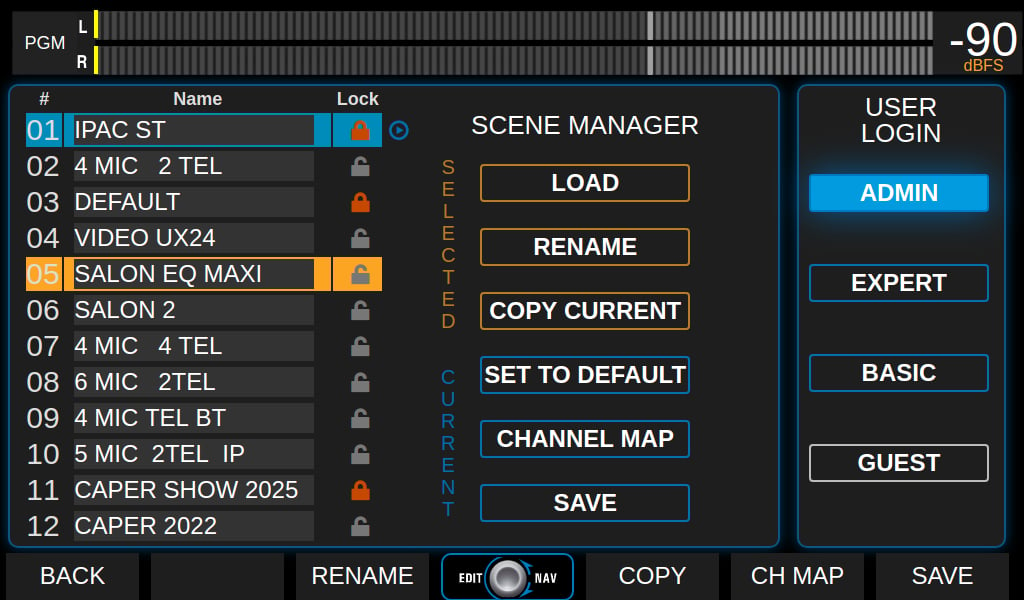
OS USUÁRIOS
A zona USER LOGIN mostra o usuário atualmente ativo, destacado em azul claro, e permite mudar para outro usuário, tocando no nome.Existem quatro níveis de usuários com diferentes permissões pré-configuradas. As restrições se aplicam tanto para o acesso a partir da tela embarcada, quanto para a interface web remota.
Usuário GUEST
Perfil muito restringido. Não tem proteção por senha.- Só pode operar funções essenciais: faders físicos, CUE, atribuição de monitoração, TELCO e atribuição a buses.
- Não pode trocar de cena. Não pode acessar canais virtuais.
Usuário BASIC
Perfil restringido:- Tem proteção por senha (padrão:
basic). Apenas o usuário ADMIN pode alterá-la. - Sem acesso às opções de configuração avançadas (SETTINGS).
- Pode mudar de cena, mas não salvar alterações nem criar novas cenas.
- Pode visualizar os ajustes e o estado dos processadores, mas não modificá-los nem ligar/desligar.
- Pode modificar temporariamente opções básicas do canal (GANHO, NOME, PANORAMA, AÇÕES DO CANAL), mas não pode salvar as alterações na cena.
Usuário EXPERT
Perfil com restrições intermediárias:- Protegido por senha (padrão:
expert). Somente o usuário ADMIN pode alterá-la. - Igual ao BASIC, sem acesso à configuração avançada (SETTINGS).
- Acesso total aos processos de áudio.
- Na tela CHANNEL pode alterar ganho, panoramização, nome, atribuição de entrada e modo do canal, mas sem acesso a SETTINGS.
- Pode salvar a cena atual, exceto se estiver protegida.
- Pode criar novas cenas, mesmo a partir de uma protegida.
Usuário ADMIN
Perfil com acesso total:- Protegido por senha (padrão:
admin). - Pode modificar as senhas de todos os perfis.
- Pode criar cenas protegidas ou somente leitura, que são operacionais para BASIC e EXPERT, mas editáveis apenas por ADMIN.
USUÁRIO DE INICIALIZAÇÃOAo ligar, a console inicia com um perfil de usuário predefinido (de fábrica: ADMIN) e nunca solicita senha. Para garantir a restrição de acesso desde a inicialização, altere o usuário de inicialização para BASIC ou EXPERT.Em
SETTINGS → USERS é possível:- Alterar o usuário de inicialização.
- Alterar as senhas de ADMIN, EXPERT e BASIC.
AS CENAS
Uma cena armazena toda a configuração da console, com exceção dos ajustes de sistema (rede, streaming, usuário de inicialização, etc.). Ela inclui:- Configuração de entradas e saídas.
- Atribuição de canais e buses.
- Ganhos.
- Ajustes de processadores de áudio.
Cenas disponíveis
A lista mostra 12 cenas de usuário.- Navegue girando o encoder e confirme pressionando-o.
- A cena ativa é destacada em ciano.
- A cena selecionada (mas não confirmada) é destacada em laranja.
Cenas protegidas (Lock)
- Somente o perfil ADMIN pode criá-las.
- São identificadas por um ícone de cadeado.
- Os usuários BASIC e EXPERT podem carregá-las, mas não podem modificá-las nem excluí-las.
Gerenciador de Cenas
Apresenta dois grupos de opções: para a cena selecionada e para a cena ativa. LOAD: Carrega a cena selecionada. Pode ser feito a partir da tela sensível ao toque, botão contextual ou encoder.- Requer confirmação (é cancelada após 8 segundos se não for confirmada).
- Todos os perfis podem carregar qualquer cena.
- Se houver canais no ar, estes permanecem ativos mesmo que mudem de posição, mantendo sua atribuição de buses.
- Se o novo canal atribuído tiver outro nível de fader, o nível digital anterior é mantido e indicado piscando no OLED.
- O áudio é cortado se a entrada previamente no ar não estiver atribuída a um canal na nova cena.
- Não é possível mudar de cena com uma linha telefônica no ar ou em espera.
- Desabilitado para BASIC.
- Requer confirmação.
- Desabilitado para BASIC.
- Desabilitado para BASIC.
- Atribuição de entradas aos 24 canais.
- Atribuição de sinais às saídas.
- Configuração específica de entradas e saídas (phantom, modos MIX-MINUS, etc.).
- Ganhos de entradas e saídas.
- Etiquetas e ações de canais.
- Ajustes de processadores de áudio.
- Estado de atribuições, incluindo VBUS.
Cenas de fábrica
Qualquer uma das 12 cenas pode ser restaurada para uma configuração padrão. Além disso, a UNIDEX sai de fábrica com cenas projetadas com diferentes configurações e expansões UDX, pensadas para servir de base ou exemplo para a criação de novas configurações.Baixar infográfico sobre a configuração da cena padrão (PDF)
Exportar e importar cenas
As cenas podem ser exportadas e importadas a partir da interface de controle WEB.A partir da opção de gerenciamento de cenas do controle web, é possível exportar cada cena como um arquivo em disco. E importá-las posteriormente em qualquer uma das 12 posições disponíveis.
Channel Map (Mapa de Canais)
A função CHANNEL MAP exibe a configuração de todos os canais e permite reordená-los facilmente.Existem dois modos de operação: SWAP 2 CH (trocar dois canais) e ORDER CH (reorganizar canais).
SWAP 2 CH (Trocar dois canais)
Permite trocar a posição de dois canais.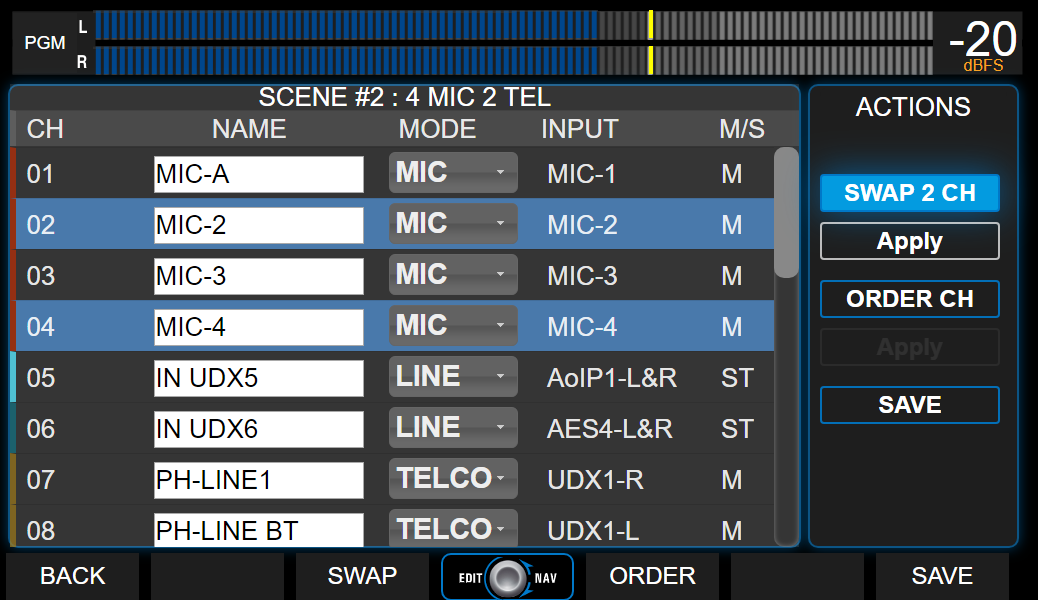
- Pressionar SWAP 2 CH para habilitar a opção.
- Selecionar na lista os dois canais que se deseja trocar.
- Pressionar APPLY para executar a troca.
- Pressionar SAVE para salvar as alterações na cena atual.
ORDER CH (Reorganizar canais)
Permite atribuir novas posições a um ou mais canais.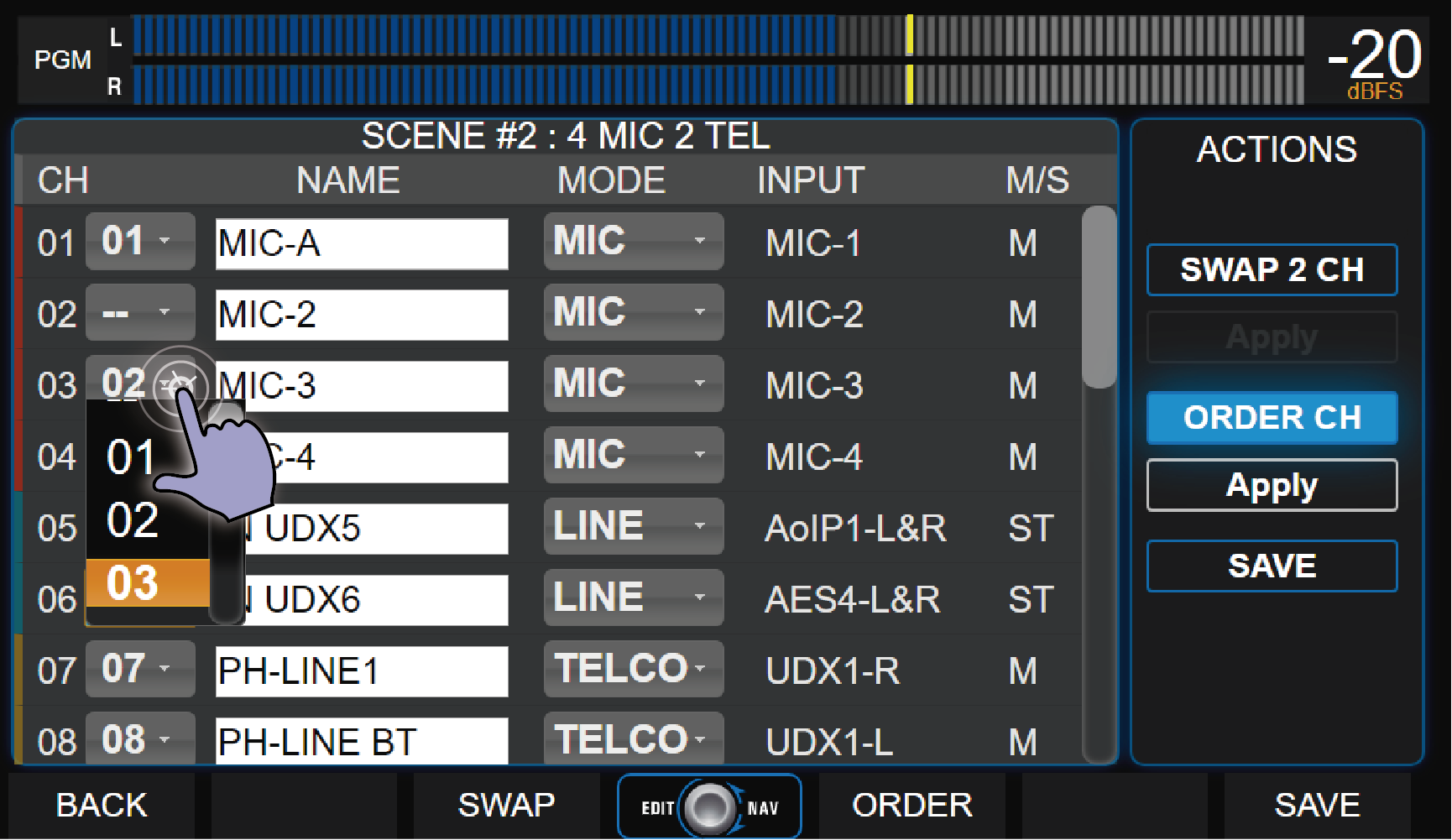
- Pressionar ORDER CH.
Um menu suspenso aparecerá à direita do número do canal, permitindo atribuir uma nova posição. - Tocar no menu na tela e escolher a nova posição para o canal.
Vários canais podem ser reposicionados ao mesmo tempo.
- Pressionar APPLY para confirmar.
- APPLY aplica as alterações temporariamente (não são salvas ainda).
- Se a cena for abandonada sem salvar, as alterações serão perdidas.
- Pressionar SAVE para que as alterações se tornem definitivas na cena.
- Para cancelar, desativar ORDER CH tocando novamente na opção ou pressionar o botão contextual BACK.