

Canais físicos
A mesa UNIDEX UX18 dispõe de 18 canais. O painel do gabinete principal apresenta 10 canais com faders soft-touch de 100 mm.Outros 8 canais podem ser operados pela tela touchscreen ou remotamente via web.

1 Buses
O sinal em cada canal pode ser atribuído a 4 buses de mixagem: PGM, REC, AUX e VBUS.- Nos canais 1 a 6, a atribuição a PGM, REC e AUX é feita por meio de três botões de acesso rápido. Quando o canal está atribuído, o botão se ilumina em laranja.
- Os canais 7 a 18 são atribuídos aos buses de saída acessando a tela CHANNEL ou VIRTUAL CHANNELS na tela principal.
Quando um canal virtual é atribuído a um grupo, ele herda a atribuição de buses do grupo.
- Para todos os canais, a atribuição ao VBUS é feita pela tela CHANNEL ou pelo controle web.
2 Botão CUE/SELECT
Possui três funções:- CUE: Escuta prévia (pre-fader). Permite ouvir o sinal presente no canal antes do fader e do botão ON-AIR.
- SELECT: Seleção do canal para ajustes e configuração.
- TALKBACK: O modo talkback é utilizado em comunicações (canais TELCO e USB atribuídos a software de chamadas) e para gerar um segundo canal de ordens para o Estúdio. Mantendo CUE pressionado, o microfone talkback é ativado para falar.
3 Botão ON-AIR
Ativa o canal.Quando ligado, o sinal é enviado aos buses atribuídos conforme o nível do fader.
4 Display OLED
Exibe:- Nível do sinal antes do fader. A indicação CLIP indica que o sinal de entrada atingiu 0 dBfs e requer redução do ganho.
- Nome ou rótulo do canal.
- Estado em modos especiais como SELECT ou TELCO.
Sobre o brilho dos OLEDs
O brilho é reduzido após 5 minutos de inatividade e apagado após 15 minutos.
Qualquer ação nos controles reativa a tela.
5 Fader principal
Controla o nível do sinal nos buses de mixagem.Se o nível for modificado pela tela CHANNEL ou remotamente via web, o valor de atenuação real pode não coincidir com a posição física do fader (não motorizado). Nesse caso, o display OLED pisca mostrando o valor atual.
Ao mover o fader, o valor é sincronizado progressivamente.
Canais “virtuais”
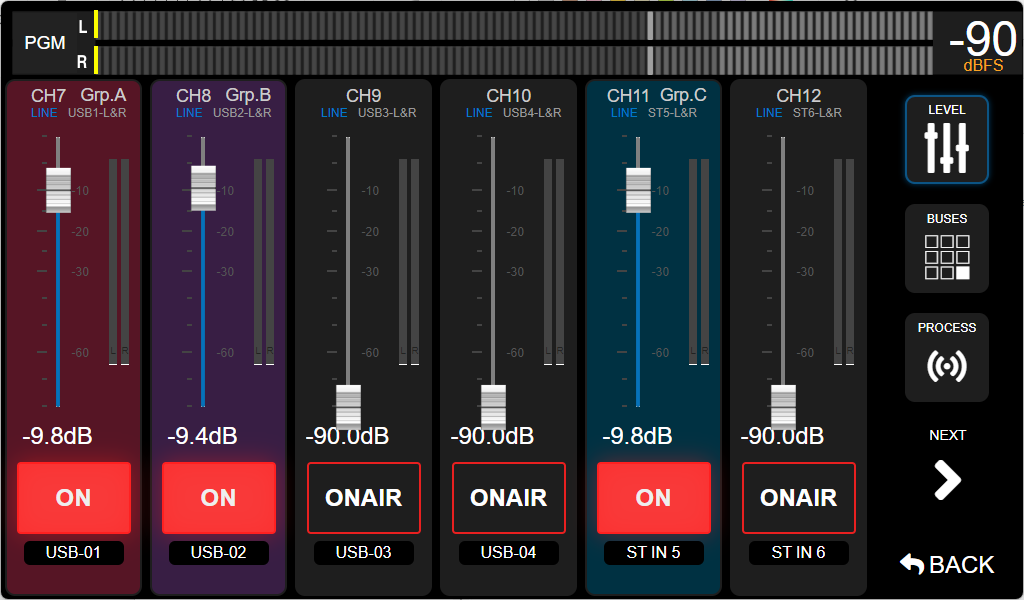
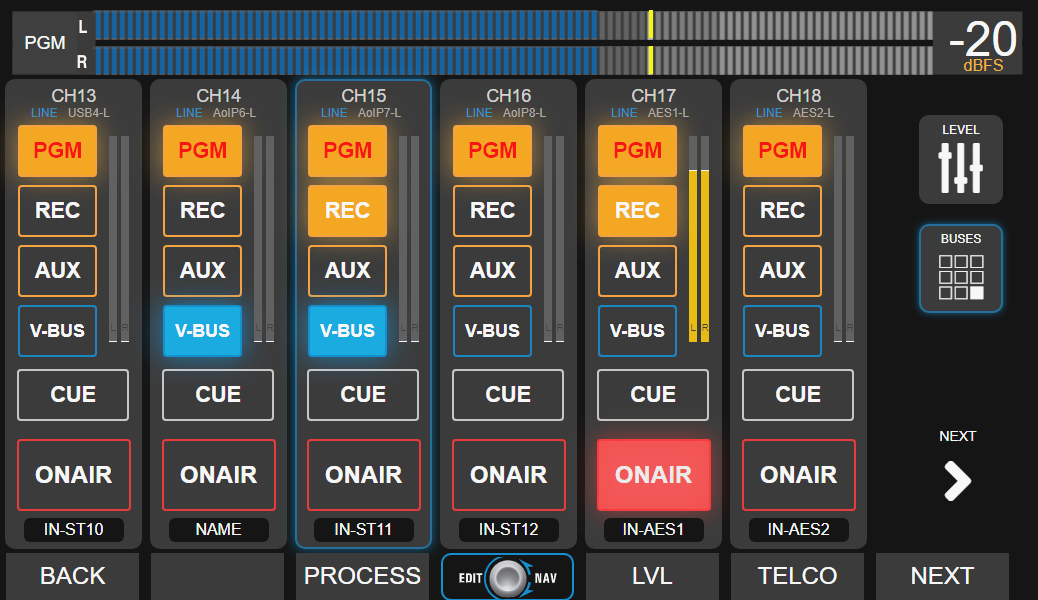
O UNIDEX UX18 gerencia 8 canais pela tela touchscreen.O VIRTUAL MIXER permite controlar todas as funções desses canais. Quando um ou mais canais virtuais estão no ar, a indicação VIRTUAL na tela principal pisca em vermelho para indicar essa condição. Para facilitar a operação touchscreen, os controles de cada canal virtual estão divididos em duas telas. A tela LEVEL exibe os faders e os botões de ativação ON AIR.
VIRTUAL MIXER e canais atribuídos a grupos
Os canais virtuais podem estar atribuídos a submixagens de grupo. Há quatro canais de grupo, cada um identificado por uma cor. Os canais atribuídos a um grupo são exibidos no VIRTUAL MIXER com a cor correspondente ao grupo. As atribuições a buses de saída ficam bloqueadas no canal, pois os canais agrupados herdam a atribuição do grupo. O botão de ativação de um canal agrupado muda de ON AIR para ON/OFF, uma vez que a entrada no ar do canal depende da ativação do grupo.Tela de canal (CHANNEL)
A tela de canal exibe todos os valores e configurações associados a um canal.Inclui funções básicas, como o ajuste de ganho da entrada, e opções avançadas que requerem permissões especiais.
Acesso à tela de canal
Na tela principal, pressionar a opção CHANNEL. Isso exibirá a tela do último canal selecionado e ativará o modo SELECT.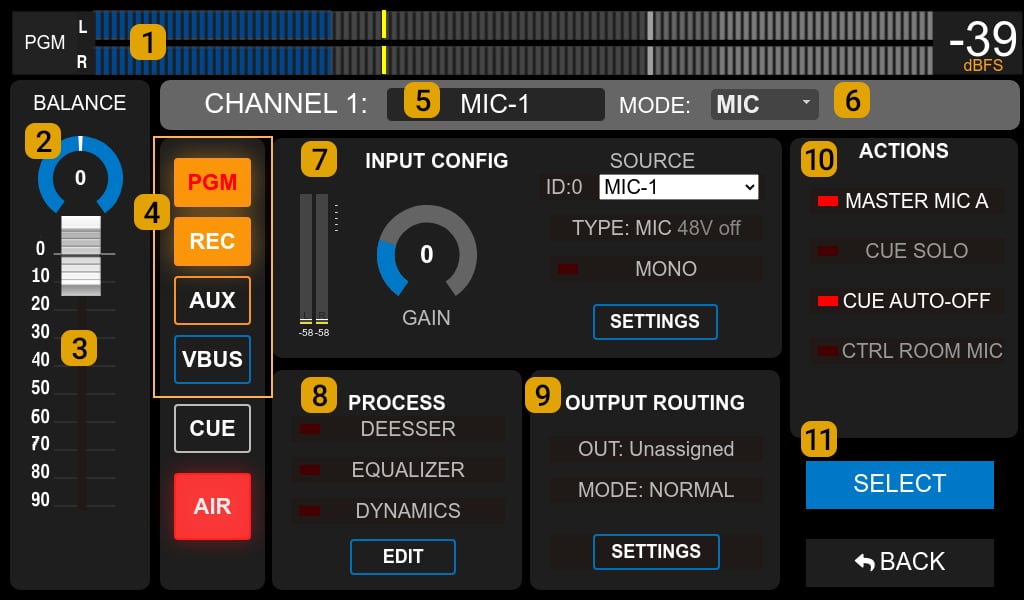
O modo SELECT
O modo SELECT é ativado em qualquer uma das seguintes situações:- Ao pressionar CHANNEL na tela principal.
- Ao pressionar PROCESS na tela principal.
- Ao pressionar SELECT na tela CHANNEL ou em uma tela de processos (EQ, compressor, etc.).
- Pressionando um botão CUE/SELECT no canal.
Os controles desse canal são exibidos na tela. O modo SELECT permanece ativo, podendo-se selecionar outros canais (isso permite comparar/revisar canais facilmente). O botão CUE/SELECT do canal atualmente selecionado permanece piscando. - Girando o encoder.
Com SELECT ativo, o encoder percorre os 24 canais, sejam físicos ou virtuais. À medida que o encoder é girado, os canais na tela vão mudando.
Elementos da tela CHANNEL
1 VU-meter
Indicador de nível visível em todas as telas.Exibe o nível de um bus de mixagem, habitualmente PROGRAMA, em escala VU com pico retido.
- Tocando a legenda PGM, é possível alternar para exibir AUX, REC ou VBUS.
- O número à direita indica o valor máximo, em VU ou dBfs. Tocando o número, alterna-se entre as duas unidades. A mudança de unidade VU/dBfs se aplica a todas as telas.
2 Balanço
Em entradas estéreo, ajusta a relação entre os canais esquerdo e direito.Em entradas mono, atua como pan-pot.
Para alterar o valor, toque o controle e gire o encoder. Pressione o encoder para confirmar.
3 Nível do canal
Representa o fader físico e modifica o nível do sinal nos buses.Em canais com faders mecânicos, o valor na tela reflete a posição física. Se o nível for modificado pela tela, o valor real muda, mas o fader físico não se move (não é motorizado). Nesse caso, o display OLED do canal pisca com o valor atual para indicar que difere da posição física do fader.
O nível nas saídas pode diferir do exibido nos medidores devido a compensações de ganho de saída. A coincidência ocorre somente quando a saída está ajustada ao seu nível nominal (4 dBu para saídas analógicas).
4 Buses
Exibem as atribuições do canal a buses de mixagem.- Em canais físicos, refletem os botões PGM, REC e AUX.
- Em canais virtuais, permitem atribuir a qualquer bus.
- Em ambos, permitem atribuir o canal ao bus VBUS, que não possui botão de atribuição de hardware.
5 Nome
Permite atribuir um nome de até 10 caracteres. Em canais físicos, é exibido no display OLED do canal.Tocando o nome, abre-se uma janela para edição do texto.
6 Modo
Define o comportamento do canal conforme o tipo de sinal:- LINE: para qualquer fonte diferente de microfones e comunicações.
- MIC: para sinais de microfone, sejam entradas integradas, adaptadores UDX externos ou pré-amplificadores de terceiros conectados a entradas de linha.
- TELCO: para comunicações (linhas terrestres, VoIP, celulares Bluetooth), controlando pela tela TELCO adaptadores UNIDEX compatíveis.
7 Input Config
Inclui o controle de ganho e as informações da entrada atribuída.- Perfil ADMIN: acesso à configuração completa tocando SETTINGS ou reatribuição pelo menu suspenso.
- Ganho: ajuste em decibéis pela tela touchscreen e encoder.
8 Process
Exibe os processadores disponíveis na entrada atribuída e seu estado (ativo/inativo).- Ligar/desligar tocando o nome (exceto perfil BASIC).
- Edição de ajustes em EDIT (somente perfil ADMIN).
Os processos disponíveis não são próprios de cada canal, mas dependem das entradas que têm atribuídas.
9 Output Routing
Indica se o canal está associado a uma saída direta (ex.: adaptadores UNIDEX para linhas TELCO).A configuração de roteamento é acessível no perfil ADMIN em SETTINGS.
10 Channel Actions
Funções específicas conforme o MODO do canal.- CUE SOLO: ao ativar CUE no canal, desliga o CUE em outros canais com esta opção ativa.
Os canais que não tiverem CUE SOLO ativo não são afetados, podendo ter CUE ligado em mais de um canal ao mesmo tempo.
Se todos os canais trabalharem no modo CUE SOLO, haverá um único CUE ligado. Uma configuração habitual é usar o modo CUE SOLO nas linhas (computadores e reprodutores de áudio) e o modo normal em microfones e canais TELCO. - CUE AUTO OFF: desliga o CUE automaticamente ao colocar o canal no ar.
- MASTER MIC A: atribui o canal a um ou ambos os botões master.
- CTRL ROOM MIC: silencia os monitores do Controle (não os do Estúdio) ao colocar o canal no ar.
11 Ativa/desativa o modo SELECT
Grupos e submixagens
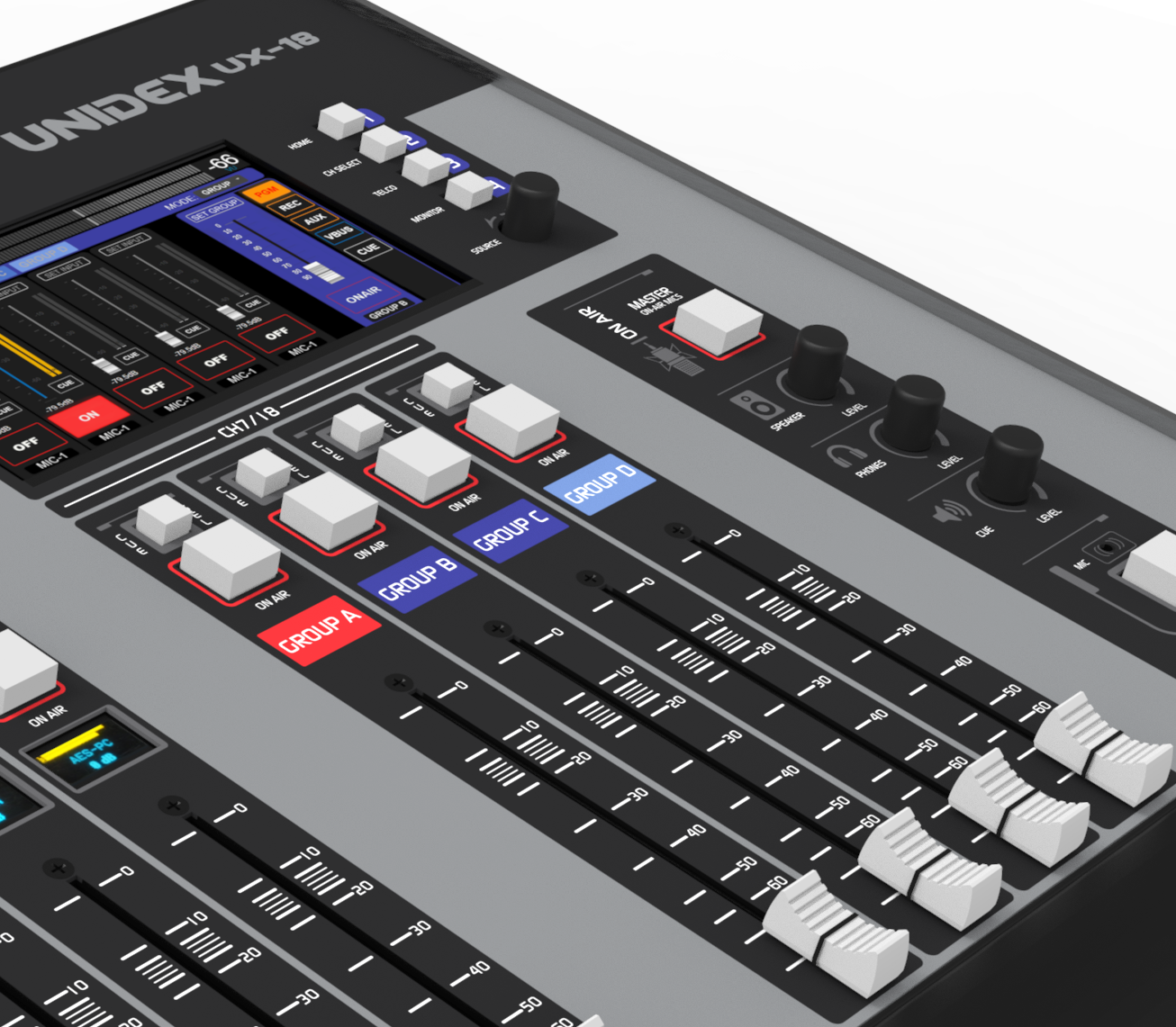
A mesa UX18 apresenta 4 faders de GRUPOS.Cada grupo pode ter atribuído um ou vários canais virtuais (canais de 7 a 18). Comportamento
- Um único canal atribuído → o grupo se comporta como um canal adicional, fornecendo ao canal virtual controles físicos (fader, botão ON-AIR e CUE).
- Dois ou mais canais atribuídos → o grupo funciona como um sub-master, gerenciando uma submixagem desses canais virtuais.
- Os canais de grupo podem ser vinculados ao botão MASTER ON-AIR MIC pela tela CHANNEL.
Controles e tela GROUPS
- Físicos: fader, ON-AIR, CUE.
- Tela GROUPS: Acessada pressionando o botão de acesso rápido GROUPS. Permite gerenciar as atribuições aos buses e as submixagens.
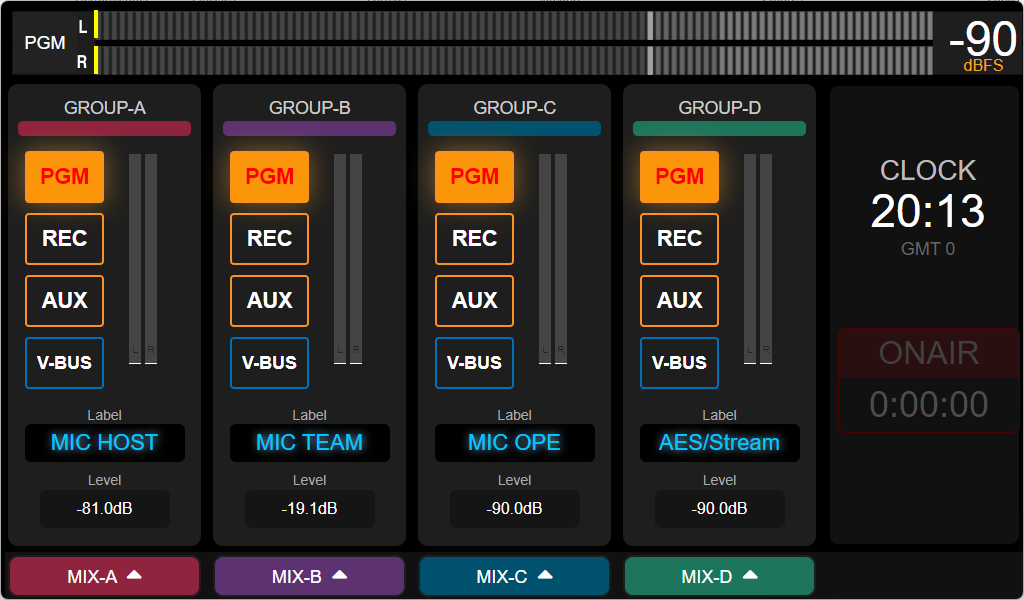
- Atribuição a buses: permitem a atribuição às saídas de cada grupo. Todos os canais vinculados ao grupo herdam essa atribuição.
- Informações essenciais: Permitem trabalhar com a tela GROUPS sem perder de vista: nível de programa, hora atual, contador de tempo e indicação de microfones “no ar”.
- Pressionando MIX na parte inferior de cada grupo, acessa-se a tela de submixagem dos canais atribuídos ao grupo.
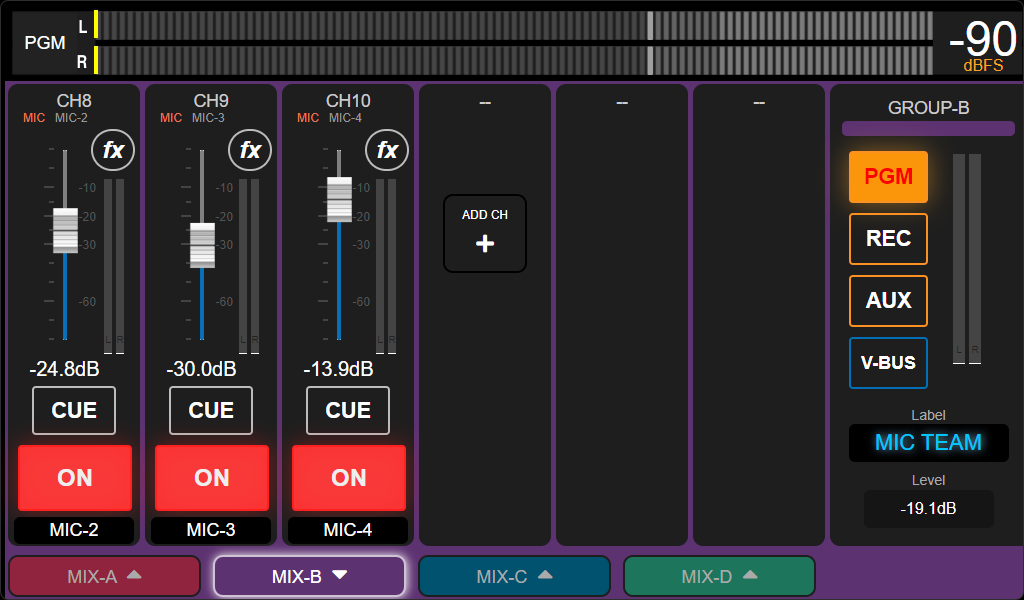
- As submixagens de grupo são salvas na cena.
Atribuir canais a um grupo
Os canais virtuais podem ser atribuídos a um grupo de duas maneiras:- Pelo assistente CHANNEL MAP, acessível pela tela CENAS ou pressionando ADD na visualização de submixagem do grupo.
- Pela tela CHANNEL, acessível na tela principal.
Para atribuir ou remover canais de um grupo, é necessário acesso com perfil ADMIN.A configuração dos grupos é salva na cena.